
关于 mcp-grok
mcp-grok 将 Grok 对话与 Grok Imagine 视频生成功能通过 AceDataCloud API 提供给 MCP 客户端,适用于对话、推理、视觉输入及视频创作。视频可由文本提示词或静态图像生成,并支持异步任务跟踪。
主要功能
- 01使用 Grok 模型进行对话、推理和视觉输入
- 02根据文本提示词生成视频
- 03将静态图像转换为视频
- 04查询单个或批量任务状态
- 05列出模型能力与工具示例
适用场景
- 01向 Grok 模型提交带图像的对话
- 02从文字描述生成视频片段
- 03为静态参考图像添加动态效果
- 04跟踪多个视频生成任务
MCP 相关
该 MCP 服务向客户端公开 Grok 对话、模型查询和视频生成工具,并提供异步任务查询。支持托管 OAuth、API token 或本地 stdio 接入。
配置
远程服务无需本地安装。选择你使用的客户端,复制配置或使用一键安装。
https://grok.mcp.acedata.cloud/mcpclaude mcp add --transport http acedatacloud-mcp-grok https://grok.mcp.acedata.cloud/mcp{"mcpServers":{"acedatacloud-mcp-grok":{"type":"http","url":"https://grok.mcp.acedata.cloud/mcp"}}}在 Cursor 中打开{"servers":{"acedatacloud-mcp-grok":{"type":"http","url":"https://grok.mcp.acedata.cloud/mcp"}}}在 VS Code 中打开{"mcpServers":{"acedatacloud-mcp-grok":{"type":"http","url":"https://grok.mcp.acedata.cloud/mcp"}}}{"mcpServers":{"acedatacloud-mcp-grok":{"serverUrl":"https://grok.mcp.acedata.cloud/mcp"}}}命令在终端中运行;JSON 粘贴到对应客户端的 MCP 配置后重启。需要授权的服务会在首次连接时提示登录。
工具
详细介绍
GrokMCP



面向 Grok(xAI)的 Model Context Protocol(MCP) 服务,支持聊天、推理、视觉 以及 Grok Imagine 视频生成,由 AceDataCloud API 提供支持。
与 Grok 模型聊天,或根据文本提示词或静态图像生成 AI 短视频——可直接通过任何兼容 MCP 的客户端(Claude Desktop、Claude Code、Cursor 等)使用。
功能
- 聊天 / 推理 / 视觉 — 与 Grok 4.5 / Grok 4 / Grok 3 模型对话,支持图像输入和工具调用
- 文本转视频 — 根据文本描述生成视频片段
- 图像转视频 — 将参考图像制作成动态视频
- 异步任务跟踪 — 提交任务并轮询结果,支持单个或批量任务
- stdio 和 HTTP 传输 — 面向桌面客户端的本地 stdio,以及用于远程托管的 HTTP
工具
| 工具 | 描述 |
|---|---|
grok_chat_completions | 使用 Grok 聊天模型完成聊天(推理 / 视觉 / 工具调用)。 |
grok_text_to_video | 根据文本提示词生成视频(除 grok-imagine-video-1.5:official 外的任意模型)。 |
grok_image_to_video | 根据输入图像生成视频(可选运动提示词)。 |
grok_get_task | 查询单个生成任务的状态/结果。 |
grok_get_tasks_batch | 一次查询多个任务的状态/结果。 |
grok_list_models | 列出可用模型及其功能。 |
grok_list_actions | 列出所有工具和示例工作流。 |
grok_get_prompt_guide | 编写有效视频提示词的技巧。 |
模型
聊天(grok_chat_completions)
| 模型 | 说明 |
|---|---|
grok-4.5 | 默认 — 最新旗舰推理模型 |
grok-4 | 上一代旗舰推理模型 |
grok-3 | 更早一代的模型 |
视频
| 模型 | 文本→视频 | 图像→视频 | 说明 |
|---|---|---|---|
grok-imagine-video-1.5-fast:reverse | ✅ | ✅ | 默认。速度最快、价格最低。6-30 秒,按时长区间计费。 |
grok-imagine-video:reverse | ✅ | ✅ | 标准。1-15 秒,按输出秒数计费。 |
grok-imagine-video:official | ✅ | ✅ | 官方端点,保真度更高。1-15 秒,按秒计费。 |
grok-imagine-video-1.5:official | ❌ | ✅ | 仅支持官方图像转视频(需要 image_url)。最高支持 1080p,按秒计费。 |
参数
| 参数 | 适用范围 | 值 |
|---|---|---|
prompt | 两者 | 文本描述(文本转视频时必填) |
image_url | 图像转视频 | 输入图像 URL(-1.5-preview 必填) |
reference_image_urls | 图像转视频 | 可选的风格/内容参考图像列表 |
aspect_ratio | 两者 | 1:1、16:9(默认)、9:16、4:3、3:4、3:2、2:3 |
resolution | 两者 | 480p(默认)、720p、1080p |
duration | 两者 | grok-imagine-video-1.5-fast:reverse:6–30s;其他模型:1–15s(默认 6) |
callback_url | 两者 | 可选的异步 Webhook |
连接:托管 OAuth、API 令牌或本地 stdio
托管端点为 https://grok.mcp.acedata.cloud/mcp。为 MCP 客户端选择一种方式:
| 方式 | 适用场景 | 凭据设置 |
|---|---|---|
| 托管 OAuth | 客户端支持远程 MCP OAuth | 只需添加 URL,然后登录 AceDataCloud 并批准访问权限。无需将令牌粘贴到客户端配置中。 |
| 托管 API 令牌 | 客户端无法完成 OAuth,或者你需要明确的集成凭据 | 在 Authorization: Bearer … 标头中发送 AceDataCloud API 令牌。将其保存在本地机密存储或环境变量中。 |
| 本地 stdio | 客户端运行本地 MCP 进程 | 安装 mcp-grok,并将 ACEDATACLOUD_API_TOKEN 传递给该进程。该进程仍会调用 AceDataCloud API。 |
托管服务提供 OAuth 元数据和动态客户端注册(DCR)。DCR 用于注册客户端应用,而不是 API 密钥。 OAuth 会让你登录,客户端则会发送生成的 Bearer 令牌;它可能会重复使用或为该账户创建 API 凭据。浏览器登录仍需要 AceDataCloud 账户。托管服务可能会按用量计费:实际操作前,请查看当前服务文档和显示的价格。请勿为同一服务同时配置 OAuth 登录和固定的 Authorization 标头。
托管 OAuth 示例
- Claude 和 Claude Desktop 聊天: 在
Customize → Connectors → Add custom connector中添加远程自定义连接器,输入https://grok.mcp.acedata.cloud/mcp,选择登录;如果 Claude 询问如何注册其 OAuth 客户端,请选择 Register automatically。完成授权。Claude Desktop 的本地claude_desktop_config.json需要单独配置。Claude 连接器指南。 - Claude Code: 运行
claude mcp add --transport http --scope user grok https://grok.mcp.acedata.cloud/mcp,然后运行claude mcp login grok。检查/mcp。Claude Code MCP 指南。 - Cursor: 添加远程服务,只需填写
https://grok.mcp.acedata.cloud/mcp。对于项目,将下方条目合并到<project>/.cursor/mcp.json;个人使用则编辑~/.cursor/mcp.json。Cursor MCP 指南。 - VS Code / Copilot: 运行 MCP: Add Server,选择 HTTP,输入
https://grok.mcp.acedata.cloud/mcp,然后完成浏览器登录。新的可移植工作区配置使用<project>/.mcp.json;下方的 VS Code 专用格式使用<project>/.vscode/mcp.json或用户配置文件。检查 MCP: List Servers。VS Code MCP 设置。 - Codex: 运行
codex mcp add grok --url https://grok.mcp.acedata.cloud/mcp,然后运行codex mcp login grok。用户设置位于~/.codex/config.toml。Codex 官方 MCP 指南。
Cursor 项目配置(OAuth):
{
  "mcpServers": {
    "grok": {"url": "https://grok.mcp.acedata.cloud/mcp"}
  }
}
VS Code 专用工作区配置(OAuth):
{
  "servers": {
    "grok": {"type": "http", "url": "https://grok.mcp.acedata.cloud/mcp"}
  }
}
托管 API 令牌
- 打开 Ace Data Cloud → Applications。登录,或先注册账号。
- 找到 General application。如果尚未创建,请选择 Initialize General Application。通用密钥可使用账号可用的服务;专用应用的密钥仅限其对应服务。请确认所需的服务/模型访问权限,并查看当前定价。
- 从应用卡片中复制 API Key,或打开 Keys / Manage Keys → Create,为此集成创建单独的密钥。为其设置易于识别的名称,以便单独撤销或轮换。
- 创建密钥时,请检查 Expiration Time、Set Usage Limitation 和 Allowed APIs。仅启用所需的限制,并允许你将调用的操作,然后点击 Create,从密钥列表中复制令牌。查询任务并不授予提交生成请求的权限。请确认应用余额足以支付首次请求;任何试用额度以账号当前显示为准。
- 只复制令牌值,不要包含引号、空格或
Bearer。API Key / API Token 字段需要此原始值;只有手动配置 HTTPAuthorization标头时才需要加上Bearer前缀。platform-...账号管理令牌不能替代生成 API 密钥。
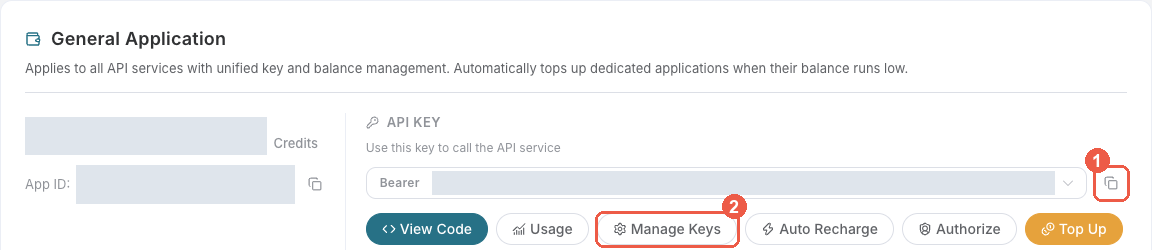
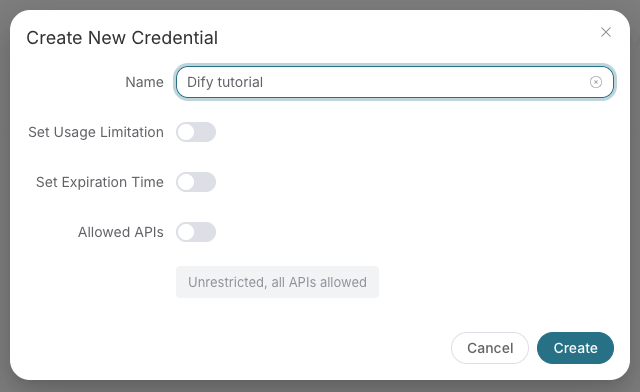
将密钥保存在客户端的凭据存储中,或保存在下方所示的环境变量中。切勿将其放入提示词、共享工作流、屏幕截图或 Git 提交中。如果身份验证失败,请检查复制的完整值、应用/服务访问权限、有效期、使用限制和余额,然后再创建其他密钥。
固定的 Bearer 标头会绕过 OAuth。如果标头无效,请在尝试浏览器登录前将其移除;请妥善保管已保存的凭据。
对于 Claude Code,添加服务端时,shell 会展开令牌;请将已保存的用户 MCP 配置视为机密:
export ACEDATACLOUD_API_TOKEN='YOUR_API_TOKEN'
claude mcp add --transport http --scope user grok https://grok.mcp.acedata.cloud/mcp \
  --header "Authorization: Bearer $ACEDATACLOUD_API_TOKEN"
对于 Claude Code 项目配置,请在 <project>/.mcp.json 中放入变量引用,并在启动 Claude Code 的环境中设置该变量:
{
  "mcpServers": {
    "grok": {
      "type": "http",
      "url": "https://grok.mcp.acedata.cloud/mcp",
      "headers": {"Authorization": "Bearer ${ACEDATACLOUD_API_TOKEN}"}
    }
  }
}
Cursor 在 ~/.cursor/mcp.json 或未提交的项目配置中使用不同的环境变量语法:
{
  "mcpServers": {
    "grok": {
      "url": "https://grok.mcp.acedata.cloud/mcp",
      "headers": {"Authorization": "Bearer ${env:ACEDATACLOUD_API_TOKEN}"}
    }
  }
}
在 VS Code 中,运行 MCP: Open User Configuration,并合并此服务端及其掩码输入;${input:...} 适用于 VS Code 的用户/工作区格式,不能移植到 Agent Host 的 .mcp.json 格式:
{
  "inputs": [
    {"id": "acedata-grok-token", "type": "promptString", "description": "AceDataCloud API token", "password": true}
  ],
  "servers": {
    "grok": {
      "type": "http",
      "url": "https://grok.mcp.acedata.cloud/mcp",
      "headers": {"Authorization": "Bearer ${input:acedata-grok-token}"}
    }
  }
}
对于 Cline,请使用其 MCP 配置界面或 CLI 文件 ~/.cline/data/settings/cline_mcp_settings.json;其远程传输值为 streamableHttp。对于 JetBrains AI Assistant,请从 Settings → Tools → AI Assistant → Model Context Protocol (MCP) 添加远程 URL。对于 Zed,OAuth 场景请使用仅包含 URL 的 context_servers 条目,或添加本地 Bearer 标头。这些客户端的配置架构各不相同;请遵循其当前界面,而不要复制其他客户端的 JSON。Cline · JetBrains · Zed。
本地 stdio
安装软件包,并为本地进程提供 API token:
python -m pip install mcp-grok
export ACEDATACLOUD_API_TOKEN='YOUR_API_TOKEN'
mcp-grok
对于 Claude Desktop 本地 MCP,请将此条目合并到其开发者设置打开的文件中(macOS 上为 ~/Library/Application Support/Claude/claude_desktop_config.json)。uvx 需要在 PATH 中有 uv:
{
  "mcpServers": {
    "grok": {
      "command": "uvx",
      "args": ["mcp-grok"],
      "env": {"ACEDATACLOUD_API_TOKEN": "YOUR_API_TOKEN"}
    }
  }
}
请妥善保管此用户级文件。可自托管的 HTTP 使用 mcp-grok --transport http --port 8000;仅在具备适当网络和 TLS 控制的情况下对外开放。本地执行仍会调用 AceDataCloud API。
使用服务前的检查
https://grok.mcp.acedata.cloud/health返回{"status":"ok"}仅用于检查端点是否可访问。- 确认 MCP 客户端已加载工具。
grok_list_models是参考工具;它无法验证下游 API 访问权限或余额。 - 如果需要完整的 API 检查,请先查看当前服务文档和显示的价格,然后使用你自己的有效输入调用
grok_chat_completions。如果结果包含任务 ID,请使用同一 ID 调用grok_get_task,直到任务成功或失败。不必为了检查进度而重新提交操作。
对于 401,请检查客户端使用的认证方式,以及 token 或 OAuth 会话是否有效。403 可能表示账户权限问题或内容审核失败;请阅读返回的错误信息。余额不足和下游服务故障需要分别诊断。工具已列出或任务已提交,并不能证明操作成功。
开发
pip install -e ".[dev,test]"
pytest --cov=core --cov=tools
ruff check .
文档
许可证
MIT — 参见 LICENSE。
评论
一个开放协议,规定了 AI 应用如何以统一方式连接外部工具与数据源。客户端负责与模型对话,MCP 服务负责提供工具、资源和提示模板,两者通过标准消息通信,同一个服务可以被不同客户端复用。