
关于 Electron Viewer
Electron Viewer 是供 Electron 应用开发者和编码 Agent 使用的实时浏览器查看器及 MCP 服务。它通过 CDP 串流窗口、发送输入、检查无障碍信息与日志,并可在渲染进程或主进程执行 JavaScript,无需修改应用代码。
主要功能
- 01Electron 窗口实时串流
- 02鼠标与键盘输入
- 03启动或连接应用窗口
- 04渲染进程与主进程 JavaScript
- 05无障碍树与控制台日志
- 06原生窗口框架截图
适用场景
- 01观察 Agent 操作 Electron 应用
- 02用鼠标和键盘输入测试界面
- 03检查渲染进程与主进程行为
- 04截取包含原生菜单和对话框的画面
MCP 相关
MCP 服务提供列出、启动和连接 Electron 应用的工具,并支持控制窗口、截图、检查无障碍信息与日志,以及在渲染进程和主进程执行 JavaScript。
配置
本地服务的配置在各客户端中通用,复制后粘贴到客户端的 MCP 配置文件即可。
npx -y @acertijosapps/electron-viewerELECTRON_VIEWER_URLViewer to show actions live (default http://localhost:8094); without it, CDP is used directlyELECTRON_VIEWER_PROJECTElectron project folder that launch_app starts with `electron .` (default: the current folder)本地服务需要在你的电脑上安装运行环境(如 Node.js 18+)。各客户端的配置文件位置不同,请参考客户端文档。
工具
20收录的工具列表 · 更新于 6 天前
此工具无需参数。
详细介绍
@acertijosapps/electron-viewer
在浏览器中实时查看 Electron 应用,并提供 MCP 服务,让 AI Agent 可以操控这些应用。 专为 AI 编码工具(例如 Claude Code)的浏览器窗格打造:你和 Agent 可以实时观看并 操控同一个应用窗口。
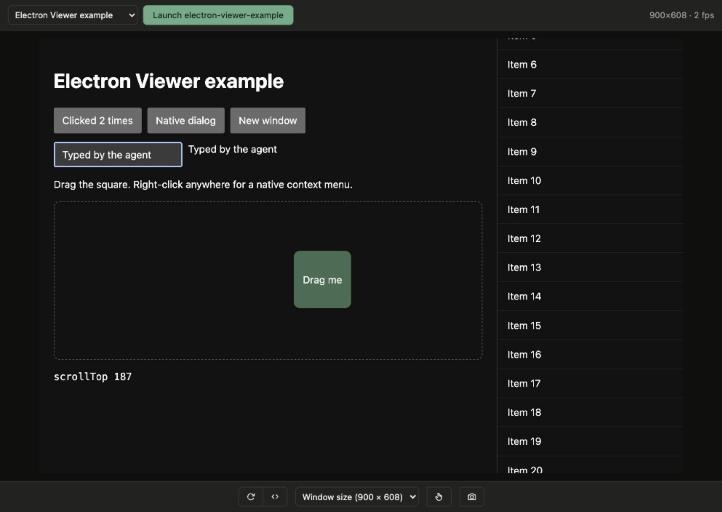
- 实时视频:通过 WebSocket 使用 Chrome DevTools Protocol (CDP) 中的
Page.startScreencast。即使应用窗口被遮挡或最小化,也会持续 推流。 - 真实输入:鼠标移动和悬停、单击、双击、右键单击、拖动、滚轮,以及完整的键盘输入 透传(包括 macOS 上的 ⌘C/⌘V/⌘A、输入法和听写)。
- 所有应用和窗口:在查看器中使用
electron .启动项目,或连接到任何使用--remote-debugging-port启动的应用。 会自动发现使用 9222–9231 端口的应用。 - 主进程也能操作:启动的应用还会公开其主进程(Node 检查器),因此 Agent 可以在其中运行代码、调整真实窗口大小、打开 DevTools 并捕获原生边框。
- 原生边框捕获:捕获窗口上方的标题栏、上下文菜单和对话框。
- MCP 服务:提供相同的操作作为工具,还支持在渲染进程和主进程中运行 JavaScript、查看带有可点击坐标的无障碍树,以及查看控制台日志。
- 无需向应用添加任何内容:不需要 preload、依赖或代码更改。
要求
- Node.js 18 或更高版本。
- 一个 Electron 应用。若要从查看器启动,项目的
node_modules中必须包含electron(npm install --save-dev electron);如果尚未下载其二进制文件,查看器会在首次启动时下载。 - 支持 macOS、Linux 和 Windows。
快速开始
在 Electron 项目目录中运行:
npx @acertijosapps/electron-viewer
打开 http://localhost:8094 并点击 Launch。查看器会在空闲调试端口上运行 electron .(CDP 从 9222 开始,Node 检查器从 9229 开始)。使用 ?window=<target id> 深度链接到某个窗口。
如果应用由其他工具(Electron Forge、electron-vite、自定义脚本)启动,请自行传入这些标志,查看器便会找到它:
electron --remote-debugging-port=9222 --inspect=9229 .
--inspect 是可选的;不使用它时,除主进程功能(evaluate_main、边框捕获、调整真实窗口大小和应用内 DevTools)外,其他功能均可使用。若要连接到其他端口,请使用查看器中的表单或 --attach。
electron-viewer [options]        Start the viewer
electron-viewer mcp [options]    Start the MCP server on stdio

      --project <dir>      Project to launch with "electron ." (default: current folder)
  -p, --port <port>        Viewer port (default 8094, env PORT)
      --host <host>        Interface to bind (default 127.0.0.1, env HOST)
      --attach <port>      Attach at startup to an app on this CDP port
      --inspect <port>     With --attach: the app's main process inspector port
      --viewer-url <url>   Viewer the MCP talks to (default http://localhost:8094)
其他环境变量:MAX_DIM(流式传输帧的最长边,默认值为 1920)、QUALITY
(JPEG 质量,默认值为 80)、SCREENSHOT_MAX(MCP 截图的最长边,默认值为 1024)、
CDP_PORT / INSPECT_PORT(扫描和启动时使用的起始端口,默认值为 9222 / 9229)以及
ELECTRON_VIEWER_STATE_DIR(记住已启动和已连接应用的位置,默认值为
~/.cache/electron-viewer)。
将其与 AI Agent 搭配使用(MCP)
Claude Code:
claude mcp add electron-viewer -- npx -y @acertijosapps/electron-viewer mcp
其他任何 MCP 客户端:
{
  "mcpServers": {
    "electron-viewer": {
      "command": "npx",
      "args": ["-y", "@acertijosapps/electron-viewer", "mcp"]
    }
  }
}
它也已列入官方 MCP Registry,条目为
io.github.acertijosapps/electron-viewer。
保持查看器运行(npx @acertijosapps/electron-viewer),即可观察 Agent 的操作。不运行查看器时,MCP 会通过 CDP 直接驱动应用。由其中任一方启动的应用,对另一方也可见。
| 工具 | 功能 |
|---|---|
list_windows | 正在运行的应用(主进程可访问时会显示 main)及其窗口 |
launch_app | 在项目中通过空闲的调试端口运行 electron .,并等待第一个窗口 |
attach | 连接到 CDP 端口上的应用;也可选择指定其检查器端口 |
screenshot | 窗口内容的 PNG 截图,最长边 ≤ 1024 px;frame: true 会添加原生窗口边框、菜单和对话框 |
click | 左键、右键或中键单击;count: 2 表示双击;可选修饰键 |
drag | 按下、分步移动并释放:执行真实拖动 |
hover | 移动鼠标,但不单击 |
scroll | 在某个位置滚动鼠标滚轮,增量以 CSS px 为单位 |
type_text | 在聚焦的元素中输入文本(支持任意 Unicode) |
press_key | 输入 Enter、Tab、Escape、方向键、F1–F12……或任意字符,并可使用修饰键 |
resize_window | 调整内容区域大小(有主进程时调整实际窗口;没有时则模拟调整) |
reload | 重新加载窗口页面 |
evaluate | 在窗口页面中运行 JavaScript 并返回值 |
evaluate_main | 在主进程中运行 JavaScript,可使用 require('electron') |
get_accessibility_tree | 获取角色、名称、值和状态;交互元素会附带归一化中心坐标 |
get_console_logs | 获取渲染器窗口和主进程的控制台消息及异常,或原始 stdout |
坐标在内容截图范围内归一化为 0–1(x = pixel_x / image_width),因此适用于任意窗口大小。仅打开一个窗口时,window 为可选参数;它会从 list_windows 获取目标 ID,或使用窗口标题的一部分。
在 Claude Code 浏览器窗格中
将查看器添加到 .claude/launch.json,并使用 preview_start electron-viewer 打开:
{
  "version": "0.0.1",
  "configurations": [
    {
      "name": "electron-viewer",
      "runtimeExecutable": "npx",
      "runtimeArgs": ["-y", "@acertijosapps/electron-viewer"],
      "port": 8094,
      "autoPort": false
    }
  ]
}
原生窗口边框捕获
frame 按钮(以及设置 frame: true 的 screenshot)会通过 desktopCapturer 从主进程捕获窗口所在的屏幕区域:标题栏、原生上下文菜单和窗口上方显示的对话框都会出现在截图中,每秒可捕获数帧。遮挡窗口的其他内容也会出现在截图中,但不包括屏幕顶部的 macOS 菜单栏。在边框模式下,仍可单击内容区域;无法通过查看器单击标题栏和原生菜单。
在 macOS 上,应用需要获得屏幕录制权限(系统设置 › 隐私与安全性 › 屏幕与系统音频录制)。对于通过 electron . 运行的应用,所需权限对应项目 node_modules/electron/dist 中的 Electron.app;错误消息会给出确切路径。允许权限后,重启应用。
HTTP API
MCP 使用查看器的 API;你也可以调用它。window(目标 ID 或标题的一部分)放在查询字符串或请求正文中;只有一个窗口时可省略。服务仅监听 127.0.0.1,只接受本地 Host 和来源,并且 POST 请求必须使用 content-type: application/json,因此其他网站无法操作你的应用。
| 端点 | |
|---|---|
GET /api/windows | [{ id, name, cdpPort, inspectPort, main, windows: [{ id, title, url }] }] |
GET /api/project | 查看器启动的项目,以及是否安装了 Electron |
GET /api/screenshot?max=<px>&frame=1 | PNG;视口尺寸位于 X-Viewport-Width / X-Viewport-Height |
GET /api/ax-tree?interactiveOnly=true | { tree } |
GET /api/logs?level=&source=&limit= | { logs } 或 { stdout } |
POST /api/launch | { project? } |
POST /api/attach | { port, inspectPort? } |
POST /api/click | { x, y, button?, count?, modifiers? } |
POST /api/drag | { x1, y1, x2, y2, ms? } |
POST /api/hover | { x, y } |
POST /api/scroll | { x, y, dx, dy } |
POST /api/text | { text } |
POST /api/key | { key, modifiers? } |
POST /api/resize | { width, height }(0 × 0 可恢复窗口尺寸) |
POST /api/reload | { ignoreCache? } |
POST /api/evaluate | { expression } |
POST /api/evaluate-main | { expression, app? } |
POST /api/devtools | 切换 DevTools;没有主进程时返回 DevTools url |
工作原理
- 所有操作都通过 CDP 和
ws完成:不使用 Playwright、Puppeteer,也不会向应用注入任何内容。渲染进程通过--remote-debugging-port访问(每个窗口对应一个page目标),主进程则通过 Node 检查器(--inspect)访问,其控制台 API 提供了require。 - 每个窗口使用一个屏幕捕获会话,由所有查看器标签页共享,并在最后一个标签页关闭时停止。最后一帧会保留,供稍后加入的用户查看。有人正在观看时,会模拟焦点和页面生命周期,因此被遮挡或最小化的窗口仍会绘制画面。
- 查看器输入会按顺序排队,鼠标移动会合并为每个动画帧最多一次。一个隐藏的文本区域用于保持焦点:按键通过
Input.dispatchKeyEvent发送,没有按键事件的文本输入(IME、听写)则通过Input.insertText发送。在 macOS 上,⌘A、⌘C、⌘V、⌘X 和 ⌘Z 会作为编辑命令发送,因为通常处理这些操作的原生菜单无法收到 CDP 事件。 - 每个进程会为每个窗口和每个主进程各保持一个连接,同时收集控制台消息和异常(每个应用最多保留最近 1000 条)。
- 已启动和已连接的应用会记录在
~/.cache/electron-viewer中,因此查看器和 MCP 会看到相同的应用。已启动的应用会将输出写入该目录中的日志文件,并且即使查看器或 MCP 退出也会继续运行。
限制
- CDP 只能查看 Web 内容。原生 UI(标题栏、菜单、对话框、托盘、通知)仅在帧模式下可见,无法点击;请使用
evaluate_main从主进程驱动它。 - 同步对话框(
dialog.showMessageBoxSync)会阻塞主进程:evaluate_main和帧捕获会一直等待,直到对话框关闭。 - 每个
WebContentsView都是独立的 CDP 目标,因此会作为单独的窗口列出。<webview>标签不会列出。 - 无音频。
- 帧模式每秒运行几帧,并且在 macOS 上需要屏幕录制权限。
- 在启动前需要先构建的应用(Forge、electron-vite)无法从查看器启动;请使用调试标志启动它们,它们会自动被检测到。
参与贡献
分支模型(main · beta)、Conventional Commits 和发布流程见 CONTRIBUTING.md;变更记录见 CHANGELOG.md。example/ 中的示例应用可用于试验更改。
作者
由 AcertijosApps 制作。请访问 acertijosapps.com/librerias 查看我们的其他库。
如有疑问或建议,请联系 [email protected],或提交问题。
许可证
MIT
评论
一个开放协议,规定了 AI 应用如何以统一方式连接外部工具与数据源。客户端负责与模型对话,MCP 服务负责提供工具、资源和提示模板,两者通过标准消息通信,同一个服务可以被不同客户端复用。