
关于 devcontainer-mcp
devcontainer-mcp 是一个 MCP 服务,让 AI 编码 Agent 在独立的 dev container 中创建、管理并执行命令,支持本地 Docker、DevPod 和 GitHub Codespaces 三种后端。宿主机环境保持干净。
主要功能
- 01统一管理三种 dev container 后端
- 02通过认证句柄访问云端凭证
- 03支持多容器工作区的配置发现
- 04失败时返回构建错误供 Agent 修复
- 05宿主机命令拦截钩子,可按仓库关闭
适用场景
- 01让 AI Agent 在隔离容器中构建和测试代码
- 02在 Codespaces 云端环境中运行编码任务
- 03在多容器项目中指定目标服务执行命令
MCP 相关
以 MCP 服务形式运行,向 Claude、Cursor、GitHub Copilot 等 MCP 客户端暴露 auth、devcontainer、devpod 和 codespaces 相关工具。
配置
本地服务的配置在各客户端中通用,复制后粘贴到客户端的 MCP 配置文件即可。
我们还没有获取到这个服务的安装包或远程地址,请按项目 README 中的说明安装。
工具
本地服务需要在你的电脑上运行后才能读取工具,维护者暂未提供工具列表。
详细介绍
devcontainer-mcp


让 AI Agent 拥有自己的开发环境,而不是使用你的环境。
devcontainer-mcp 是一个 MCP 服务,可让 AI 编码 Agent 使用 dev 容器,并在三种后端上创建、管理和工作:本地 Docker、DevPod 和 GitHub Codespaces。Agent 在隔离容器中构建、测试并交付代码,让你的笔记本电脑保持干净。
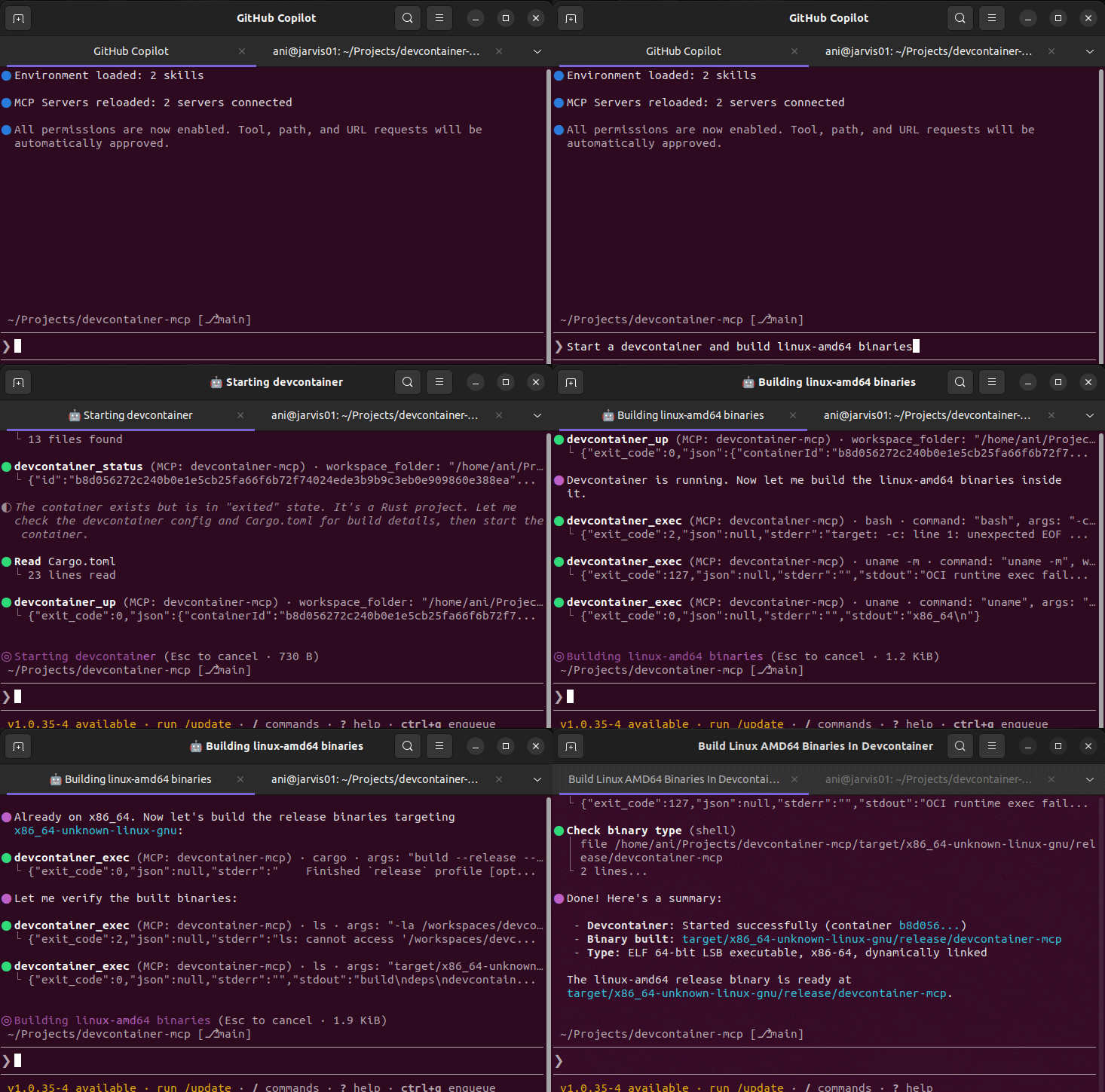
适用于 GitHub Copilot、Claude、Cursor、opencode 以及任何兼容 MCP 的客户端。
问题
AI Agent 编写代码时,需要在某个环境中运行代码。目前,这意味着使用你的主机:
- 🔴 污染主机 — Agent 安装软件包、修改 PATH,并留下构建产物
- 🔴 “在我的机器上能运行” — Agent 会假定你的本地工具链与生产环境一致
- 🔴 缺乏隔离 — 一个项目的依赖可能会破坏另一个项目
- 🔴 安全风险 — Agent 会以你的用户权限运行任意命令
- 🔴 硬件限制 — 你只能使用本地机器的资源
解决方案
devcontainer 规范已经定义了可复现的、基于容器的开发环境。每个大型项目都会提供 .devcontainer/devcontainer.json。但 AI Agent 一直无法使用它们——直到现在。
devcontainer-mcp 提供 45 个 MCP 工具,让任何 AI Agent 都能:
- 启动任何仓库的 dev 容器——在本地、云虚拟机或 Codespaces 中
- 运行命令——在容器中构建、测试、检查代码等
- 管理生命周期——完成后停止、重启或删除
- 通过云服务商进行身份验证——GitHub、AWS、Azure、GCP——而无需接触原始令牌
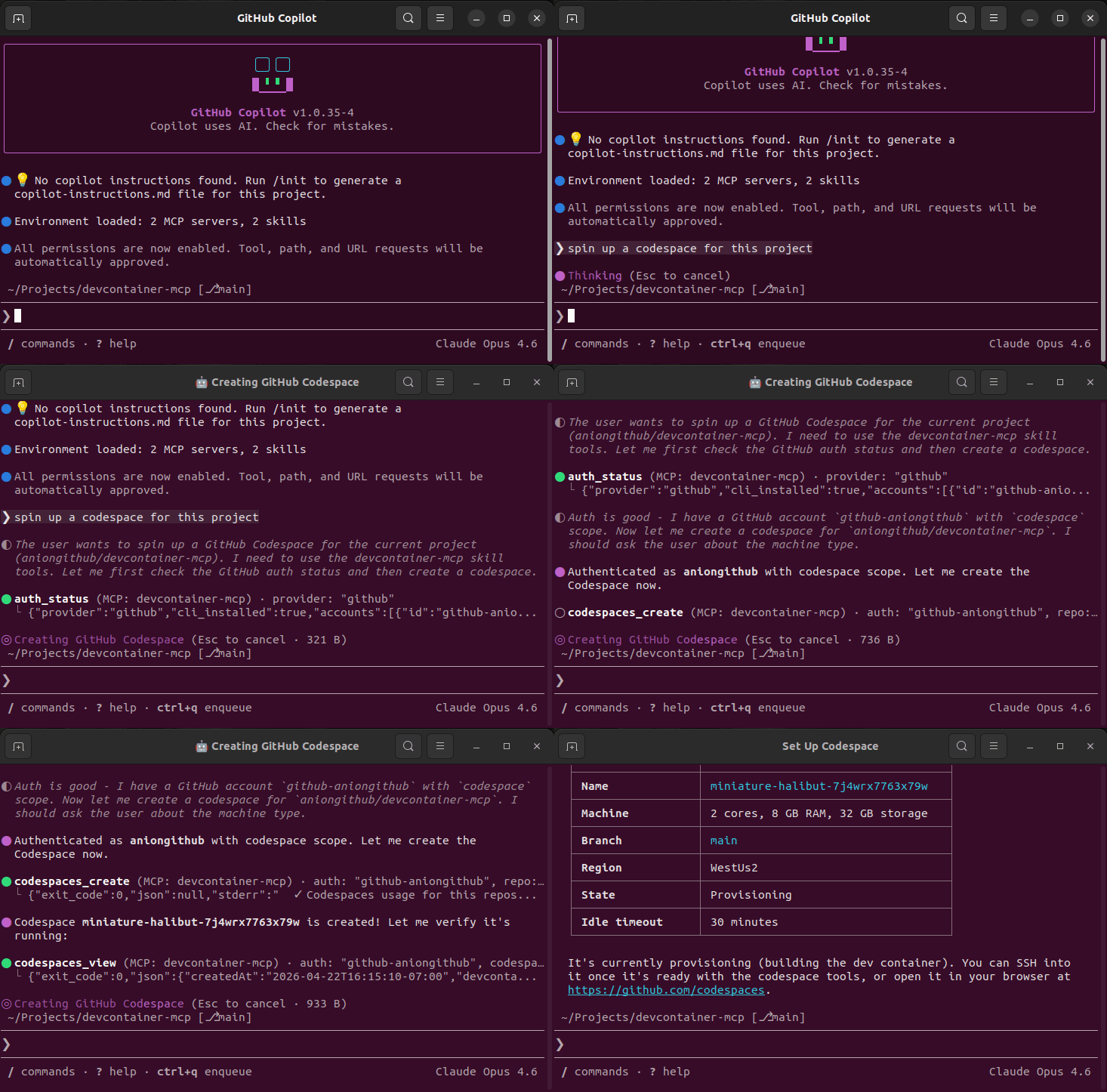
Agent: "Let me build this project..."
  → auth_status("github") → picks account
  → codespaces_create(auth: "github-you", repo: "your/repo")
  → codespaces_ssh(auth: "github-you", codespace: "...", command: "cargo build")
  → ✅ Built in the cloud. Your laptop did nothing.
快速安装
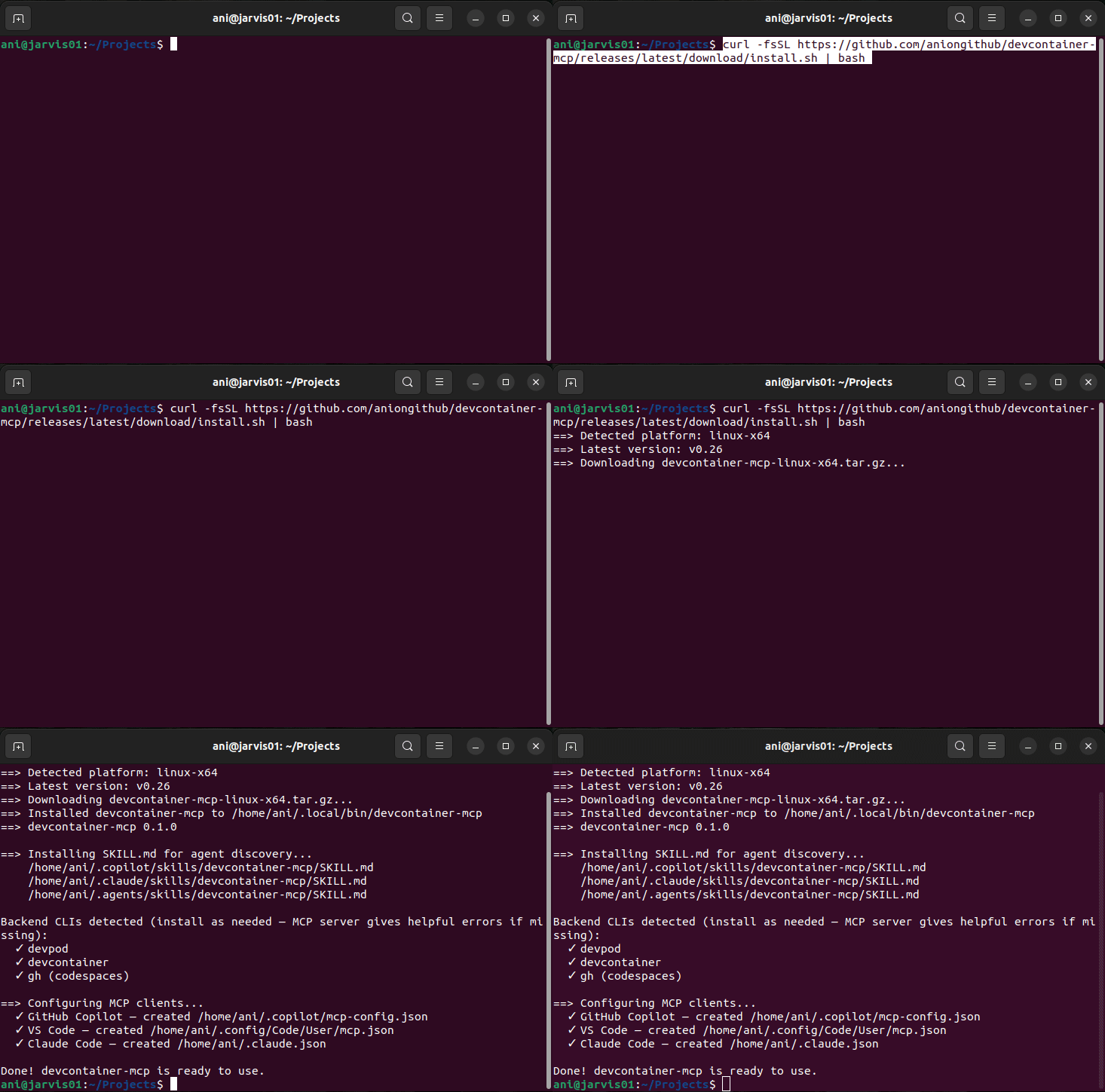
Linux / macOS
curl -fsSL https://raw.githubusercontent.com/aniongithub/devcontainer-mcp/main/install.sh | bash
Windows(通过 WSL)
Invoke-RestMethod https://github.com/aniongithub/devcontainer-mcp/releases/latest/download/install.ps1 | Invoke-Expression
**工作原理:**二进制文件在 WSL 中运行;Windows 上的 MCP 客户端通过
wsl ~/.local/bin/devcontainer-mcp serve启动它。stdio 传输可透明地跨越 WSL 边界工作。需要 WSL 2——如果尚未安装,请使用wsl --install安装。
运行时会检测后端 CLI(devpod、devcontainer、gh);如果缺少某个 CLI,MCP 服务会返回实用的错误信息和安装说明。
提供适用于 linux-x64、linux-arm64、darwin-x64 和 darwin-arm64 的二进制文件。
主机保护与退出选项
安装程序会配置两个 Agent 钩子(Claude Code 和 GitHub Copilot CLI),这些钩子仅在包含 .devcontainer/devcontainer.json 的目录中启用:
devcontainer-guard(PreToolUse) — 阻止在主机上执行 Shell 命令,从而让 Agent 通过 MCP 工具运行构建、测试和程序。主机安全命令(git、gh)会列入允许列表,并且两个钩子都采用故障时放行策略——如果缺少jq或无法解析载荷,命令会被允许执行,而不是被拦截。devcontainer-skill-loader(SessionStart) — 将SKILL.md使用指南作为上下文注入。
在仓库中关闭
有时,项目会附带过时或无人维护的 .devcontainer,而你并不想通过它来处理工作。若要为该仓库禁用这两个钩子,请在仓库根目录创建一个标记文件:
touch .devcontainer-mcp-disable
存在 .devcontainer-mcp-disable 时,防护机制会允许主机命令通过,技能加载器也会跳过上下文注入——Agent 会在本地工作,就像没有声明 devcontainer 一样。提交该文件(或者将其添加到 .gitignore,仅在本地选择退出)。
**单次绕过:**若要运行单条主机命令而不禁用防护机制,可在命令中的任意位置加入 USER_CONFIRMED_HOST_OPERATION=1。
架构
graph TD
    A[AI Agent / MCP Client] -->|stdio JSON-RPC| B[devcontainer-mcp]

    subgraph "devcontainer-mcp"
        B --> C[33 MCP Tools]
        C --> D[Auth Broker]
        C --> E[devcontainer-mcp-core]
    end

    D -->|opaque handles| C
    E -->|subprocess| F[DevPod CLI]
    E -->|subprocess| G[devcontainer CLI]
    E -->|subprocess| H[gh CLI]
    E -->|bollard API| I[Docker Engine]

    F --> J[Docker / K8s / Cloud VMs]
    G --> K[Local Docker]
    H --> L[GitHub Codespaces]
三种后端,一个接口
| 后端 | 最适用于 | 需要 | 需要身份验证? |
|---|---|---|---|
devcontainer CLI(devcontainer_*) | 本地 Docker——快速、简单 | @devcontainers/cli + Docker | 否 |
DevPod(devpod_*) | 多云:Docker、K8s、AWS、Azure、GCP | DevPod CLI | 可选(云服务提供商) |
Codespaces(codespaces_*) | GitHub 托管的云环境 | gh CLI | 是(auth 句柄) |
身份验证代理
Agent 不会看到原始令牌。取而代之的是:
auth_status(provider)— 列出可用账户和权限范围auth_login(provider, scopes?)— 发起登录、打开浏览器并处理设备代码auth_select(id)— 切换当前活动账户auth_logout(id)— 撤销凭据
Codespaces 工具需要身份验证句柄(例如 "github-aniongithub")。MCP 服务会在每次调用时通过 CLI 的原生密钥环将其解析为真实令牌。
支持的提供商:GitHub、AWS、Azure、GCP、Kubernetes
MCP 工具(共 46 个)
身份验证(4 个工具)
| 工具 | 描述 |
|---|---|
auth_status | 检查提供商的身份验证状态——返回句柄、账户和权限范围 |
auth_login | 发起登录或刷新权限范围——浏览器 + 设备代码流程 |
auth_select | 切换提供商的当前活动账户 |
auth_logout | 撤销账户凭据 |
DevPod(19 个工具)
| 工具 | 描述 |
|---|---|
devpod_up | 根据 Git URL、本地路径或镜像创建并启动工作区 |
devpod_stop | 停止正在运行的工作区 |
devpod_delete | 删除工作区及其资源 |
devpod_build | 构建工作区镜像,但不启动 |
devpod_status | 获取工作区状态(Running、Stopped、Busy、NotFound) |
devpod_list | 列出所有工作区及其 ID、来源、提供商和状态 |
devpod_ssh | 通过 SSH 在工作区内执行命令 |
devpod_logs | 获取工作区日志 |
devpod_provider_list | 列出所有已配置的提供商 |
devpod_provider_add | 添加新提供商 |
devpod_provider_delete | 移除提供商 |
devpod_context_list | 列出所有上下文 |
devpod_context_use | 切换到其他上下文 |
devpod_container_inspect | 使用 Docker inspect 查看标签、端口、挂载和状态 |
devpod_container_logs | 通过 Docker API 流式传输容器日志 |
devpod_file_read | 读取文件内容,可选指定行范围 |
devpod_file_write | 创建或覆盖文件(自动创建父目录) |
devpod_file_edit | 精确替换字符串——old_str → new_str |
devpod_file_list | 列出目录内容(非隐藏项,深度为 2 层) |
devcontainer CLI(12 个工具)
| 工具 | 描述 |
|---|---|
devcontainer_up | 创建并启动本地开发容器 |
devcontainer_exec | 在运行中的开发容器内执行命令 |
devcontainer_build | 构建开发容器镜像 |
devcontainer_read_config | 以 JSON 格式读取合并后的 devcontainer 配置 |
devcontainer_list_configs | 在工作区中发现所有 devcontainer.json 文件(单容器和多容器) |
devcontainer_stop | 停止开发容器(通过 Docker API) |
devcontainer_remove | 移除开发容器及其资源 |
devcontainer_status | 按工作区文件夹获取开发容器状态 |
devcontainer_file_read | 读取文件内容,可选指定行范围 |
devcontainer_file_write | 创建或覆盖文件(自动创建父目录) |
devcontainer_file_edit | 精确替换字符串 — old_str → new_str |
devcontainer_file_list | 列出目录内容(非隐藏项,深度为 2 层) |
GitHub Codespaces(11 个工具)— 需要 auth 句柄
| 工具 | 描述 |
|---|---|
codespaces_create | 为仓库创建新的 codespace |
codespaces_list | 列出你的 codespace 及其状态和机器信息 |
codespaces_ssh | 通过 SSH 在 codespace 内执行命令 |
codespaces_stop | 停止正在运行的 codespace |
codespaces_delete | 删除 codespace |
codespaces_view | 查看 codespace 的详细信息(状态、机器、配置) |
codespaces_ports | 列出转发端口及其可见性和 URL |
codespaces_file_read | 读取文件内容,可选指定行范围 |
codespaces_file_write | 创建或覆盖文件(自动创建父目录) |
codespaces_file_edit | 精确替换字符串 — old_str → new_str |
codespaces_file_list | 列出目录内容(非隐藏项,深度为 2 层) |
MCP 服务配置
Linux / macOS
{
  "mcpServers": {
    "devcontainer-mcp": {
      "command": "devcontainer-mcp",
      "args": ["serve"]
    }
  }
}
Windows(WSL 桥接)
{
  "mcpServers": {
    "devcontainer-mcp": {
      "command": "wsl",
      "args": ["~/.local/bin/devcontainer-mcp", "serve"]
    }
  }
}
前置条件
按需安装后端 CLI — MCP 服务会在运行时检测它们,并在缺少时返回有帮助的错误信息:
- devcontainer CLI:
npm install -g @devcontainers/cli+ Docker - DevPod:DevPod CLI + Docker(或其他提供程序)
- Codespaces:GitHub CLI — 通过
auth_login工具处理身份验证
自动修复
当 devcontainer_up、devpod_up 或 codespaces_create 失败时,完整的构建输出(包括错误)会返回给 Agent。Agent 可以读取错误、修复 Dockerfile 或 devcontainer.json,然后重试 — 使开发环境成为由 Agent 动态管理的资产,而非静态前置条件。
多容器工作区
devcontainer 规范支持在一个工作区中连接多个容器:为每个服务在 .devcontainer/<name>/devcontainer.json 中放置配置文件,并让每个配置指向共享的 docker-compose.yml。devcontainer-mcp 端到端支持此模式:
- 发现 —
devcontainer_list_configs返回找到的所有配置(根目录下的.devcontainer.json、.devcontainer/devcontainer.json,以及每个.devcontainer/*/devcontainer.json),并提供其类型(image/dockerfile/compose)、服务名称和绝对路径。 - 指定目标 — 所有 devcontainer 工具(
up、exec、build、stop、remove、status、read_config、file_*)都接受可选的config参数,用于指定特定的devcontainer.json。单容器工作流保持不变——config默认为 devcontainer CLI 自动检测到的配置。 - 歧义处理 — 当工作区包含多个配置且未提供
config时,查询类工具(status、exec、stop、remove、file_*)会返回结构化的Ambiguous结果,列出所有匹配的容器,供 Agent 选择。status会以{"state":"Ambiguous","candidates":[...],"hint":"..."}的形式报告此情况。 - 可靠的容器匹配 — 通过
com.docker.compose.service+com.docker.compose.project.config_files识别同级 compose 容器(而不使用不可靠的devcontainer.local_folder标签;该标签只会添加到第一个容器上)。
开发
这个项目自己也在使用自己的工具——开发工作在它自己的 devcontainer 中进行。
# Using the devcontainer CLI
devcontainer up --workspace-folder .
devcontainer exec --workspace-folder . cargo build --workspace
devcontainer exec --workspace-folder . cargo test --workspace
devcontainer exec --workspace-folder . cargo build --release -p devcontainer-mcp

# Or using DevPod
devpod up . --id devcontainer-mcp --provider docker --open-ide=false
devpod ssh devcontainer-mcp --command "cd /workspaces/devcontainer-mcp && cargo build --workspace"
CI/CD
- 拉取请求 — 自动运行
cargo check、cargo test、cargo clippy、cargo fmt - 发布 — 创建 GitHub 发布版本时,会为全部 4 个平台构建二进制文件
许可证
评论
一个开放协议,规定了 AI 应用如何以统一方式连接外部工具与数据源。客户端负责与模型对话,MCP 服务负责提供工具、资源和提示模板,两者通过标准消息通信,同一个服务可以被不同客户端复用。