
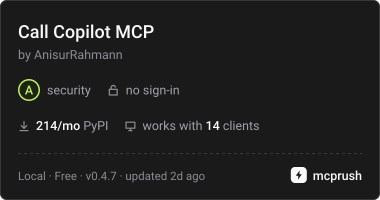
关于 Call Copilot
Call Copilot 是面向 macOS 用户的本地会议录音与转录工具。其只读 MCP 服务可供 AI 客户端搜索和读取转录内容,且不进行网络调用。
主要功能
- 01分别录制麦克风和系统音频
- 02使用 faster-whisper 本地转录
- 03按音频来源标记转录内容
- 04列出并搜索录制的会议
适用场景
- 01搜索会议转录中的特定决定
- 02通过 MCP 客户端读取完整转录
- 03查看会议转录中的音源标记
MCP 相关
通过 stdio 暴露 `list_sessions`、`get_session` 和 `search_transcripts`。该服务为只读,不进行网络调用。
配置
本地服务的配置在各客户端中通用,复制后粘贴到客户端的 MCP 配置文件即可。
工具
本地服务需要在你的电脑上运行后才能读取工具,维护者暂未提供工具列表。
详细介绍
Call Copilot

专注一件事,并把它做好。录制会议。保存转录稿。不影响音频。
Call Copilot 是一个终端命令(rec),可录制会议音频;停止录制后,它会在本地转录并保存为整洁的 Markdown 转录稿。所有操作都在你的设备上运行——无需云服务、API 密钥或账号。音频和转录稿绝不会离开这台电脑。

$ rec setup         # one-time: verify macOS + grant capture permission
$ rec start         # starts recording, you keep working
$ rec stop          # stops, transcribes, saves markdown
$ rec list          # shows past recordings
音频采集方式(无需 BlackHole 或 Multi-Output Device)
默认情况下,rec 会同时采集麦克风(你的声音)和系统音频(其他参会者/应用播放的任何音频)——因此,录制的是真正的会议,包括你说的话,而不只是扬声器播放的音频。它通过 Apple 的 Core Audio taps API(macOS 14.2+),借助 audiotap 库直接采集这两路音频。你不需要:
- 安装虚拟音频驱动(例如 BlackHole);
- 在 Audio MIDI Setup 中创建Multi-Output Device;
- 切换和恢复系统输出设备;
- 因此也不会遇到旧式驱动方案在路由中断时导致的录音无声故障。
麦克风和系统音频会分别录制为两个独立的 WAV 文件(各自采用实际采样率),并分别转录,再合并为一份转录稿,同时标注 [Mic]/[System],方便你分辨是谁说了什么。只想采集其中一路?使用 rec start --mic-only 或 --system-only。
授予采集权限(每个终端应用只需设置一次)
macOS 会将采集权限关联到你运行 rec 的应用(Terminal、iTerm、Warp、VS Code 等)。你需要授予两项权限:
- 麦克风(你的声音):前往“系统设置”→“隐私与安全性”→“麦克风”→启用你的终端应用。
- 系统音频(在 macOS 14.2+ 上归类为“屏幕录制”):前往“系统设置”→“隐私与安全性”→“屏幕录制”→启用你的终端应用,然后退出并重新打开应用(必须这样做才能使更改生效)。
在授予麦克风权限之前,rec start 只会录制系统音频并跳过麦克风(它会告知你这一点)。rec setup 会检查当前的麦克风权限状态。
执行 rec stop(或在运行 rec start 时按 Ctrl+C)后,录音会通过 faster-whisper 在本地转录(使用 CPU、int8——无需 API,数据不会离开你的设备),并写入 Markdown 转录稿。
recording.wav ──> faster-whisper (local, free) ──> transcript.md
系统要求
- macOS 14.2 或更高版本(Sonoma——
rec所用的 Core Audio 进程 taps API 是在 14.2 中引入的)。推荐使用 Apple Silicon。Intel 也可以运行。 - 仅在通过
pipx安装时需要 Python 3.11+;Homebrew formula 自带 Python。
无需虚拟音频驱动(例如 BlackHole),无需 Multi-Output Device,也无需手动配置 Audio MIDI Setup。该 tap 会直接读取系统输出。rec 会自行检查 macOS 版本;低于 14.2 时会显示一行提示并拒绝运行,无需你自行判断。
安装
Homebrew(推荐——无需管理 Python):
brew install AnisurRahmann/tap/call-copilot
pipx(如果你希望直接安装 Python 包,不使用 Homebrew):
pipx install call-copilot
无论采用哪种方式,你都会在 PATH 中获得 rec 命令。然后请参阅一次性设置。
在低于 macOS 14.2 的设备上运行
rec,会显示Error: rec requires macOS 14.2 or later ...并退出——不会输出回溯,也不会让你摸不着头脑。若要自行设置 tap,请参阅 docs/HOMEBREW.md。
录音同意与隐私
Call Copilot 会录制会议音频,其中可能包含其他参与者的声音。各司法管辖区的录音法律各不相同,许多地区要求取得所有被录音者的同意(一方同意制与全体同意制)。获取同意由你负责——录音前请查看当地法律和所在组织的政策。
在技术层面,你的数据不会离开本机:
- 使用 faster-whisper 在本地 100% 运行转录(CPU,int8)——不使用 API,也不上云。
- 音频和转录文本绝不会离开你的设备。 唯一的网络访问发生在首次运行某个 Whisper 模型时,届时会从 Hugging Face 下载模型权重;此后即可完全离线运行。
- 录音保存在
~/.local/share/rec/sessions/(XDG 数据目录)下,不会放在任何代码仓库中。
一次性设置
rec setup
此命令会验证 macOS 版本,检查 audiotap 库及其捆绑的 dylib 是否能加载,保存配置,并告知你首次捕获权限提示的相关信息。
录制会议
rec start                          # mic + system (default); Ctrl+C to stop & transcribe
rec start --system-only            # just what apps play (not your voice)
rec start --mic-only               # just your voice (not system audio)
rec list                           # browse past sessions
rec transcribe 2026-07-27_14-30-00 --model medium    # re-transcribe at higher quality
rec diagnose 2026-07-27_14-30-00                      # bundle debug info for an AI agent
默认情况下,rec start 会同时录制麦克风和系统音频;转录文本会在每行标注 [Mic] 或 [System]。使用 --system-only / --mic-only 可缩小录制范围。
rec start 会在录制期间显示实时指示器:
● REC  2026-07-28_14-30-00
elapsed 03:47   size 18.2 MB
press Ctrl+C to stop & transcribe
会议结束时按 Ctrl+C——它会停止录制并在同一条命令中进行转录,然后打印转录文件的路径。一条命令,从开始到完成。
想恢复旧的后台行为?使用 rec start --detach 启动录制器后立即退出;之后可在另一个终端中使用 rec stop 停止录制(或使用 rec status 查看进度)。
提示: 如果转录结果为空,说明录音没有声音——当时没有声音播放,或者捕获权限已被撤销。
rec start(和rec stop)会立即对此发出警告,而rec diagnose <session>会汇总音频电平和日志。
在 Claude Code 中使用会议记录
rec 附带一个 MCP 服务(这是 Claude Code、Cursor、Zed、Cline 和其他 AI 工具使用的开放协议)。将任意 MCP 客户端连接到本地录制的转录文本,然后就可以向它提问——回答会附上引用的会话 ID,方便你核对具体时间点。数据不会离开你的设备:该服务严格只读,不会发起网络请求。
rec mcp install # writes the server entry into Claude Code's config
然后重启 Claude Code,并尝试提问,例如:
- “客户在周二的通话中到底提出了什么要求?”——它会搜索转录文本,找到对应内容,并引用带时间戳的会话 ID(例如
2026-07-28_12-25-20)。 - “列出我上周的会议及各自时长。”——它会按日期筛选并列出会话。
- “显示我们讨论 API 迁移时那场站会的完整转录文本。”——它会找到对应会话,然后读取完整转录文本。
此服务提供三个工具:list_sessions(按日期查找会议)、get_session(读取完整转录文本)和 search_transcripts(在较长的转录文本中查找特定行——传入 pricing discount 这类关键词,不要传入完整句子)。搜索索引位于 ~/.local/share/rec/index.db;首次搜索时会按需创建,且属于可随时丢弃的缓存——rec index 可刷新索引,rec index --rebuild 可从头重建索引。
其他 MCP 客户端(Cursor、Zed、Cline 等)
rec mcp install 会打印一段可用于任何 MCP 客户端的配置。对于 Cursor,将它粘贴到 .cursor/mcp.json;对于 Zed,将它粘贴到 settings.json 中的 mcp_servers 下。配置如下:
{
  "call-copilot": {
    "type": "stdio",
    "command": "rec",
    "args": ["mcp"]
  }
}
如果客户端需要原始命令,你也可以直接运行 rec mcp(stdio 传输)来启动服务。
官方 MCP Registry
Call Copilot 已列入官方 MCP Registry,条目为 io.github.AnisurRahmann/call-copilot。任何支持该 registry 的 MCP 客户端都可以从中发现并添加它。该 registry 条目会使用以下命令运行服务:
uvx --from call-copilot rec mcp
(PyPI 包名为 call-copilot;安装的命令是 rec,因此服务会通过 rec mcp 启动。)
浏览器界面
rec web 会打开一个本地浏览器标签页,这是一个以查看为主的界面,用于查看已录制的会话,并提供开始/停止控件。它的设计参考了 qBittorrent/Transmission Web 界面:本地回环 HTTP 服务会提供一个单页应用,操作 CLI 使用的同一会话存储。终端无法显示实时录制计量器、无法在文字稿旁边提供可拖动进度的音频播放器,也无法让你一眼浏览会话列表;浏览器可以,因此这个界面正是为这三件事而设计的。


rec setup            # one-time, in a terminal (the UI can't grant capture permission)
rec web              # opens a browser tab at http://127.0.0.1:7717
你可以在标签页中浏览会话、播放音频并拖动进度,同时查看文字稿、搜索所有文字稿,以及开始/停止录音。开始操作会调用与 CLI 相同的录音器;停止操作会将转录任务加入队列,页面会持续轮询,直到文字稿准备就绪。如果没有找到配置,开始按钮会提示你先在终端中运行 rec setup。
服务仅绑定到 127.0.0.1——主机地址无法配置,这是有意为之(本地工具不能变成开放的文字稿服务)。--port 可覆盖默认端口;--no-open 可跳过自动打开浏览器标签页。
本工具不是什么。 这个界面仍不是实时转录界面——与 CLI 一样,只有停止后才会生成文字稿;它也仍然没有云服务、同步或账户。浏览器中的每项操作都对应一个已有命令;如果某项功能没有对应的 CLI 功能,就不会出现在界面中。
配置
配置存储在 ~/.config/rec/config.json(XDG)。录音存储在 ~/.local/share/rec/sessions/{id}/ 下。如有需要,可使用 XDG_CONFIG_HOME/XDG_DATA_HOME 覆盖 XDG 根目录。
{
  "sample_rate": 16000,
  "channels": 1,
  "whisper_model": "base",
  "capture": "system",
  "sessions_dir": "~/.local/share/rec/sessions"
}
16 kHz 单声道 float32 是 Whisper 的原生输入格式——无需重采样,文件最小(约 7.5 MB/分钟),转录准确度最高。
关于采样率的说明(为什么录音能以正确速度播放)
audiotap 的 sample_rate 参数不会生效——无论我们请求什么采样率,tap 始终以输出设备的原生采样率(通常为 48 kHz)传送音频。rec 会透明地处理这一点:录音器会在 tap 启动时测量实际采集率,并以该采样率写入 WAV(确保播放速度正确);转录器则会在输入 Whisper 前重采样至 16 kHz(确保转录准确)。你无需进行任何操作;本节旨在说明 session.json 中的 capture_sample_rate 字段(其值可能与配置中的 sample_rate 不同)。
关于 VAD(语音活动检测)的说明
默认情况下,转录运行时不会使用 faster-whisper 的 Silero VAD 预过滤器。VAD 针对近讲麦克风语音进行了调优,会积极过滤系统音频采集(通过 tap 捕获的扬声器/耳机音频,其特性不同)——我们发现,它曾丢弃一段清晰可听的录音中的 100% 内容,并返回空文字稿。Whisper 自身的 no_speech_threshold 足以处理静音,且不会带来这类风险。
如果你使用干净的近讲麦克风输入,并希望跳过长时间静音(速度更快,输出更整洁),可以在每次运行时启用:
rec stop --vad              # VAD on for this transcription
rec transcribe <id> --vad   # re-transcribe with VAD
技术栈
| 工具 | 用途 |
|---|---|
audiotap | Core Audio taps → 直接采集系统音频(macOS 14.2+) |
soundfile | 将 WAV 数据块流式写入磁盘(内存占用恒定) |
faster-whisper | 本地语音转文字(CPU int8) |
rich + click | 终端界面 + CLI |
所有工具均免费且开源。转录完全在本地运行——无需 API 费用,数据不会离开设备。(首次运行某个 whisper 模型时,会从 Hugging Face 下载其权重;之后即可离线使用。)
日志与调试
每项活动——音频 tap 的生命周期、分块写入、转录、格式化以及每项 CLI 决策——都会记录日志。日志会发送到以下三个位置:
| 目标 | 路径 | 级别 | 用途 |
|---|---|---|---|
| 控制台(stderr) | 你的终端 | WARNING* | 面向用户;默认保持简洁 |
| 全局日志 | ~/.local/share/rec/logs/rec.log | DEBUG | 监控界面——对它运行 tail -f |
| 会话日志 | ~/.local/share/rec/sessions/<id>/recorder.log | DEBUG | 单个会话的事后分析 |
* 默认级别为 WARNING:-v → INFO,-vv → DEBUG,--quiet → CRITICAL,REC_LOG_LEVEL=DEBUG。
每条命令失败都会以 ERROR 级别记录原因和退出代码;意外崩溃会附带完整的回溯信息。
将会话交给 AI Agent 进行调试
rec list                                 # find the session id
rec diagnose 2026-07-27_14-30-00        # → writes sessions/<id>/diagnose.md
rec diagnose 2026-07-27_14-30-00 --stdout | <your-ai-tool>   # pipe straight to an agent
该捆绑包包含会话元数据、守护进程的 recorder.log、带有该会话标记的全局日志行(如果存在,还包括转录文本和配置),以及一份调试检查清单。(rec diagnose 也接受唯一前缀,例如 2026-07-27。)
**关于录制循环的说明:**音频回调在 Core Audio 的实时线程上运行,并且刻意不记录任何日志——它会将每个分块复制到队列中,由写入线程执行磁盘 I/O。守护进程只会在 tap 启动、停止以及收到信号时记录日志。
开发
只有在你要修改 rec 本身时才需要了解这些内容。最终用户应使用上文的
安装 命令。
git clone https://github.com/AnisurRahmann/call-copilot.git && cd call-copilot
make install          # creates .venv and installs `rec` in editable mode + dev deps
make test             # unit tests (offline — no audio device or model download needed)
make run              # rec start, using the dev venv's rec
make install 要求你的 PATH 中有 Python 3.11+(它会为虚拟环境固定使用
python3.11)。有关其他内容——发布、Homebrew tap、代码风格——请参阅
CONTRIBUTING.md 和 docs/HOMEBREW.md。
贡献
欢迎在 github.com/AnisurRahmann/call-copilot 提交问题和拉取请求。 提交 PR 前请阅读 CONTRIBUTING.md,并按照 SECURITY.md 中的说明私下报告安全问题。
本项目不是什么
- 不是实时转录工具(转录会在你停止后进行)。
- 不是会议总结工具(只提供转录文本)。
- 不是 Zoom/Meet 插件(它会通用地捕获系统音频)。
- 不是跨平台软件(仅支持 macOS 14.2+)。
许可证
MIT——请参阅 LICENSE。© Anisur Rahman。
评论
一个开放协议,规定了 AI 应用如何以统一方式连接外部工具与数据源。客户端负责与模型对话,MCP 服务负责提供工具、资源和提示模板,两者通过标准消息通信,同一个服务可以被不同客户端复用。