
关于 mac-use-mcp
mac-use-mcp 是面向需要检查和控制应用的 AI Agent 与开发者的 macOS 桌面自动化服务。它提供 18 种工具,涵盖屏幕捕获、输入、窗口、辅助功能元素和剪贴板操作,且无需原生 Node.js 依赖。
主要功能
- 01捕获屏幕、区域和窗口
- 02控制鼠标与键盘输入
- 03管理窗口并启动应用
- 04检查辅助功能界面元素
- 05读写剪贴板文本
适用场景
- 01自动化桌面工作流和表单
- 02测试界面并验证控件
- 03截取屏幕以进行视觉监控
- 04检查应用界面以执行 QA
MCP 相关
该 MCP 服务通过 stdio 向兼容客户端提供 18 种屏幕、鼠标、键盘、窗口、辅助功能和剪贴板操作工具。
配置
本地服务的配置在各客户端中通用,复制后粘贴到客户端的 MCP 配置文件即可。
工具
本地服务需要在你的电脑上运行后才能读取工具,维护者暂未提供工具列表。
详细介绍
mac-use-mcp
警告
此工具可完全控制鼠标、键盘和屏幕。 请在沙盒环境中使用,以保护隐私,并避免 Agent 意外造成数据丢失。您需要对通过此工具执行的任何操作负责。
通过 MCP 实现零原生依赖的 macOS 桌面自动化。
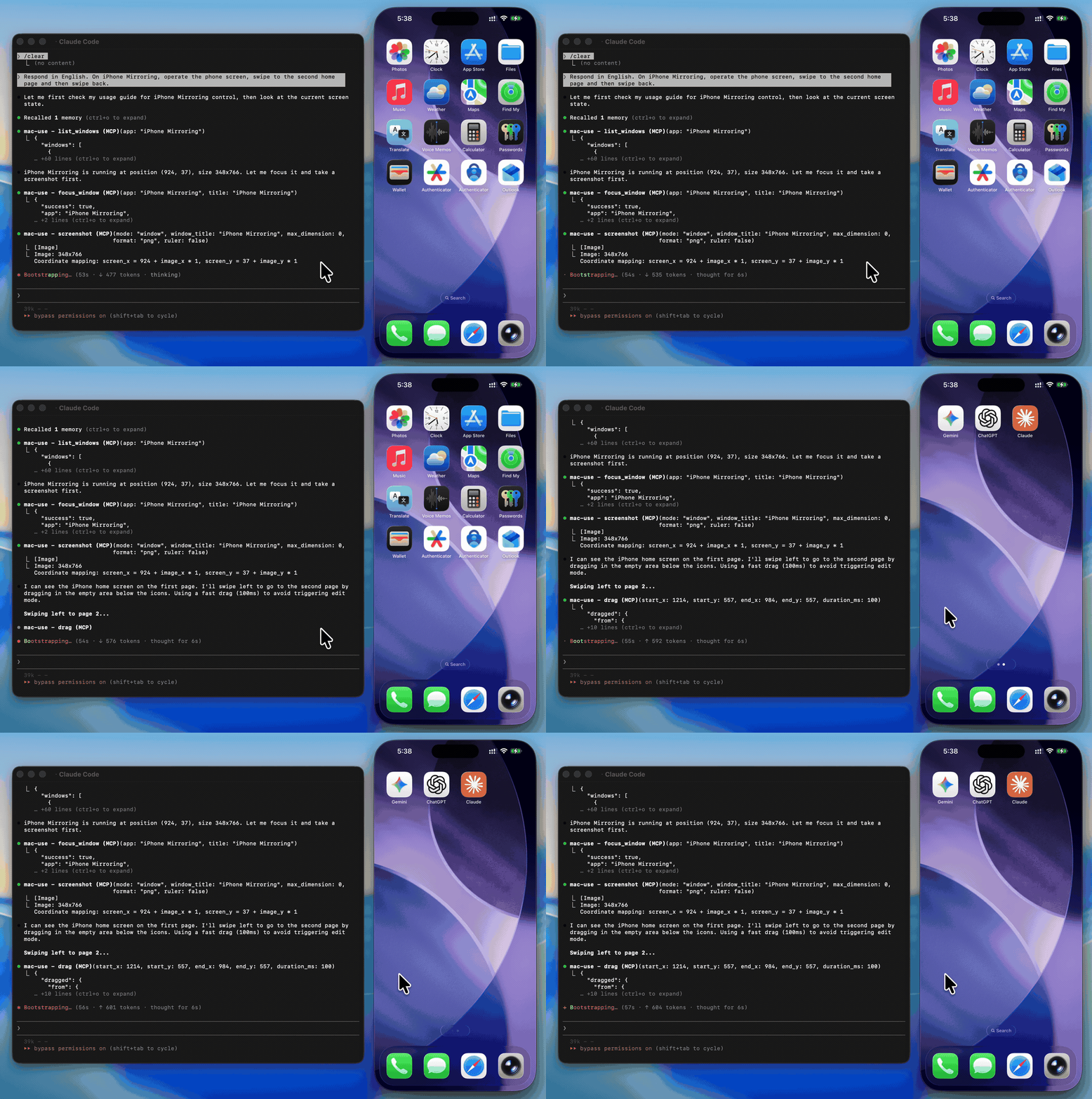
让 AI Agent 在 macOS 上拥有眼睛和双手——点击、输入、截屏并检查任何应用程序。







使用场景
- 自动化 UI 测试 — 点击按钮,使用
get_ui_elements验证元素状态,通过screenshot验证屏幕内容 - 桌面工作流自动化 — 使用
open_application启动应用,使用type_text填写表单,通过click_menu浏览菜单 - 基于屏幕截图的监控 — 定期使用
screenshot捕获屏幕区域,用于视觉差异比较或告警 - 无障碍检查 — 查询 UI 元素树,使用
get_ui_elements进行 QA 和合规检查 - AI Agent 使用计算机 — 通过
screenshot、click、type_text等工具,让大模型在 macOS 上拥有眼睛和双手
为什么选择 mac-use-mcp?
- 开箱即用 — 运行
npx mac-use-mcp并授予两项 macOS 权限即可。无需 node-gyp、Xcode 工具或构建步骤。 - 18 种工具,一个服务 — 支持屏幕截图、点击、按键、窗口管理、无障碍检查和剪贴板。
- 适用于 Intel 和 Apple Silicon 的 macOS 13+ — 无原生扩展,无架构兼容问题。
安装
要求: macOS 13+ 和 Node.js 22+。服务使用 stdio 传输方式进行通信。
此软件包仅适用于 macOS。在其他操作系统上安装时会拒绝安装。
无需构建步骤。无需原生依赖。直接运行:
npx mac-use-mcp
首次运行时,
npx会提示安装软件包。使用npx -y mac-use-mcp可跳过确认。
提示
模型选择很重要。 桌面自动化涉及屏幕截图与操作的循环,累计起来会消耗大量令牌。建议使用速度快、推理能力强、视觉能力好且工具调用可靠的模型:
模型 提供方 Gemini 3 Flash Claude Sonnet 4.6 Anthropic GPT-5 mini OpenAI MiniMax-M2.5 MiniMax Kimi K2.5 Moonshot AI Qwen3.5 Alibaba GLM-4.7 Zhipu AI
权限设置
mac-use-mcp 需要两项 macOS 权限才能运行。授予一次即可。
辅助功能
鼠标和键盘控制所需权限。
- 打开 系统设置 > 隐私与安全性 > 辅助功能
- 点击 + 按钮
- 添加您的 MCP 客户端应用(例如 Claude Desktop 或终端模拟器)
- 确保开关已启用
屏幕录制
截屏所需权限。
- 打开 系统设置 > 隐私与安全性 > 屏幕录制
- 点击 + 按钮
- 添加您的 MCP 客户端应用
- 确保开关已启用
- 如果系统提示,请重新启动应用
验证权限
授予这两项权限并配置 MCP 客户端后(参见下一节),使用 check_permissions 工具确认一切正常:
> check_permissions
✓ Accessibility: granted
✓ Screen Recording: granted
MCP 客户端配置
Claude Code
claude mcp add mac-use-mcp -- npx mac-use-mcp
Claude Desktop
添加到 ~/Library/Application Support/Claude/claude_desktop_config.json:
{
  "mcpServers": {
    "mac-use-mcp": {
      "command": "npx",
      "args": ["mac-use-mcp"]
    }
  }
}
OpenAI Codex
添加到 ~/.codex/config.toml:
[mcp_servers.mac-use]
command = "npx"
args = ["-y", "mac-use-mcp"]
也可以通过 CLI 配置:
codex mcp add mac-use -- npx -y mac-use-mcp
Google Antigravity
添加到 ~/.gemini/antigravity/mcp_config.json:
{
  "mcpServers": {
    "mac-use-mcp": {
      "command": "npx",
      "args": ["mac-use-mcp"]
    }
  }
}
Gemini CLI
添加到 ~/.gemini/settings.json:
{
  "mcpServers": {
    "mac-use-mcp": {
      "command": "npx",
      "args": ["mac-use-mcp"]
    }
  }
}
VS Code / Copilot
将其添加到工作区中的 .vscode/mcp.json(或打开命令面板并运行 MCP: Open User Configuration 进行全局配置):
{
  "servers": {
    "mac-use-mcp": {
      "command": "npx",
      "args": ["mac-use-mcp"]
    }
  }
}
Cursor
添加到 ~/.cursor/mcp.json(全局)或 .cursor/mcp.json(项目级):
{
  "mcpServers": {
    "mac-use-mcp": {
      "command": "npx",
      "args": ["mac-use-mcp"]
    }
  }
}
Windsurf
添加到 ~/.codeium/windsurf/mcp_config.json:
{
  "mcpServers": {
    "mac-use-mcp": {
      "command": "npx",
      "args": ["mac-use-mcp"]
    }
  }
}
Cline
打开 Cline 的 MCP 设置(在 Cline 扩展面板中,点击 MCP 服务图标),然后添加:
{
  "mcpServers": {
    "mac-use-mcp": {
      "command": "npx",
      "args": ["mac-use-mcp"]
    }
  }
}
Kiro
添加到 ~/.aws/amazonq/mcp.json:
{
  "mcpServers": {
    "mac-use-mcp": {
      "command": "npx",
      "args": ["mac-use-mcp"]
    }
  }
}
工具
这个 Node.js MCP 服务向任何兼容 MCP 的客户端提供 18 个用于鼠标、键盘和屏幕控制的工具。
屏幕
| 工具 | 描述 |
|---|---|
screenshot | 截取屏幕、指定区域或按标题指定的窗口(PNG 或 JPEG) |
get_screen_info | 获取每个显示器的数量、分辨率、原点和缩放系数 |
get_cursor_position | 获取当前光标坐标 |
输入
| 工具 | 描述 |
|---|---|
click | 在屏幕坐标处点击,并设置按钮、点击次数和修饰键选项 |
move_mouse | 将光标移动到指定位置 |
scroll | 在指定位置向上、向下、向左或向右滚动 |
drag | 在可配置的时长内从一个点拖动到另一个点 |
type_text | 在光标位置输入文本(支持 Unicode、CJK 和表情符号) |
press_key | 按下按键或组合键(例如,"cmd+c"、"Return") |
窗口与应用
| 工具 | 描述 |
|---|---|
list_windows | 列出所有可见窗口及其位置和大小 |
focus_window | 激活应用并将指定窗口置于最前方 |
open_application | 按名称启动应用 |
click_menu | 按路径点击菜单栏项目(例如,“File > Save As...”) |
应用名称支持模糊匹配——"chrome" 会匹配到 "Google Chrome","code" 会匹配到 "Code",等等。
辅助功能
| 工具 | 描述 |
|---|---|
get_ui_elements | 通过 Accessibility API 查询 UI 元素——按角色或标题查找按钮、文本字段和其他控件 |
剪贴板
| 工具 | 描述 |
|---|---|
clipboard_read | 以纯文本形式读取当前系统剪贴板 |
clipboard_write | 将文本写入系统剪贴板 |
实用工具
| 工具 | 描述 |
|---|---|
wait | 暂停指定时长(毫秒,0–10 000,默认值为 500) |
check_permissions | 验证辅助功能和屏幕录制权限 |
示例
使用 mac-use-mcp 工具的常见工作流模式:
截取特定窗口
1. focus_window({ app: "Safari" })
2. screenshot({ mode: "window", window_title: "Safari" })
点击对话框中的按钮
1. get_ui_elements({ app: "Finder", role: "AXButton" })
   → finds "OK" button at position (500, 300)
2. click({ x: 500, y: 300 })
自动执行菜单操作
1. open_application({ name: "TextEdit" })
2. click_menu({ app: "TextEdit", path: "Format > Make Plain Text" })
在应用之间复制文本
1. focus_window({ app: "Safari" })
2. press_key({ key: "cmd+a" })       # select all
3. press_key({ key: "cmd+c" })       # copy
4. focus_window({ app: "Notes" })
5. press_key({ key: "cmd+v" })       # paste
工作原理
- Swift 二进制文件处理鼠标输入(CGEvent)、屏幕捕获(CGWindowListCreateImage)、窗口枚举(CGWindowListCopyWindowInfo)和 UI 元素查询(Accessibility API)
- AppleScript处理键盘输入(System Events
key code)、窗口聚焦和菜单点击 - Node.js MCP 服务通过 stdio 协调所有操作,将 MCP 工具调用转换为系统操作
- 不使用原生 Node.js 插件——Swift 二进制文件已预编译,并随 npm 包一起提供
- 串行执行队列可防止系统操作之间发生竞态条件
已知限制
- Sequoia 上的屏幕录制提示:macOS 15 每月会显示系统提示,要求重新确认屏幕录制权限。这是操作系统级行为,无法禁用。
- 安全输入字段:密码字段和其他安全文本输入框会阻止模拟键盘事件。这是 macOS 的安全功能。
- macOS 26+ 上的键盘输入:CGEvent 键盘合成会被静默阻止。键盘输入会使用 AppleScript(
System Events key code)作为变通方案,在某些边缘情况下行为可能有所不同。 - 系统对话框:由于 macOS 的安全限制,某些系统级对话框(例如 FileVault 解锁窗口、登录窗口)无法通过编程方式交互。
- 无头环境 / CI:需要图形会话。不支持无头 macOS 环境(例如标准 GitHub Actions 运行器)。
故障排除
权限提示不断出现
在“系统设置”>“隐私与安全性”中,为你的终端应用授予辅助功能和屏幕录制权限。可能需要重启终端。
macOS Sequoia 权限对话框
macOS 15(Sequoia)引入了更严格的权限提示。提示出现时,请允许相关权限。check_permissions 工具可检查当前权限状态。
安全输入字段
某些密码字段和安全文本输入框会阻止程序化按键事件。这是 macOS 的安全功能。可使用 clipboard_write + press_key("cmd+v") 作为变通方案。
屏幕录制显示黑屏截图
请确保已为终端应用授予屏幕录制权限(不仅是辅助功能权限)。授予权限后请重启终端。
相关项目
- Playwright MCP — 通过辅助功能树实现浏览器自动化。可与 mac-use-mcp 配合,用于仅涉及 Web 的任务。
- Peekaboo — 使用 ScreenCaptureKit 实现 macOS 屏幕自动化。需要 macOS 15+ 和 Swift 构建环境。
- awesome-mcp-servers — 精选的生态系统 MCP 服务列表。
贡献
开发环境设置和指南请参阅 CONTRIBUTING.md。
安全
如需报告漏洞,请参阅 SECURITY.md。
支持
许可证
MIT © 2026 antbotlab
macOS 是 Apple Inc. 在美国及其他国家和地区注册的商标。
评论
一个开放协议,规定了 AI 应用如何以统一方式连接外部工具与数据源。客户端负责与模型对话,MCP 服务负责提供工具、资源和提示模板,两者通过标准消息通信,同一个服务可以被不同客户端复用。