
关于 Antigravity Link MCP Server
Antigravity Link 是面向 Google Antigravity IDE 的 MCP 服务与手机端伴侣应用。它通过 Chrome DevTools Protocol 截取 Antigravity 聊天界面的实时快照,并提供给移动端网页客户端,适合需要离开电脑时远程查看和操作会话的开发者。
主要功能
- 01实时镜像 Antigravity 聊天界面
- 02从手机发送消息与上传文件
- 03停止 AI 生成
- 04多个 Antigravity 窗口之间切换
- 05本地 HTTP API 与 MCP 服务,带令牌认证
适用场景
- 01离开工位时在手机上查看 AI 生成的进度与结果
- 02通过手机向进行中的会话补充指令或上传文件
- 03让 AI 助手通过 MCP 工具驱动 Antigravity 会话
MCP 相关
该项目作为 MCP 服务运行,向 MCP 客户端暴露 get_snapshot、send_message、stop_generation、get_instances、switch_instance、click_element、get_task、get_walkthrough 和 get_plan 等工具。
配置
本地服务的配置在各客户端中通用,复制后粘贴到客户端的 MCP 配置文件即可。
工具
本地服务需要在你的电脑上运行后才能读取工具,维护者暂未提供工具列表。
详细介绍
Antigravity Link(VS Code 扩展)







阅读其他语言版本: 日本語 · 中文(简体) · 中文(繁體) · 한국어 · Deutsch · Français · Español · Português · Русский · Italiano · Polski · Türkçe · Tiếng Việt · Bahasa Indonesia · العربية
v1.0.20 新增内容 — 安全性:彻底移除了对
child_process的依赖;调试端点现在需要身份验证;所有 LS RPC 调用均增加了 localhost 防护。请参阅 CHANGELOG。
目录
你正在运行 Antigravity 会话,却需要离开电脑。AI 正在生成内容。你想监控进度、调整方向、上传文件,或只是在手机上阅读它写的内容,而不必回到电脑前。
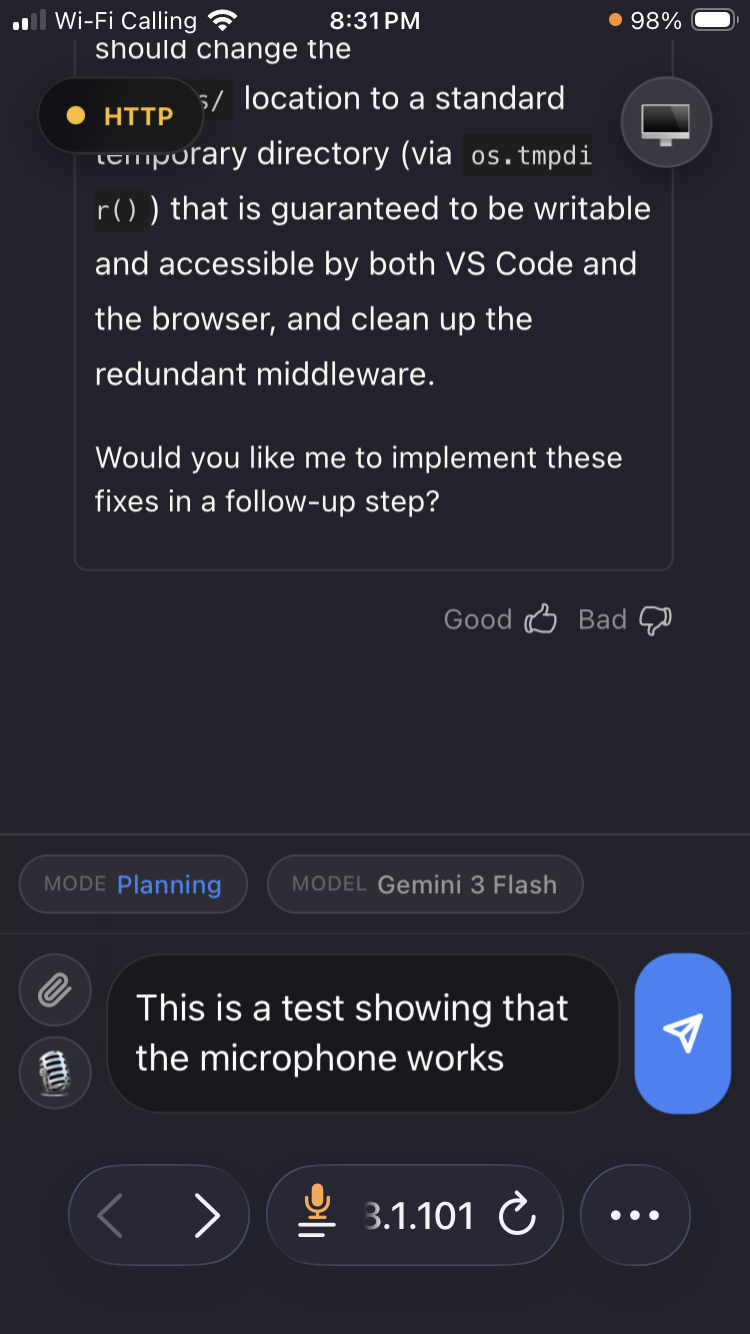
Antigravity Link 让这一切成为可能。扫描二维码,手机就会成为当前活动聊天的实时镜像:在回复生成时阅读内容、发送消息、停止生成、上传文件、通过语音口述,以及在多个 Antigravity 窗口间切换——这一切都可以通过本地网络上的移动浏览器完成。
对于自动化需求,此扩展还提供本地 HTTP API 和 MCP 服务,让 Agent 和外部工具能够以编程方式操控 Antigravity 会话。
演示
https://github.com/user-attachments/assets/43c7d029-a598-474f-949e-5da333c9a3f2
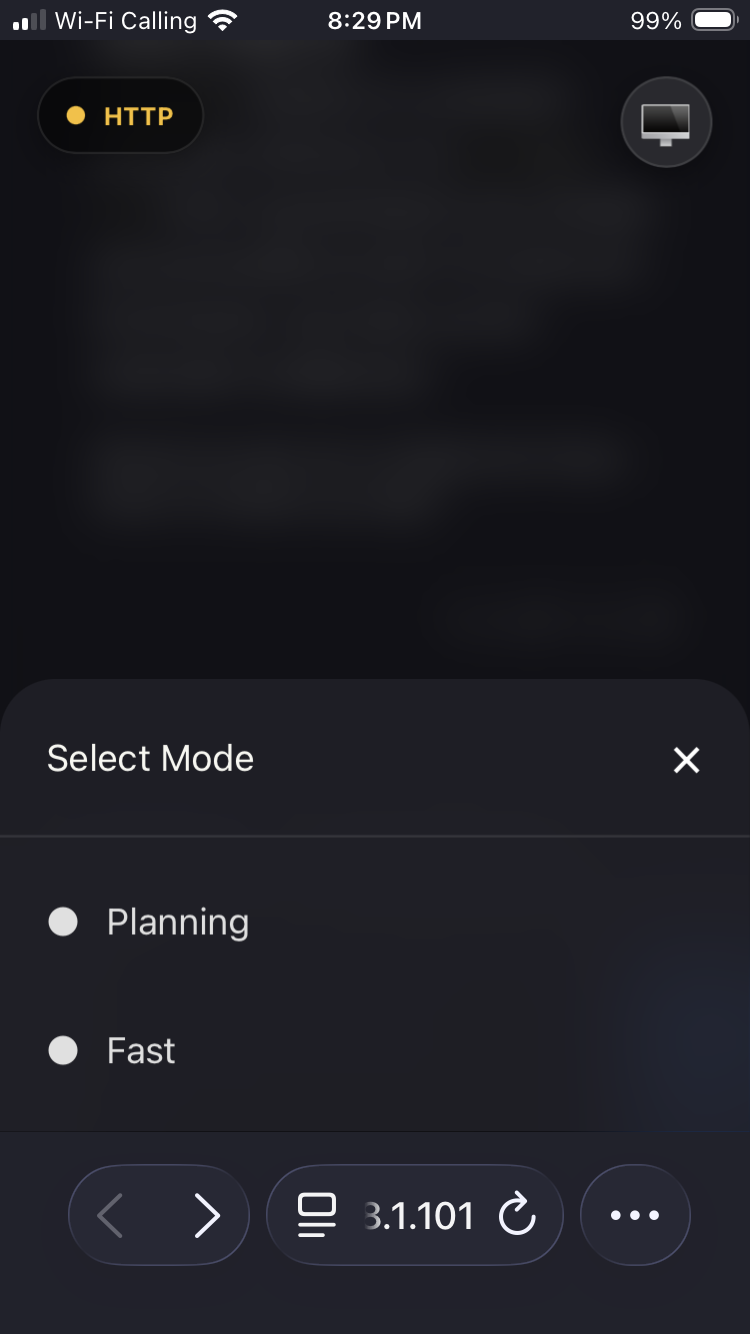
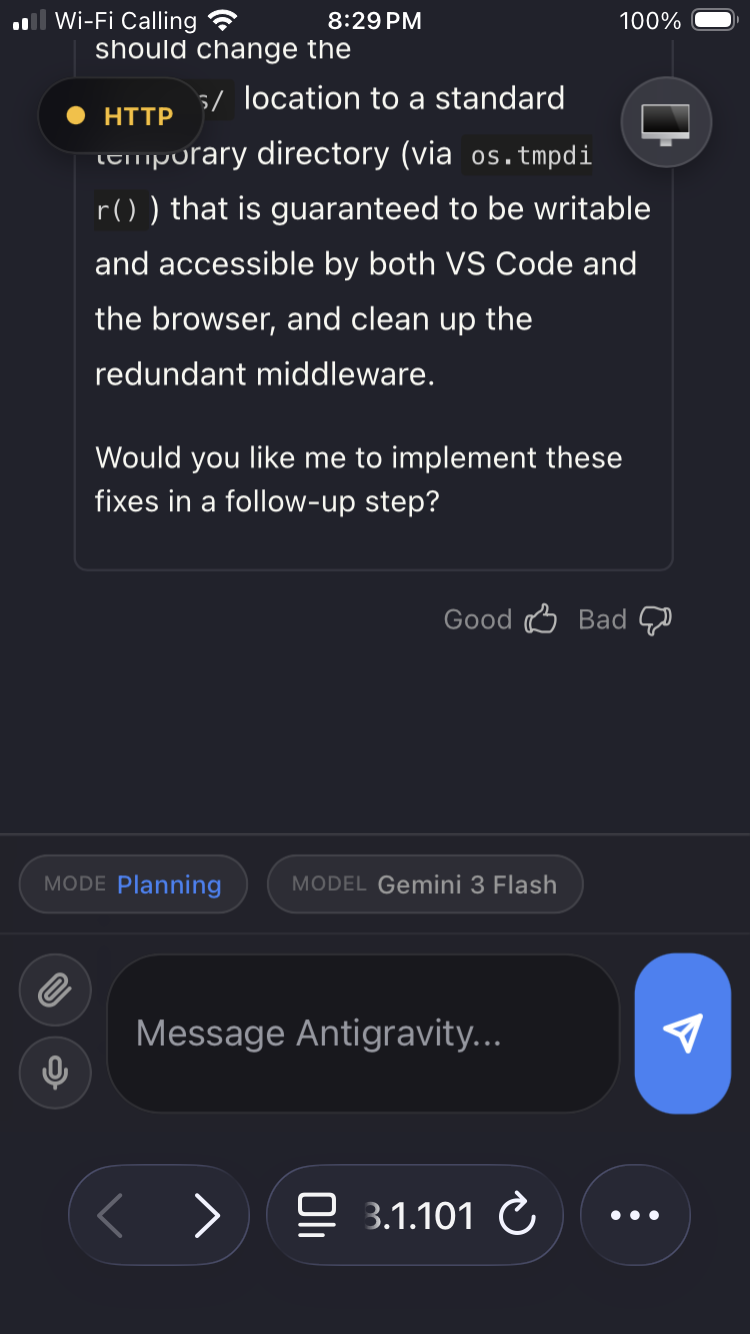
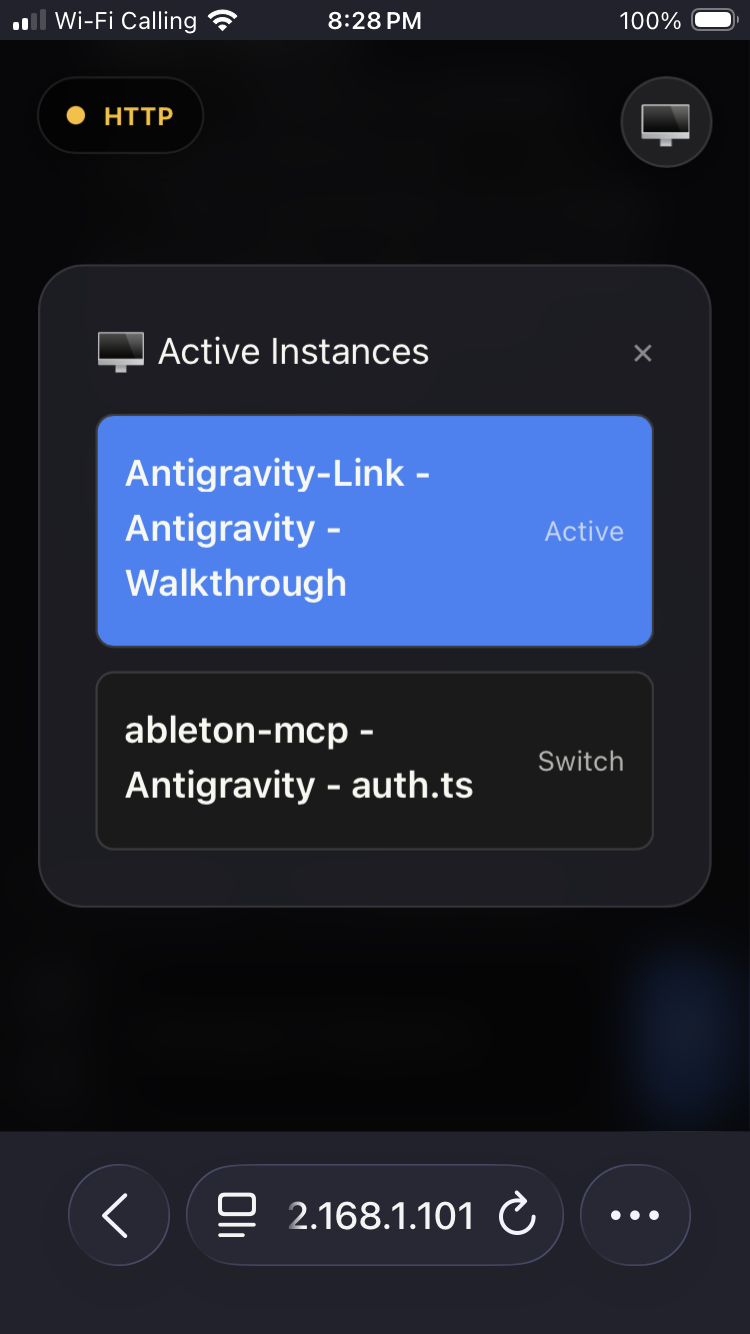
截图
 |  |  |
 |  |  |
 |
功能
- 实时镜像当前 Antigravity 聊天,可通过手机阅读和互动。
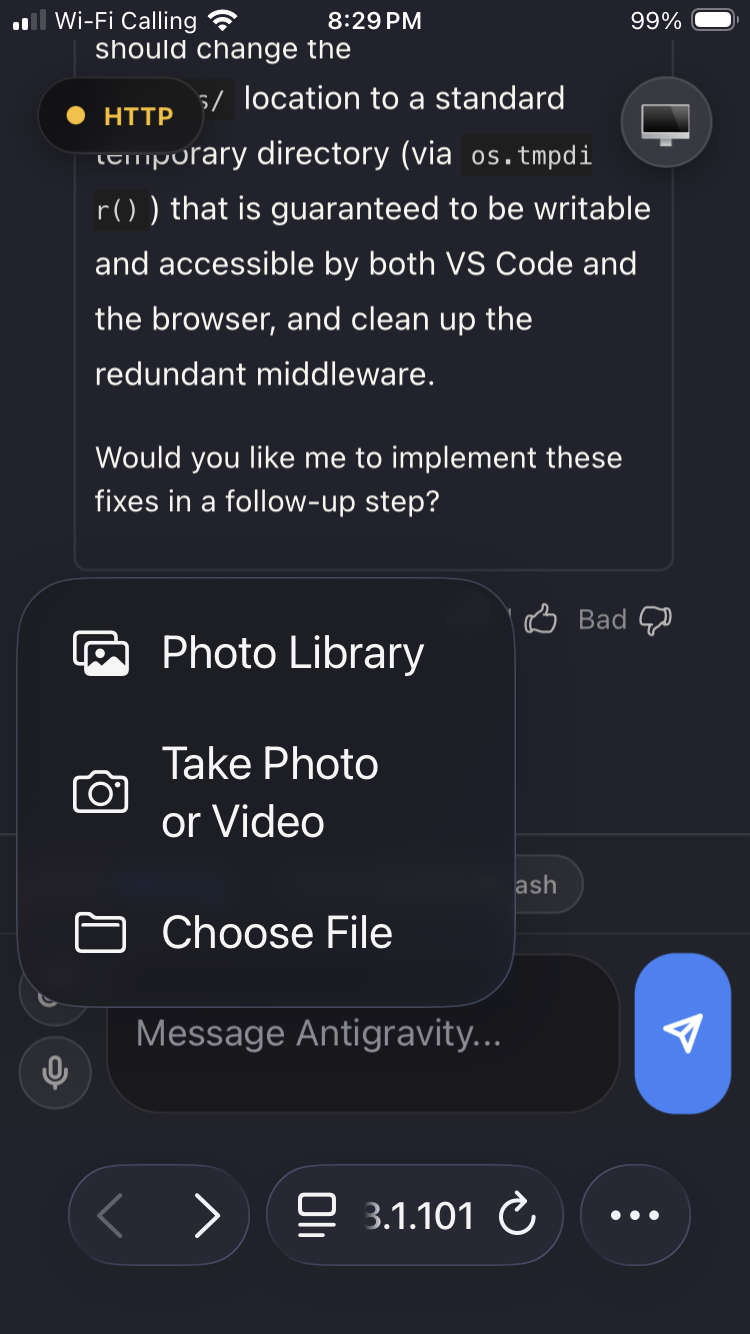
- 向当前 Antigravity 聊天上传文件。
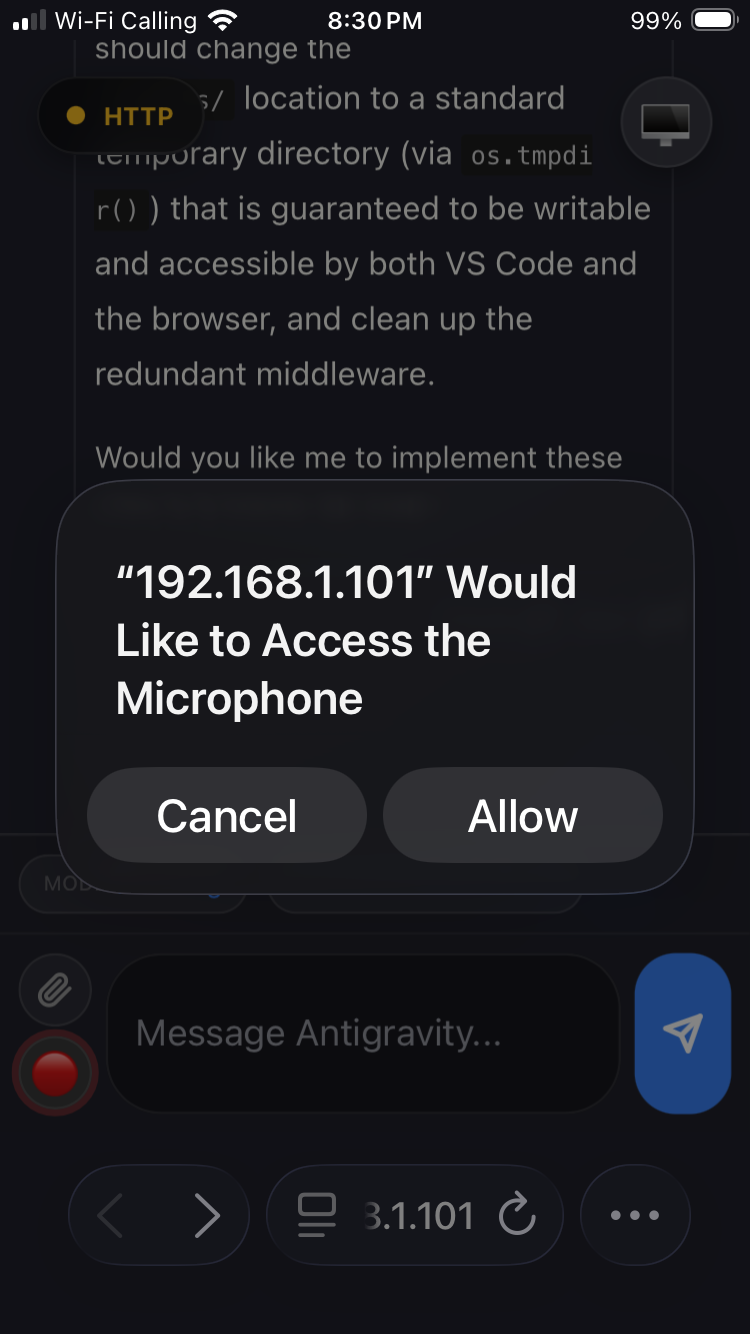
- 在移动设备上使用语音转文本输入(麦克风权限需要 HTTPS)。
- 使用专用的停止按钮,在手机上停止生成。
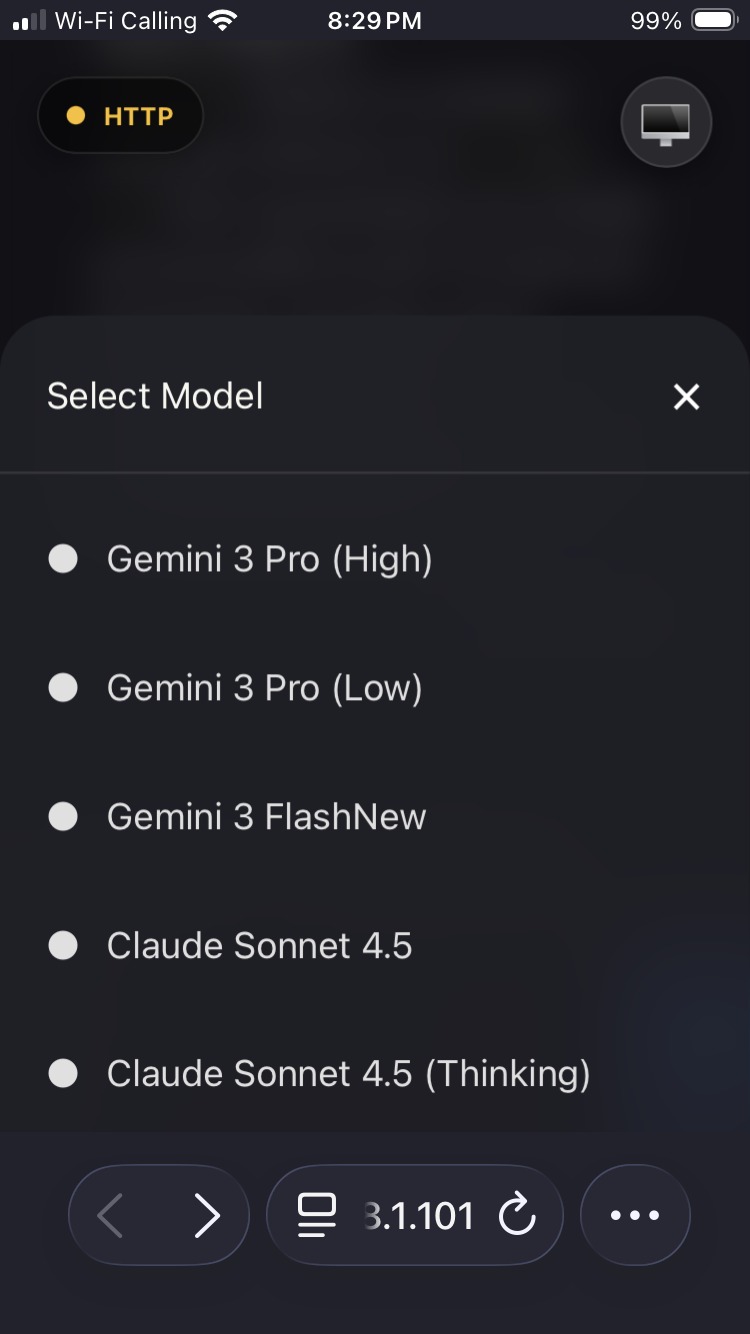
- 在多个 Antigravity 窗口之间切换活动实例。
- 用于自动化和集成的本地 HTTP API(参见 API)。
- 用于 AI 助手集成的 MCP 服务(参见 MCP 服务)。
- 仅限本地访问并使用令牌进行身份验证的服务。
- 界面支持 16 种语言,可自动检测并支持 RTL。
安装
从 Antigravity 扩展市场安装:搜索 Antigravity Link,或直接从 Open VSX 安装。
前置条件
- 已安装并运行 Antigravity IDE。
- 手机和电脑连接到同一个 Wi-Fi 网络。
- 使用远程调试标志启动 Antigravity。 扩展需要此标志才能发现并连接到你的会话。请参阅下方“快速开始”中的启动命令。
快速开始
- 启用远程调试并启动 Antigravity。这是必需的;使用此标志以外的方式启动的会话无法被扩展发现。
Windows:
& "C:\Users\<username>\AppData\Local\Programs\Antigravity IDE\Antigravity IDE.exe" --remote-debugging-port=9000
macOS:
open -a "Antigravity IDE" --args --remote-debugging-port=9000
Linux:
antigravity-ide --remote-debugging-port=9000
支持多个 Antigravity 会话,但每个窗口都必须使用此命令启动。
-
在 VS Code 中运行:
Antigravity Link: Start Server -
然后运行:
Antigravity Link: Show QR Code -
用手机扫描二维码。移动端界面即可使用。
-
由于证书是自签名证书,手机可能会警告连接不安全。这是本地 HTTPS 的正常情况。请在浏览器中选择“高级”或类似选项继续操作(Safari/Chrome/Firefox 中的措辞可能不同)。
命令
| 命令 | 描述 |
|---|---|
| Antigravity Link: Start Server | 启动本地桥接服务。 |
| Antigravity Link: Stop Server | 停止服务。 |
| Antigravity Link: Show QR Code | 显示连接二维码。 |
| Antigravity Link: Select Network Interface | 选择二维码 URL 中公布的网络接口。 |
设置
| 设置 | 默认值 | 描述 |
|---|---|---|
antigravityLink.port | 3000 | 本地桥接服务的端口。 |
antigravityLink.autoStart | false | 启动 VS Code 时启动服务。 |
antigravityLink.useHttps | true | 使用 HTTPS 提供服务,以便访问麦克风。 |
antigravityLink.preferredHost | "" | 可选的局域网 IPv4 地址,将显示在二维码 URL 中(例如:192.168.1.101)。 |
antigravityLink.strictWorkbenchOnly | true | 为确保稳定性,仅绑定到 workbench.html CDP 目标。 |
antigravityLink.includeFallbackTargets | false | 禁用严格模式时,允许使用 jetski/launchpad 备用目标。 |
面向 Agent 构建者
如果你想快速集成,请按以下步骤操作:
- 启动扩展服务,并从二维码 URL(
?token=...)中复制令牌。 - 使用 MCP 工具(
mcp-server.mjs)或直接向https://localhost:3000发送 HTTP 请求。 - 使用
/snapshot、/send和/stop验证控制流。
OpenAPI 示例:
curl -k https://localhost:3000/snapshot \
  -H "Authorization: Bearer <token>"
MCP 客户端配置示例:
{
  "antigravity-link": {
    "command": "node",
    "args": ["<extension-dir>/mcp-server.mjs"],
    "env": {
      "AG_BRIDGE_URL": "https://localhost:3000",
      "AG_BRIDGE_TOKEN": "<token>"
    }
  }
}
将 <extension-dir> 替换为已安装扩展的路径:
- Windows:
%USERPROFILE%\.antigravity-ide\extensions\cafetechne.antigravity-link-extension-1.0.20 - macOS/Linux:
~/.antigravity-ide/extensions/cafetechne.antigravity-link-extension-1.0.20
工作原理(概览)
- 扩展会启动一个本地服务(HTTP 或 HTTPS)。
- 它通过 Chrome DevTools Protocol(CDP)发现 Antigravity 目标。
- 你的手机连接到移动端 UI,并发送上传/命令请求。
- 扩展会注入到选定的聊天目标,并将文件保存到
uploads/。
账户安全
Antigravity Link 目前没有已知的封禁案例,并且其设计旨在避免此类情况。
该扩展通过连接 Antigravity 在你自己的机器上开放的调试端口来工作。这个端口使用的正是 VS Code 内置调试器和浏览器开发者工具所用的 Chrome DevTools Protocol。它会读取你的本地 UI 并模拟按键和点击,与你坐在键盘前操作完全一样。
实际而言,这意味着:
- 所有网络活动都在本地进行。 扩展仅与以下对象通信:通过其启动的 HTTPS 服务连接到局域网中的手机;连接到 Antigravity IDE 在
localhost:9000上的 Chrome DevTools Protocol 端口;以及连接到 Antigravity 的 Language Server 进程(位于127.0.0.1),以调用停止生成的 RPC。除了 Antigravity 自身发送的数据外,不会向 Google 的服务器或任何外部服务发送数据。 - 不会向 Antigravity 的网络流量中注入任何内容。 扩展会读取屏幕并在编辑器中输入内容,不会拦截或修改 API 调用。
- 不会修改任何 Antigravity 文件。 没有补丁、钩子或二进制文件修改。
- 服务完全在你的机器上运行。 除非你主动将服务暴露到外部网络,否则你的提示词、聊天记录和文件都不会离开本地网络。
- 此扩展不会向第三方服务发送任何数据。
源代码采用 MIT 许可证,并且完全可审查:https://github.com/cafeTechne/antigravity-link-extension
故障排除
- 未找到实例:确保每个 Antigravity 窗口都是通过上文所示的
--remote-debugging-port命令启动的。 - 无法从手机连接:确保手机和电脑处于同一网络。
- 上传已保存,但没有显示在聊天中:在移动端 UI 中切换到正确的 Active Instance。
- 卡在“正在初始化…”:服务可以访问,但尚未捕获聊天界面。等待几秒,让 CDP 连接完成初始化。
常见问题
这适用于 iOS 和 Android 吗? 是的。移动端 UI 可在任何现代移动浏览器中运行;iOS 上的 Safari、Android 上的 Chrome 以及其他浏览器都可以使用。
这支持蜂窝网络或 VPN 吗? 默认不支持:服务仅限局域网访问。如需远程访问,你需要通过 ngrok、wireguard 等隧道将其暴露出去。无论如何,令牌身份验证和 HTTPS 都会保持启用。
接受自签名证书警告安全吗? 安全。证书会在服务启动时于你的机器上本地生成。出现警告是因为证书不是由公共证书颁发机构签发的,并非因为连接不安全。
我可以用它进行自动化吗? 可以。本地 HTTP API 和 MCP 服务正是为此设计的。请参阅 API 和 MCP server 部分。
国际化与无障碍访问
移动界面会自动检测浏览器语言,并以以下语言显示:
English · 日本語 · 中文(简体)· 中文(繁體)· 한국어 · Deutsch · Français · Español · Português · Русский · Italiano · Polski · Türkçe · Tiếng Việt · Bahasa Indonesia · العربية
阿拉伯语会自动以从右向左的方向显示。语言检测使用 navigator.language,无需配置。
界面采用语义化 HTML、ARIA 角色、用于连接状态的 aria-live 区域、键盘导航,以及全程兼容屏幕阅读器的标签。
贡献
欢迎提交拉取请求。请查看代码库中的 TODO,或先创建 GitHub issue 讨论想法,再开始大型改动。
有关设置和 PR 说明,请参阅 CONTRIBUTING.md。
API
此扩展在 https://localhost:3000(或你配置的端口)提供本地 HTTP API。除 /ping 外,所有端点都需要 Authorization: Bearer <token> 标头。令牌是二维码 URL 中 ?token= 后面的值。
| 方法 | 端点 | 说明 |
|---|---|---|
| GET | /ping | 健康检查 — 返回 pong。无需身份验证。 |
| GET | /snapshot | 当前聊天界面:HTML、CSS、模式/模型、isGenerating。 |
| GET | /instances | 列出活动的 Antigravity 窗口。 |
| POST | /instance | 切换活动窗口。请求体:{ "targetId": "..." } |
| POST | /send | 发送消息。请求体:{ "message": "..." } |
| POST | /click | 点击 UI 元素。请求体:{ "selector"?, "text"?, "x"?, "y"? } |
| POST | /stop | 停止 AI 生成。 |
| POST | /upload | 上传文件(multipart/form-data,字段名为 file)。 |
| GET | /task | 读取当前任务文档。 |
| GET | /walkthrough | 读取当前演练文档。 |
| GET | /plan | 读取当前实施计划。 |
完整架构:openapi.yaml
MCP 服务
Antigravity Link 随附 MCP(Model Context Protocol)服务,让 AI 助手能够直接操控你的 Antigravity 会话。
设置
将以下内容添加到你的 MCP 客户端配置中(例如 claude_desktop_config.json):
{
  "antigravity-link": {
    "command": "node",
    "args": ["<extension-dir>/mcp-server.mjs"],
    "env": {
      "AG_BRIDGE_URL": "https://localhost:3000",
      "AG_BRIDGE_TOKEN": "<your-token>"
    }
  }
}
将 <extension-dir> 替换为已安装扩展的路径:
- Windows:
%USERPROFILE%\.antigravity-ide\extensions\cafetechne.antigravity-link-extension-1.0.20 - macOS/Linux:
~/.antigravity-ide/extensions/cafetechne.antigravity-link-extension-1.0.20
令牌是二维码 URL 中 ?token= 后面的值。MCP 客户端连接前,扩展服务必须处于运行状态。
可用工具
| 工具 | 说明 |
|---|---|
get_snapshot | 获取当前聊天状态、模式、模型和生成状态。 |
send_message | 向当前聊天发送消息。 |
stop_generation | 取消正在进行的 AI 生成。 |
get_instances | 列出可用的 Antigravity 窗口。 |
switch_instance | 切换到其他 Antigravity 窗口。 |
click_element | 按选择器、文本或坐标点击 UI 元素。 |
get_task | 读取当前任务文档。 |
get_walkthrough | 读取当前演练文档。 |
get_plan | 读取当前实施计划。 |
独立资源与工作区资源
此扩展是自包含的。它自带 public/ 资源和 uploads/ 文件夹,不需要父级的 npm run dev 构建。
如果你的工作区包含 public/ 或 uploads/,扩展会自动优先使用这些路径。这样可以轻松自定义移动界面,或将上传文件保存在项目根目录中,但也意味着不同行为可能因工作区而异。
Star 历史
致谢
本项目受到早期社区项目的启发,包括:
评论
一个开放协议,规定了 AI 应用如何以统一方式连接外部工具与数据源。客户端负责与模型对话,MCP 服务负责提供工具、资源和提示模板,两者通过标准消息通信,同一个服务可以被不同客户端复用。