
关于 Bambu Lab Printer (LAN)
Bambu Lab Printer (LAN) 是非官方 MCP 服务,可通过局域网监控和控制 Bambu Lab 3D 打印机,并在本机记录维护情况;部分操作需要确认。
主要功能
- 01读取打印机状态和温度
- 02查看 AMS 耗材及活动警告
- 03暂停、恢复、预热和调整打印设置
- 04记录维护和近期打印任务
- 05破坏性控制要求明确确认
- 06使用打印机模拟器进行测试
适用场景
- 01查看打印进度和剩余时间
- 02检查 AMS 插槽及打印机警告
- 03暂停打印或预热喷嘴
- 04记录维护并查看即将到期的任务
MCP 相关
向 MCP 客户端提供打印机状态、AMS、警告、维护和控制工具。它通过 MQTT 在局域网内直接连接指定打印机,不使用 Bambu 云服务。
配置
本地服务的配置在各客户端中通用,复制后粘贴到客户端的 MCP 配置文件即可。
npx -y mcp-server-for-bambuBAMBU_IPPrinter IP on your LAN. Optional: leave all three unset and run the setup_printer tool instead.BAMBU_SERIALPrinter serial number (Settings > Device > Device Info).BAMBU_ACCESS_CODE密钥8-character LAN access code (Settings > WLAN > LAN Mode Liveview).BAMBU_READ_ONLYSet to 1 to register only read tools: no pause, cancel, heating or G-code.本地服务需要在你的电脑上安装运行环境(如 Node.js 18+)。各客户端的配置文件位置不同,请参考客户端文档。
工具
2收录的工具列表 · 更新于 3 天前
| 参数 | 类型 | 必填 | 说明 |
|---|---|---|---|
| ip | string | 是 | 打印机 LAN IP 地址,例如 192.168.1.50 |
| serial | string | 是 | 打印机序列号(15 个字符,P1S 的序列号以 01P00A 开头) |
| access_code | string | 是 | 打印机 WLAN 设置中的 8 位 LAN 访问代码 |
详细介绍
mcp-server-for-bambu


询问 Claude(或 Cursor、VS Code)你的 Bambu Lab 打印机正在做什么,并通过局域网让它暂停、预热或记录维护信息,无需连接云端。
适用于 Bambu Lab 3D 打印机的 MCP 服务。它通过打印机的本地 MQTT 接口直接与其通信。基于 P1S 构建并测试;其他支持 MQTT 的型号(P1P、X1C、A1)应该也能使用。
⚠️ 非官方项目——与 Bambu Lab 无关联
这是一个由社区构建的项目。它与 Bambu Lab / Shenzhen Tuozhu Technology Co., Ltd. 无关联,也未获其认可或赞助。“Bambu Lab”“Bambu Studio”“P1S”“P1P”“X1C”和“AMS”均为其各自所有者的商标;本项目仅为兼容性目的引用这些名称(描述性使用,属于合理使用)。本项目按“现状”提供,不附带任何保证。
演示
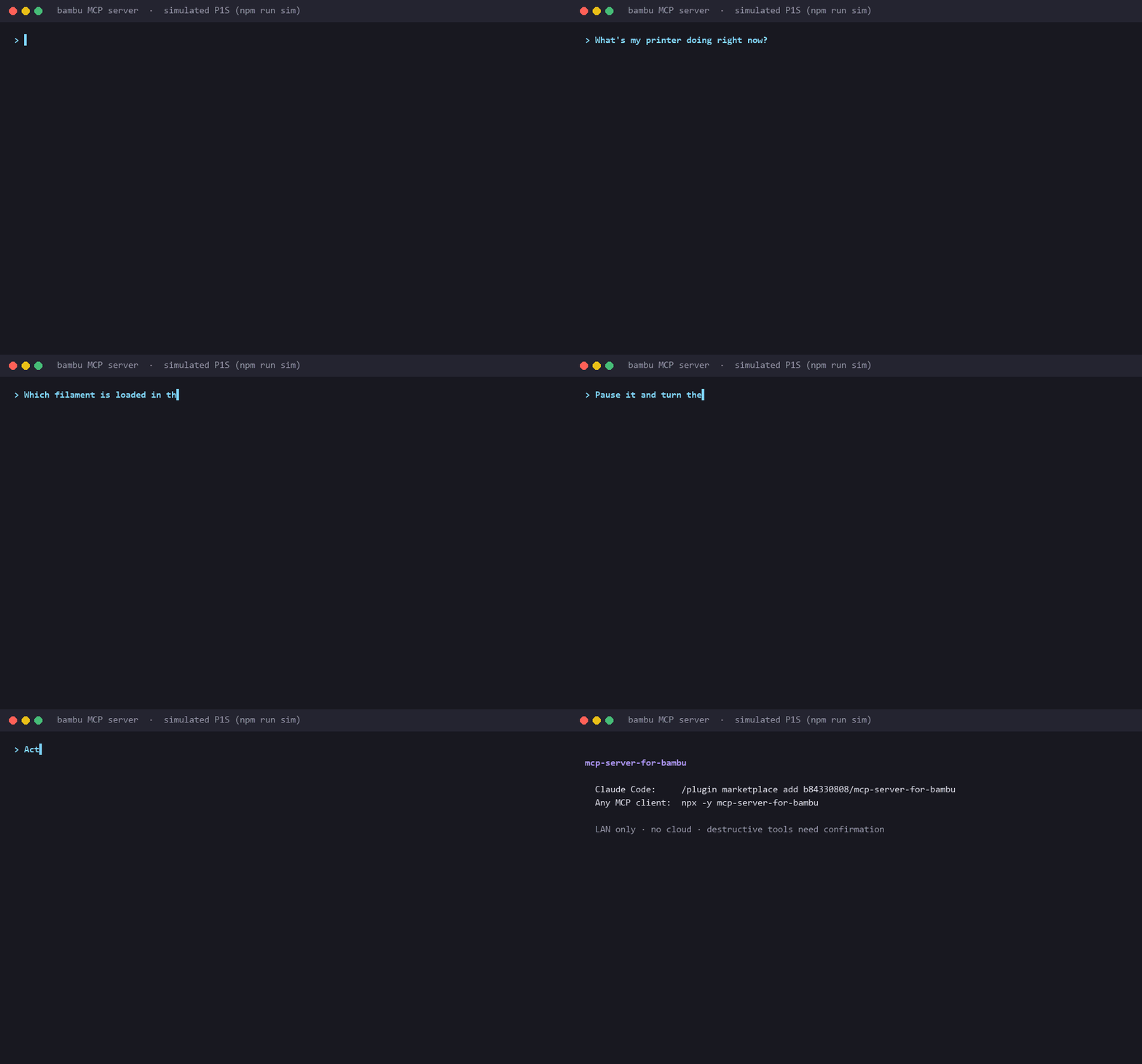
使用内置打印机模拟器(npm run sim)运行的实际工具调用及输出。使用 scripts/demo/ 重新生成;docs/demo-script.md 介绍如何录制与真实打印机的会话。
功能
| 实时状态 | 状态、当前阶段、进度、层数、剩余时间、喷嘴/热床/腔室温度、Wi-Fi 信号 |
| AMS | 每个槽位的耗材类型、品牌、颜色和剩余百分比,以及当前使用的槽位 |
| 健康状况 | 解码活动 HMS 警告,显示模块和严重程度,并附上各自的 Bambu wiki 链接 |
| 控制 | 暂停、恢复、取消、腔室灯、速度配置、预热、切换 AMS 槽位、原始 G-code |
| 维护记录 | 在本地统计打印小时数,并提醒你何时需要维护导轨、碳杆或热端 |
| 引导式设置 | 无需编辑配置:告诉 Claude 你的 IP、序列号和访问码;保存前会先进行测试 |
| 安全性 | 取消、G-code 和切换 AMS 槽位均需明确确认;只读模式;仅限局域网地址 |
| 适用于所有支持 MCP 的环境 | Claude Code 插件、Claude Desktop、Cursor、VS Code,以及任何使用 stdio 的 MCP 客户端 |
| 打印机模拟器 | 运行 npm run sim 即可启动虚拟打印机,用于试用、演示和测试 |
快速开始
你需要 Node.js 20+,并确保打印机已接入同一网络且已开启 LAN Mode Liveview。
Claude Code
安装插件(MCP 服务以及一段用于教 Claude 遵守确认规则的简短技能说明):
/plugin marketplace add b84330808/mcp-server-for-bambu
/plugin install bambu-printer@mcp-server-for-bambu
或者只添加 MCP 服务:
claude mcp add --transport stdio --scope user bambu -- npx -y mcp-server-for-bambu
Claude Desktop
打开设置 → 开发者 → 编辑配置(Windows 系统上的 %APPDATA%\Claude\claude_desktop_config.json,macOS 系统上的 ~/Library/Application Support/Claude/claude_desktop_config.json),并添加:
{
  "mcpServers": {
    "bambu": {
      "command": "npx",
      "args": ["-y", "mcp-server-for-bambu"]
    }
  }
}
完全退出 Claude Desktop(托盘图标 → 退出)并重新打开。
Cursor

或者将以下内容放入 ~/.cursor/mcp.json(所有项目)或 .cursor/mcp.json(单个项目):
{
  "mcpServers": {
    "bambu": {
      "command": "npx",
      "args": ["-y", "mcp-server-for-bambu"]
    }
  }
}
VS Code
code --add-mcp "{\"name\":\"bambu\",\"type\":\"stdio\",\"command\":\"npx\",\"args\":[\"-y\",\"mcp-server-for-bambu\"]}"
或者将其添加到 .vscode/mcp.json。此版本通过环境变量传递凭据,并将访问码作为隐藏输入进行询问:
{
  "inputs": [
    {
      "type": "promptString",
      "id": "bambu-access-code",
      "description": "Bambu LAN access code (Settings > WLAN > LAN Mode Liveview)",
      "password": true
    }
  ],
  "servers": {
    "bambu": {
      "type": "stdio",
      "command": "npx",
      "args": ["-y", "mcp-server-for-bambu"],
      "env": {
        "BAMBU_IP": "192.168.1.50",
        "BAMBU_SERIAL": "01P00A1234567890",
        "BAMBU_ACCESS_CODE": "${input:bambu-access-code}"
      }
    }
  }
}
以上配置均位于 examples/ 中。
连接打印机
首次启动时,服务处于设置模式,并提供一个工具 setup_printer。从打印机的触摸屏读取以下三个值:
- IP:
Settings → WLAN →点击已连接的网络 - 序列号:
Settings → Device → Device Info(P1S:01P00A…) - 访问代码:
Settings → WLAN → LAN Mode Liveview,共 8 个字符,不是 Wi-Fi 密码。必须开启 LAN Mode Liveview。
然后告诉你的助手:
“设置我的 Bambu 打印机。IP 是 192.168.1.50,序列号是 01P00A1234567890,访问代码是 12345678。”
setup_printer 会检查格式、连接打印机,并且仅在连接成功时保存凭据。重启一次服务(Claude Desktop:退出并重新打开;Claude Code:/mcp → 重新连接 bambu),打印机工具就会出现。
你也可以跳过此步骤,改为像 VS Code 示例中那样传入 BAMBU_IP、BAMBU_SERIAL 和 BAMBU_ACCESS_CODE 环境变量。
试试看
- “我的打印机现在在做什么?”
- “AMS 的 2 号槽位里装的是什么耗材?”
- “有 HMS 警告吗?”
- “打印机有哪些维护项目逾期了?”
- “暂停打印。” / “恢复。”
- “将喷嘴预热到 210,热床预热到 60。”
- “取消这次打印。”(会先询问你是否确认)
- “我刚给导轨上了润滑油,记录一下。”
工具
| 工具 | 功能 | 是否先询问? |
|---|---|---|
get_status | 状态、阶段、温度、进度、层数、HMS 警告、Wi-Fi | |
get_ams_info | 各槽位的耗材类型 / 颜色 / 剩余百分比、当前使用的槽位 | |
list_active_warnings | 当前 HMS 警告及指向 Bambu 维基的链接 | |
get_maintenance_status | 打印时长以及润滑 / 清洁 / 检查警告 | |
forecast_maintenance | 根据近期打印频率预测各项维护任务的到期时间 | |
get_recent_prints | 最近 N 次打印记录:名称、时长、结束时间 | |
mark_maintenance_done | 记录维护任务(可通过 hours_ago 设置为过去的时间) | |
pause_print / resume_print | 暂停并恢复当前打印 | |
set_light | 打开 / 关闭腔室灯 | |
set_speed | 静音 / 标准 / 运动 / 疾速 | |
preheat | 设置喷嘴和 / 或热床的目标温度 | |
stop_print | 取消打印。无法撤销 | 是(confirm: true) |
run_gcode | 发送原始 G-code(归位、Z 轴移动、手动卸料……) | 是(confirm: true) |
change_active_tray | 将 AMS 切换到另一个槽位 | 是(confirm: true) |
每个工具还带有 MCP 注解(readOnlyHint、destructiveHint),因此,对于会在运行工具前询问的客户端,可以区别对待读取工具和具有破坏性的工具。
安全性
此服务可以移动加热的工具头,也可以取消持续数小时的打印任务。它的设计旨在防止意外执行此类操作:
- 破坏性工具需要确认。
stop_print、run_gcode和change_active_tray必须在调用时传入confirm: true才会执行,其描述会提示模型仅在你明确同意后才设置该参数。请同时保留客户端自身的工具审批提示,作为第二道检查。 - 只读模式。 设置
BAMBU_READ_ONLY=1后,服务只会注册读取工具。无法暂停、取消、加热或移动打印机。对于共用设备或演示,这是一个不错的默认设置。 - 仅限局域网。 服务只会连接到你配置的那台打印机 IP,使用端口 8883,不会连接其他地址:不连接 Bambu 云端,也不收集遥测数据。
setup_printer会拒绝私有地址范围之外的地址(192.168.x.x、10.x.x.x、172.16–31.x.x,以及链路本地、环回和 Tailscale 使用的 100.64/10 范围)。切勿将打印机的 MQTT 端口转发到互联网。 - 使用可信网络。 打印机使用自签名证书,因此连接经过加密,但不会验证打印机身份。请在可信网络中使用。
- 加热器会保持开启。
preheat和M104/M140会让加热器持续保持在目标温度,直到有其他操作更改设置。离开前请关闭加热器(设为 0)。 - 凭据保存在本地。 凭据存储在你的用户配置目录中(见下文);在 macOS 和 Linux 上仅文件所有者有权限访问。
配置
| 环境变量 | 默认值 | 含义 |
|---|---|---|
BAMBU_IP、BAMBU_SERIAL、BAMBU_ACCESS_CODE | 来自已保存的 .env | 打印机凭据。环境变量优先于已保存的文件 |
BAMBU_READ_ONLY | 0 | 设为 1 时只注册读取工具 |
BAMBU_CONFIG_DIR | 见下文 | .env 和维护记录文件的存放位置 |
MAINTENANCE_LEDGER_PATH | <config dir>/maintenance.json | 记录文件位置 |
配置目录为:
- Windows:
%APPDATA%\mcp-server-for-bambu\ - macOS:
~/Library/Application Support/mcp-server-for-bambu/ - Linux:
~/.config/mcp-server-for-bambu/(或$XDG_CONFIG_HOME)
0.2.0 及更早版本会将 .env 和 maintenance.json 保存在安装包内,npx 更新可能会删除这些文件。0.3.0 仍会读取旧位置的 .env,并在首次启动时将旧记录文件复制到配置目录。
记录会持久化到本地 JSON 文件,即使发生崩溃也不会丢失(活动会话每经过 5 分钟就会保存检查点)。阈值定义在 src/types.ts 中:
| 任务 | 间隔 |
|---|---|
| 清洁碳纤维杆 | 100 打印小时 |
| 润滑直线导轨 | 200 打印小时 |
| 检查热端/喷嘴磨损情况 | 500 打印小时 |
距达到阈值不到 10 小时时,任务状态会变为 DUE_SOON(🔔);超过阈值后则变为 OVERDUE(⚠️)。
无需打印机即可试用
克隆仓库并运行 npm install 后,执行 npm run sim,即可启动一台正在打印 Benchy、进度过半的模拟 P1S,配有 4 槽 AMS,运行于 mqtts://127.0.0.1:8883。它会响应状态请求,并执行暂停、恢复、取消、速度、预热、灯光和 AMS 命令。将服务指向它:
BAMBU_IP=127.0.0.1 BAMBU_SERIAL=01P00ASIMULATOR BAMBU_ACCESS_CODE=12345678 node dist/index.js
设置 SIM_PORT 可使用其他端口,然后将相同值传给 BAMBU_MQTT_PORT。测试套件也使用同一个模拟器。
开发
git clone https://github.com/b84330808/mcp-server-for-bambu.git
cd mcp-server-for-bambu
npm install
npm test             # builds, then runs unit + end-to-end tests against the simulator
npm run dev          # tsc --watch
npm run sim          # simulated printer
若要从 MCP 客户端运行本地构建,请将其指向 node /absolute/path/to/mcp-server-for-bambu/dist/index.js。
src/
  index.ts          MCP server bootstrap + tool definitions
  config.ts         Env / .env loading, LAN address check
  paths.ts          Per-user config directory
  mqtt-client.ts    TLS MQTT client for the printer (port 8883, self-signed cert)
  setup.ts          setup_printer: validate, test the connection, save
  maintenance.ts    Print-time ledger with crash-safe atomic writes + recovery
  hms.ts            Bambu HMS error code → human label
  stages.ts         Stage / speed / tray code → human label
  commands.ts       MQTT command payloads
sim/printer.mjs     Simulated printer (aedes broker over TLS)
plugins/            Claude Code plugin; .claude-plugin/marketplace.json lists it
server.json         MCP Registry metadata
协议说明:
- 订阅:
device/{serial}/report - 发布:
device/{serial}/request,内容为{"pushing":{"sequence_id":"...","command":"pushall"}} - 身份验证:用户名为
bblp,密码为访问码;每次连接使用随机客户端 ID(复用 ID 会导致两个客户端互相断开) - 证书为自签名证书 →
rejectUnauthorized: false
许可证
MIT
评论
一个开放协议,规定了 AI 应用如何以统一方式连接外部工具与数据源。客户端负责与模型对话,MCP 服务负责提供工具、资源和提示模板,两者通过标准消息通信,同一个服务可以被不同客户端复用。