
关于 Prefire
Prefire 将 SwiftUI 预览转换为快照测试、组件目录和图像,面向 iOS、tvOS 与 macOS 开发者。它还提供 MCP 服务,让 AI Agent 按指定设备和外观渲染预览图。
主要功能
- 01解析 #Preview 与 PreviewProvider
- 02自动生成快照测试
- 03构建交互式 Playbook 目录
- 04将预览渲染为 PNG
- 05支持 SwiftUI、UIKit 与 AppKit
适用场景
- 01检查界面改动导致的视觉回归
- 02整理组件与用户流程目录
- 03让 AI Agent 查看指定设备上的界面
MCP 相关
Prefire 提供 MCP 服务,暴露列出预览、渲染预览和构建 board 的能力。客户端可让 Agent 获取不同设备与明暗外观下的 SwiftUI 预览图。
配置
本地服务的配置在各客户端中通用,复制后粘贴到客户端的 MCP 配置文件即可。
我们还没有获取到这个服务的安装包或远程地址,请按项目 README 中的说明安装。
工具
本地服务需要在你的电脑上运行后才能读取工具,维护者暂未提供工具列表。
详细介绍






快速开始 · 安装 · 用法 · AI Agent · 配置 · 文档
🔥 Prefire 是什么?
Prefire 可将你已有的 #Preview 代码块转换为测试、目录和图像,无需编写额外代码。
📸 快照测试每个预览都会在你选择的设备上成为一个快照测试。在用户发现视觉回归之前,及时捕捉问题。了解工作原理 → |
📚 Playbook交互式组件和用户故事目录,包含各种状态和渲染耗时。让文档保持鲜活。查看 Playbook → |
🤖 适用于 AI 的渲染结果Claude Code、Cursor 和 Codex 可通过 MCP 服务,在任意 iPhone 或 iPad 上渲染预览,支持浅色或深色模式。开始设置 → |
🤖 正在使用 AI Agent? 运行
brew install barredewe/prefire/prefire,然后在项目中运行claude mcp add prefire -- prefire mcp。Agent 无需使用 Xcode Previews,即可在任意 iPhone 或 iPad 上以浅色或深色模式渲染 SwiftUI 预览。设置 →
🚀 主要功能

- 🧠 智能预览解析 — 支持
#Preview、@Previewable - 📸 快照测试 — 根据预览自动生成测试(iOS、tvOS、macOS)
- 📚 Playbook 视图 — 自动生成交互式组件目录(iOS)
- 🏃 流程感知 — 通过多个预览步骤构建用户故事
- 🤖 适用于 AI — 使用
prefire render和 MCP 服务为 Agent 将预览渲染为 PNG - 🧩 支持 UIKit + AppKit — 支持
UIView/UIViewController和NSView/NSViewController - ⚙️ SPM + Xcode 插件 — 可在 CLI、Xcode 构建阶段或 CI 中使用
- 🧠 快速缓存 — 基于指纹的 AST 和主体缓存可避免重复工作
- ✍️ Stencil 模板 — 使用自定义模板定制输出
为什么选择 Prefire?
- 🔥 节省时间 - 自动生成测试和文档
- 🔥 保持一致 - 确保预览和测试始终同步
- 🔥 提升质量 - 在用户发现视觉回归之前,及时捕捉问题
- 🔥 加强协作 - 与团队共享鲜活的文档
⚡ 快速开始
📦 示例项目见:Prefire 示例
1. 将 Prefire 添加到项目中
// Package.swift
dependencies: [
    .package(url: "https://github.com/BarredEwe/Prefire.git", from: "6.3.0"),
    .package(url: "https://github.com/pointfreeco/swift-snapshot-testing", from: "1.18.0"),
],
.testTarget(
    dependencies: [
      .product(name: "Prefire", package: "Prefire"),
      .product(name: "SnapshotTesting", package: "swift-snapshot-testing"),
    ],
    plugins: [
        .plugin(name: "PrefireTestsPlugin", package: "Prefire")
    ]
)
2. 编写 #Preview
#Preview {
    Button("Submit")
}
3. 运行测试
只需运行测试目标 🚀,Prefire 就会根据预览自动生成快照。
💡 如果测试目标为空,Prefire 仍会在构建期间生成文件和快照代码。

📦 安装
| 方式 | 操作 |
|---|---|
| SPM 插件 | 在 Package.swift 中使用 PrefireTestsPlugin / PrefirePlaybookPlugin |
| Xcode 构建工具插件 | 将 PrefireTestsPlugin 添加到测试目标的构建阶段 |
| CLI | brew install barredewe/prefire/prefire |
| Mint(Beta) | mint install BarredEwe/Prefire |
| GitHub Actions / CI | 使用上述任一方式,参见故障排除 |
分步设置说明见安装指南。
要求
- Swift 6.0 或更高版本
- Xcode 16.0 或更高版本
- iOS 14 或更高版本;macOS 13 或更高版本(macOS:仅支持快照测试,参见配置)
🛠 用法
选择预览
Prefire 会自动查找所有 #Preview。对于 PreviewProvider,请添加 PrefireProvider 协议:
struct Text_Previews: PreviewProvider, PrefireProvider {
    static var previews: some View { ... }
}
使用 .prefireIgnored() 排除预览:
#Preview {
    Text("")
        .prefireIgnored()
}
如需选择性启用而非选择性排除,请在 .prefire.yml 中将 preview_default_enabled: false 设为 false,并使用 .prefireEnabled() 标记所需的预览:
#Preview {
    Text("")
        .prefireEnabled()
}
快照测试
当测试目标构建时,PrefireTestsPlugin 会将测试生成到 DerivedData 文件夹中。按常规方式运行测试目标即可。
调整单个快照的计时和精度:
#Preview {
    TestView()
        .snapshot(delay: 0.3, precision: 0.95, perceptualPrecision: 0.98)
}
对于需要加载或带有动画的预览,请使用等待功能,而不是猜测延迟时间:
.snapshot(waitForIdle: true)                     // until nothing changes on screen
.snapshot(waitUntil: { viewModel.isLoaded })     // until a condition is true
了解等待机制、其限制以及修饰符的组合方式:快照计时和精度。
快照使用 swift-snapshot-testing 进行比较。
Playbook(演示)视图
使用 PlaybookView 将所有预览显示为交互式目录:
isComponent: true会列出所有视图isComponent: false会按 UserStory 分组
import Prefire

struct ContentView: View {
    var body: some View {
        PlaybookView(isComponent: true, previewModels: PreviewModels.models)
    }
}
如需避免在发布构建中包含预览和 PreviewModels,请参见从发布构建中排除预览。
流程

使用 .previewUserStory 将预览连接成一个流程。Playbook 会按顺序将它们一起显示:
static var previews: some View {
    PrefireView()
        .previewUserStory(.auth)
}

static var previews: some View {
    AuthView()
        .previewUserStory(.auth)
}
状态

如果一个预览包含多个 View,请标记每个视图的 State:
static var previews: some View {
    TestView("Default")

    TestView("Loading")
        .previewState(.loading)
}
参数化预览
Prefire 会将原生 SwiftUI 参数化预览的每个参数展开为独立的快照和 Playbook 预览:
#Preview("TextView", traits: .sizeThatFitsLayout, arguments: ["- A", "- B", "- C"]) { suffix in
    Text("1 \(suffix)")
}
🧰 API
| 功能 | 修饰符 |
|---|---|
| 纳入快照 | .prefireEnabled() |
| 从快照中排除 | .prefireIgnored() |
| 在流程中分组 | .previewUserStory(.auth) |
| 标记 UI 状态 | .previewState(.error) |
| 自定义快照 | .snapshot(delay: 0.3, precision: 0.95) |
| 等待预览稳定 | .snapshot(waitForIdle: true, timeout: 2.0) |
| 等待条件满足 | .snapshot(waitUntil: { viewModel.isLoaded }) |
| 参数化预览 | #Preview(..., arguments: values) |
💡 CLI 用法
# Generate snapshot tests
prefire tests

# Generate playbook models
prefire playbook
运行 prefire tests --help 或 prefire playbook --help 以查看更多选项。
🤖 让 AI Agent 查看 SwiftUI
Prefire 会在快照测试中重新构建预览,并在你选择的设备上渲染,因此可以将预览作为图像展示给 AI Agent;而 Xcode Previews 在 Xcode 之外无法可靠地做到这一点。
# Render previews to PNG + JSON
prefire render "Sign in" --device "iPhone 16 Pro" --color-scheme dark

# An HTML board of the last render, grouped by user story
prefire board
在包含 .prefire.yml 的文件夹中,将 MCP 服务添加到你的 Agent:
| Agent | 安装方式 |
|---|---|
| Claude Code | claude mcp add prefire -- prefire mcp,或安装带有技能的插件:/plugin marketplace add BarredEwe/Prefire,然后运行 /plugin install prefire@prefire |
| Cursor |  |
| Codex | codex mcp add prefire -- prefire mcp |
| VS Code | code --add-mcp '{"name":"prefire","command":"prefire","args":["mcp"]}' |
然后,Agent 会调用 list_previews、render_previews 和 build_board。在 .prefire.yml 的
render_configuration 中设置要构建的 scheme;请参阅 AI 指南。为什么不使用 Xcode 自带的
RenderPreview?Prefire 无需运行中的 Xcode,即可在一次构建中渲染多个预览,并使用你指定的设备、颜色方案和 Dynamic Type,还能在 CI 中运行。
🗂 配置:.prefire.yml
test_configuration:
  target: MyApp

playbook_configuration:
  preview_default_enabled: true
所有选项都列在配置指南中。若要更改生成的代码,请参阅 Templates。
🧠 工作原理
- 🔍 解析所有源文件 — 查找
#Preview和PreviewProvider块,以及.prefireEnabled()/.prefireIgnored()修饰符 - 📂 缓存
Types和PreviewBodies— 以文件修改日期和输入内容的 SHA-256 值作为键;如果内容没有变化,就不会重新解析 - 🔢 生成快照测试 — 使用
Stencil模板,并遵循.prefire.yml中的设置 - 📘 生成 Playbook 模型 — 按
UserStory和State分组,生成PreviewModels.generated.swift
🩺 故障排除
| 问题 | 解决方法 |
|---|---|
Playbook 中的预览无法使用 NavigationView | 根据 Playbook 需求改用其他视图或布局 |
| 插件在 CI 上无法运行 | defaults write com.apple.dt.Xcode IDESkipPackagePluginFingerprintValidatation -bool YES |
| Xcode 无法在自定义路径中生成测试 | 禁用插件沙盒:defaults write com.apple.dt.Xcode IDEPackageSupportDisablePluginExecutionSandbox -bool YES |
🐱 作者的其他作品
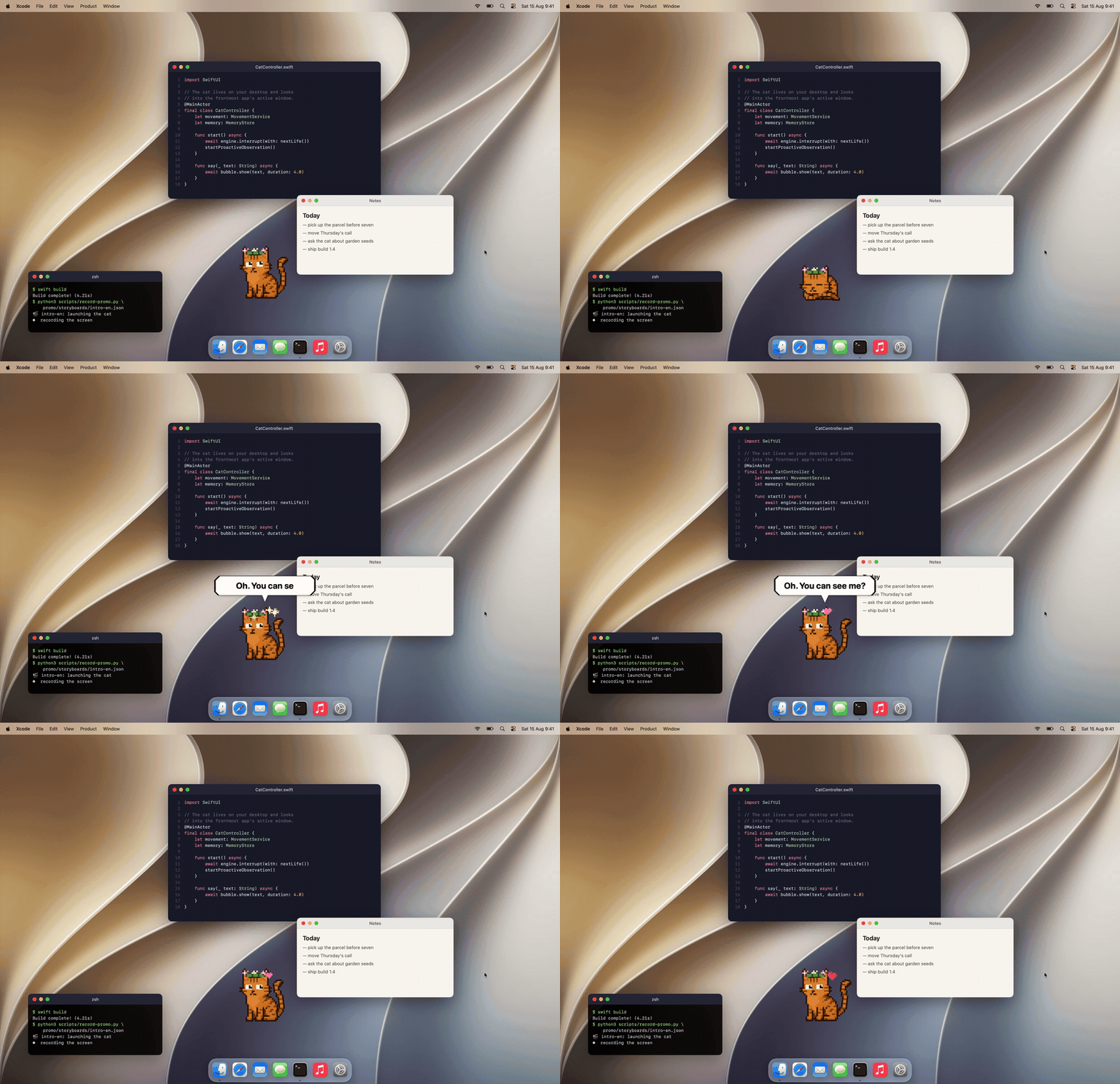
Mewmori 是一只住在 Mac 桌面上的像素猫。 它会读取屏幕上的内容,对此说点什么,并在不同会话之间记住你。 一个 2B 模型通过 llama.cpp 在本机运行,因此屏幕文本、聊天记录和记忆都保留在你的 Mac 上。
使用 Swift、AppKit + SwiftUI 编写,大小为 29 MB。免费;只有皮肤需要付费。
🤝 参与贡献
欢迎贡献!开发环境设置、测试和内部架构详见 CONTRIBUTING.md。
⭐ Star 历史
如果 Prefire 为你节省了时间,请为它点个 Star:这有助于其他 iOS 开发者发现它。
📄 许可证
Prefire 基于 Apache License 2.0 发布。详情请参阅 LICENSE。
评论
一个开放协议,规定了 AI 应用如何以统一方式连接外部工具与数据源。客户端负责与模型对话,MCP 服务负责提供工具、资源和提示模板,两者通过标准消息通信,同一个服务可以被不同客户端复用。