
关于 Browser Inspector Mcp
Browser Inspector Mcp 是面向前端开发者和设计师的 CSS 调试 MCP 服务,可检查本地开发页面实际渲染的 DOM 与样式级联。它还能验证修改前后的差异,帮助编码 Agent 根据浏览器中的结果定位样式问题。
主要功能
- 01检查渲染后的 DOM
- 02查看完整 CSS 级联
- 03定位生效规则及原因
- 04比较修改前后结果
- 05截取页面快照
适用场景
- 01排查样式规则未生效
- 02检查组件库生成的类名
- 03确认 CSS 修改是否生效
- 04调试本地开发页面
MCP 相关
该 MCP 服务向兼容客户端提供 browser_inspect 工具,可检查 DOM、样式级联、修改差异并截取页面快照。
配置
本地服务的配置在各客户端中通用,复制后粘贴到客户端的 MCP 配置文件即可。
工具
1收录的工具列表 · 更新于 3 周前
| 参数 | 类型 | 必填 | 说明 |
|---|---|---|---|
| action | enum | 是 | 'dom' — 获取实际渲染的 HTML 和类名。'styles' — 获取所有 CSS 规则、计算值以及当前生效的规则。'screenshot' — 捕获元素的视觉快照。'diff' — 比较 CSS 更改前后的样式,以验证更改是否生效。'help' — 说明此工具的功能。dom | styles | screenshot | diff | help |
| selector | string | 否 | 要检查的元素的 CSS 选择器(例如 '.dropdown-menu'、'#header'、'button.primary')。除 'help' 外的所有操作均为必填项。 |
| url | string | 否 | 要检查的页面 URL。在附加模式(检查你自己的 Chrome)下,此 URL 会与已打开的标签页匹配——使用最匹配的标签页;如果没有匹配项,则会显示警告并回退到第一个用户标签页。在托管模式(无头模式)下,工具的内部浏览器会导航到此 URL。首次调用时必填。 |
| viewport | object | 否 | 可选:检查前的浏览器视口大小(例如,移动设备可用 {"width": 375, "height": 812})。默认值为 1440×900。在附加模式下忽略此项——工具会采用实际 Chrome 窗口的大小。 |
| viewport.width | number | 是 | |
| viewport.height | number | 是 | |
| properties | array | 否 | 可选,仅用于 'styles' 操作:将计算后的样式筛选为指定的属性名称(例如 ['color', 'border', 'display'])。省略时默认返回最有用的一组属性。 |
| padding | number | 否 | 可选,仅用于 'screenshot' 操作:元素周围的内边距像素数(默认值:8)。增大此值可查看更多视觉上下文。 |
| reset | boolean | 否 | 可选,仅用于 'diff' 操作:传入 true 可丢弃现有快照并开始新的基线。 |
| openInNewTab | boolean | 否 | 可选,仅用于附加模式:在新标签页中打开给定的 `url`,而不是与现有标签页匹配。若要让工具设置指定页面,同时不影响已打开的标签页,请使用此项。 |
详细介绍
browser-inspector-mcp
让你的 AI 编码工具也能像你使用浏览器 DevTools 一样查看 CSS。
这是一种调试基础工具,而非测试工具——没有测试运行器,也没有通过/失败结果。在 AI 编写 CSS 之前,让它看看浏览器里实际呈现的内容——真实渲染出的类名、完整的规则层叠,以及哪条规则生效、原因是什么。数据与人类在 DevTools 中看到的一样。无需手动复制粘贴。遇到问题时,工具会解释原因,并指出可能的根源。
快速上手——我知道自己在做什么,直接告诉我如何配置
要求: Node.js 18+、兼容 MCP 的 AI 工具(Claude Code、Cursor、Windsurf、Cline 等),以及正在运行的本地开发服务器。
配置(添加到你的 AI 工具的 MCP 配置文件中):
{
  "mcpServers": {
    "browser-inspector": {
      "command": "npx",
      "args": ["-y", "browser-inspector-mcp"]
    }
  }
}
配置文件位置:
- Claude Code:
~/.claude.json - Cursor:
~/.cursor/mcp.json或.cursor/mcp.json - Windsurf:
~/.codeium/windsurf/mcp_config.json - 其他工具:查看工具读取 MCP 服务配置的位置
重启 AI 工具。首次调用时,告诉 AI 你的开发服务器运行在哪个 URL 上——浏览器会话会在后续对话中持续保留。
一个工具,四种操作:使用 action: "dom" 的 browser_inspect(渲染后的 DOM)、"styles"(完整 CSS 层叠)、"diff"(前后对比验证)、"screenshot"(视觉快照)。或者直接描述你的需求——Claude 会选择合适的操作。
首次使用时,Puppeteer 会下载 Chromium(约 170MB)。
手把手教我——我是新手,请从头到尾带我了解
开始之前——你需要准备什么
这个工具会连接两样你需要预先准备好的东西:一个 AI 编码工具,以及一个你正在开发的 Web 项目。下面将介绍它们分别是什么,以及如何获取。
1. Node.js(运行此工具的引擎)
Node.js 是一款程序,可让计算机在浏览器之外运行 JavaScript。用于安装和运行此工具的命令 npm 和 npx 都随 Node.js 一同提供。
已经安装了吗? 打开终端(Mac)或命令提示符(Windows),输入:
node --version
如果看到类似 v20.11.0 的版本号,就可以了。如果出现错误,则需要安装。
安装: 从 nodejs.org 下载 LTS 版本(标注为“最适合大多数用户推荐”的版本)。运行安装程序即可。
2. AI 编码工具
这是你用来向 AI 提出编写或修复代码请求的工具。此 MCP 服务兼容以下任意一种工具——只需选择一个:
| 工具 | 介绍 | 获取方式 |
|---|---|---|
| Claude Code | Anthropic 在终端中提供的 AI | claude.ai/code |
| Cursor | AI 优先的代码编辑器(类似内置 AI 的 VS Code) | cursor.com |
| Windsurf | Codeium 的 AI 代码编辑器 | codeium.com/windsurf |
| Cline | VS Code 的 AI 编码扩展 | VS Code 扩展市场 |
| Continue | 开源 AI 编码助手 | continue.dev |
如果你还没有 AI 编码工具,也不知道从哪里开始:试试 Cursor。如果你有设计背景,它的学习曲线最平缓。
3. MCP 是什么(一句话说明)
MCP(Model Context Protocol)是一种标准,可让 AI 工具使用浏览器、数据库或文件系统等额外功能。这个工具就是其中一种功能。只需在 AI 工具中添加几行配置即可安装,它会自动出现在 AI 的工具箱中。
此工具会在实时浏览器中检查 CSS。这意味着你需要在电脑上运行一个 Web 项目,通常是正在开发的 React、Vue 或类似应用。
在本地运行项目后,它会在类似 http://localhost:5173 或 http://localhost:3000 的地址打开。你需要把这个 URL 提供给此工具。
如果你没有本地项目,此工具就没有可供检查的内容。它是为活跃的开发工作流设计的,并非用于检查公开网站。
如何安装
你无需提前安装任何内容。配置 AI 工具(下一步)时,它会在首次需要时,通过名为 npx 的工具自动下载并运行 browser-inspector-mcp。
首次运行时,它还会下载一个名为 Chromium 的浏览器(约 170MB)。这是此工具用来检查页面的无头浏览器,会在后台隐式运行,与平时使用的 Chrome 或 Safari 无关。
如何配置 AI 工具
你需要在电脑上的某个文件中添加一小段配置,即 JSON 块。JSON 只是一种结构化文本格式。配置块如下所示:
{
  "mcpServers": {
    "browser-inspector": {
      "command": "npx",
      "args": ["-y", "browser-inspector-mcp"]
    }
  }
}
要添加到哪个文件,取决于你使用的 AI 工具。请在下方找到对应的工具。
重要: 如果配置文件中已有其他内容,你需要将配置添加进去,而不是替换现有内容。请参阅下方示例。
Claude Code
文件位置: ~/.claude.json
~ 表示你的主文件夹。在 Mac 上,它是 /Users/yourname/。该文件可能尚不存在;如果没有,请创建一个。
打开 Terminal 并运行:
open -e ~/.claude.json
这会在 TextEdit 中打开该文件。如果文件不存在,请新建一个文件并粘贴:
{
  "mcpServers": {
    "browser-inspector": {
      "command": "npx",
      "args": ["-y", "browser-inspector-mcp"]
    }
  }
}
如果文件中已有内容,请找到 "mcpServers" 部分,并在其中添加 "browser-inspector" 块。不要删除已有内容。
保存文件,然后退出并重新打开 Claude Code。
Cursor
文件位置: ~/.cursor/mcp.json(适用于你的所有项目)
或特定项目文件夹中的 .cursor/mcp.json(仅适用于该项目)
在 Cursor 中,前往:Settings → MCP——通常可以直接通过界面添加 MCP 服务,比手动编辑文件更简单。如果你更愿意编辑文件,请添加上方相同的 JSON 块。
保存后重启 Cursor。
Windsurf
文件位置: ~/.codeium/windsurf/mcp_config.json
打开文件,添加相同的 JSON 块,保存,然后重启 Windsurf。
Cline(VS Code 扩展)
在安装了 Cline 的 VS Code 中:打开 Cline 侧边栏 → 点击设置图标 → 找到“MCP Servers” → 添加一个新服务,命令设为 npx,参数设为 ["-y", "browser-inspector-mcp"]。
其他工具(Continue、OpenCode、Codex 等)
任何兼容 MCP 的工具都接受相同的配置块。找到你的工具存储 MCP 服务配置的位置,并将配置添加到那里。
如何使用
配置完成后,工具会自动可用。你无需按名称调用它们,只需描述你正在处理的内容。
开始会话: 告诉 AI 你的开发服务运行在哪个 URL:
I'm working on the dashboard at http://localhost:5173 — the button styles aren't applying correctly.
AI 会使用所需的工具。浏览器会话会在整个对话期间保持打开;你只需提及一次 URL。
AI 在后台执行的操作:
You:  "The icon in the panel header isn't picking up the brand color"

AI:   → browser_inspect(action="dom", selector=".panel-header")
        sees the real rendered class names, finds the icon is <span class="panel__header-icon">
      → browser_inspect(action="styles", selector=".panel__header-icon", properties=["color"])
        sees there's an explicit color rule on the icon overriding the parent
      → fixes the right rule, first try
无需 DevTools。无需复制粘贴。无需来回沟通。
此工具解决的问题
通常会发生什么
你让 AI 工具修复样式问题。它读取源文件、编写 CSS 修改并应用修改。你检查浏览器,问题仍然存在。AI 再次尝试,问题还是没解决。经过几轮尝试后,你自己打开 DevTools,找到实际元素,复制 HTML 并粘贴回聊天中——这时 AI 才明白它实际要处理的是什么。
手动复制粘贴这一步?这正是此工具要弥补的不足。
为什么问题会不断出现
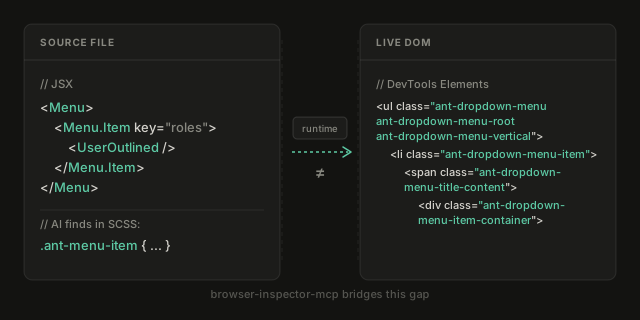
AI 会读取源文件,而浏览器渲染出来的内容却有所不同。
Ant Design、Material UI 和 Radix 等现代组件库会在运行时生成自己的类名——这些类名在源代码中无处可寻。你的 JSX 写的是 <Menu>。浏览器渲染出来的却是 ant-dropdown-menu-item-container。AI 在源代码中找到 ant-menu-item,于是为它编写 CSS。规则根本不会生效。
还有第二个问题:即使 AI 找对了元素,也无法确认修改是否生效。CSS 是否应用了?有没有其他样式覆盖它?font-weight 本来就是粗体,还是只是看起来像粗体?没有 DevTools,每个答案都只是猜测。
这会带来三种情况
问题 1 — 读了版型,却没看成衣
一位裁缝研究西装的原始设计版型——也就是平铺的纸样。他们熟悉每一条缝线。但眼前这套西装是别人做的,而且做过修改。版型并不等于最终成衣。
这就像 AI 读取 CSS 源文件。它读的是原始版型,而浏览器渲染出来的东西已经不同。AI 不断修改错误的缝线。
检查器就是试衣间。动手之前,先看看实际做出来的是什么样。
问题 2 — 调整屋顶上的电视天线
你在后院调整电视天线。屋里有人在看画面。每次你移动天线,都会喊一声“好点了还是更差了?”,然后等对方回答。每次调整都得来回沟通一次。
这就是“推送—检查—推送”的循环。AI 做出修改。你走到浏览器前查看,再回来输入看到的情况。每一轮都要来回折腾,而且拿着天线的人和看屏幕的人之间没有直接联系。
这个工具就是那根连接线。AI 可以自行检查结果,不用你来回跑。
问题 3 — 把病治错了
医生看到一个人脸色苍白、疲惫不堪。没有检查就认定是缺铁,并按此开药。六周后,情况毫无变化。原来问题一直是甲状腺。
AI 看到截图中的文字看起来是粗体,就认定 font-weight 设得很高,并尝试覆盖它。但实际值是 400——只是文字在那个字号下渲染出来的效果如此。AI 整个过程都在解决一个根本不存在的问题。
开药之前先检查。计算后的值就是检查结果。
适用对象
使用 AI 编码工具的设计师——Cursor、Claude Code、Windsurf、Cline。你通过视觉思考并验证结果。打开 DevTools,再把 HTML 粘贴到聊天窗口,会让你突然切换上下文,打断工作节奏。这个工具可以彻底省去这一步。
希望 AI 编程搭档自行完成闭环的前端工程师——检查、修改、验证,无需你一步步说明浏览器实际渲染的内容。
使用组件库的设计系统贡献者——这类组件库的运行时类名与源代码不一致。Ant Design、Material UI、Radix、Shadcn——只要浏览器构建出的结构与 JSX 不同,都适用。
任何调试 CSS 的人——如果你曾说过“为什么这个样式没有生效?”,并希望 AI 直接查看浏览器,而不是靠猜测来回答,这个工具就是为你准备的。
可与 claude --chrome 配合使用
Anthropic 的 claude --chrome 集成可以让 Claude Code 在实时浏览器中导航、点击、填写表单和截屏。browser-inspector-mcp 则负责另一类工作:读取 CSS 层叠关系——哪个规则生效、规则来自哪里,以及样式为什么没有生效。
它们适用于不同的工作。一个不错的工作流是:先用 claude --chrome 导航到你想检查的页面状态,再用 browser-inspector-mcp 调试 CSS。两者互不替代。
工具使用哪种 Chrome?
工具会在两种模式之一运行,并自动选择:
托管模式(零配置——默认模式)。 无需任何操作,工具会在后台启动自己的无头 Chrome。非常适合检查任何公开 URL 或本地开发服务器,无需进行任何配置。视口固定为 1440×900。
附加模式(可选启用——功能更丰富)。 工具会连接到由你控制的真实可见 Chrome:使用你的实际视口和客户端路由,而且你可以登录自己的应用,让工具检查需要身份验证、具有状态的页面。这里有一点需要提前了解:
Chrome 不允许任何程序调试你的日常配置文件。 自 Chrome 136 起(这是有意实施的安全变更),除非 Chrome 同时 使用单独的配置文件目录启动,否则
--remote-debugging-port标志会被忽略。因此,附加模式无法使用你已有标签页的主 Chrome——它会使用你只需设置一次的专用调试版 Chrome。可以把它看作另一个供你检查的 Chrome:只需在那里登录一次你的应用,之后就会保持登录状态。
只需设置一次,让它保持运行,工具就会自动连接:
macOS
/Applications/Google\ Chrome.app/Contents/MacOS/Google\ Chrome \
  --remote-debugging-port=9222 \
  --user-data-dir="$HOME/.chrome-debug-profile"
Linux
google-chrome --remote-debugging-port=9222 --user-data-dir="$HOME/.chrome-debug-profile"
Windows
"C:\Program Files\Google\Chrome\Application\chrome.exe" ^
  --remote-debugging-port=9222 ^
  --user-data-dir=%LOCALAPPDATA%\chrome-debug-profile
--user-data-dir 必不可少——如果不设置,Chrome 136+ 会静默忽略调试端口,工具将回退到托管模式。请使用上面这样的稳定路径(持久文件夹),不要使用 /tmp,因为它会在每次运行之间被清空,导致配置文件每次打开时都是空白。提示:为该命令创建别名,这样只需按一次键即可启动;工作时让这个 Chrome 保持打开即可。
工具会先尝试附加模式;如果调试版 Chrome 未运行,则会回退到托管模式——而且每条响应都会说明使用了哪种模式,因此你始终知道自己查看的是哪个 Chrome。
环境变量
在 AI 工具的 MCP 配置中设置这些变量(与 command 和 args 并列的 env 块中):
| 变量 | 默认值 | 作用 |
|---|---|---|
BROWSER_INSPECTOR_MODE | auto | auto 会先尝试附加模式,失败后回退。attached 会在无法通过端口连接 Chrome 时返回错误。managed 仅使用内部无头 Chrome(v2.x 的行为)。 |
BROWSER_INSPECTOR_PORT | 9222 | 要连接的端口。 |
BROWSER_INSPECTOR_HOST | 127.0.0.1 | 主机名。通常无需更改。 |
一个工具,四种操作
dom — 查看浏览器实际构建的内容
在 AI 编写任何 CSS 之前,它会调用此操作。该操作会返回你指定元素的真实渲染 HTML——实际运行时类名和实际 DOM 结构。
这就像试衣间。AI 会先检查实际构建的内容,再进行修改。
styles — 查看每条 CSS 规则及其优先级
当样式更改没有生效时,此操作会返回元素完整的 CSS 层叠信息:所有匹配的规则、规则的顺序、来源(样式表和行号),以及哪些属性处于生效状态、哪些被覆盖。
它还会向上检查最多 4 层祖先元素,并返回影响布局的计算样式——溢出、尺寸和 flex 上下文。当约束不在元素本身,而是在父元素上时,这很有用。
AI 可以查看你的规则是否应用到了元素、是否有其他规则覆盖它,以及最终生效的规则具体定义在哪里。
diff — 确认更改确实已生效
比较更改前后的样式。第一次调用会保存快照。CSS 更改后进行第二次调用,即可准确查看哪些属性发生了变化以及变化幅度。如果没有任何变化,它会明确说明。
AI 据此判断修复是否生效,无需你手动检查浏览器。
screenshot — 任意元素的视觉快照
返回任意元素的裁剪截图。AI 会以内嵌方式接收图像,并能看到当前处理的内容。
在附加模式下,截图会准确呈现你看到的内容——相同的视口、相同的状态,一切都相同。在托管回退模式下,截图会在无头浏览器中以 1440×900 的分辨率渲染,因此可能与你当前窗口大小下在 Chrome 中看到的内容不同。CSS 数据操作(dom、styles、diff)在两种模式下都会返回准确的数据。
openInNewTab — 附加模式的可选修饰项
当工具附加到你的 Chrome,且你传入的 url 与任何已打开的标签页都不匹配时,默认情况下它会检查当前活动标签页并添加警告。如果你希望工具为特定 URL 打开一个新标签页——例如,你想检查某个公共网站,但不想动当前的标签页——请传入 openInNewTab: true。仅适用于附加模式;其他模式下会忽略。
要求
- Node.js 18 或更高版本 — nodejs.org
- 与 MCP 兼容的 AI 编码工具(Claude Code、Cursor、Windsurf、Cline、Continue、OpenCode、Codex 或其他工具)
- 一个正在本地运行、供你检查的 Web 项目
适用于任何 CSS 方案——已针对 Tailwind JIT、CSS Modules(Next.js)和 Emotion 进行测试。
即将推出
- 交互基元 —
click、hover、type,让 AI 即使在你没有手动设置浏览器的情况下,也能访问交互状态(打开菜单、焦点环、悬停效果)。会谨慎限定范围,避免与通用浏览器自动化工具重叠。 - 实时样式注入 — AI 通过 CDP 直接向浏览器写入内容,你能立即看到更改;只有在确认结果后才会修改源文件。整个流程无需保存文件或热重载。
- Portal 和 Shadow DOM 支持 — 支持渲染在父元素之外的组件库元素(下拉菜单、模态框、工具提示)。
许可证
MIT
评论
一个开放协议,规定了 AI 应用如何以统一方式连接外部工具与数据源。客户端负责与模型对话,MCP 服务负责提供工具、资源和提示模板,两者通过标准消息通信,同一个服务可以被不同客户端复用。