
关于 Browser Mcp
Browser MCP 由本地 MCP 服务和 Chrome 扩展组成,供 Agent 操作已登录的 Chrome 会话。它支持在敏感步骤请求人工确认,并将多个 Agent 分配到不同标签组。
主要功能
- 01控制已登录的 Chrome 会话
- 02提供 40 种浏览器工具
- 03敏感步骤支持人工确认
- 04通过 Gmail 读取邮件登录码
- 05为多个 Agent 分配彩色标签组
适用场景
- 01自动操作已登录的网站
- 02完成需要邮件验证码的登录
- 03在 CAPTCHA 或输入凭据时暂停
- 04测试 Web 应用的注册流程
MCP 相关
本地 MCP 服务向 MCP 客户端提供浏览器控制能力,并与驱动浏览器的 Chrome 扩展配合。客户端可调用浏览器工具,包括请求用户确认和切换标签页的工具。
配置
本地服务的配置在各客户端中通用,复制后粘贴到客户端的 MCP 配置文件即可。
工具
40收录的工具列表 · 更新于 3 周前
| 参数 | 类型 | 必填 | 说明 |
|---|---|---|---|
| url | string | 是 | 要导航到的 URL |
| new_tab | boolean | 否 | 在新标签页中打开,而非复用当前标签页(默认:false) |
详细介绍
Agent360 的 Browser MCP
会停下来询问你的浏览器工具。 2FA 验证码、CAPTCHA,或只有你才能做出的选择:它会在你自己的屏幕上询问,然后继续使用同一个已登录的 Chrome。
它操控的是你已经登录的 Chrome:没有可能失败的登录步骤,无需配置 API 密钥,也不会使用对你所有账号都陌生的新配置文件。最多可同时运行 20 个 Agent,每个 Agent 都在自己独立的彩色标签组中。40 个工具,采用 MIT 许可证,可在你的机器上运行。
→ 它能和不能突破的限制 - 每项限制都标记为 已实测、出于设计、尚未实现 或 不会实现。包括我们尚未解决的限制。









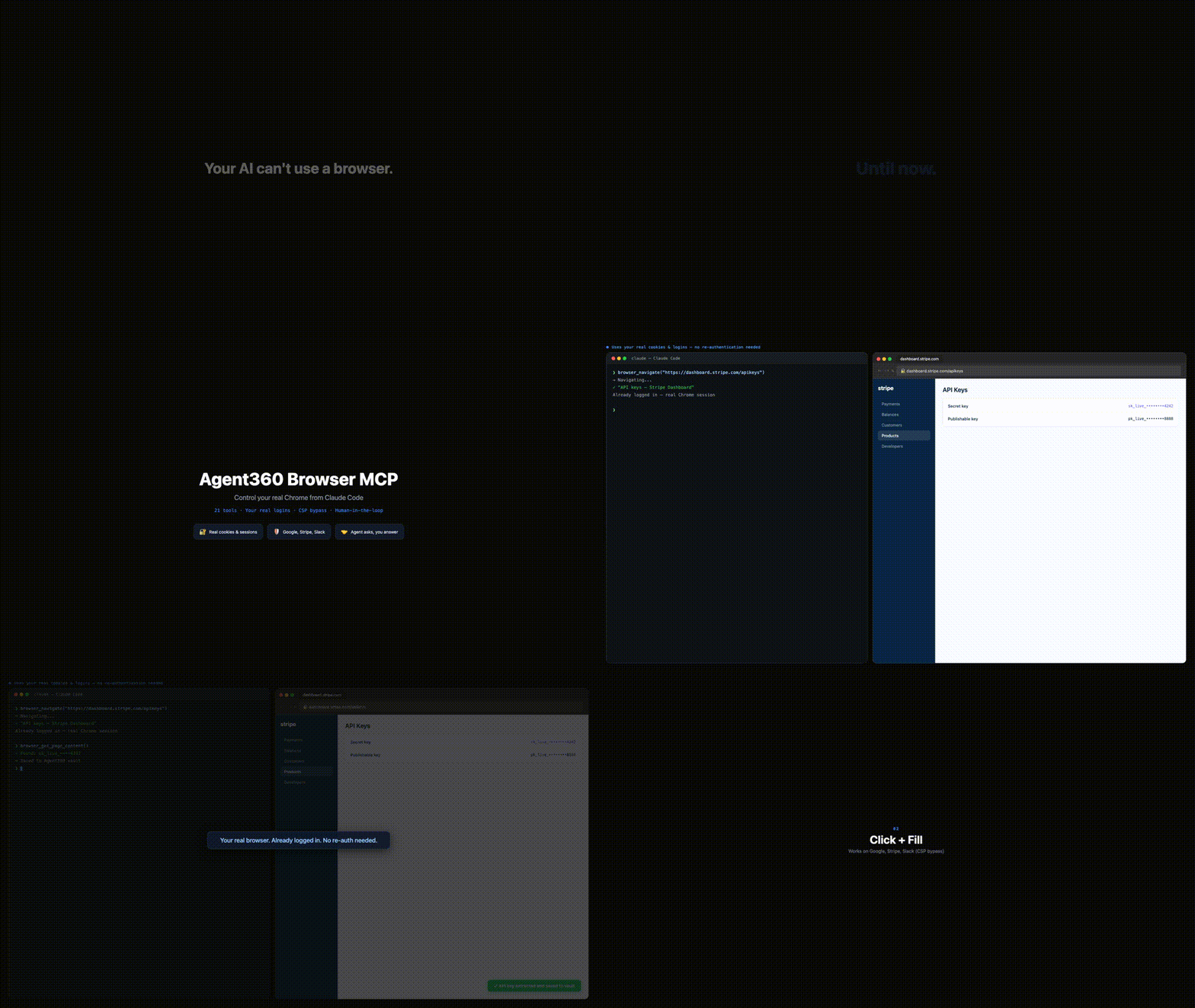
Browser MCP 让 Claude Code(以及运行本地服务的 MCP 客户端,例如 Cursor 和 VS Code Agent 模式)能够控制你实际使用的 Chrome:你的 Cookie、会话和 2FA。因此,在 CAPTCHA、2FA 和反机器人网站上,即使 Playwright 和 Puppeteer 会被拦截,它也能正常工作——因为浏览网页的是你。
杀手级功能:遇到登录拦截时,它会打开你的 Gmail,读取验证码,然后继续登录。无需配置电子邮件 API。操作没有 API 的平台、端到端测试你自己的 Web 应用,或以真人速度处理仪表盘、LinkedIn 和 Reddit——敏感步骤由你批准。
40 个工具。可自动点击 reCAPTCHA v2 复选框,其余情况则由真人接手。多会话彩色标签组。MIT 许可证,免费,并在你的机器上运行——无需账号,不收集遥测数据,也不会向我们发送任何内容。
整个流程,四个步骤
不想手动操作? 把下面这段话发给你的 AI 助手——Claude Code、Cursor、Codex、VS Code、Windsurf 或 Cline——它就会自行完成设置:
帮我设置 Browser MCP。阅读 https://browsermcp.dev/llms-install.md,并按照说明为你正在运行的 AI 客户端进行设置。只有一步需要我来完成:告诉我是哪一步,然后等我操作。等我确认后,调用
browser_list_tabs,证明两部分都已连通。如果你无法打开 URL:
npx @agent360/browser-mcp install
它会读取与下面四个步骤相同的指南。无论如何,有一步需要你来完成:Chrome 不允许扩展自行安装,因此你需要手动加载一次。
1 - 安装 Chrome 扩展。 在 Chrome 网上应用店中点击一次即可;Chrome 会为其自动更新。无法使用应用店?请参阅下方的未打包安装方法。
2 - 添加 MCP 服务。 在终端中粘贴以下命令。此步骤为必需——扩展本身不会执行任何操作:
claude mcp add --scope user browser-mcp -- npx @agent360/browser-mcp@latest
3 - 重启 Claude Code。 这样才能启动服务。在第 4 步之前,扩展不会显示徽标——只有在你的 Agent 首次实际使用浏览器时,服务才会占用一个端口。届时会出现绿色徽标,并显示已连接的 Agent 数量;在此之前图标上没有任何标记是正常的。(图标本身不会改变颜色——变绿的是徽标。)
4 - 说出这句话,检查是否生效。 将下面这句话粘贴给 Claude Code:
打开 example.com 并截取屏幕截图。
你会收到一张图片,而不是 “我无法访问浏览器”。就这么简单——你已经可以开始使用了。 → 还可以说什么
使用 Cursor、VS Code、Codex 或 Windsurf?使用同一个服务,但需采用对应客户端自己的配置——顶部的提示词会处理好,或者参阅 browsermcp.dev/docs。以下是完整的详细说明。
详细说明——逐步安装
Browser MCP 由两部分组成,缺一不可:一个Chrome 扩展(用于控制浏览器)和一个本地 MCP 服务(你的 Agent 实际与之通信的对象)。只安装扩展——例如直接从 Chrome 网上应用店安装——会让它一直停留在 “未连接” 状态,因为没有可连接的服务。Chrome 无法安装服务,npm 也无法安装扩展。因此需要执行两个步骤。
步骤 1:向 Claude Code 注册 MCP 服务
claude mcp add --scope user browser-mcp -- npx @agent360/browser-mcp@latest
这是 Claude Code 自带的 MCP 命令,因此配置项会写入 Claude Code 实际读取的配置文件。--scope user 会让它在每个项目中都可用。
想要将扩展文件保存到磁盘,以便在步骤 2 中进行未打包安装?还要运行:
npx @agent360/browser-mcp install
它会将扩展复制到 ~/.browser-mcp/extension/,并在终端中打印该路径——请复制它。(如果检测到 Claude Code、Codex、VS Code 和 Cursor,它还会为它们注册服务。)
步骤 2:在 Chrome 中加载扩展
Chrome 不允许扩展从 npm 自行安装——你需要手动加载一次。之后要更新时,重新运行安装命令并重新加载扩展即可(请参阅保持更新)。如果你希望扩展自动更新,也可以通过 Chrome 网上应用店安装。
- 打开 Chrome,并在地址栏中输入
chrome://extensions - 开启“开发者模式”(右上角)
- 点击“加载已解压的扩展程序”(左上角,“打包扩展程序”旁边)
- 导航到
~/.browser-mcp/extension/,然后点击“选择”- 在 Mac 上:在文件选择器中按
Cmd+Shift+G,粘贴~/.browser-mcp/extension/,然后按 Enter - 在 Windows 上:在地址栏中粘贴
%USERPROFILE%\.browser-mcp\extension\(尚未在 Windows 上验证:我们的自动化测试在该系统上无法通过) - 在 Linux 上:在路径栏中输入
~/.browser-mcp/extension/
- 在 Mac 上:在文件选择器中按
- 重启 Claude Code,让它加载新的 MCP 服务
就是这样。Browser MCP 图标会显示在工具栏中,Claude Code 现在可以使用 40 个浏览器工具。
替代方案:手动下载 zip(无需 npm)
如果你不想使用 npm,可以直接下载扩展:
- 从最新的 GitHub 版本发布页下载扩展 zip(
agent360-browser-mcp-<version>.zip) - 解压文件(任意位置,例如
~/Downloads/browser-mcp-extension/) - 按照上方的第 2 步操作,但选择解压后的文件夹,而不是
~/.browser-mcp/extension/ - 注册服务端——运行
claude mcp add --scope user browser-mcp -- npx @agent360/browser-mcp@latest,或手动将以下内容添加到~/.claude.json:{ "mcpServers": { "browser-mcp": { "command": "npx", "args": ["@agent360/browser-mcp@latest"] } } }
Chrome 网上应用店(无需开发者模式,扩展自动更新)
此方式仅替代第 2 步——你仍需完成第 1 步。
- 从 Chrome 网上应用店安装扩展 →——无需切换开发者模式,Chrome 会为你自动更新扩展。
- 注册 MCP 服务:
(对于 Cursor / VS Code / Codex,请使用该客户端自己的 MCP 配置——参见 browsermcp.dev/docs。)claude mcp add --scope user browser-mcp -- npx @agent360/browser-mcp@latest - 重启 Claude Code。
跳过第 2 步,扩展图标就会永远显示 “未连接”——这说明缺少 MCP 服务,而不是扩展损坏。
已经就绪。接下来呢?
除非你提出请求,否则什么都不会发生。开始使用新工具最难的地方,就是知道该如何提问。将以下任意一句发给你的 Agent(将 example.com 替换为你自己的网站):
| 可以这样说 | 这能说明什么 |
|---|---|
| “打开 example.com 并截图。” | 从这里开始。 如果返回的是图片,而不是 “我无法访问浏览器”,就说明两部分已成功连接。这就是完整的安装测试。 |
| “打开 Gmail,告诉我最近 3 封邮件是谁发的。” | 这最能体现区别——因为它使用的是你的浏览器,而且你已经登录。全新的无头浏览器在这里会遇到登录页面。 |
| “打开我的分析仪表板,提取本月数据,并整理成表格。” | 使用你已在当前 Chrome 中登录的仪表板。无需 API 密钥,无需导出,也无需先构建集成。 |
| “在 example.com/signup 填写注册表单,使用我的信息。涉及敏感内容时,先停下来询问我。” | 你始终可以参与其中——对于密码、付款信息或任何不应由它单独决定的事项,Agent 可以暂停并询问你。 |
| “帮我登录 app.example.com。如果它通过邮件发送验证码,就打开 Gmail,读取验证码并继续。” | 无需设置邮件 API 的操作方式:它会打开你的 Gmail,读取一次性验证码并完成登录。 |
| “像真正的用户一样走完我应用的注册流程,告诉我哪里会出错。” | 在用户实际使用的同一个浏览器中,对你自己的产品进行端到端 QA。 |
基本思路是:在你已经登录的网站上,完成许多你自己也会操作的浏览器任务。 在没有 API 的场景下,它最能发挥作用——例如内部仪表板、管理面板、门户网站和 LinkedIn。做出了不错的东西?将它添加到案例库。
为什么选择它,而不是 Playwright MCP / BrowserMCP?
| Browser MCP | Playwright MCP | BrowserMCP.io | |
|---|---|---|---|
| 浏览器 | 通过扩展使用你的真实 Chrome | 默认使用持久配置文件,或通过其扩展使用你的 Chrome | 你的真实 Chrome |
| 维护情况 | 积极维护——最新版本为 v1.30.3(2026-10-15) | 积极维护(Microsoft) | 上次提交于 2025 年 4 月 |
| 登录状态/ Cookie | 你现有的会话 | 持久配置文件会在不同运行之间保留登录状态 | 已通过身份验证 |
| 多个 Agent,共用一个已登录的配置文件 | 支持 20 个并发会话,每个会话都有独立的彩色标签组 | 同样支持:其扩展会为每个已连接的客户端分配独立的彩色标签组 | 单个会话 |
| 人工参与 | browser_ask_user——用于 2FA、CAPTCHA、凭据输入 | 无:有 72 个已记录的工具,没有一个可以询问用户(已于 2026-09-19 检查) | 无 |
| 查找 Token 的指南 | 内置 9 个(Stripe、HubSpot、Slack……) | 无 | 无 |
| 绕过 CORS | 通过扩展后台使用 browser_fetch | 不适用 | 有限 |
| 网络监控 | 通过 CDP 使用 browser_wait_for_network | 内置 | 无 |
| 严格执行 CSP 的网站 | 全程使用 Chrome Debugger API | 可用 | 有限 |
| 自定义下拉菜单 | 支持 Angular Material、React Select | 可用 | 有限 |
| 安装 | claude mcp add + Chrome Web Store 中的扩展 | npx @playwright/mcp | npx @browsermcp/mcp + Chrome Web Store |
让其他方案都束手无策的页面
它能在无头模式失效的情况下正常工作,并不是因为它绕过了什么,而是因为根本没有什么需要绕过:这是你的 Chrome、你的会话、你的授权。剩下的难题,是那些因构建方式而与任何自动化作对的页面。
每次发布都必须通过针对真实 Chrome 的流程测试,且要经受住这些页面的考验:测试会运行全部 40 个工具,还会确认正在运行的扩展 Chrome 就是即将发布的版本,而不是另一个版本号相同的副本。实际出现的失败都如实呈现:鼠标事件不会发送到未置于前台的标签页,工具会明确说明这一点,而不是谎报成功。测试覆盖的内容:
- 严格 CSP——导航、读取、执行、等待和点击仍然都能正常工作(脚本通过 Chrome Debugger API 运行;脚本注入被阻止时,其余操作也会回退到该 API)
- 跨源 iframe——可探测并进入其中
- Shadow DOM——选择器可以穿透其中
- 受控输入框——
fill可在 React 风格的受控字段中生效 - 如实检查——
click遇到 0×0 元素时会拒绝点击,而不是点击 (0,0);如果页面未接收事件,也会明确说明
已知限制:在未查看的标签页中操作
在未查看的标签页中,Agent 可以导航、读取内容、截图、运行脚本、点击,以及通过 CSS 选择器填写找到的字段。Chrome 不会向窗口中当前不可见的标签页传递鼠标和键盘事件,因此按键、悬停、双击、右键、坐标点击、在组合框中输入,以及通过文本找到字段后填写,都会失败并返回相应错误。Agent 随后可以调用 browser_switch_tab,将该标签页设为窗口中的活动标签页;但从 1.30.2 开始,这不会让 Chrome 显示在你面前。需要 Chrome 位于前台的输入仍可能失败,Agent 会先询问你:只有设置 bring_to_front: true,Chrome 才会移至前台。被其他窗口遮挡的窗口截图同样会返回 window-covered,而不会将 Chrome 提到前台。
这些工具会检测页面是否确实收到了事件,而不是相信 Chrome 的确认,因此后台标签页会如实报告失败,而不是悄无声息地失败。 (在 1.29.2 中引入——请参阅 CHANGELOG.md,确认你使用的版本。)
完全无需人工介入的后台输入不属于 1.30 的功能,而且我们无法解决:Chrome 不会向窗口中当前不可见的标签页传递鼠标或键盘输入(已实测)。在桌面版 Chrome 中,操作系统焦点不在窗口时,窗口的活动标签页能否接收输入尚未实测,因此工具会依据 landed 的结果作出判断。有些问题根本无法解决:CSS :hover 是由渲染器管理的状态,任何脚本都无法伪造;脚本派发的事件永远不会是 isTrusted;elementFromPoint 无法穿透跨源 iframe;而真实双击产生的文本选区属于浏览器行为,并非事件。
最后这一类问题最为重要。工具悄悄报告成功,比直接失败更糟,因为你会基于这个结果继续操作。我们仍有不足之处的地方都已记录下来:请参阅 #19。
已于 2026-09-07 更正,并于 2026-09-19 再次更正。 此表曾称 Playwright MCP 以无头模式运行,且每次都要重新登录。这是不对的。我们当时称为“唯一能持续使用”的问题——多个客户端在同一配置文件上发生冲突——也不对:该限制属于其持久化配置文件模式,而其 Chrome 扩展会明确为每个已连接的客户端分配各自的彩色标签组,这与我们在自己的表格行中描述的机制相同。我们只更正了一页,没有修正整个表述模式。真正成立的差异是需要人工参与,而这也是我们实际测量的内容:Playwright MCP README 列出了 72 个已记录的工具(于 2026-09-19 统计),其中没有任何工具能暂停操作并向用户索要验证码。
关于名称: 名称相似的
browsermcp.io(@browsermcp/mcp)是另一个互不隶属的项目,自 2025 年 4 月以来没有提交记录。这里介绍的是 Agent360 开发的 Browser MCP(@agent360/browser-mcp),目前仍在积极维护。完整对比 →
环境变量
以下 4 个变量均为可选项。正常使用时无需设置。
| 变量 | 作用 |
|---|---|
BROWSER_MCP_CHECK_NPM=1 | 让 browser_provide_feedback 同时将此服务与 npm 上发布的最新版本进行比较。默认关闭,因此调用速度快且可离线运行。 |
BROWSER_MCP_EXTENSION_ID=<32-char id> | 将服务固定到某个特定的 Chrome 扩展程序。当加载了多个 Browser MCP 副本,且希望某个会话始终与其中同一个副本通信时,可使用此变量。它无法区分 Chrome 配置文件:Chrome 网上应用店中的扩展程序在每个配置文件中都有相同的 ID。BROWSER_MCP_PROFILE 可以做到这一点。 |
BROWSER_MCP_PROFILE=<name> | 从 1.31 开始:驱动扩展弹出窗口中名称为此值(“此 Chrome 配置文件”)的 Chrome 配置文件。可使用字母、数字、点、短横线和下划线,最多 32 个字符。可与 BROWSER_MCP_EXTENSION_ID 配合使用(两者都必须匹配)。无效值不会被忽略:每次浏览器调用都会返回 profile-invalid。请参阅多个 Chrome 配置文件。 |
BROWSER_MCP_TOKEN | 已在 1.30.1 中撤回并被忽略——服务启动时会说明这一点。配对功能在 1.30.0 中推出,但并未阻止任何人,因此团队撤回了它,而不是将其留作虚假的保护措施。此功能将以重新设计后的形式回归。 |
40 个工具
导航与内容
| 工具 | 说明 |
|---|---|
browser_navigate | 导航到 URL(重用标签页,或设置 new_tab=true)。遇到“离开网站?”提示时,会选择“停留”并说明原因(beforeunload-blocked);设置 leave_page=true 则会离开;已启用的 browser_handle_dialog 会代为作答,而不是执行以上任一操作 |
browser_get_page_content | 获取页面文本或 HTML |
browser_screenshot | 通过 Chrome Debugger 截取屏幕截图(即使标签页未处于焦点也能使用;被遮挡的窗口会返回 window-covered) |
browser_execute_script | 通过 Chrome 调试器,在页面自身的上下文中运行 JavaScript(也适用于 CSP 严格的网站) |
browser_extract_list | 通过滚动列表容器来读取长列表或虚拟化列表中的行,直到不再出现新行;在活动标签页中使用真实滚轮事件滚动,因此依赖滚轮加载的动态信息流(Threads、X)也会加载;在隐藏页面(后台标签页)中,若列表在滚动时加载内容会提前停止,且 reached_end 为 false |
交互
| 工具 | 描述 |
|---|---|
browser_click | 通过 CSS 或文本选择器点击(text=Submit、button:text(Next));文本选择器会优先查找已打开的模态对话框;如果鼠标无法到达目标位置,则返回 covered,而不执行点击 |
browser_fill | 填充输入字段(适用于 CSP 严格的网站);使用文本选择器时,如果鼠标无法到达字段,则不会输入任何内容(返回 covered) |
browser_press_key | 键盘事件(Enter、Tab、Escape、修饰键)。使用 ctrl 或 meta 时,a、c、x、v、z、y 会分别作为 Chrome 的全选、复制、剪切、粘贴、撤销和重做命令发送 |
browser_scroll | 滚动到元素位置或按像素滚动 |
browser_wait | 等待元素出现 |
browser_hover | 悬停以显示工具提示或下拉菜单;如果鼠标无法到达该位置,则返回 covered |
browser_select_option | 选择原生 <select> 和自定义下拉菜单(Angular Material、React Select);如果鼠标无法到达自定义触发器或选项,则不会点击(返回 covered) |
browser_set_combobox | 自动补全/组合框:输入查询 → 等待筛选后的列表框 → 点击选项(支持多值标签)。当 browser_select_option 无法处理延迟渲染的选项时使用 |
browser_set_date | 适用于日期输入框的可靠操作:尝试原生值设置 → 掩码输入 → 日历选择器导航(MUI/AntD/react-datepicker/Lexical)。当 browser_fill 无法处理日期字段时使用 |
browser_dismiss_overlays | 通过 aria-label/文本/× 字符启发式批量关闭弹出窗口/模态框/工具提示/横幅。non_critical 模式会保留含表单数据的对话框 |
browser_handle_dialog | 接受/关闭原生 alert/confirm/prompt/“Leave site?” 对话框:处理扩展检测到的已打开对话框,或等待下一个对话框(如果对话框在任何监听器启动前就已打开,则无法从这里处理) |
browser_double_click | 执行真正的双击(两组可信的按下/释放事件);如果鼠标无法到达目标位置,则返回 covered |
browser_right_click | 右键点击以打开页面级上下文菜单;如果鼠标无法到达目标位置,则返回 covered |
browser_click_xy | 备用方案:使用可信鼠标事件点击视口中的原始坐标(CSS 像素) |
browser_reattach_debugger | 恢复操作:强制断开并重新连接当前标签页的 Chrome 调试器 |
标签页与框架
| 工具 | 描述 |
|---|---|
browser_list_tabs | 仅列出会话中的标签页 |
browser_switch_tab | 按 ID 切换标签页;除非设置 bring_to_front: true,否则 Chrome 会保持当前显示状态 |
browser_close_tab | 关闭标签页(仅限会话拥有的标签页) |
browser_get_new_tab | 获取最近打开的标签页(OAuth 弹出窗口) |
browser_list_frames | 列出页面中的 iframe |
browser_select_frame | 通过 Chrome 调试器在指定 iframe 中运行 JavaScript,也支持来自其他网站的 iframe |
数据与网络
| 工具 | 描述 |
|---|---|
browser_fetch | 通过扩展发送 HTTPS 请求(绕过页面的 CORS 和 CSP),不使用浏览器 Cookie(不会发送或存储任何 Cookie)——在标头中传递令牌;仅对 127.0.0.1 使用普通 HTTP |
browser_wait_for_network | 等待特定 API 调用完成 |
browser_extract_token | 打开已知提供商的 API 页面,并获取在该页面查找或创建令牌的说明(下文列出 9 个提供商);此工具本身不会读取任何内容 |
CAPTCHA 求解
| 工具 | 描述 |
|---|---|
browser_solve_captcha | 检测 CAPTCHA 并逐步处理,每次调用执行一个步骤。自动检测 reCAPTCHA v2/v3、hCaptcha、Turnstile、FunCaptcha。操作:detect、click_checkbox(尝试点击 reCAPTCHA 复选框)、click_grid(点击你选择的 reCAPTCHA 单元格;不会返回图像,因此请先截图)、ask_human(返回要通过 browser_ask_user 显示的消息) |
Human-in-the-Loop
| 工具 | 描述 |
|---|---|
browser_ask_user | 请你执行操作或回答问题:一个小卡片,你可以将它拖到一边,然后登录或解决 CAPTCHA;也可以是包含 2FA 代码输入框的对话框。页面可以看到你在其中输入的内容,因此这里只适合输入属于该页面的机密信息。需要页面已加载:如果当前是 Chrome 错误页面或 about:blank,它会立即失败且不显示任何内容。它会激活标签页并恢复最小化的窗口,但不会将 Chrome 置于其他应用前面。 |
数据
| 工具 | 描述 |
|---|---|
browser_get_cookies | 获取本次会话中已打开网站的 Cookie |
browser_set_cookies | 为某个域设置 Cookie |
browser_get_local_storage | 读取页面的 localStorage |
browser_set_local_storage | 写入 localStorage 值 |
browser_console_logs | 捕获页面的 console.log/warn/error 消息 |
browser_upload_file | 通过 Chrome Debugger API 将文件上传到 <input type="file">(无需对话框)。需要为 Agent360 Browser MCP 扩展启用“允许访问文件网址”,Chrome Web Store 安装的版本默认关闭此选项;启用后,扩展也可以将任意本地文件作为页面打开,因此是否启用由你决定;否则请自行附加文件。除非 Chrome 确认文件访问已开启,否则交接过程中出现的“Not allowed”错误会报告为 file-access-off |
browser_drop_file | 通过拖放区域上传:如果目标是文件输入框,则使用该输入框;否则使用其中隐藏的 <input type="file">;如果两者都没有,则点击目标并拦截原生文件选择器。页面上的其他文件输入框不会收到该文件。回答会说明使用了哪个输入框;如果页面在变更处理程序检测到文件后清空了字段,则会注明 cleared_by_page。当 browser_upload_file 因区域没有可见输入框而失败时使用。需要启用同一个开关 |
诊断与反馈
| 工具 | 描述 |
|---|---|
browser_provide_feedback | 一次调用即可进行自检并提交报告。将已连接的扩展与此服务进行比较,并检测是否同时连接了多个 Browser MCP 扩展,包括同一个扩展连接多次的情况(例如通过多个 Chrome 配置文件或浏览器连接);设置 BROWSER_MCP_CHECK_NPM=1 后,还会将此服务与 npm 上的最新版本进行比较。这三项能解释大多数“它突然停止工作了”的情况。返回判定结果(current / outdated / conflict / disconnected / idle / unknown)、具体修复步骤,以及预先填写好的问题反馈链接,指向确实缺少的内容。每当工具阻止 Agent 执行操作时,Agent 都会自行调用此工具 |
browser_about | 项目信息及用于提交愿望、使用场景或 Bug 的预填链接。从 1.31 版起,它还会列出与聊天连接的 Browser MCP 安装项:弹出窗口中的配置文件名称、安装 ID 和版本 |
多会话支持
每个 Claude Code 对话都会在一个唯一端口(9876-9895)上运行自己的 MCP 服务。Chrome 扩展会同时连接所有活动服务。
需要同时运行超过 20 个? 这个范围是一个设置,并非硬性限制,但两端的设置必须一致。
在每个聊天的 MCP 配置中设置 BROWSER_MCP_MAX_PORT,在扩展的存储中将 bmcpPorte 设为相同范围,然后重新加载扩展:它只会在启动时读取该范围。如果只更改服务端,聊天 21 就会绑定到扩展不会检查的端口,因此该聊天中的浏览器会悄无声息地失去响应。100 个端口绰绰有余;硬上限是 200。每增加一个端口,浏览器每两秒就会多发起一次被拒绝的连接,无论你是否使用它,所以不要为了好玩而扩大范围。
Claude Session 1 ←(stdio)→ MCP :9876 ←(WS)→
Claude Session 2 ←(stdio)→ MCP :9877 ←(WS)→  Chrome Extension → Browser
Claude Session 3 ←(stdio)→ MCP :9878 ←(WS)→
- 会话隔离 - 每个会话都会获得一个带颜色标识的 Chrome 标签组
- 标签页归属 - 会话只能查看和控制自己的标签页
- 自动清理 - Claude Code 关闭对话时,进程也会退出
- 按需占用端口 - 服务会在首次调用浏览器时绑定端口,而不是在启动时绑定;最后一个标签页关闭 5 分钟后释放端口。完全不使用浏览器的聊天不会占用名额。
多个 Chrome 配置文件
Chrome 网上应用店扩展在每个 Chrome 配置文件中的 ID 都相同,因此在 1.31 之前,服务无法区分不同配置文件:如果两个配置文件都启用了扩展,命令会发往其中一个,而且目标可能变化。从 1.31 开始,每个安装实例(每个 Chrome 配置文件一个)都会报告一个安装 ID,你可以在扩展弹出窗口中的“This Chrome profile”下为其命名。在客户端的 MCP 配置中设置 BROWSER_MCP_PROFILE=<name>,该客户端便会驱动对应的配置文件。
| 情况 | Agent 会得到什么 |
|---|---|
| 一个已连接的安装实例具有该名称 | 命令会发往该实例,且聊天从首次命令开始就会保持使用该实例 |
| 暂无实例具有该名称 | 调用会先等待实例连接:约 7.5 秒;如果端口在最近 10 秒内打开,则最长约 17.5 秒(聊天首次调用浏览器时,会加上下面的 2.5 秒,并将等待时间加倍),然后返回 profile-not-connected,并列出它能看到的安装实例;如果所有已连接扩展的版本都早于 1.31,则返回 profile-routing-unsupported |
| 两个或更多实例具有该名称,或同一个实例连接了两次 | 立即返回 profile-ambiguous,不再继续等待。如果未设置 BROWSER_MCP_PROFILE,连接两次的实例也会被拒绝 |
| 聊天正在驱动的实例断开连接 | 正在执行的调用会像以前一样立即失败。下一次调用会返回 profile-disconnected;只有再下一次调用才会重新选择。如果同一实例及时恢复连接,聊天便会继续使用它 |
未设置 BROWSER_MCP_PROFILE | 与以前一样,首次选择最新的扩展;存在多个安装实例时,下一次响应会说明选中了哪个,且聊天会继续使用该实例 |
聊天首次调用浏览器时,会等待端口打开约 2.5 秒后再进行选择,让每个 Chrome 配置文件都有一次扫描机会(每 2 秒扫描一次)来建立连接;否则,碰巧先连接的配置文件可能会被选中,而不会给出任何提示。在空闲机器上,余量约为半秒:如果某个配置文件的扫描晚于这个时间,例如在负载很高的机器上,它仍可能错过首次选择,之后聊天会继续使用已连接的配置文件。对于所有这些错误响应,没有任何内容发送到 Chrome(sent: false),且服务不会自行切换到其他配置文件:如果聊天的安装实例断开时某个调用仍在等待,该调用也会收到 profile-disconnected。browser_about 会列出已连接的实例。在弹出窗口中重命名不会断开任何连接或正在运行的调用;聊天已经在驱动的实例会继续由该聊天驱动。名称只是一个选择项,并非密钥:扩展的问候消息未经签名,机器上的其他程序可以冒用任何名称(见下文“安全性”)。
在另一台机器上运行 Agent
该扩展只连接到 127.0.0.1,这是有意为之——它不会连接远程 WebSocket。如果你的 MCP 网关运行在与浏览器不同的机器上,请通过 SSH 转发端口范围。
以下方案由 @bkuri 提供。他也遇到了这个问题并解决了。适用于 Linux + systemd;本机需要安装 autossh,且服务器上已配置你的公钥:
# ~/.config/systemd/user/browser-mcp-tunnel.service
[Unit]
Description=SSH tunnel for browser-mcp WebSocket (ports 9876-9895)
After=network-online.target
Wants=network-online.target

[Service]
Type=simple
ExecStart=/bin/sh -c '/usr/bin/autossh -M 0 -N \
  -o ServerAliveInterval=30 -o ServerAliveCountMax=3 \
  -o ExitOnForwardFailure=yes -o LogLevel=ERROR \
  $(for p in $(seq 9876 9895); do printf " -L %s:127.0.0.1:%s" "$p" "$p"; done) \
  server-name'
Restart=on-failure
RestartSec=5
Environment="AUTOSSH_GATETIME=0"

[Install]
WantedBy=default.target
替换 server-name,然后运行 systemctl --user enable --now browser-mcp-tunnel.service。
最初的方案手动列出了 9876-9885 端口——当时端口范围是 10 个。现在范围是 20 个,因此上述循环会自动生成端口,而不是硬编码一个在下次范围变更时就会过时的列表。
内置的服务商集成
browser_extract_token 会打开服务商的 API 页面,并返回查找或创建凭据的说明。它本身不会读取任何内容;对于 HubSpot、Slack、Shopify 和 LinkedIn,打开的页面是前往令牌页面途中经过的设置页面或应用列表,而非令牌页面本身。其他任何服务商都会返回 Unknown provider。
| 服务商 | 令牌格式 | 控制面板 |
|---|---|---|
| Stripe | sk_test_... / sk_live_... | stripe.com/apikeys |
| HubSpot | pat-... | app.hubspot.com |
| Slack | xoxb-... | api.slack.com/apps |
| Shopify | Admin API token | admin.shopify.com |
| Pipedrive | UUID | app.pipedrive.com |
| Calendly | JWT | calendly.com |
| Mailchimp | ...-us1 | admin.mailchimp.com |
| OAuth Client | console.cloud.google.com | |
| Client ID/Secret | linkedin.com/developers |
架构
extension/
  manifest.json       # Manifest V3
  background.js       # Service worker - Chrome API dispatcher, session tab groups
  offscreen.js        # Persistent WebSocket bridge (multi-port scanning)
  popup.html/js       # Status UI - sessions, tabs, action log

mcp-server/
  index.js            # MCP server (stdio) + WebSocket client
  tools.js            # 40 tool definitions
  bin/cli.js          # Install CLI
工作原理
- Claude Code 启动 → 通过 stdio 启动 MCP 服务
- 首次有工具需要使用浏览器时,MCP 服务绑定第一个可用端口(9876-9895)
- 扩展的 offscreen 文档每 2 秒扫描一次端口
- 建立 WebSocket 连接
- 命令流转:Claude Code → MCP → 扩展 → Chrome API
- Claude Code 关闭时,进程自动退出(通过检测 stdin)
保持更新
Browser MCP 由两部分组成,且两部分独立更新——扩展的更新方式取决于你的安装方式:
| 部分 | 安装方式 | 更新方式 |
|---|---|---|
| MCP 服务 | 任意 | **自动。**通过 npx @agent360/browser-mcp@latest 运行,因此每次 Claude Code 会话都会从 npm 获取最新版本。无需操作。 |
| 扩展 | Chrome 网上应用店 | **自动,但不会立即更新。**新版本首先要通过 Google 审核,通常需要 1-3 天;随后 Chrome 会在几小时内于后台获取更新。无需操作,但今天发布的修复不会在今天送达。 |
| 扩展 | 解压安装(npx … install 或手动解压 zip) | **手动。**Chrome 永远不会自动更新通过“加载已解压的扩展程序”安装的扩展。重新运行 npx @agent360/browser-mcp install,然后打开 chrome://extensions → Browser MCP → ↻ 重新加载。 |
**不确定自己安装的是哪种?**打开 chrome://extensions 并找到 Browser MCP。如果显示 "Loaded from /path/…",说明是解压安装(需要手动更新)。如果没有这行文字,说明它来自 Chrome 网上应用店(自动更新)。
**想要免维护更新?**从 Chrome 网上应用店安装扩展,然后运行 claude mcp add --scope user browser-mcp -- npx @agent360/browser-mcp@latest 注册服务。此后,只要你的配置使用 @agent360/browser-mcp@latest,两部分都会自行保持最新。
故障排除
“Chrome 扩展未连接”
- 检查扩展是否已在
chrome://extensions中加载 - 点击扩展弹出窗口 → “重新连接”
- 等待 2-3 秒进行端口扫描
截图失败
- 使用 Chrome Debugger API 获取当前会话自己的标签页(即使标签页未处于焦点状态也可运行)
- 从 1.29.1 开始,不再回退到截取当前可见的标签页:如果调试器无法生成画面,调用就会失败。(1.29.0 及更早版本可以回退到可见标签页。)运行
browser_reattach_debugger并重试
在 SPA 上点击不起作用
- 尝试文本选择器:
browser_click("text=Submit") - 自动通过 Chrome Debugger API 使用真实鼠标事件
上传失败并显示“未获允许”
- 只有在 Agent360 Browser MCP 扩展中启用“允许访问文件网址”后,Chrome 才会将文件交给页面(
chrome://extensions,Agent360 Browser MCP,详细信息)。从 Chrome 网上应用店安装时,此选项默认关闭 - 此开关还允许扩展将任何本地文件作为页面打开,因此是否启用由你决定;否则请自行附加文件
- 从 1.30.2 开始,交接过程中的“未获允许”错误会报告为
file-access-off,除非 Chrome 确认文件访问已开启
残留进程
- Claude Code 关闭时,进程会自动退出(通过 stdin 检测)
- 空闲超时:4 小时没有命令 → 自动退出
- 手动清理:
lsof -i :9876-9895 | grep LISTEN
💡 一起塑造 Browser MCP
Browser MCP 以开源方式构建,并由使用它的人共同塑造。
浏览其他人的需求和作品
30 秒内参与贡献
或者直接询问 Claude——它了解 browser_about 工具;当你说“希望 browser-mcp 能……”或“分享我的 browser-mcp 使用案例”之类的话时,它会起草报告并提供链接,供你审核和提交。
如果它对你有用
Chrome 网上应用店会根据评分排名,而我们还没有评分——所以你的一句话比我们能写的任何内容都更有分量。如果它值得获得好评,请留下评价;如果不值得,也请如实说明。不需要注册,没有奖励,也没有任何门槛——我们目前只是完全没有任何反馈信号。
同一理念,覆盖 Mac 的其他部分
它能控制你的浏览器。Computer MCP 则能控制 macOS 上的其他一切——菜单、窗口、Dock,以及任何应用的辅助功能树——并秉持同样的原则:在写入截图之前,内存中的密码字段会被涂黑;写入操作须经过许可门槛;每个操作都会记录在仅追加的日志中。它默认在后台运行:除非你主动请求,否则不会提供可能接管屏幕的工具。
npx @agent360/computer-mcp · MIT · macOS。
隐私
这款工具旨在让你的浏览活动留在浏览器中。你和网页之间没有账户,也没有我们的服务器。
- 页面内容——工具从标签页读取的内容会发送到你配置的 MCP 客户端,仅此而已。我们永远看不到这些内容。
- Cookie、本地存储和令牌默认不会被复制到任何地方,服务也不会保存它们的副本——但这些数据可以被访问。有三个工具会直接读取它们(
browser_get_cookies、browser_get_local_storage、browser_extract_token),另有两个工具会写入它们(browser_set_cookies、browser_set_local_storage),还有三个工具可以通过其他方式获取相同的数据:browser_execute_script在页面中运行,可以读取document.cookie;而browser_get_page_content和browser_extract_list会携带页面自身放入 DOM 的令牌。运行这些工具时,相应的值会像其他工具结果一样发送到你的 MCP 客户端,不会发送到其他地方,也绝不会发送给我们。 - **我们不收集任何信息。**扩展和服务都不会收集标识符、使用次数、崩溃报告或分析数据。
- Agent 自己生成的报告。
browser_provide_feedback会像其他工具结果一样将报告返回给你的 AI 客户端,并会尝试在你的设备上将每份新报告追加为一行,写入~/.browser-mcp/feedback.jsonl:内容包括时间、类型、工具、Agent 所述的情况、它尝试了什么以及最终奏效的办法、页面的来源和路径、版本号、简短诊断、已连接扩展的数量,以及用于跳过重复报告的指纹。对于 Agent 写下的三项内容(发生了什么、尝试了什么、哪些办法奏效),邮箱地址和长度为 6 个或更多字符的数字会先替换为[email]和[number],无论是在文件中还是返回的预填问题链接中都是如此;页面地址只保留来源和路径。服务不会提交报告。打开链接会将其内容发送到 GitHub;只有在你提交后才会创建问题。删除文件即可清除报告。 - 扩展与 MCP 客户端之间的桥接程序在同一台设备上的
localhost运行;服务仅在你通过BROWSER_MCP_CHECK_NPM=1启用 npm 版本检查时才会访问网络。此桥接程序是本地且未经身份验证的:同一台设备上以你的身份运行的其他程序可以连接它。Browser MCP 无法保护你免受你已在运行的软件的影响。 - Agent 发送的 JavaScript(
browser_execute_script、browser_select_frame)仅通过 Chrome 的 Debugger API(1.31)在 Agent 会话中的标签页内运行;它不属于扩展的一部分,且 Chrome 会显示扩展正在调试浏览器的提示。browser_list_tabs会将会话中标签页的网址和标题返回给你的 MCP 客户端;Browser MCP 不会读取 Chrome 的历史记录。 - 你在扩展弹出窗口中设置的配置名称(1.31)和安装 ID 是用于选择 Chrome 配置文件的标签,而非凭据。扩展会以未签名的形式将它们发送给端口范围内的每个 Browser MCP 服务,同一台设备上的其他程序也可以使用相同名称。该 ID 是随机生成的,每个 Chrome 配置文件仅创建一次,并保存在扩展的本地存储中。二者都会出现在
browser_about和profile-*错误答复中,因此会像其他工具答复一样发送给你的 Agent,进而发送给 Agent 使用的模型提供商。
完整政策:https://browsermcp.dev/privacy
许可证
MIT - Agent360
评论
一个开放协议,规定了 AI 应用如何以统一方式连接外部工具与数据源。客户端负责与模型对话,MCP 服务负责提供工具、资源和提示模板,两者通过标准消息通信,同一个服务可以被不同客户端复用。