
关于 Browser Control
BrowserControl 是供需要通过视觉线索操作 Chromium 的 Agent 使用的本地 MCP 服务。它会在每次操作后重新标注截图中的交互元素,并提供浏览器 DevTools、持久化配置文件和会话录制。
主要功能
- 01通过截图中的编号标记交互
- 02导航、滚动和操作表单
- 03检查控制台、网络、错误及性能
- 04在持久化配置文件中保留 Cookie 和登录状态
- 05录制并查看 Playwright 跟踪
- 06读取页面内容并运行 JavaScript
适用场景
- 01通过可见控件自动执行浏览器任务
- 02在重启后复用已登录会话
- 03排查页面错误和网络活动
- 04录制浏览器会话以供后续查看
MCP 相关
向 MCP 客户端提供浏览器导航、交互、内容、DevTools、标签页和录制工具。页面操作会返回带标注的截图及元素列表。
配置
本地服务的配置在各客户端中通用,复制后粘贴到客户端的 MCP 配置文件即可。
我们还没有获取到这个服务的安装包或远程地址,请按项目 README 中的说明安装。
工具
本地服务需要在你的电脑上运行后才能读取工具,维护者暂未提供工具列表。
详细介绍

BrowserControl
一个 MCP 服务,为你的 Agent 提供可视化浏览器。





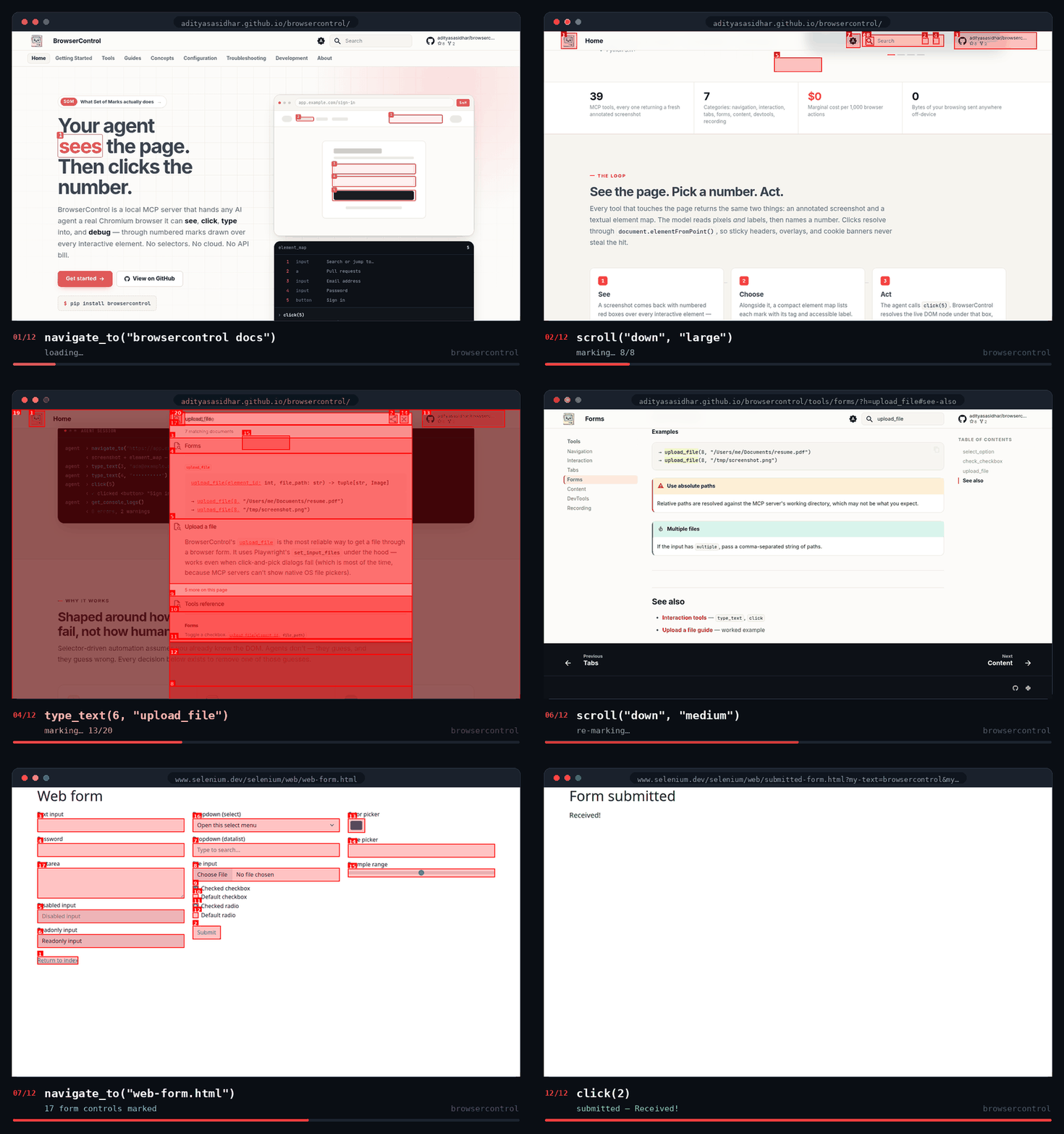
一次真实会话,12 项操作,没有任何摆拍——导航、滚动、输入、选择、勾选、点击。注意这些编号:每次操作之后都会从头生成,因此 Agent 每次都要重新读取它们。
核心思路
大多数浏览器工具会把 DOM 树交给模型,并寄希望于它能写出可用的选择器。 BrowserControl 则交给它一张图片。
每项操作都会返回一张新的屏幕截图,其中交互元素上绘有带编号的红框,并附上相同内容的文本列表。Agent 根据编号执行操作:
click(5)
type_text(3, "hello world")
upload_file(7, "/path/to/resume.pdf")
无需猜测选择器,也不用担心下一次改版就让选择器失效。这就是 标记集 模式:它作为主要交互界面,而非备用方案。
快速开始
uv add browsercontrol # or: pip install browsercontrol
Chromium 会在首次运行时自行安装。如果安装失败,请运行一次
python -m playwright install chromium。
将客户端指向 browsercontrol 命令:
{
  "mcpServers": {
    "browsercontrol": {
      "command": "browsercontrol"
    }
  }
}
各客户端中该文件的位置
| 客户端 | 位置 |
|---|---|
| Claude Desktop | ~/Library/Application Support/Claude/claude_desktop_config.json(macOS) · ~/.config/Claude/claude_desktop_config.json(Linux) · %APPDATA%\Claude\claude_desktop_config.json(Windows) |
| Claude Code | claude mcp add browsercontrol -- browsercontrol |
| Cursor | 设置 → Model Context Protocol |
| Cline | 设置 → MCP Servers |
| Continue.dev | ~/.continue/config.json,位于 mcpServers 下 |
| Zed | ~/.config/zed/settings.json,在 context_servers 下配置为 {"command": {"path": "browsercontrol"}} |
如果愿意,也可以完全不安装:"command": "uvx", "args": ["browsercontrol"]。
重启客户端,然后让它执行一项任务:
“打开 Hacker News,告诉我头条是什么。”
完整指南:入门。
唯一规则
元素编号在每次操作后都会失效。 每次点击、输入、滚动、导航和截图后,元素映射都会从头重新构建——点击前的元素 7,点击后几乎不会还是元素 7。
因此,Agent 不应根据一张截图规划两次点击。它应先操作、读取新截图、重新找到目标,再次操作。几乎所有值得排查的故障都与此有关。
由此可得两点:
- 只有视口内的内容才会标记。 通常没有编号就表示“在首屏以下”——先滚动,再查看。
- 跨源 iframe 永远不会被标记。 会遍历并编号开放的 Shadow Root 和同源 frame;第三方支付字段和嵌入式小组件则无法处理。这是浏览器的边界,并非 Bug。
工具
七个类别共 39 个工具。所有会操作页面的工具都会返回带注释的截图和元素映射。
| 类别 | 工具 | |
|---|---|---|
| 导航 | 5 | navigate_to go_back go_forward refresh_page scroll |
| 交互 | 7 | click click_at type_text press_key hover scroll_to_element wait |
| 表单 | 3 | select_option check_checkbox upload_file |
| 内容 | 5 | get_page_content get_text get_page_info run_javascript screenshot |
| 标签页 | 4 | create_tab switch_tab close_tab list_tabs |
| 开发者工具 | 11 | get_console_logs get_network_requests get_page_errors run_in_console inspect_element get_page_performance get_cookies set_cookie delete_cookie clear_cookies set_viewport |
| 录制 | 4 | start_recording stop_recording take_snapshot list_recordings |
一些从名称中不容易看出的行为:
type_text使用 Playwright 的fill()——它会替换字段内容,不会追加。click会定位标记中心最上层的元素,因此,覆盖目标的 Cookie 横幅会拦截点击。请先关闭遮罩层。upload_file使用set_input_files,在无法通过操作文件选择器上传的站点上也能正常使用。screenshot(annotate=True, full_page=True)会返回一张干净的图片——整页截图无法标记。get_page_content会返回 Markdown,内容上限为 30 KB。- 录制内容是 Playwright 跟踪文件。使用
npx playwright show-trace ~/.browsercontrol/recordings/<name>.zip打开。
教会你的 Agent 如何更好地使用它
连接服务会告诉 Agent 存在哪些工具。随附的 Agent 技能会告诉它如何更好地使用这些工具—— 数字会过期,横幅会拦截点击,缺少数字则表示需要滚动。
mkdir -p ~/.claude/skills/browsercontrol
curl -fsSL https://raw.githubusercontent.com/adityasasidhar/browsercontrol/main/skills/browsercontrol/SKILL.md \
  -o ~/.claude/skills/browsercontrol/SKILL.md
只有任务确实涉及浏览器时才会加载,因此其他时候只占用一行上下文。想直接阅读文档的 Agent 可以从
llms.txt 开始。
配置
启动时读取一次的环境变量。
| 变量 | 默认值 | |
|---|---|---|
BROWSER_HEADLESS | true | 设置为 false 可观察浏览器运行情况 |
BROWSER_VIEWPORT_WIDTH | 1280 | |
BROWSER_VIEWPORT_HEIGHT | 720 | |
BROWSER_TIMEOUT | 30000 | 导航超时时间,单位:毫秒 |
BROWSER_USER_DATA_DIR | ~/.browsercontrol/user_data | 配置文件目录 |
BROWSER_EXTENSION_PATH | — | 启动时加载的已解压扩展 |
BROWSER_EXECUTABLE_PATH | — | 要驱动的 Chromium 二进制文件,适用于 Playwright 未提供当前平台构建版本的情况 |
BROWSER_RECORDINGS_DIR | 与配置文件同目录 | 保存跟踪记录的位置 |
BROWSER_SNAPSHOTS_DIR | 与配置文件同目录 | 保存快照的位置 |
LOG_LEVEL | INFO |
BROWSER_HEADLESS=false BROWSER_VIEWPORT_WIDTH=390 BROWSER_VIEWPORT_HEIGHT=844 browsercontrol
为什么选择它
会话使用真实的 Chromium 配置文件(launch_persistent_context),因此 Cookie、
localStorage 和登录状态会在重启后保留——登录一次,Agent 就能一直保持登录状态。DevTools 是一等功能:控制台、网络计时、未捕获的异常、性能和计算样式都是工具,而非事后补充。而且它完全在你的设备上运行——不需要大模型 API 密钥,不经过云端往返,没有单次操作费用,也没有任何内容离开本机。
客观来说:如果你愿意操作无障碍树,Playwright MCP 非常出色。如果你想让大模型为你规划交互,可以看看 Stagehand 或 Browser-Use。BrowserControl 专注于视觉优先、完全本地运行且内置 DevTools 的浏览器控制。更详细的比较请参阅 文档。
开发
git clone https://github.com/adityasasidhar/browsercontrol
cd browsercontrol
uv sync
uv run playwright install chromium --with-deps

uv run pytest                                  # tests (Playwright is mocked — no real browser)
uv run ruff check . && uv run ruff format .    # lint + format
uv run fastmcp dev browsercontrol/server.py    # dev server with the MCP inspector
browsercontrol/
├── server.py     # FastMCP instance, lifespan, tool registration
├── browser.py    # BrowserManager: Playwright lifecycle, element detection, SoM rendering
├── config.py     # env-var config
└── tools/        # one module per category, each exporting register_*_tools(mcp)
CI 会在 Ubuntu、Windows 和 macOS 上使用 ruff、mypy --strict、
bandit 和 pytest 运行测试套件。
贡献
欢迎提交问题和 PR——请参阅 CONTRIBUTING.md。新增工具应同时为正常路径和错误路径编写测试;现有的
tests/test_*.py 文件展示了相应模式。
如果你在寻找入手方向,可以考虑:支持 Firefox 和 WebKit、移动设备预设、网络模拟、快照间的 DOM 差异比较,以及无障碍审计。
许可证
MIT。基于 FastMCP 和 Playwright 构建。
评论
一个开放协议,规定了 AI 应用如何以统一方式连接外部工具与数据源。客户端负责与模型对话,MCP 服务负责提供工具、资源和提示模板,两者通过标准消息通信,同一个服务可以被不同客户端复用。