
关于 hushvert
hushvert 是面向编码 Agent 的 MCP 服务,通过托管 API 转换浏览器无法处理的文档和视频格式。转换结果写入本地文件,也可查看支持格式及用量。
主要功能
- 01将 Office 文档转换为 PDF
- 02将 PDF 转换为 Word 文档
- 03转换文档交换格式
- 04将大型视频转换为 MP4 或 GIF
- 05查询格式、用量并轮询任务
适用场景
- 01在未安装本地转换器时转换 DOCX 文件
- 02批量处理演示文稿或表格为 PDF
- 03转换视频文件并等待长任务完成
MCP 相关
MCP 服务向客户端提供 convert_file、convert_poll、list_formats 和 check_usage 工具。它通过 hushvert 托管 API 执行服务端格式转换,并将输出写到指定路径或输入文件旁。
配置
本地服务的配置在各客户端中通用,复制后粘贴到客户端的 MCP 配置文件即可。
npx -y @hushvert/mcpHUSHVERT_API_KEY密钥hushvert developer API key (hv_live_...), from https://hushvert.com/developers/keysHUSHVERT_ALLOWED_DIROptional directory jail: every file read/write must resolve under this path本地服务需要在你的电脑上安装运行环境(如 Node.js 18+)。各客户端的配置文件位置不同,请参考客户端文档。
工具
4收录的工具列表 · 更新于 2 周前
| 参数 | 类型 | 必填 | 说明 |
|---|---|---|---|
| to | string | 是 | 目标格式 ID,例如 "pdf"、"docx"、"mp4"。 |
| from | string | 否 | 源格式 ID。省略时根据文件扩展名推断。 |
| input_path | string | 是 | 源文件的路径(绝对路径或相对于工作目录的路径)。 |
| output_path | string | 否 | 结果的写入位置。默认使用带目标扩展名的输入路径。覆盖现有文件时必须指定。 |
| wait_seconds | integer | 否 | 转换前最多等待的秒数,超时后返回供轮询的 jobId。默认值为 120。 |
| idempotency_key | string | 否 | 用于确保重试转换安全的可选键(返回相同的任务,且只收费一次)。 |
详细介绍

@hushvert/mcp


为你的 AI Agent 提供的文件转换工具。
@hushvert/mcp 是一个 Model Context Protocol
服务,通过 hushvert 托管 API 为 AI 编码 Agent(Claude Code、Cursor、Cline、Zed 以及任何其他 MCP 宿主)提供 convert_file 工具。当任务需要进行浏览器无法完成的转换时——例如将办公文档转换为 PDF、将 PDF 转换为 Word,或进行大型视频转码——Agent 只需调用一次工具即可转换文件,结果会写入输入文件所在目录。无需编写上传代码,无需轮询,也无需胶水代码。
它是 hushvert 托管 API 的轻量客户端。对于确实可以在浏览器中完成的转换(图像、HEIC、压缩包、音频、小型视频、PDF 页面操作),请改用免费、开源的 @hushvert/engine 包——本服务会拒绝处理这些转换,并指引你使用该包。
演示
这是在 Claude Code 中现场录制的真实运行过程,没有加速:提出请求后,report.pdf 就会写入输入文件所在目录。整个轮次耗时 23 秒,其中转换本身约耗时 7 秒。

录制时启动 Claude Code 时只加载了此服务(--strict-mcp-config),因此屏幕上没有任何无关内容。生成该录制的脚本是 assets/demo.tape,你可以用它来重现。
Claude Code 已经能转换文件了,为什么还需要这个?
因为它只能转换你的机器能够转换的文件,而且做不到时,它不会明确报错。
让任何编码 Agent 将 report.docx 转换为 PDF。如果安装了 LibreOffice,它会调用 soffice,效果不错,你也不需要此服务。如果没有安装 LibreOffice——macOS、Windows 或典型 CI 镜像默认都没有安装——通常会退而使用 pandoc。Pandoc 并不会真正转换 Word 文档。它会将文本读入自己的 AST,再交给 LaTeX,由 LaTeX 排版生成一份新文档。你得到了一份 PDF。Agent 报告成功。却没有人打开文件查看。
下面是同一个 report.docx 通过这两种方式转换后的结果:
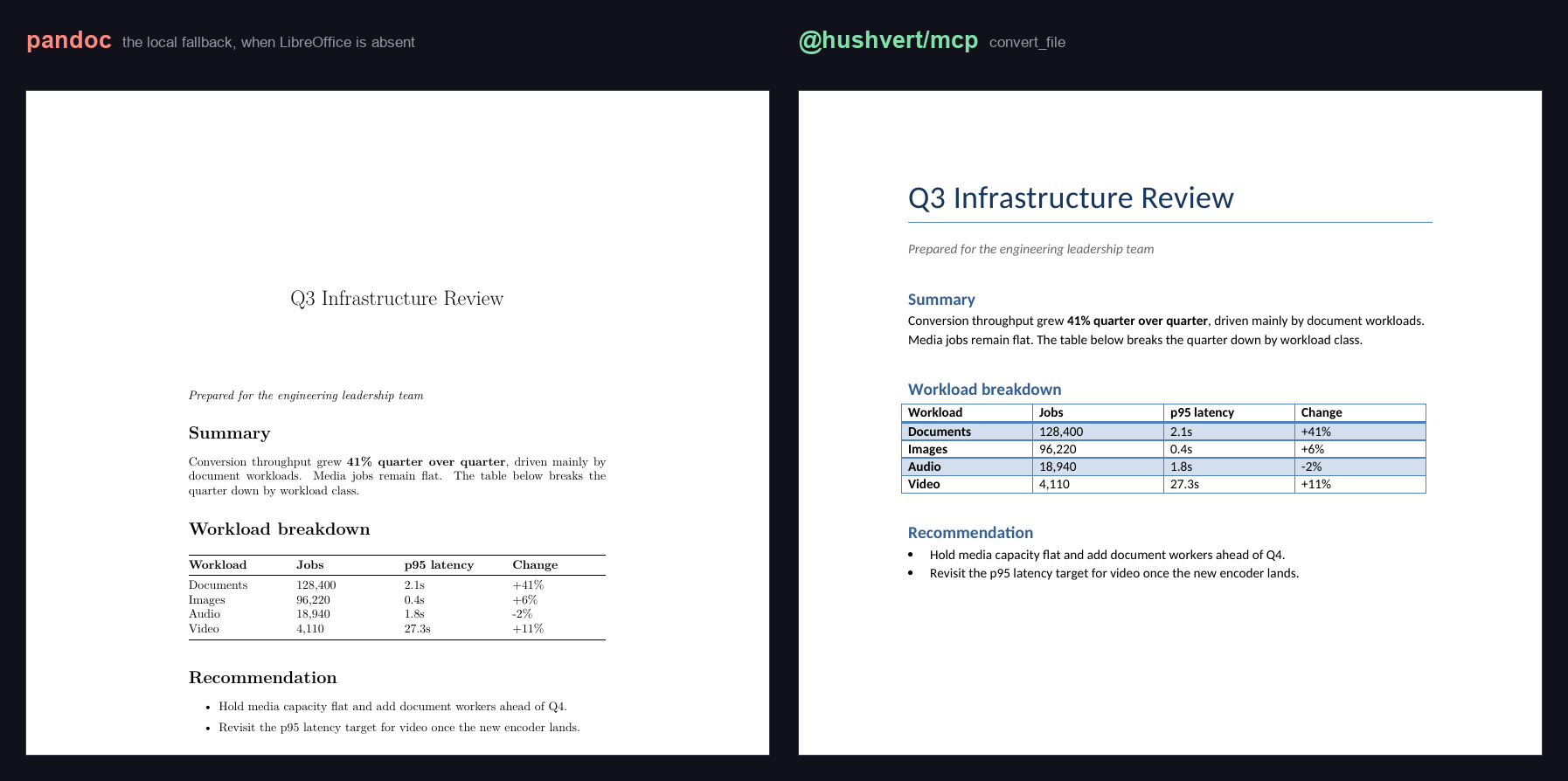
文字相同,文档却不同。pandoc 生成的 PDF 中所有字体都是 Latin Modern,也就是 LaTeX 的默认字体。标题颜色消失了,表格失去了 Word 样式,文档标题也变成了居中的 LaTeX 标题块。对两份输出运行 pdffonts,结果如下:
pandoc     LMRoman17-Regular, LMRoman12-Bold, LMRoman10-Italic, ...
hushvert   Carlito-Regular, Carlito-Bold, Carlito-Italic
Carlito 的字宽与 Calibri 兼容,而文档实际指定的正是 Calibri。Latin Modern 则不兼容。
所以,坦白说:
- 如果安装了 LibreOffice,而且你的 Agent 会使用它,就不需要此服务。 这确实是一个可行的答案,对很多人来说也完全正确。
- 如果没有安装,相比下载一个 281 MB 的文件,只需一行配置;而且无论在笔记本电脑、CI、容器中,还是在不允许安装软件的机器上,行为都一致。
- 如果工具选择很重要,就明确指定。在一台同时可以使用此服务和 pandoc 的机器上,我们用普通说法(“将 report.docx 转换为 PDF”)问了两次:Claude Code 一次使用了
convert_file,另一次使用了 pandoc,最终生成了上面展示的两份文档。Agent 选择哪个工具,由它决定,而不是由我们决定。使用“用 hushvert 将 report.docx 转换为 PDF”即可固定选择。
安装
在 hushvert.com/developers/keys 获取 API 密钥 (登录时会发送一次性邮件验证码;密钥需要经过验证的邮箱),然后将 服务添加到 Agent 的 MCP 配置中。
Claude Code - 一行命令,无需编辑文件:
claude mcp add hushvert -e HUSHVERT_API_KEY=hv_live_your_key_here -- npx -y @hushvert/mcp
Cursor、Cline、Zed 和其他 MCP 宿主(或者你更喜欢使用已提交到项目中的配置时,也可用于
Claude Code)- 将此代码块添加到宿主的 MCP 配置中
(.mcp.json、.cursor/mcp.json 等):
{
  "mcpServers": {
    "hushvert": {
      "command": "npx",
      "args": ["-y", "@hushvert/mcp"],
      "env": { "HUSHVERT_API_KEY": "hv_live_your_key_here" }
    }
  }
}
如果该文件已提交,不要将密钥写入其中。Claude Code 会在 MCP 配置中展开
环境变量,因此请使用 "HUSHVERT_API_KEY": "${HUSHVERT_API_KEY}",并将真实密钥保存在 Shell 中。其他宿主的行为各不相同;
提交前请先确认。
然后对 Agent 说:“用 hushvert 将 report.docx 转换为 PDF。”指出服务名称值得多说两个词:如果 你的机器上有本地转换器,Agent 可能会优先使用它,而对于办公文档,转换结果通常更差。请参阅 上文。
工具
| 工具 | 功能 |
|---|---|
convert_file | 将本地文件转换为其他格式。读取输入文件、执行转换、写入输出文件并返回路径。 |
convert_poll | 完成耗时较长的转换(大型视频);此类转换在 convert_file 返回时仍可能正在运行。 |
list_formats | 列出托管 API 支持的转换格式(仅限服务端转换的格式组合)。 |
check_usage | 显示剩余免费转换次数、余额和当前计费周期。 |
convert_file
input_path       (required) path to the source file
to               (required) target format, e.g. "pdf", "docx", "mp4"
from             (optional) source format; inferred from the extension otherwise
output_path      (optional) where to write; defaults beside the input. Required to overwrite.
wait_seconds     (optional) max seconds to wait before handing back a jobId to poll. Default 120.
idempotency_key  (optional) makes a retried conversion safe (same job, charged once)
返回 { output_path, jobId, pair, bytesIn, bytesOut, status }。如果在
wait_seconds 后任务仍在运行(大型视频通常如此),则返回
{ jobId, status: "processing", resumeWith: "convert_poll" };请使用 jobId
和 output_path 调用 convert_poll 以完成转换。
可转换的格式
浏览器无法处理的服务端格式:
- Office 转 PDF:docx、pptx、xlsx、doc、ppt、xls、odt、ods、odp、rtf、html 转 pdf
- PDF 转 Word:pdf 转 docx
- 文档格式转换:md、html、epub、latex、rst、docx(通过 pandoc)
- 视频:mov、mkv、avi、webm 转 mp4(以及 mp4 转 gif)
调用 list_formats 获取实时列表。其他所有格式(图像、HEIC、压缩包、
音频、小型视频、PDF 页面操作)均由
@hushvert/engine 在客户端免费处理。
配置
| 环境变量 | 默认值 | 用途 |
|---|---|---|
HUSHVERT_API_KEY | (必填) | 你的 hv_live_ 开发者密钥。 |
HUSHVERT_API_BASE | https://hushvert.com | API 基础 URL(用于自托管 / staging)。 |
HUSHVERT_DEFAULT_WAIT_SECONDS | 120 | convert_file 的默认轮询时限。 |
HUSHVERT_MAX_JOBS_PER_SESSION | unlimited | 每次服务运行的客户端转换次数上限(用于防止循环失控)。 |
HUSHVERT_ALLOWED_DIR | unset | 如果设置,服务只会读取 / 写入此目录下的文件。 |
计费与隐私
转换按次计费,费用从你的账户中扣除:每月提供免费额度,之后使用积分。check_usage 随时
显示剩余免费额度和余额;进行大批量转换前,请让 Agent 先检查。托管 API 会处理
确实无法在浏览器中运行的服务端格式;其他所有格式都通过开源引擎在设备本地处理,文件不会离开设备。请参阅
hushvert.com/for-developers。
安全
API 密钥从环境变量中读取,不会被记录,也不会出现在工具结果或错误信息中。请参阅 SECURITY.md。
许可证
MIT
评论
一个开放协议,规定了 AI 应用如何以统一方式连接外部工具与数据源。客户端负责与模型对话,MCP 服务负责提供工具、资源和提示模板,两者通过标准消息通信,同一个服务可以被不同客户端复用。