
关于 Pexafy Stock Photos
Pexafy Stock Photos 是面向使用助手创作文章、幻灯片和落地页等内容者的托管 MCP 服务。它按场景含义搜索免费使用的图库照片,并返回附带许可和署名信息的图片。
主要功能
- 01支持任意语言的语义照片搜索
- 02按参考图片搜索
- 03网格选图并查找相似照片
- 04提供附许可和署名信息的图片文件
- 05托管访问,无需 API 密钥
适用场景
- 01为文章查找符合场景的照片
- 02为幻灯片或落地页挑选图片
- 03根据参考图片搜索替代照片
MCP 相关
通过五个只读工具提供照片搜索、图片文件获取、网格选图读取和 Pexafy 账户连接。MCP 客户端可通过 Streamable HTTP 访问。
配置
远程服务无需本地安装。选择你使用的客户端,复制配置或使用一键安装。
https://mcp.pexafy.com/mcpclaude mcp add --transport http com-pexafy-pexafy https://mcp.pexafy.com/mcp{"mcpServers":{"com-pexafy-pexafy":{"type":"http","url":"https://mcp.pexafy.com/mcp"}}}在 Cursor 中打开{"servers":{"com-pexafy-pexafy":{"type":"http","url":"https://mcp.pexafy.com/mcp"}}}在 VS Code 中打开{"mcpServers":{"com-pexafy-pexafy":{"type":"http","url":"https://mcp.pexafy.com/mcp"}}}{"mcpServers":{"com-pexafy-pexafy":{"serverUrl":"https://mcp.pexafy.com/mcp"}}}命令在终端中运行;JSON 粘贴到对应客户端的 MCP 配置后重启。需要授权的服务会在首次连接时提示登录。
工具
5| 参数 | 类型 | 必填 | 说明 |
|---|---|---|---|
| english_search_sentence | string | 是 | 必填。用一句简洁的英文描述所需照片,重点说明可见的主体和场景。 请描述具体些:“两位同事在明亮的开放式办公室里笑着”比“人 办公室”更有效。也可以使用关键词——用英文提交用户自己的原话,不要编造用户未要求的细节。 最多 250 个字符。描述一个连贯的场景,重点说明照片中应出现什么,而不是照片的用途。 请在 explicit_orientation_filter 中指定所需照片形状或方向,不要在此处指定。 示例:“一位老人坐在他过去三十年来每天早晨光顾的咖啡馆桌旁”。 |
| explicit_orientation_filter | any | 否 | 除非用户明确用自己的话提出照片形状或方向要求,或指定了定义中包含形状的格式(例如竖屏 Short、横幅、方形帖子、手机壁纸),否则不要提供此参数。 这是硬性筛选条件,而非偏好:它会在排序前移除其他形状的照片,因此使用用户未要求的形状可能会排除最佳匹配结果。 绝不要从 `english_search_sentence` 中的词推断形状——“a natural landscape”中的“landscape”指的是场景,而不是格式;也不要根据主体、构图或未限定形状的用途(“一张用于博客文章的照片”“落地页要用的素材”)推断。如果你是在选择值,而不是照录用户明确提出的要求,请省略此参数。 允许的值:`landscape`、`portrait`、`square`。允许多个值:两个形状会返回比单个形状更多的结果,但任何筛选条件都会比不筛选返回更少的结果。例如,“除了 portrait 之外都可以”表示 `['landscape', 'square']`。 |
详细介绍
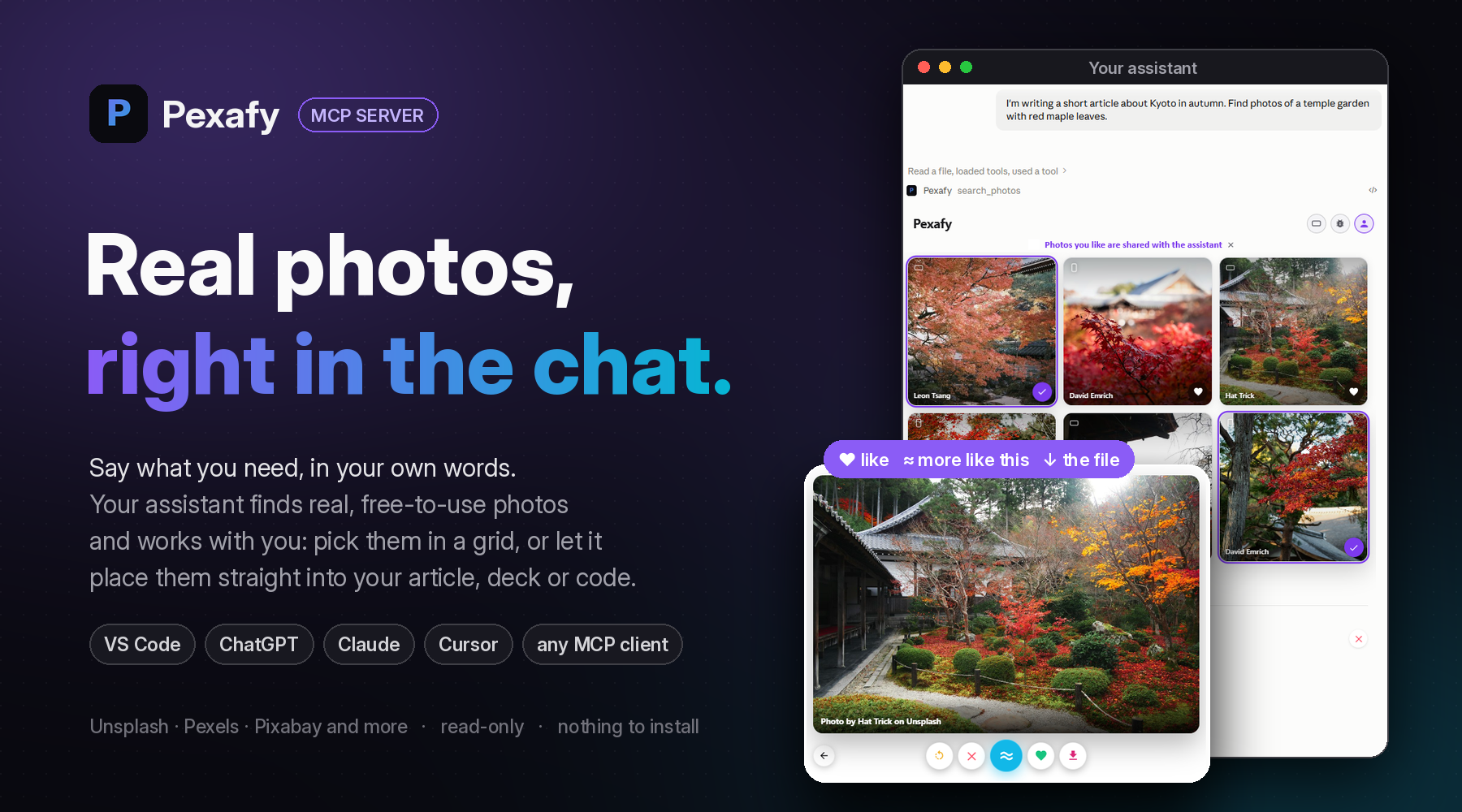







像向别人描述那样,说出你想要的照片。
在对话中获取真实、可免费使用的照片,并附上署名信息。





提出需求。共同挑选。让照片发挥作用。
🗣️ 用自己的话提出需求像告诉同事一样,告诉助手你正在做什么:“我正在写一篇关于秋日京都的短文。帮我找一些有红色枫叶的寺院庭园照片。” 它会编写搜索内容;Pexafy 匹配的是场景,而非标签。 |
🤝 共同挑选系统会返回 16 张照片。点开一张查看大图,滑动浏览,给心仪的照片点心形标记,按下 ≈ 查找相似照片:你选出的照片会按你的顺序返回给助手。也可以直接用文字回答:“第三张,不过要更宽一些。” |
### 🚀 让它们开始工作
助手会继续使用这些照片:为文章配上照片、制作幻灯片、落地页或帖子。每张照片都会保留其许可信息和应展示的署名;需要时,还会提供图片文件。 |
使用网格,或不使用网格
| 在可显示网格的聊天中 | 在 Agent、终端或脚本中 |
|---|---|
| ChatGPT、Claude、VS Code、Cursor。 照片会以网格形式显示在对话中。你可以查看、打开并点赞;助手会根据你的选择开展工作。 | Claude Code、Codex、任何 MCP 客户端。 每项结果都会以链接形式提供,并附上许可信息和署名。助手会选择照片、获取文件,并将其放入 Markdown、HTML、幻灯片或 CMS 中。 |
30 秒内完成添加
| 位置 | 方法 |
|---|---|
| VS Code | 在 VS Code 中安装,或运行 code --add-mcp '{"name":"pexafy","type":"http","url":"https://mcp.pexafy.com/mcp"}' |
| VS Code Insiders | 在 VS Code Insiders 中安装 |
| GitHub Copilot app | 在 GitHub Copilot app 中安装 |
| GitHub MCP Registry | Pexafy 在注册表中的页面,提供安装按钮 |
| ChatGPT | 在 ChatGPT 插件目录中添加 Pexafy |
| Claude | Customize → Connectors → Add custom connector,然后输入 https://mcp.pexafy.com/mcp |
| Claude Code | claude mcp add --transport http pexafy https://mcp.pexafy.com/mcp |
| Codex | codex mcp add pexafy --url https://mcp.pexafy.com/mcp |
| GitHub Copilot CLI | copilot mcp add --transport http pexafy https://mcp.pexafy.com/mcp |
| Cursor | 添加到 Cursor |
| Goose、Kiro、Gemini CLI、OpenCode、Cline、Zed…… | 在 pexafy.com/mcp 上,只需点击一次或运行一条命令 |
| 任何 MCP 客户端 | 通过 https://mcp.pexafy.com/mcp 使用 Streamable HTTP |
零阻碍:无需安装,也无需 API 密钥。 大多数客户端无需账户即可立即搜索。想要使用自己的账户时,只需让助手连接我的 Pexafy 账户:它会在浏览器中打开 Pexafy 的登录页面(OAuth),无需在任何地方粘贴信息。ChatGPT 和 Claude 会要求你登录一次;免费账户即可使用。
五种工具,均为只读
| 工具 | 功能 |
|---|---|
search_photos | 用一句话描述照片,支持任何语言;还可选择只搜索横向、纵向或方形照片。 |
search_photos_by_image | 搜索与某张图片(链接、上传的图片)或 Pexafy 照片相似的照片:“像这张,但在夜晚”。 |
get_photo_file_by_photo_id | 获取一张照片的图片文件,宽度最高为 1280 px,并附上署名。 |
get_grid_selected_photos | 按照你选择的顺序获取你在网格中点赞的照片。 |
connect_account | 直接在对话中关联你的 Pexafy 账户。 |
照片的来源
Pexafy 会搜索自己的索引,其中收录了数百万张可免费使用的照片,来源包括 Unsplash、Pexels 和 Pixabay 等图库。每张照片都会按含义编入索引,因此,用一句话描述完整场景,效果胜过罗列关键词。每条结果都会标明来源和许可,并附上需展示的署名信息。
pexafy.com/mcp · 自行托管与开发 · 更新日志 · 隐私 · MIT 许可
ChatGPT、Claude、Codex、Cursor、GitHub Copilot 和 Visual Studio Code 均为其各自所有者的商标。
评论
一个开放协议,规定了 AI 应用如何以统一方式连接外部工具与数据源。客户端负责与模型对话,MCP 服务负责提供工具、资源和提示模板,两者通过标准消息通信,同一个服务可以被不同客户端复用。