
关于 Screen Browser
Screen Browser 为 Agent 提供技能和 MCP 配置,用于制作已部署 Web 应用的旁白演示视频。它指导编码 Agent 根据代码库编写并验证操作指南,再通过真实浏览器录制并返回视频素材。
主要功能
- 01根据应用代码编写登录和操作指南
- 02录制前验证指南
- 03通过真实浏览器录制已部署的应用
- 04添加旁白、视觉效果、字幕和章节
- 05生成 MP4 和 GIF
- 06支持桌面、手机和平板录制
适用场景
- 01为某项功能制作教程视频
- 02从测试环境录制引导或产品演示
- 03应用变更后修改指南并重新录制
MCP 相关
托管的 MCP 服务允许客户端创建项目、上传和检查指南、启动并轮询录制任务,以及获取视频。它通过 Streamable HTTP 提供服务,支持浏览器 OAuth 登录或 Bearer Token,并提供指南编写提示词和语法资源。
配置
远程服务无需本地安装。选择你使用的客户端,复制配置或使用一键安装。
https://mcp.screenbrowser.comclaude mcp add --transport http com-screenbrowser-screenbrowser https://mcp.screenbrowser.com{"mcpServers":{"com-screenbrowser-screenbrowser":{"type":"http","url":"https://mcp.screenbrowser.com"}}}在 Cursor 中打开{"servers":{"com-screenbrowser-screenbrowser":{"type":"http","url":"https://mcp.screenbrowser.com"}}}在 VS Code 中打开{"mcpServers":{"com-screenbrowser-screenbrowser":{"type":"http","url":"https://mcp.screenbrowser.com"}}}{"mcpServers":{"com-screenbrowser-screenbrowser":{"serverUrl":"https://mcp.screenbrowser.com"}}}命令在终端中运行;JSON 粘贴到对应客户端的 MCP 配置后重启。需要授权的服务会在首次连接时提示登录。
工具
详细介绍
Screen Browser 技能
由指南或编码 Agent 为你的 Web 应用制作配有旁白的演示和教程视频。
让了解你代码库的 Agent 为某项功能制作教程视频。它会使用你的按钮和字段上的文字撰写操作指南;Screen Browser 会在已部署的应用中通过真实浏览器按指南操作,为视频配上旁白和屏幕效果,然后由 Agent 将 MP4 视频连同 GIF、字幕和章节一并交给你。应用发生变化时,修改一行内容并再次提出请求即可。
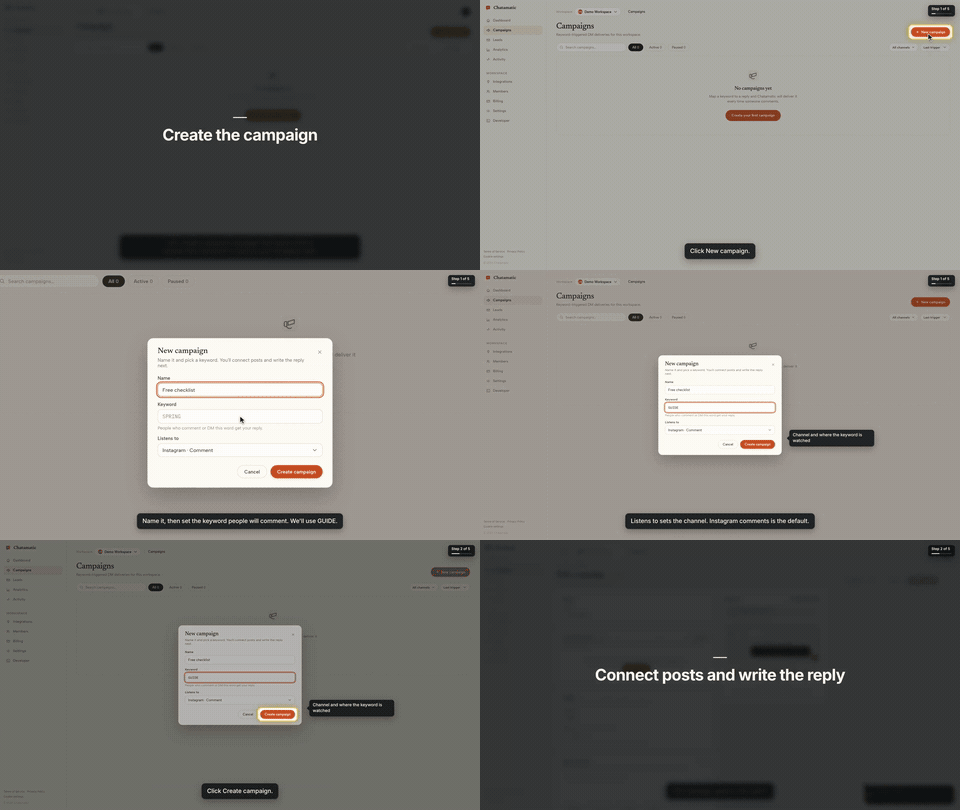
这是根据请求 “制作一个创建营销活动的教程视频” 制作的 66 秒视频的第一章。从这句话到最终视频的完整过程,包括确切的提示词和每个操作界面,都记录在 Claude Code 指南中。
此代码库为你的 Agent 提供两项内容:
screenbrowser技能 — 介绍如何读取你的代码库并编写 Screen Browser 所需的两份指南(登录流程和操作指南)、如何为不同环节选择合适的效果、如何免费检查指南后再录制,以及如何在交付前审核视频。- MCP 服务配置 — Agent 调用的工具:创建项目、上传指南、检查指南、启动录制任务、轮询任务状态、获取视频。服务本身属于你的 Screen Browser 账户,地址为
https://mcp.screenbrowser.com。
Claude Code、Codex、Cursor 或任何 MCP 客户端都可以使用它。登录在浏览器中完成;无需粘贴密钥。
安装(Claude Code)
将此代码库添加为插件市场并安装插件:
claude plugin marketplace add screenbrowser/skill
claude plugin install screenbrowser@screenbrowser
Agent 首次调用 Screen Browser 工具时,Claude Code 会打开浏览器:登录 Screen Browser,批准连接即可完成。无需复制任何内容。(如果没有提示,请运行 /mcp 并选择 screenbrowser → Authenticate。)
如果没有使用插件系统,请自行注册服务并复制技能:
claude mcp add --transport http screenbrowser https://mcp.screenbrowser.com
cp -r skills/screenbrowser ~/.claude/skills/
使用 API 密钥
如果你的 Agent 无法打开浏览器登录,请在 Screen Browser 的 Settings → API keys 下创建密钥,并将其作为 bearer token 传入:
claude mcp add --transport http screenbrowser https://mcp.screenbrowser.com \
  --header "Authorization: Bearer <your API key>"
任何 MCP 客户端都可以用相同方式连接:通过 https://mcp.screenbrowser.com 使用 Streamable HTTP;交互式登录使用支持动态客户端注册的 OAuth 2.1;也可以使用 Authorization: Bearer <key>。
其他 Agent
此技能是符合开放 Agent Skills 格式的纯 SKILL.md 文件,而服务是标准的 HTTP MCP,因此这两部分也适用于 Claude Code 之外的场景。
Cursor、VS Code、GitHub Copilot 和其他 Agent Plugins 客户端 — 此代码库也是一个 Agent Plugins 软件包(plugin.json、mcp.json、skills/),因此可以从代码库 URL 将其作为插件安装,并在客户端提示时登录。未使用插件的 Cursor:将服务添加到 .cursor/mcp.json(或 Cursor 设置中的全局配置文件),点击服务旁的 Sign in,然后将技能复制到 .cursor/skills/:
{
  "mcpServers": {
    "screenbrowser": { "url": "https://mcp.screenbrowser.com" }
  }
}
mkdir -p .cursor/skills && cp -r skills/screenbrowser .cursor/skills/
OpenAI Codex CLI — 将服务添加到 ~/.codex/config.toml,登录一次,然后将技能复制到 Codex 的技能文件夹:
[mcp_servers.screenbrowser]
url = "https://mcp.screenbrowser.com"
codex mcp login screenbrowser
mkdir -p ~/.codex/skills && cp -r skills/screenbrowser ~/.codex/skills/
其他工具(Gemini CLI、Windsurf、自定义 Agent) — 按照工具的文档,通过 URL 注册 HTTP MCP 服务;支持 OAuth 的客户端会引导你登录,不支持的客户端则使用 API 密钥作为 Authorization: Bearer 标头。将 skills/screenbrowser/SKILL.md 作为说明提供给 Agent(粘贴内容,或让工具的规则文件引用该文件)。MCP 服务本身也提供指南语法资源和 write-tutorial-guide 提示词,因此支持 MCP 提示词的客户端无需技能文件也能使用。
使用方法
视频可以在桌面端录制,也可以在手机或平板上录制(device: iphone、android、ipad,……);画面可以放在竖屏 9:16 或宽屏 16:9 画布的手机边框中,也可以直接显示屏幕;一次运行对应一台设备。
在 Claude Code 中打开应用的代码仓库,然后提出:
制作一个创建营销活动的教程视频。
Agent 会检查额度、创建项目(并询问你部署后的 URL、演示用户和法律声明),根据你的路由和模板编写指南并进行验证,向你展示指南,然后启动运行,几分钟后提供视频链接。
MCP 服务还提供 write-tutorial-guide 提示词,可引导任何客户端完成相同流程;以及两个资源:screenbrowser://guide-syntax 和 screenbrowser://example-guides。
应用需要满足的条件
- 一个使用电子邮件和密码登录的演示用户:不使用 OAuth、双重身份验证或验证码。请为其填充逼真的数据。
- 要录制的部署后 URL(可以是预发布环境),以及应用会连接的所有主机(API 子域名、身份验证提供商、CDN)。
- 确认你有权录制该应用(应用属于你、属于已授权的客户,或是内部工具)。
发送的内容及其去向
插件执行的所有操作都会发送到同一个地方:Screen Browser MCP 服务 https://mcp.screenbrowser.com,通过 HTTPS 传输,并使用你的 Screen Browser 帐户登录。技能本身只是提供给 Agent 的指令;它不会在你的计算机上运行任何内容,也不会获取任何内容。
当你要求制作视频时,Agent 会向 Screen Browser 发送:
- 项目设置:应用 URL、应用会连接的主机、登录检查、旁白语言和声音;
- 根据代码编写的指南:用简明句子描述屏幕上显示的按钮和字段。保存前请先阅读;Agent 会向你展示指南;
- 演示用户的凭据,作为项目变量。Screen Browser 会对这些凭据加密存储,仅用于录制时登录,绝不会通过任何工具返回。你提供给 Agent 的值会经过其对话;如需避免凭据出现在聊天中,请在 Screen Browser 控制面板的项目页面中设置;
- 运行命令:启动、轮询、取消;只有在你同意后,才会发送录制器的屏幕截图以及 Screen Browser 端运行失败时的日志,以生成故障报告。
它绝不会发送你的源代码。Agent 会在本地读取你的代码仓库以了解界面标签;只有指南文本会离开你的计算机。不会向任何其他服务发送内容。Screen Browser 会保留哪些内容以及保留多久,请参阅隐私政策。
费用
套餐起价为每月 $49,按成品视频分钟数分档。录制前检查指南免费,运行失败不收费。视频时长上限为五分钟;不提供免费套餐。当前价格请见定价页面。
布局
plugin.json                        Agent Plugins manifest (Cursor, VS Code, Copilot, …)
mcp.json                           Agent Plugins MCP config (the URL; sign-in is OAuth)
.claude-plugin/plugin.json         Claude Code plugin manifest
.claude-plugin/marketplace.json    lets this repo act as its own Claude Code marketplace
.mcp.json                          Claude Code MCP server config
skills/screenbrowser/SKILL.md      the skill
skills/screenbrowser/references/   guide syntax reference, worked example
examples/chatamatic/               a real auth guide + main guide pair
指南示例
使用简明语言,每行一个步骤,并描述屏幕上显示的内容。Screen Browser 会将其转换为脚本——包括旁白、重点标注和节奏安排——并根据实时页面解析每个步骤:
Go to https://app.acme.test/campaigns
"Let's create a spring promotion."
Click "New campaign"
Type "Spring promo" into the Name field
Click "Save"
Confirm text "Campaign created" is visible
需要精确定位时,可以使用 Id 和 name= 属性;构建工具生成的类名则不允许使用。完整参考(包括可选的效果指令)请见 skills/screenbrowser/references/guide-syntax.md。
面向 AI Agent 的文档索引
该技能包含 Agent 编写指南和运行录制所需的一切内容。其他信息——前置条件、费用、限制和 API——请参阅 Markdown 格式的公开文档索引 https://screenbrowser.com/llms.txt;此集成的参考文档请见 https://screenbrowser.com/docs/agents/。
支持
欢迎在此代码库中提出有关该技能的问题和想法。有关您的账户或特定录制内容的问题,请使用联系表单:https://screenbrowser.com/contact/。
许可证
MIT。Screen Browser 本身是一项托管服务;此代码库仅包含面向 Agent 的技能、配置和示例。
评论
一个开放协议,规定了 AI 应用如何以统一方式连接外部工具与数据源。客户端负责与模型对话,MCP 服务负责提供工具、资源和提示模板,两者通过标准消息通信,同一个服务可以被不同客户端复用。