
关于 cygnus-ssh-mcp
cygnus-ssh-mcp 是面向基础设施管理者的 MCP 服务,通过 SSH 管理 Linux、macOS 和 Windows 主机。它提供专用系统管理工具,而非单一通用命令执行器。
主要功能
- 01SSH 连接预配置主机别名
- 02管理命令与后台进程
- 03支持 sudo 操作
- 04远程文件编辑与目录操作
- 05创建和解压归档文件
- 06支持 Linux、macOS、Windows 及其他 SSH 设备
适用场景
- 01检查主机资源与近期日志
- 02修改远程配置并查看差异
- 03上传并解压构建产物
- 04启动后台任务并稍后读取输出
MCP 相关
作为 MCP 服务,它通过 SSH 将 MCP 客户端连接到远程主机,并提供 46 种服务器管理工具。
配置
本地服务的配置在各客户端中通用,复制后粘贴到客户端的 MCP 配置文件即可。
工具
46收录的工具列表 · 更新于 2 周前
此工具无需参数。
详细介绍

cygnus-ssh-mcp
跨平台 SSH MCP 服务,提供 46 个专用工具,让 AI Agent 真正管理服务器




借助 46 个专业工具,让 Claude、OpenCode 或任何兼容 MCP 的 AI 助手完全掌控 Linux、macOS 和 Windows 服务器
提示
作者的话: 自 2025 年 4 月以来,我一直每天使用它管理十几台机器和设备,以及一台运行着 30 多个容器的 Proxmox 主机;这些设备通过 Tailscale 连接在同一网络中。它最初是为了解决 我自己的问题而开发的,此后为我省去了大量手动工作。一年来,我一直用它管理 Linux 设备, 后来又添加了对 Windows、macOS 以及 BusyBox 等精简 Shell 设备的支持。现在我将它开源, 因为我认为,任何管理真实基础设施的人都会觉得它同样实用。这是一个刚刚公开的仓库, 但它背后的工具并非新鲜事物,也不是未经验证的项目——它已在我自己的服务器上经受了一年多的实战考验。
如果你觉得它有用,点个 ⭐ 星或推荐给管理自己基础设施的人,对这样一个新项目意义重大——谢谢!
为什么选择 cygnus-ssh-mcp?
**cygnus-ssh-mcp 是一个 MCP 服务,可用于 Claude Desktop、Claude Code、 OpenCode 或任何其他兼容 MCP 的客户端,能通过 SSH 将你的 AI 助手直接连接到 远程服务,并提供 46 个专用工具,而不是一个通用命令运行器。**它能将自然语言请求转化为实际的系统管理操作——通过别名连接、编辑文件、管理后台进程、处理 sudo——支持 Linux、macOS 和 Windows 目标。
要妥善实现这些功能,就必须解决大量真正棘手、因平台而异的问题,而简单的 ssh 封装根本不必处理这些问题。本项目曾一一遇到并艰难修复,包括:
- 从 Windows 目标获取真实 PID,而不是毫无意义的本地通道编号
- 当 Win32-OpenSSH 悄然将退出码统一变成
1时,恢复实际退出码 - 通过 SFTP 读取文件内容,而不是使用
Get-Content,因为 PowerShell 控制台会按 OEM 代码页编码 stdout,导致所有非 ASCII 内容损坏 - 终止通过
sudo启动的后台进程,同时避免遗留孤立的特权子进程,或盲目地向错误的 PID 发送 SIGKILL
只有在真实条件下,实际对 Linux、macOS 和 Windows 目标运行这些工具时,才会遇到这些问题——而这正是本项目发现并解决每一个问题的方式,而不是照着文档猜测。
| 你将获得 | 基础 SSH MCP | cygnus-ssh-mcp |
|---|---|---|
| 运行命令 | ✅ | ✅ |
| 带别名的预配置主机 | ❌ | ✅ |
| Sudo 支持(Linux/macOS) | 有限 | ✅ |
| Windows Server 支持 | ❌ | ✅ |
| 后台任务管理 | ❌ | ✅ |
| 按行编辑文件 | ❌ | ✅ |
| 带输出的命令历史记录 | ❌ | ✅ |
| 递归目录操作 | ❌ | ✅ |
| 创建/解压归档文件 | ❌ | ✅ |
| 完整 Unicode 支持 | 因情况而异 | ✅ |
除了 Linux、macOS 和 Windows,cygnus-ssh-mcp 还可连接到更多设备——路由器、NAS 和其他非标准 SSH 目标也能连接,只需使用 flex 平台类型,并通过能力探测检测每台设备的 Shell 实际支持哪些操作。请参阅下文的连接到其他平台。
警告
**对其他平台(
flex)的支持仍在开发中。**该功能已在若干真实设备上验证,但路由器、NAS 和嵌入式系统种类繁多——在尚未测试的硬件上使用时,可能会遇到问题。
Agent 任务示例
让支持 MCP 的 Agent 执行以下任务:
- “检查我的
web主机上的磁盘空间、内存、运行时间和近期日志。” - “安全地修补这个远程配置文件,并向我展示差异。”
- “上传这个构建产物,解压后重启服务。”
- “在后台启动这个命令,稍后获取输出。”
- “检查我的 Windows SSH 主机上正在运行的进程。”
前置条件:目标服务上的 SSH
cygnus-ssh-mcp 通过标准 SSH 连接——它本身不提供 SSH,因此每台要管理的服务都需要已安装并运行 SSH 服务端。
Linux - 通常已预装在服务器发行版中;如果没有:
sudo apt install openssh-server   # Debian/Ubuntu
sudo systemctl enable --now ssh
macOS - 在“系统设置”→“共享”中启用“远程登录”,或在终端中运行:
sudo systemsetup -setremotelogin on
Windows(Server 2019+ 或 Windows 10/11)- OpenSSH Server 是可选功能:
Add-WindowsCapability -Online -Name OpenSSH.Server~~~~0.0.1.0
Start-Service sshd
Set-Service -Name sshd -StartupType 'Automatic'
有关 Windows Server 2016 和其他特殊情况,请参阅 Windows 支持。
安装
从以下两个选项中选择一个——它们是互不关联的工具,不共用存储,因此一个工具执行的命令不会看到或影响另一个工具执行的操作。
选项 A:pip(持久安装)
pip install cygnus-ssh-mcp
卸载或升级:
pip uninstall cygnus-ssh-mcp
pip install --upgrade cygnus-ssh-mcp
选项 B:uvx(完全无需安装)
说明
什么是
uvx? 它是uv(一款快速的 Python 包管理器)的一部分——uvx <package>会将包下载到临时的隔离缓存中并立即运行,而不会将其安装到系统 Python、项目中,也不会安装到pip能访问的任何位置。之后无需管理任何残留内容。如果你只想让 MCP 客户端启动此服务,而完全不必考虑 Python 环境,这是最简单的选项。
uvx cygnus-ssh-mcp
无需“卸载”——uvx 每次运行时都会重新解析并获取最新版本。如果要强制重新获取或清除缓存,请改用:
uvx --refresh cygnus-ssh-mcp   # force this run to ignore the cache
uv cache clean                 # clear uv's entire package cache
如果你想使用会持久保留的 uvx 风格设置(这样就不必每次都重新获取),并且可以按需升级,请改用 uv tool install cygnus-ssh-mcp——使用 uv tool uninstall cygnus-ssh-mcp / uv tool upgrade cygnus-ssh-mcp 管理。它仍然与 pip(选项 A)分开——不要混用 pip 命令和通过 uv/uvx 设置的内容,它们彼此不可见。
快速开始
1. 添加主机
无需手动创建任何文件——服务首次启动时,如果尚无主机配置文件,就会自动在 ~/.mcp_ssh_hosts.toml 创建一个空文件(权限为安全的 0o600)。只需打开该文件(或在 AI 助手中使用 ssh_conn_add_host),然后添加类似以下内容的条目:
# Minimal (password auth) - only required fields
["[email protected]"]
password = "your_password"
port = 22

# With alias and sudo (most common setup)
["[email protected]"]
password = "your_password"
port = 22
sudo_password = "sudo_pass"        # optional: for use_sudo operations
alias = "prod"                     # optional: connect by alias
description = "Production server"  # optional: for documentation

# SSH key authentication
["[email protected]"]
keyfile = "~/.ssh/id_ed25519"
port = 22
alias = "staging"

# Windows Server (requires OpenSSH)
["[email protected]"]
password = "your_password"
port = 22
alias = "win-prod"
必填字段: port +(password 或 keyfile)
可选字段: alias、description、sudo_password、key_passphrase
如果你的账户使用密码认证,sudo_password 为可选项——未指定时,use_sudo 操作也会复用常规的 password。只有当你的 sudo 密码与登录密码不同时,或使用 SSH 密钥认证(keyfile)且完全未设置 password 字段时,才需要此字段——在这种情况下,请显式设置 sudo_password,或在服务器上配置免密码 sudo。
提示
主机文件位置: 默认位置为
~/.mcp_ssh_hosts.toml。如果未找到,则回退到./mcp_ssh_hosts.toml。 使用--config /path/to/hosts.toml指定自定义位置。如果所用路径下已存在文件,则绝不会覆盖或重置该文件——只有在文件尚不存在时才会自动创建。
警告
注意隐藏的文件扩展名。 如果你在记事本或 TextEdit 中自行创建此文件,Windows 和 macOS 默认都会隐藏已知扩展名——你命名为
mcp_ssh_hosts.toml的文件,实际上可能会被悄悄保存为mcp_ssh_hosts.toml.txt,导致服务始终无法找到它。在资源管理器/Finder 中启用“显示文件扩展名”,或在终端中检查:ls -la ~/.mcp_ssh_hosts.toml*(macOS/Linux)或dir %USERPROFILE%\.mcp_ssh_hosts.toml*(Windows)——两者都应只显示一个文件,且.toml后没有多余的扩展名。
2. 添加到 MCP 客户端
大多数 MCP 客户端(Claude Desktop、Claude Code、OpenCode、Cursor、Cline、Windsurf
等)都使用下方所示的相同 mcpServers JSON 结构,只有配置文件的名称和位置因客户端
而异。这里以 Claude Desktop 为具体示例;有关一种有所不同的客户端,请参阅下文的
Claude Code 说明,或者查阅你所用客户端的文档,了解其配置文件路径。
警告
要使
"command": "cygnus-ssh-mcp"(如下所示)正常工作,Python 必须位于PATH中。 这是 MCP 客户端无法启动服务(或工具列表始终不显示)的最常见原因;而且 Python 往往安装在同一台机器上的多个不同位置,因此很容易遇到这个问题。请先运行以下命令检查:python --version # Windows/macOS/Linux python3 --version # macOS/Linux,如果未找到上面的命令如果命令失败并显示“not recognized”/“command not found”,则说明 Python 不在
PATH中——请先修复(在 Windows 上重新安装 Python,并勾选“Add to PATH”;或者将其添加到 shell 配置文件中),或者直接查找已安装可执行文件的完整路径来绕过此问题:运行where cygnus-ssh-mcp(Windows)或which cygnus-ssh-mcp(macOS/Linux),然后将其直接用作command:{ "mcpServers": { "ssh": { "command": "C:\\Users\\yourname\\AppData\\Local\\Programs\\Python\\Python312\\Scripts\\cygnus-ssh-mcp.exe", "args": ["--config", "C:\\Users\\yourname\\.mcp_ssh_hosts.toml"] } } }
对于 Claude Desktop,请编辑 claude_desktop_config.json:
{
  "mcpServers": {
    "ssh": {
      "command": "cygnus-ssh-mcp"
    }
  }
}
或者使用自定义主机文件位置:
{
  "mcpServers": {
    "ssh": {
      "command": "cygnus-ssh-mcp",
      "args": ["--config", "/path/to/my_hosts.toml"]
    }
  }
}
在 Windows 上,请使用带有转义反斜杠的绝对路径(JSON 需要 \\,而不是
单个 \):
{
  "mcpServers": {
    "ssh": {
      "command": "cygnus-ssh-mcp",
      "args": ["--config", "C:\\Users\\yourname\\.mcp_ssh_hosts.toml"]
    }
  }
}
使用 Claude Code 而不是 Claude Desktop?
它读取的是项目级 .mcp.json 文件(位于项目根目录中),而不是
claude_desktop_config.json;它的架构还支持几个 Desktop 不具备的额外字段:
{
  "mcpServers": {
    "cygnus_ssh": {
      "command": "cygnus-ssh-mcp",
      "args": ["--config", "/path/to/.mcp_ssh_hosts.toml"],
      "working_dir": "/path/to/your/project",
      "auto_start": true
    }
  }
}
working_dir- 服务进程运行的目录。Claude Desktop 没有对应选项——它完全 不提供可配置的工作目录,这正是上面的 Desktop 示例始终使用绝对路径的原因。auto_start- Claude Code 是否自动启动此服务。Claude Desktop 始终自动启动 所有已配置的服务;没有相应的开关。
其他所有内容——--config 参数,以及上方警告中的 PATH/反斜杠注意事项——对这两个
客户端都同样适用。
3. 开始管理服务器
说明
以下示例中的
PROD只是一个示例别名(步骤 1 的主机文件中设置了alias = "prod"),并非特殊名称。如果主机未配置别名,请使用完整的user@host键来指代它,例如:“连接到 [email protected] 并……”或“连接到 [email protected] 并……”。根据你使用的大模型/客户端,它可能不会自动意识到应该调用此 MCP 服务;如果它尝试不连接就回答,或声称无法访问远程服务器,请明确告诉它使用 SSH MCP 工具(例如:“使用 SSH MCP 连接到 PROD 并……”)。
只需这样说:
“连接到 PROD,告诉我这台机器的情况——硬件、状态,以及所有其他信息”
“连接到 GPU 服务器,告诉我它有多少块显卡,以及总 VRAM 有多少”
“编辑 /etc/nginx/nginx.conf,将 worker_connections 改为 2048”
“查找 /var/log 中所有大于 100MB 的 .log 文件”
它也能轻松处理多步骤任务——安装软件包、编辑配置、开放防火墙端口并重启服务,只需一次请求:
“安装 PostgreSQL,将其设置为监听所有网络接口,在 pg_hba.conf 中添加一条允许远程连接的规则,在防火墙中开放 5432 端口,并创建一个名为 analytics 的数据库”
“搭建完整的 LAMP 堆栈,下载最新版 WordPress,使用新的数据库配置 wp-config.php,并让网站在 /var/www/wordpress 上运行”
“为 example.com 获取 Let's Encrypt 证书,配置 nginx 通过 HTTPS 提供服务,并将所有 HTTP 流量重定向到 HTTPS”
“我的 Node 应用在 /opt/api 中不断崩溃——检查日志,找出原因,并将其设置为会自动重启的 systemd 服务”
“审计 PROD 的安全性——检查开放了哪些端口、哪些服务实际在监听这些端口、防火墙规则是否匹配,并标记任何看起来不应暴露在互联网上的内容”
平台支持
cygnus-ssh-mcp 可从任意客户端(Windows、Linux、macOS)连接到任意目标服务器:
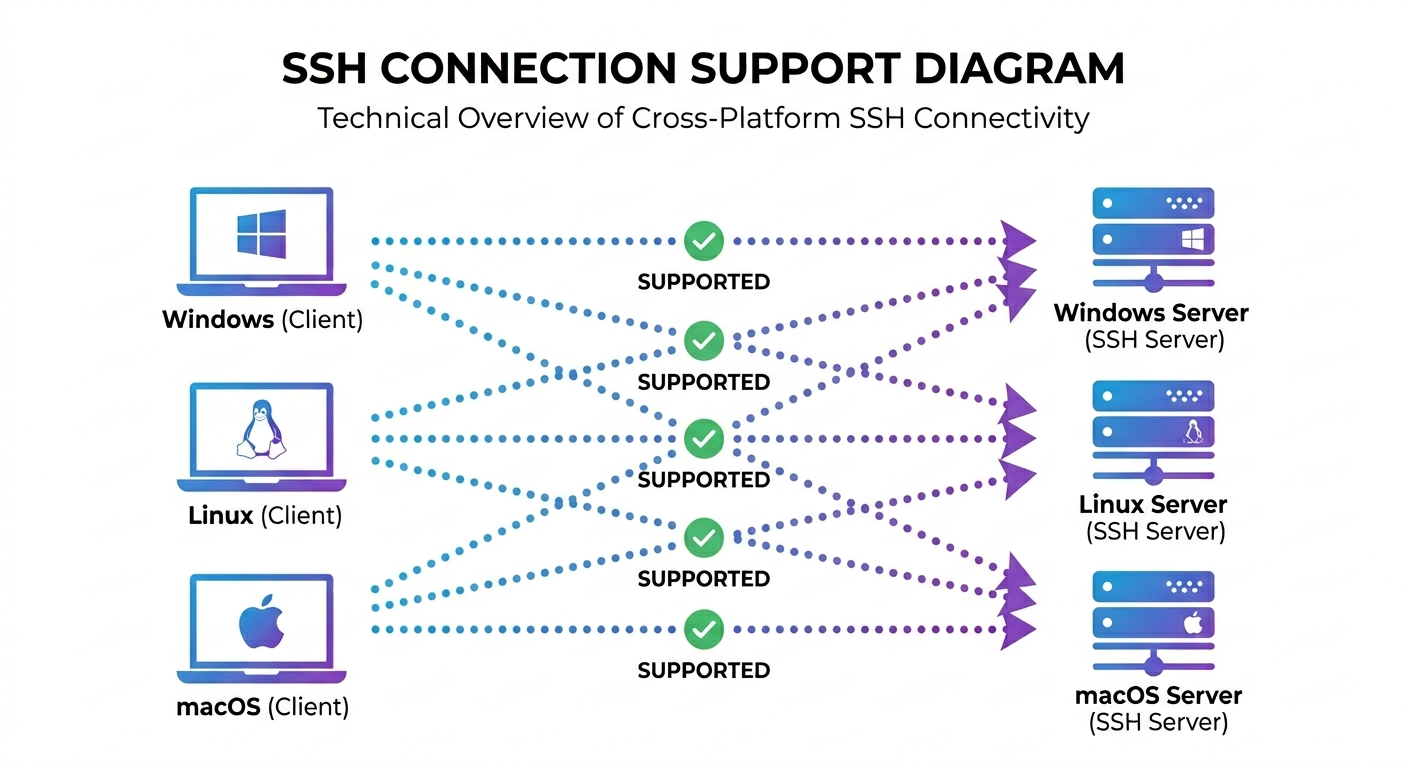
| 来源(客户端) | 目标(服务器) | 状态 |
|---|---|---|
| Windows | Linux | ✅ 已测试 |
| Windows | Windows | ✅ 已测试 |
| Linux | Linux | ✅ 已测试 |
| Linux | Windows | ✅ 已测试 |
| macOS | 任意 | ✅ 支持 |
Windows 目标需要安装并运行 OpenSSH Server。
连接到其他平台
警告
此功能仍在开发中。 已在下方列出的若干真实设备上验证,但路由器、NAS 和嵌入式系统差异极大——可能会遇到尚不支持的设备;如果遇到,请提交 issue。
除了 Linux、macOS 和 Windows,cygnus-ssh-mcp 还能连接到任何能够响应基本 shell 命令的 SSH 目标,包括路由器、NAS 设备、BSD 内核设备及其他嵌入式 Linux 设备。这些设备的 os_type 会报告为 "flex"。
连接时,会执行一次性功能探测,检查本项目工具所依赖的特定 shell/coreutils 功能(GNU find -printf、stat -c、du -sb、tar --strip-components、ps -o pgid=、xargs -0 等)——许多基于嵌入式系统或 BusyBox 的设备支持的选项比完整 GNU coreutils 少。探测结果会通过 ssh_conn_connect 返回,字段为 capabilities;如果有功能缺失,还会返回 capability_warnings。需要缺失功能的工具会报出明确错误,准确指出不可用的功能,并在有可行替代方案时给出具体选项——不会静默降级。如果存在可移植的替代方案(例如不依赖 GNU find -printf 的 glob 搜索和目录大小查询),工具会直接使用该方案。
探测还会检查 SFTP 是否可用:有些设备完全没有 SFTP(OpenWrt),有些设备提供的 SFTP 所显示的文件系统与 shell 不同(Synology DSM 的 SFTP 仅显示共享文件夹)。无论哪种情况,基于 SFTP 的文件工具都会说明这一点,并指向 ssh_cmd_run,而不是返回错误结果。
已验证设备(每台设备均通过自动化测试套件验证;该套件会执行日常管理工作流,并将每个工具的结果与 shell 进行核对):
| 设备 | 结果 |
|---|---|
| Alpine Linux(BusyBox) | 以 linux 身份连接;默认没有 bash、sudo、GNU find -printf 或 ps -o pgid=——依赖这些功能的工具会报出明确错误并提供替代方案,其他功能均可使用 |
| OpenWrt | 以 linux 身份连接;仅限 root 用户,没有 SFTP,且大多数 GNU 扩展都不可用——基于 shell 的工具可用,文件操作通过 ssh_cmd_run 进行 |
| FreeBSD | 以 flex 身份连接;默认没有 bash,sudo/任务工具已调整为使用 sh |
| Synology DSM(NAS) | 以 linux 身份连接;提供完整 GNU coreutils 和 sudo,但其 SFTP 仅显示共享文件夹,因此基于 SFTP 的文件工具已禁用,文件操作通过 ssh_cmd_run 进行 |
已知限制: 有些设备会完全禁止某个账号通过 SSH 访问 shell,即使该账号拥有管理员级权限也是如此——这种情况下,登录成功后所有命令(即使是单独的 echo)都会立即失败。功能探测无法解决此问题;发生这种故障时,ssh_conn_connect 会说明具体情况,而不是返回通用错误。
完整详情、功能列表和当前限制: docs/26-alternate-platforms.md。
功能
主机配置
无需再输入凭据。使用别名连接。
["[email protected]"]
password = "secret"
port = 22
alias = "web"
然后只需说:“连接到 WEB”
支持密码、SSH 密钥和带密码短语的加密密钥。
无需影响其他字段,即可更新现有主机的某个字段(ssh_host_update);也可以在当前会话中让所有主机工具切换到备用配置文件(ssh_host_use_config)——便于按项目或环境分别管理主机列表。
按行编辑文件
精确编辑配置文件——无需下载或上传。
# Replace a single line
ssh_file_replace_line(
    file_path="/etc/nginx/nginx.conf",
    match_line="worker_connections 1024;",
    new_line="worker_connections 4096;"
)

# Insert lines after a match
ssh_file_insert_lines_after_match(
    file_path="/etc/hosts",
    match_line="# Custom entries",
    lines_to_insert=["192.168.1.10 app.local", "192.168.1.11 db.local"]
)
内置安全机制:如果匹配项不唯一,操作就会失败——避免意外批量修改。
后台任务管理
启动长时间运行的进程,稍后再回来查看。
# Start a backup (returns immediately)
ssh_task_launch(command="./backup.sh", stdout_log="/var/log/backup.log")

# Check status anytime
ssh_task_status(pid=12345)  # → 'running' or 'exited'

# Kill if needed
ssh_task_kill(pid=12345, force=True)
全面支持 Sudo
每个工具都支持 use_sudo。密码会自动处理。
ssh_file_write(file_path="/etc/app/config.yaml", content="...", use_sudo=True)
ssh_dir_mkdir(path="/opt/myapp", use_sudo=True)
ssh_archive_extract(archive_path="/backup.tar.gz", destination_path="/", use_sudo=True)
三段式超时系统
既不会卡在挂起的命令上,也不会丢失长时间运行的命令状态。
ssh_cmd_run(
    command="./long_script.sh",
    io_timeout=60.0,        # Check back in if silent for 60s (does NOT kill it)
    wait_timeout=20.0,      # Or check back in every 20s regardless of activity
    runtime_timeout=3600.0  # Hard safety cap - the only one that actually kills it
)
io_timeout 和 wait_timeout 不会终止远程命令,而是交由后台监控,以便你稍后查看状态(ssh_cmd_check_status)、读取截至目前收集的输出(ssh_cmd_output),或决定提前结束命令(ssh_cmd_kill)。只有 runtime_timeout 会终止命令。
单次调用的阻塞时间绝不会超过 50 秒(--max-wait / MCP_SSH_MAX_WAIT),因为许多 MCP 客户端(例如 OpenCode)会在 60 秒时中止工具调用,导致交接丢失。运行时间更长的命令只会正常返回 wait_timeout 交接结果,并将 wait_capped: true 设为真——你可以轮询状态,或对需要运行数分钟的任务使用 ssh_task_launch。
完整的 Unicode 支持
在所有平台上读写含有表情符号、国际文字和特殊字符的文件。
✅ ❌ 🎉 • → ≥ ∞ │ ┌ ─ 你好 مرحبا Привет café naïve
工作原理:ssh_file_read 和 ssh_file_write 使用 SFTP 直接传输二进制数据,完全绕过 Shell 编码问题。因此,即使目标是 Windows,Unicode 也能完美运行;在 Windows 上,PowerShell 的控制台编码通常会破坏特殊字符。服务端自身的 PowerShell 脚本也会写入 UTF-8,因此 Windows 结果中的文件名(删除预览、Glob 搜索、列表)会保持原样。行编辑会保留文件自身的换行符(CRLF 仍为 CRLF)。
Windows 服务端支持
全面支持使用 OpenSSH Server 的 Windows 目标:
- PowerShell 和 CMD 命令执行
- Windows 路径处理(反斜杠、驱动器号、UNC 路径)
- 管理员检测——显示会话是否拥有提升的权限
- 基于 SFTP 的文件操作——安全支持 Unicode,不存在编码问题
注意:在 Windows 上,use_sudo 会被忽略(Windows 没有对应的 sudo)。如需执行提升权限的操作,请使用 Administrator 账户连接。
还有更多功能……
- 命令历史记录,支持保留输出和模式筛选
- 递归目录操作:搜索、复制、删除,支持试运行
- 归档操作:创建和解压 tar.gz
- 系统信息:操作系统版本、内存、磁盘、CPU、运行时间
- 模式搜索:在文件中搜索正则表达式和纯文本
- 备用主机配置文件:无需重启,即可按项目或环境切换主机列表
全部 46 个工具
连接与主机管理(12 个工具)
| 工具 | 描述 |
|---|---|
ssh_conn_connect | 使用预配置的主机连接(按键或别名) |
ssh_conn_is_connected | 检查 SSH 连接是否处于活动状态 |
ssh_conn_status | 获取连接状态(用户、主机、操作系统、当前工作目录) |
ssh_conn_host_info | 获取详细的系统信息 |
ssh_conn_verify_sudo | 验证 sudo 访问权限 |
ssh_conn_add_host | 向配置中添加新主机 |
ssh_host_list | 列出所有已配置的主机 |
ssh_host_update | 原地更新现有主机的字段(轮换密码、更改端口等) |
ssh_host_remove | 从配置中移除主机 |
ssh_host_use_config | 为当前会话切换到备用主机配置文件 |
ssh_host_disconnect | 断开当前会话 |
list_tools | 列出所有可用工具 |
命令执行(6 个工具)
| 工具 | 描述 |
|---|---|
ssh_cmd_run | 执行命令,支持 I/O、等待和运行时超时 |
ssh_cmd_kill | 终止正在运行的命令 |
ssh_cmd_check_status | 检查命令状态 |
ssh_cmd_output | 获取命令输出 |
ssh_cmd_history | 获取命令历史记录并进行筛选 |
ssh_cmd_clear_history | 清除命令历史记录 |
后台任务(3 个工具)
| 工具 | 描述 |
|---|---|
ssh_task_launch | 在后台启动命令 |
ssh_task_status | 检查任务是否正在运行 |
ssh_task_kill | 向任务发送信号 |
文件操作(12 个工具)
| 工具 | 描述 |
|---|---|
ssh_file_stat | 获取文件元数据 |
ssh_file_read | 通过 SFTP 读取文件内容(支持 Unicode) |
ssh_file_write | 创建/覆盖/追加文件 |
ssh_file_copy | 复制文件 |
ssh_file_move | 移动或重命名文件 |
ssh_file_transfer | 上传或下载文件 |
ssh_file_find_lines_with_pattern | 在文件中搜索模式 |
ssh_file_get_context_around_line | 获取匹配项的上下文 |
ssh_file_replace_line | 替换单行 |
ssh_file_replace_line_multi | 替换为多行 |
ssh_file_insert_lines_after_match | 在匹配项后插入行 |
ssh_file_delete_line_by_content | 按内容删除行 |
目录操作(11 个工具)
| 工具 | 描述 |
|---|---|
ssh_dir_mkdir | 创建目录 |
ssh_dir_remove | 移除目录 |
ssh_dir_list_files_basic | 基本目录列表 |
ssh_dir_list_advanced | 递归列出内容及元数据 |
ssh_dir_search_glob | 按模式搜索文件 |
ssh_dir_search_files_content | 在文件中搜索文本 |
ssh_dir_calc_size | 计算目录大小 |
ssh_dir_delete | 删除并支持试运行 |
ssh_dir_batch_delete_files | 按模式批量删除 |
ssh_dir_copy | 递归复制目录 |
ssh_dir_transfer | 上传或下载整个目录(基于归档) |
归档操作(2 个工具)
| 工具 | 描述 |
|---|---|
ssh_archive_create | 创建 tar.gz 归档 |
ssh_archive_extract | 解压归档 |
文档
完整文档网站:cygnussystems.github.io/cygnus-ssh-mcp — 支持搜索并提供导航。也可以直接浏览 docs/ 中的原始文件:
使用场景
- DevOps 自动化 — 通过 AI 部署、配置和管理服务
- 日志分析 — 跨多台服务搜索和分析日志
- 配置管理 — 通过精确的行操作编辑配置文件
- 备份与恢复 — 创建归档、传输文件、还原备份
- 系统监控 — 检查状态、验证服务、监控进程
- 安全审计 — 搜索敏感模式、验证配置
许可证
GPL-3.0 — 免费且开源。
由 Cygnus Systems 构建
如果觉得有用,请给此仓库点个星!
评论
一个开放协议,规定了 AI 应用如何以统一方式连接外部工具与数据源。客户端负责与模型对话,MCP 服务负责提供工具、资源和提示模板,两者通过标准消息通信,同一个服务可以被不同客户端复用。