
关于 gdocs-mcp
gdocs-mcp 是面向使用 AI Agent 处理 Google Docs 的 MCP 服务,让文档可通过文本片段编辑,并支持建议修订、评论、表格、标签页和多个 Google 账号。它还将 Google Drive 的文件与文档标签页组织为类似文件系统的路径。
主要功能
- 01读取和编辑 Google Docs
- 02查看并处理建议修订
- 03管理评论和回复
- 04编辑表格与页面设置
- 05按路径操作 Drive 和标签页
- 06配置多个 Google 账号
适用场景
- 01按模板更新提案文档
- 02审阅修订并处理评论
- 03在文档中维护表格
- 04按文件路径整理 Drive 文档
MCP 相关
它通过 MCP 服务向 AI Agent 提供 Google Docs 与 Drive 操作工具,包括文档编辑、修订处理、评论、表格和文件管理。
配置
本地服务的配置在各客户端中通用,复制后粘贴到客户端的 MCP 配置文件即可。
工具
32收录的工具列表 · 更新于 3 周前
此工具无需参数。
详细介绍
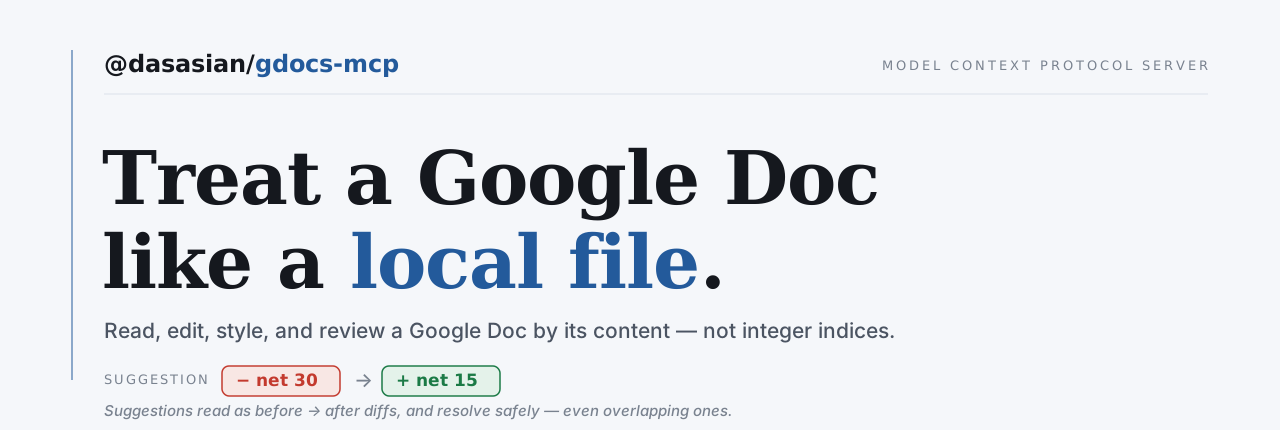




@dasasian/gdocs-mcp
一个 MCP 服务,让 AI Agent(例如 Claude Code)能够像操作本地文件一样操作 Google 文档——读取文档、按内容编辑、审核并处理建议、管理评论,以及在标签页和多个 Google 账号之间协作。
状态: beta。工具功能已完备,每项更改都会通过在线 API 验证,而不仅仅是运行单元测试。Markdown 代码块是目前唯一尚未支持渲染的结构(参见路线图)。
为什么要开发它
大多数 Google 文档 MCP 服务都会把文档当作纯文本处理。它填补了其他工具都没有解决的空白:
- 可直接处理的差异建议。
list_suggestions会以修改前 → 修改后的形式显示待处理的修订;apply_suggestions可以干净利落地接受或拒绝一项或多项建议。read_doc还能将其以内嵌的<ins>/<del>形式呈现。 - 像文件一样编辑。
edit_doc会匹配一段唯一的文本片段(类似本地的Edit),并重写该片段——不会暴露索引。 - 评论。 读取讨论串(作者、引用文本、回复、解决状态),回复、解决和添加评论。
- 将标签页作为子文件。 一份文档就是一个标签页文件夹:
drive ls <doc>会列出标签页,drive mv可以重命名、重新排序和嵌套标签页。 - 多个账号。 授权多个 Google 账号,并为每个项目选择默认账号。
你可以提出的需求
你不需要调用工具,只需用日常语言提出需求,由 Agent 来调用工具。
填充模板,无需重建文档
“将 Proposal Template 复制到 /Clients/Acme,命名为‘Acme Q3 Proposal’,然后填写客户名称、日期和定价表。”
副本会保留信头、原尺寸徽标、字体和页面设置——所有这些都是 Markdown 往返转换无法重建的。之后只需编辑发生变化的文字。否则就只能把已有文档重新输入一遍。
用一条指令完成整轮审阅
“以差异形式展示待处理的建议,接受修正错字的建议,拒绝任何会改变含义的建议,然后回复未解决的评论,并解决已经处理完的评论。”
一句话调用四种工具,而你真正需要帮助的,是中间的判断过程。大多数 Docs 集成根本看不到修订,更不用说安全地处理它们了。
**更多用途:**将一组 Markdown 文件发布为 Drive 文件树、审查多份文档的风格偏差、将文档及其图片拉回仓库 → docs/recipes.md。
安装
npm install -g @dasasian/gdocs-mcp
也可以从源代码安装:
git clone https://github.com/dasasian/gdocs-mcp && cd gdocs-mcp
npm install && npm run build
npm link   # makes `gdocs-mcp` available globally, same as the published package
然后严格按照下方说明完成设置,就像普通安装用户一样。(npm link 会将
gdocs-mcp 二进制文件符号链接到你的构建版本;开发工作流请参阅CONTRIBUTING.md。)
设置
你需要一个 Google Cloud OAuth 客户端(一次性设置)。每位用户都创建自己的客户端,这样凭据归你所有,也能避免 Google 针对受限的 Drive 范围进行应用验证。
- 创建项目并启用 API(或使用设置指南):
gcloud projects create my-gdocs-mcp gcloud config set project my-gdocs-mcp gcloud services enable docs.googleapis.com drive.googleapis.com - OAuth 同意屏幕(Cloud Console → APIs & Services → OAuth consent screen):用户类型选择 External,并将自己添加为 Test user。如需长期有效的令牌,将发布状态设为 In production(避免刷新令牌 7 天后过期)。
- OAuth 客户端 → 创建凭据 → OAuth client ID → Desktop app。下载 JSON 并将其保存为
~/.config/gdocs-mcp/client_secret.json。 - 授权账号(会打开浏览器):
对每个要使用的 Google 账号重复此操作。gdocs-mcp add-account
配置 MCP 客户端
在项目的 .mcp.json(Claude Code)或等效文件中:
{
  "mcpServers": {
    "gdocs": {
      "command": "gdocs-mcp",
      "env": { "GDOCS_DEFAULT_ACCOUNT": "[email protected]" }
    }
  }
}
GDOCS_DEFAULT_ACCOUNT 用于设置此项目默认使用哪个已授权账号,因此工作项目和个人项目可以分别使用不同的账号,无需重新授权。任何工具调用都可以通过 account 参数覆盖此设置。
希望所有项目都能使用它?在用户范围内注册一次即可:claude mcp add gdocs -s user -e [email protected] -- gdocs-mcp。然后,项目可以通过 .gdocs-mcp.json 指定自己的默认设置——账号,以及新文档的默认 folder:
{ "account": "[email protected]", "folder": "https://drive.google.com/drive/folders/…" }
write_doc 只会根据路径创建文档(/Reports/Q3 Report)。如果给出的是不含路径的名称(Q3 Report),它不会创建任何内容:它会拒绝操作,告知 Agent 文档将放入默认文件夹,并返回完整路径供其调用。同样,如果要在“我的云端硬盘”顶层创建新文档(/Q3 Report),首次调用会被拒绝;如果你希望文档放在那里,重复相同的调用即可继续。默认文件夹的路径也会写在 write_doc 的说明中,该说明会在服务启动时读取。如果没有设置默认文件夹,系统会提示指定文件夹(~/Q3 Report)。完整的解析顺序请参阅 docs/setup.md。
你不必手动编辑该文件——只需告诉 Agent “将 [email protected] 设为此项目的默认账号” 或 “将我的 Manuscripts 文件夹设为此处的默认文件夹”,它就会通过 set_project_default 为你写入 .gdocs-mcp.json(如有需要,还会按名称搜索文件夹)。
工具
下表是参考内容。关于实际可以提出哪些请求,请参阅上文的可以提出哪些请求,或查看完整列表 docs/recipes.md。 | 工具 | 描述 | |---|---| |
read_doc| 以 Markdown + 内嵌 HTML 格式读取。开头包含一个<style>块(将命名样式表示为 CSS:p、h1–h6、.title、.subtitle);只有在段落样式与对应规则不同时,才会显示style="…"— 对齐方式、间距、行高、缩进;文本颜色/大小/字体则以<span style="…">返回,因此样式可见且可往返还原。模式:clean·tracked(<ins>/<del>)·accepted·rejected。segment:body(默认)/header/footer/all— 读取正文时始终会报告页眉/页脚的内容,因此信笺抬头不会被误读为空。会被解析为标记的文档文本会标记为字面文本 —<p>4. Term</p>、5 \* 3、表示实际反斜杠的\\;以空格或制表符开头或结尾的行会读取为<p>⇥Indented clause</p>,写入器会保留<p>内的每个空格和制表符,因此读取后再写回可得到相同文档。分页符会单独占一行,读取为<div style="page-break-after:always"></div>,写回时会作为一个分页符处理 | |edit_doc| 替换唯一的文本片段(以字符串为锚点,兼容标记;新文本支持内嵌 Markdown 和read_doc显示的 CSS)。相同文字但标记不同,只会进行样式编辑 — 不会删除或插入。编辑<style>块中的规则,会通过一次updateNamedStyle重新设置整个文档的样式。分页符单独占一行,因此new_stringTitle page\n<div style="page-break-after:always"></div>会将下一段放到新页面上,锚点也可以跨越分页符 | |get_page_setup/set_page_setup| 读取/设置文档级页面设置:页边距、页面大小(预设或明确指定)、方向(文件 > 页面设置) | |write_doc| 像本地Write一样写入:指向不存在内容的路径会创建内容 — 文件夹中的文档(/Work/Contract)、文档中的标签页(/Work/Contract/Notes)、子标签页(/Work/Contract/Part 2/Ch.4)— 且不会询问。指向已有内容的路径会替换内容;首次调用会被拒绝,并返回损失摘要:段落、评论、建议、制表位、人员/日期/链接智能标签、书签链接、分节符、分栏符,以及confirmLoss字符串。请告知用户;再次调用时传入该字符串即可替换。如果文档期间发生更改(该字符串包含文档版本和计数),操作会再次被拒绝。支持 Markdown 输入(与read_doc显示的 CSS 相同:<style>块、<p style>、<span style>;不支持的属性会在发送任何内容前导致写入失败;分页符需单独占一行,写作<div style="page-break-after:always"></div>,<hr style="page-break-before:always">、break-before: page和break-after: page也有效,而其他任何<div>或<hr>都会被拒绝);长文本可使用contentFile;返回images{ src, objectId }| |insert_content| 在指定位置插入新的 Markdown 内容 —at: "end"(默认)/"top"/ 唯一锚点。适用于在文档末尾的表格后添加段落,此时edit_doc没有可用的锚点。支持与write_doc相同的分页符行 | |export_doc| 将文档导出到本地文件 — pdf(默认)、docx、odt、rtf、txt、html、epub、md(由 Google 在服务端渲染)。文档路径会导出所有标签页;标签页路径(/Work/Contract/Ch.4)只会导出该标签页(不包括其子标签页),使用的是未公开且有速率限制的 Google 端点;如果失败,则会拒绝操作,而不会扩大导出范围 | |list_suggestions| 以before → after差异形式列出待处理的建议 — 可用segment读取页眉/页脚中的建议 | |apply_suggestions| 原子性地接受或拒绝一个或多个建议 — 处理重叠/相邻的“簇”时必须使用;可用segment处理页眉/页脚中的建议 | |insert_image| 从 URL 或本地文件插入内嵌图片 — 可设置位置、大小、左/居中/右对齐。segment: "header"(+createSegment)可将信笺抬头徽标放到重复显示的位置 | |download_images| 将文档中嵌入的图片下载到本地文件夹(与read_doc的图片标记配合使用 — 即发布的逆向操作) | |insert_table| 插入 rows×columns 表格 — 填充数据(单元格支持内嵌 Markdown)、逐列设置align、列宽、表头底色;可用segment/createSegment插入信笺抬头表格 | |edit_table| 表格结构操作 — 插入/删除行或列(精准操作 — 通过单元格文本定位表格);可用segment操作页眉/页脚表格 | |set_table_style| 设置现有表格的样式(通过单元格文本定位):单元格内边距、背景色、单元格边框(width: 0= 无边框)、列宽、固定表头行 — 作用范围可选表格/行/列/单元格;可用segment操作页眉/页脚表格 | |get_table_style| 读取表格样式(通过单元格文本定位):列宽、固定表头行,以及匹配单元格的内边距、背景色和各边框 — 对应set_table_style的读取操作 | |list_comments/add_comment/resolve_comment| 评论讨论串(add_comment也可通过replyTo回复) | |drive| 将 Drive 用作文件系统:lsfindmkdircpmv。路径为/或~(我的云端硬盘)、/shared/<drive>、/shared-with-me、/lost+found;其他路径均视为 ID。cp会保留 Markdown 无法往返还原的内容(页眉/页脚、图片尺寸、精确格式),因此优先使用它,而不是重新构建模板。参见 将 Drive 用作文件系统。文档是由其标签页组成的文件夹:ls <doc>会列出标签页,ls <folder>会显示每个文档的标签页数量,路径可继续进入标签页(/Work/Contract/Part 2/Ch.4),而mv可重命名、嵌套(dst是另一个标签页)、取消嵌套(dst是文档),并可通过index对标签页重新排序(mv <doc>/Summary <doc>/Summary配合index: 0可原地重新排序)。标签页不能移出其所属文档,复制标签页的cp操作会被拒绝 | |list_permissions/share_doc/unshare_doc| 共享(share_doc同时支持共享给个人和任何持有链接的人)。list_permissions会列出所有受众,包括 Workspace 在创建时添加的全域授权;unshare_doc可通过permissionId撤销这些授权,并且需要expectRole,因为撤销操作不会出现在任何版本历史记录中 | |list_accounts| 已授权的 Google 账号 | |set_project_default/get_project_config| 设置/显示此项目的默认账号和文件夹(写入.gdocs-mcp.json) | 每个文档工具都接受一个用于指定文档的path——可以是 ID、URL、/Work/Contract或/Work/Contract/Ch.4——以及一个可选的account(用于覆盖默认值)。只有一个标签页的文档无需指定标签页;有多个标签页的文档在指定其中一个之前会被拒绝,拒绝信息会列出每个标签页的路径。两个同名标签页(或文件夹和文档)会被拒绝,并列出每个候选项的 ID。
将 Drive 当作文件系统
Drive 导航由一个使用 shell 语法的工具负责,因为模型已经熟悉 shell。参数按位置传入,并且因命令而异,与终端中的用法完全相同。
{ "cmd": "ls",    "args": ["/Work/2026"] }
{ "cmd": "find",  "args": ["quarterly report", "-type", "d"] }
{ "cmd": "mkdir", "args": ["-p", "/Work/2027/Q1"] }
{ "cmd": "cp",    "args": ["/Work/Template", "/Work/2027/Q1/Report"] }
{ "cmd": "mv",    "args": ["/Work/Roof", "/Archive"], "expectName": "Roof" }
| 路径 | 表示 |
|---|---|
/… 或 ~/… | 我的云端硬盘 |
/shared/<drive name>/… | 共享云端硬盘 |
/shared-with-me | 他人与你共享、且你从未归档的文件 |
/lost+found | 你拥有但不在任何文件夹中的文件——见下文 |
| 其他任何内容 | Drive ID 或 URL,因此可直接粘贴来自任何其他工具的 ID |
标志和操作数可按任意顺序解析(cp -r a b、cp a b -r、cp a -r b),而 -- 用于结束选项。
Drive 有三处与文件系统不同。 仅在恰当之处借用文件系统术语,不适用之处则会拒绝操作:
- 同一文件夹中可以有两个同名文件,且匹配时不区分大小写。模型学过的文件系统都没有这两种情况,所以它不会想到要检查。路径匹配到多个对象时会拒绝操作并列出候选项,绝不猜测——
cp/mv也会拒绝创建这种状态,而不会制造出解析器随后无法判定的歧义。 cp -r不可用。 Drive 的files.copy会拒绝复制文件夹(Drive 自己的网页界面也无法复制文件夹),因此对文件夹执行cp时会说明原因,而不会只完成一半。- 将文件
mv到/shared/…会转移文件所有权。 shell 的mv跨文件系统移动文件时,文件所有权仍归你;而移入共享云端硬盘会将所有权转给该组织,你无法自行撤销。此操作需要acceptOwnershipTransfer: true。
路径所能看到的内容少于 find。 没有父级文件夹的文件仍可打开,也仍会出现在搜索结果中,但无法通过路径指定——任何浏览目录树的方式都不会显示它。find 会显示完整内容;这些文件会出现在 /lost+found 中。
没有 rm。参见 #47。
已知限制
这些是 Google API 的限制,而非 bug——以下列出了重点;完整参考(含 API 原因和各项限制的解决方法)见 docs/limitations.md。
- 无法 创建 建议。 API 不支持在建议模式下写入——所有编辑都会直接应用(即时修改文本)。
apply_suggestions只能处理现有建议。会写入内容的工具都会明确说明。 - 没有建议归属信息(作者/时间戳)——建议按文档中的顺序列出。
- 通过 API 创建的评论不会锚定到文本,且 Drive 只会返回作者的姓名(不含电子邮件)。
- 图片只能内嵌(不支持浮动及 x、y 定位),且 Google 会缩小并重新编码嵌入的图片,因此拉取的副本与原文件的字节并不完全相同。
- 页眉和页脚是独立的内容树——不属于正文。每个内容工具(
read_doc、edit_doc、insert_content、insert_image、insert_table、edit_table、set_table_style、list_suggestions、apply_suggestions)都接受segment: "header" | "footer"来访问页眉或页脚;如果文档定义了多个页眉或页脚,还需传入page。 - 样式通过 markdown 内的 CSS 设置——
read_doc会以包含命名样式的<style>块开头,并在段落或文本片段与对应规则不同时显示style="…";edit_doc可以修改样式(文本相同但标记不同的编辑仅修改样式),写入工具也接受相同的 CSS。支持的属性有限(text-align、line-height、margin-*、text-indent、font-*、text-decoration、color,单位为 pt);其他属性会在发送请求前被拒绝。复杂的表格样式由set_table_style处理。markdown 暂不支持渲染代码块(已列入路线图)。
完整表格及各项限制的缓解或呈现方式,请参阅 docs/limitations.md。
路线图
- markdown 写入器支持代码块——这是剩余的 Tier-2 块类型(表格和图片已支持渲染;也提供独立的
insert_table/insert_image工具)。
建议归属信息(作者/时间戳)不在路线图中——对于典型建议,API 不提供相应途径(见 docs/limitations.md)。
“手稿同步”用例(章节文件 ⇄ 标签页、审阅建议、合并)有意不作为服务功能——由 AI Agent 基于这些原语进行编排。见 DESIGN.md §10b。
开发
npm install
npm run build      # tsc
npm test           # vitest
npm run typecheck
完整架构及其背后的实证发现,请参阅 DESIGN.md。
致谢
本项目的架构和方法参考了此前开源的 Google Docs MCP 服务,尤其是 @a-bonus/google-docs-mcp 和 taylorwilsdon/google_workspace_mcp。
许可证
MIT © Dasasian
评论
一个开放协议,规定了 AI 应用如何以统一方式连接外部工具与数据源。客户端负责与模型对话,MCP 服务负责提供工具、资源和提示模板,两者通过标准消息通信,同一个服务可以被不同客户端复用。