
关于 network-diagram-mcp
network-diagram-mcp 是通过 MCP 控制的网络拓扑图编辑器,适合整理网络资产和连接关系。它支持扫描或 CSV 导入、多工作表及本地存储,Agent 可搜索和编辑图表。
主要功能
- 01MCP 工具编辑和搜索图表
- 02导入 nmap XML 与 CSV
- 03按类型或连接自动布局
- 04管理多工作表和节点备注
- 05导出 JSON、PNG、PDF
适用场景
- 01将 nmap 扫描转换为拓扑图
- 02从资产 CSV 创建网络地图
- 03让 Agent 搜索或重排现有图表
MCP 相关
本地 MCP 服务通过 stdio 接收调用,再经 WebSocket 转发给打开的 NetMap 浏览器标签页。MCP 工具可增删节点、连接、便笺和工作表,并导入数据、搜索及布局。
配置
本地服务的配置在各客户端中通用,复制后粘贴到客户端的 MCP 配置文件即可。
npx -y @den.dance/network-diagram-mcpNETMAP_MCP_PORTLocal WebSocket port the bridge listens on. Defaults to 47821. Must match the URL configured in NetMap's Settings → MCP Agent Bridge.本地服务需要在你的电脑上安装运行环境(如 Node.js 18+)。各客户端的配置文件位置不同,请参考客户端文档。
工具
44收录的工具列表 · 更新于 2 周前
此工具无需参数。
详细介绍
@den.dance/network-diagram-mcp

通过 Model Context Protocol 与 AI Agent 集成的可视化网络拓扑编辑器。 netViz(netViz Inc.,1990 年 → CA Technologies → 2012 年停止维护)的开源继任者。
立即试用 → https://map.den.dance/
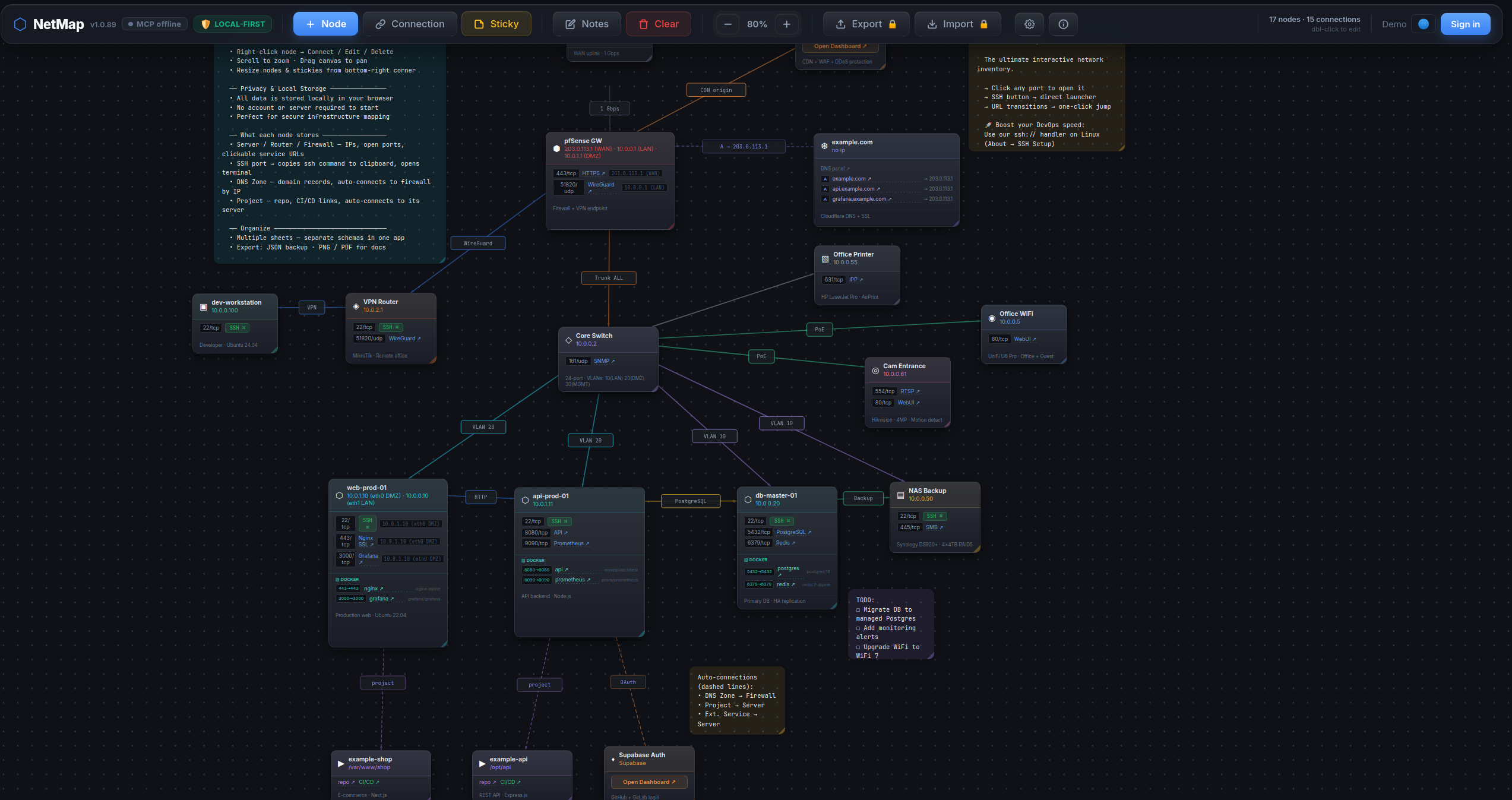
有何不同
- 一键式运维仪表板。 点击节点卡片上的任意 Web 端口(80 / 443 / 8080 / …),即可在新标签页中打开对应服务。点击 SSH / Postgres / Redis 端口 → 应用内选择器会显示已安装的客户端(iTerm / Windows Terminal / psql / DBeaver / redis-cli / RDM / …),并启动你选择的客户端。每次点击都会重新检测客户端——新安装的客户端会立即显示,不会默默锁定某个默认选项。
- AI Agent 编辑地图。 提供 44 个 MCP 工具——你的 Claude / Cursor / Claude Desktop 会话可以为你构建图表、搜索节点 / 端口 / 备注、运行智能自动布局、导出 PNG / PDF——所有操作都通过与打开的浏览器标签页交互完成。
- 导入
nmap -oX。 运行网络扫描,将 XML 交给 Agent,即可获得根据 OS 指纹和端口配置自动确定节点类型的地图(路由器 / 交换机 / 防火墙 / 服务器 / 打印机 / …)。 - 导入 CSV 资产清单。 导入资产电子表格——自动检测列(名称 / IP / 类型 / 端口 / 备注;也接受
hostname/description等别名)。 - 面向运维人员的节点卡片。 每个节点都可记录开放端口及服务名称、Docker 服务、DNS 域名和自由格式备注。Agent 可跨实体搜索所有内容。
- 智能自动布局。 支持力导向布局(通过种子实现确定性)、按类型聚类、按连接聚类。
- 多工作表、本地优先。 一个工作区中可包含多张地图,所有数据都存储在
localStorage中。无需登录或云端服务。可导出 JSON / PNG / PDF。
工作原理
此软件包是一个 stdio → WebSocket 桥接程序。它在本地作为 MCP 服务运行;NetMap 浏览器标签页通过 WebSocket 连接到它。Agent 通过 MCP 与桥接程序通信;桥接程序将调用转发到浏览器,由浏览器实时更新 React 状态。
LLM agent (Claude Code / Claude Desktop / Cursor)
   │  MCP protocol (stdio)
   ▼
@den.dance/network-diagram-mcp  ←  this package, runs locally
   │  WebSocket ws://localhost:47821
   ▼
NetMap in browser (https://map.den.dance/)  ←  React state updates live
⚠️ 需要打开 NetMap 浏览器标签页。 打开 https://map.den.dance/——MCP 桥接默认已启用(v1.2+),标签页打开后即可建立连接。如果没有打开标签页,桥接程序便没有对端,所有工具调用都会超时。(如需选择退出:
Settings → ⚙ → Integrations → AI Agent (MCP) → Enable WebSocket connection。)
安装
Claude Desktop
添加到 claude_desktop_config.json:
{
  "mcpServers": {
    "netmap": {
      "command": "npx",
      "args": ["@den.dance/network-diagram-mcp"]
    }
  }
}
Claude Code
claude mcp add netmap -- npx @den.dance/network-diagram-mcp
使用自定义端口:
claude mcp add netmap -e NETMAP_MCP_PORT=12345 -- npx @den.dance/network-diagram-mcp
然后打开 https://map.den.dance/——桥接默认已启用(v1.2+)。如果需要检查或切换连接,请前往 Settings → Integrations → AI Agent (MCP)。 浏览器和服务连接后,工具栏会显示 🟢 MCP 在线徽标。
验证 Agent 端:
claude mcp list
你应该会在列表中看到 netmap。
环境变量
| 变量 | 默认值 | 描述 |
|---|---|---|
NETMAP_MCP_PORT | 47821 | 桥接程序监听的本地 WebSocket 端口。必须与 NetMap 的 Settings → Integrations → AI Agent (MCP) 中配置的 URL 匹配。 |
URL 协议处理程序 + 应用内客户端选择器(v1.1+,选择器自 v1.2 起提供)
此软件包还附带一个操作系统级 Agent,可为 ssh://、
postgres:// 和 redis:// URL 注册处理程序。在浏览器或终端中点击此类链接,
Agent 就会启动你已安装的客户端(psql / redis-cli / iTerm /
Windows Terminal / kitty / DBeaver / TablePlus / RedisInsight / …)。
**在 NetMap 内(v1.2+):**当 serve 守护进程正在运行时,点击节点卡片上的
SSH / Postgres / Redis 端口按钮,会打开一个应用内选择器,列出你机器上已安装的客户端,
并启动你选中的客户端——每次点击都会重新检测,因此新安装的客户端会立即显示。
如果守护进程未运行,点击端口会回退到操作系统默认的 URL 处理程序。
每台机器只需安装一次:
# Linux:   ~/.local/share/applications/netmap-<scheme>-handler.desktop + xdg-mime
# macOS:   ~/Library/Application Support/NetMap/handlers/NetMap<Scheme>Handler.app + lsregister
# Windows: HKCU\Software\Classes\<scheme>  (per-user, no admin)
npx @den.dance/network-diagram-mcp install --all
其他 CLI 子命令:
npx @den.dance/network-diagram-mcp install ssh        # single scheme
npx @den.dance/network-diagram-mcp uninstall postgres # remove registration
npx @den.dance/network-diagram-mcp list               # what's registered (JSON)
npx @den.dance/network-diagram-mcp detect ssh         # which clients are available
npx @den.dance/network-diagram-mcp serve              # daemon: WS + HTTP on :47821
点击处理无需守护进程——操作系统会将链接路由到一个短暂运行的
bin/handler.js 进程,由它解析 URL,选择第一个已安装的客户端(优先顺序:CLI → 常用 GUI → 跨平台高级工具),并启动该客户端。可选的 serve 守护进程会添加 HTTP 端点(/status、/detect、/exec),供浏览器端集成使用,其中 /exec 受 Bearer 令牌保护。
不带参数运行 npx @den.dance/network-diagram-mcp 仍会启动原有的 stdio MCP 服务(向后兼容——不会影响 Smithery / Claude Desktop 探测)。
每种协议优先级最高的 5 个客户端(按优先顺序排列,使用第一个已安装的客户端):
| 协议 | 客户端 |
|---|---|
ssh | iTerm2 → Windows Terminal → GNOME Terminal → Terminal.app → kitty |
postgres | psql → TablePlus → DBeaver → Beekeeper Studio → pgAdmin 4 |
redis | redis-cli → RedisInsight → Another Redis DM → Medis → RDM (legacy) |
postgresql:// 是 postgres 的别名;rediss:// 会保留,并触发
redis-cli --tls。
可用工具
状态与布局
| 工具 | 描述 |
|---|---|
map_get_state | 返回所有节点、连接、便笺和备注 |
map_clear | 清空整张地图(需要 confirm: true) |
map_arrange | 简单自动排列(grid 或 circle 布局——忽略连接) |
map_suggest_layout | 智能自动布局:force(力导向,通过 seed 保证确定性)、cluster-by-type(按类型分泳道)或 cluster-by-connection(将 BFS 连通分量划分到不同区域) |
节点
| 工具 | 描述 |
|---|---|
map_add_node | 添加节点(type、name、ip、x、y) |
map_update_node | 按 id 更新节点字段 |
map_delete_node | 删除节点及其连接 |
map_move_node | 将节点移动到新坐标 |
连接
| 工具 | 描述 |
|---|---|
map_add_connection | 添加连接(from_id、to_id、label?、color?) |
map_update_connection | 更新连接的 label 或 color |
map_delete_connection | 按 id 删除连接 |
便笺
| 工具 | 描述 |
|---|---|
map_add_sticky | 添加便笺(text、x?、y?、color?) |
map_update_sticky | 更新 text、color、x、y、w、h |
map_delete_sticky | 按 id 删除便笺 |
map_move_sticky | 将便笺移动到新坐标 |
工作表(多工作表)
| 工具 | 描述 |
|---|---|
map_list_sheets | 列出所有工作表及其元数据和当前工作表 id |
map_get_sheet_data | 获取工作表的节点 / 连接 / 便笺(默认:当前工作表) |
map_create_sheet | 创建新的空工作表并切换到该工作表 |
map_switch_sheet | 按 id 切换当前工作表 |
map_rename_sheet | 重命名工作表 |
map_delete_sheet | 删除工作表(需要 confirm: true,不能删除最后一个工作表) |
视图 / 画布
| 工具 | 描述 |
|---|---|
map_set_zoom | 设置缩放级别(0.1–3.0) |
map_set_canvas_offset | 将画布平移到绝对像素位置 |
map_zoom_to_fit | 自动调整缩放,使所有节点适应视口 |
锁定 / 保护
| 工具 | 描述 |
|---|---|
map_lock_sheet | 锁定(locked: true)或解锁(locked: false)工作表。锁定的工作表会拒绝所有 MCP 修改,并在界面中禁用手动编辑。 |
备注与设置
| 工具 | 描述 |
|---|---|
map_get_notes | 获取工作表级备注文本 |
map_set_notes | 设置工作表级备注文本 |
map_get_settings | 获取应用设置(sshMode、showGrid 等) |
map_update_settings | 更新应用设置 |
搜索
| 工具 | 描述 |
|---|---|
map_find_node | 按 name / ip / type / text 进行结构化的仅节点筛选。返回精简的 {id, name, type, ip, x, y}。 |
map_search | 跨实体全文搜索。搜索节点(名称 / IP / 备注)、便签(文本)、连接标签和端口(端口号 + 服务名称)。可选的 types: ["nodes","stickies","connections","ports"] 参数可缩小搜索范围。 |
map_get_nodes_by_type | 返回某一类型的所有节点及其完整字段数据(ports、dockerServices、domains、ips、notes、parentServer 等)。需要完整对象而非 map_find_node 返回的精简投影时使用此工具。 |
示例 — 在地图中的任何位置查找所有匹配 postgres 的内容:
// → call
{ "q": "postgres" }

// → result
{
  "nodes":       [{ "id": "n1", "name": "db-primary", "type": "server", "ip": "10.0.0.5" }],
  "stickies":    [{ "id": "s2", "text": "TODO: upgrade postgres 15 → 16" }],
  "connections": [{ "id": "c4", "label": "postgres replication", "from": "n1", "to": "n2" }],
  "ports":       [{ "nodeId": "n1", "nodeName": "db-primary", "port": 5432, "protocol": "tcp", "service": "postgresql" }],
  "total": 4
}
map_search 和 map_get_nodes_by_type 为只读工具 — 可用于锁定的工作表。
导入
| 工具 | 描述 |
|---|---|
map_import_sheet | 使用提供的 {nodes, connections, stickies?, notes?} JSON 替换当前工作表的内容。 |
map_import_nmap | 解析 nmap -oX 输出(或预先解析的 hosts[] 数组),并创建带有开放端口的节点。根据操作系统指纹和端口特征自动推断节点类型(路由器 / 交换机 / 防火墙 / 服务 器 / 打印机 / …)。节点会自动排列成平方根网格。 |
map_import_csv | 从 CSV 导入节点。根据标题行自动检测列(name / ip / type / ports / notes — 接受 hostname / description 等别名)。端口字段可使用 22/tcp,80/tcp 或纯数字。节点按 6 列网格排列。 |
示例 — 一次调用即可将 2 台主机的 nmap 扫描结果转换为地图:
// → call
{
  "xml": "<?xml version=\"1.0\"?>\n<nmaprun>\n  <host>\n    <address addr=\"10.0.0.1\" addrtype=\"ipv4\"/>\n    <hostnames><hostname name=\"web.local\" type=\"user\"/></hostnames>\n    <ports>\n      <port protocol=\"tcp\" portid=\"22\"><state state=\"open\"/><service name=\"ssh\"/></port>\n      <port protocol=\"tcp\" portid=\"80\"><state state=\"open\"/><service name=\"http\"/></port>\n    </ports>\n  </host>\n  <host>\n    <address addr=\"10.0.0.2\" addrtype=\"ipv4\"/>\n    <os><osmatch name=\"Cisco IOS router\" accuracy=\"98\"/></os>\n  </host>\n</nmaprun>"
}

// → result
{ "count": 2, "ids": ["…", "…"] }
如果已有解析好的主机数据,请提供 {"hosts": [...]} 而不是 xml — 两者同时提供时,hosts 优先。
示例 — 将 CSV 清单片段转换为地图:
// → call
{
  "csv": "name,ip,type,ports,notes\ndb-primary,10.0.0.5,server,\"22/tcp,5432/tcp\",Postgres 15\nrouter-main,10.0.0.1,router,22/tcp,Edge router"
}

// → result
{ "count": 2, "ids": ["…", "…"] }
对于非标准标题,请传入显式的 columns 映射(-1 表示“不存在”):
{
  "csv":     "Host,Address\nfoo,10.0.0.99",
  "columns": { "name": 0, "ip": 1, "type": -1, "ports": -1, "notes": -1 }
}
map_import_nmap 和 map_import_csv 是修改操作 — 在锁定的工作表上会被阻止。
布局
map_suggest_layout 会根据所选算法重新定位每个节点;结果格式:
{ ok: true, algorithm, changed: <node count> }。
// Force-directed (organic; reproducible with seed)
{ "algorithm": "force", "iterations": 200, "seed": 42 }

// Group nodes into horizontal lanes by type
{ "algorithm": "cluster-by-type" }

// Place each connected component in its own x-zone
{ "algorithm": "cluster-by-connection" }
每次迭代的力导向算法复杂度为 O(n²) — 几百个节点以内都适用;场景更大时,请调低 iterations。map_suggest_layout 是修改操作 — 在锁定的工作表上会被阻止。
导出(JSON / PNG / PDF)
| 工具 | 描述 |
|---|---|
map_export_sheet | 将单个工作表导出为 JSON 对象(包含自动连接)。旧版入口 — 仍可使用。 |
map_export | 多格式导出:json(对象)、png 和 pdf(base64 编码的二进制数据 + mimeType)。 |
// JSON
{ "format": "json" }
// → { format: "json", data: { nodes, connections, stickies, notes, auto_connections } }

// PNG (max 30 s; agent must persist the base64 to a file)
{ "format": "png" }
// → { format: "png", filename: "netmap-<sheetId>.png",
//      base64: "iVBORw0KGgoAAAANSUhEUg…",
//      mimeType: "image/png" }

// PDF
{ "format": "pdf" }
// → { format: "pdf", filename: "netmap-<sheetId>.pdf",
//      base64: "JVBERi0xLjQK…",
//      mimeType: "application/pdf" }
PNG / PDF 捕获会通过 html-to-image + jsPDF 渲染实时工作区,因此 MCP 服务会将此工具的单条命令超时时间提高到 30 s。map_export 为只读工具 — 可用于锁定的工作表。
连接状态指示器
工具栏中的 NetMap 版本旁会显示一个徽标(点击可打开设置):
| 徽标 | 含义 |
|---|---|
| 🟢 MCP 在线 | 已连接 — Agent 可以编辑地图 |
| 🟡 MCP | 正在连接到服务 |
| 🟠 MCP 重试 N/10 | 正在重试,最多尝试 10 次 × 30 sec |
| 🔴 MCP 错误 | 已放弃 — 启动服务,然后关闭 / 开启开关以重试 |
| (无徽标) | 已在设置中禁用 |
详细状态(包含 URL 和提示)显示在 设置 → 集成 → AI Agent(MCP) 中。
从源代码运行(面向贡献者)
git clone https://github.com/den-indance/network-diagram-mcp.git
cd network-diagram-mcp
npm install
node index.js
覆盖端口:NETMAP_MCP_PORT=12345 node index.js。
在 Claude Code 中注册本地构建版本,而不是使用 npm:
claude mcp add netmap-dev -- node /absolute/path/to/network-diagram-mcp/index.js
许可证
MIT — 请参阅 LICENSE。
评论
一个开放协议,规定了 AI 应用如何以统一方式连接外部工具与数据源。客户端负责与模型对话,MCP 服务负责提供工具、资源和提示模板,两者通过标准消息通信,同一个服务可以被不同客户端复用。