
关于 Dicloak Local Api Mcp Bridge
Dicloak Local Api Mcp Bridge 将 MCP 客户端连接到 DICloak Local API,供 AI 客户端管理环境、群组、代理和成员,并执行支持的社交媒体自动化操作。
主要功能
- 01创建、更新、删除和列出环境
- 02查询和管理群组
- 03查看并检测代理信息
- 04管理成员及权限
- 05自动执行支持的社交媒体操作
适用场景
- 01检查并打开 DICloak 环境
- 02查看代理信息
- 03自动浏览或发布社交平台内容
MCP 相关
它作为通往 DICloak Local API 的 MCP 桥接服务。MCP 客户端需配置 DICLOAK_API_KEY 和 DICLOAK_BASE_URL。
配置
本地服务的配置在各客户端中通用,复制后粘贴到客户端的 MCP 配置文件即可。
工具
本地服务需要在你的电脑上运行后才能读取工具,维护者暂未提供工具列表。
详细介绍
DICloak MCP 服务
欢迎使用 Dicloak MCP Server!借助此工具,你可以通过 GPT 客户端中的自然语言,直接调用 Dicloak 客户端 Local API 的强大功能。
你可以做什么
借助 DICloak MCP Server,你可以:
- 管理你的环境 - 创建、更新、删除和列出环境信息
- 管理你的分组 - 查询、创建和删除分组,或创建自己的分组
- 管理你的代理服务器 - 查询代理列表,最重要的是检测新的代理信息。
- 管理你的成员 - 动态管理成员权限、创建新成员
- 社交媒体自动化 - 丰富的社交媒体流量自动化功能,包括 TikTok、YouTube、Amazon 等。
使用场景示例
- “查看我现在有多少个环境?”
- “打开名为 "my-env-1" 的环境”
- “帮我检查这些代理信息:Some proxy information”
- “使用我的 TikTok 环境提升账号活跃度,并自动帮我浏览首页视频并点赞。”
- “访问 YouTube,使用我的本地视频帮我发布一条新动态。”
MCP 客户端配置
Claude Desktop
如何将 DICloak MCP 连接到 Claude Desktop:
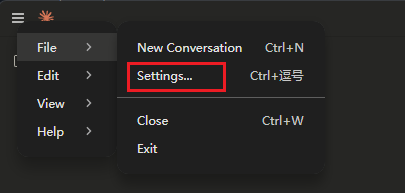
步骤 1:打开 Claude Desktop 设置
打开 Claude Desktop 应用。在顶部菜单栏中,点击 'Claude',然后选择 'Settings...'。
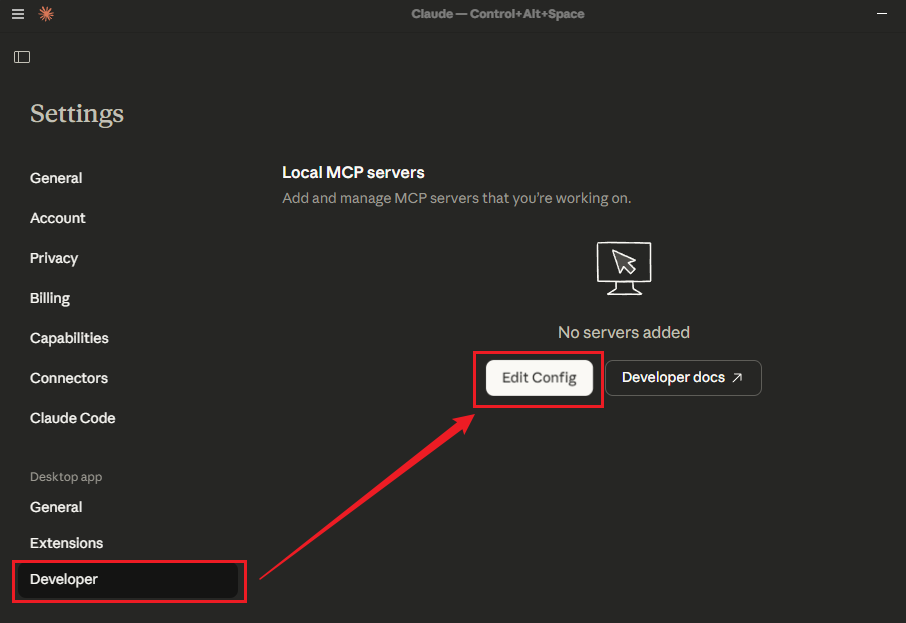
步骤 2:进入开发者设置
在 Settings 中,点击左侧的 Developer,然后点击 Edit Config,打开 json 配置文件。
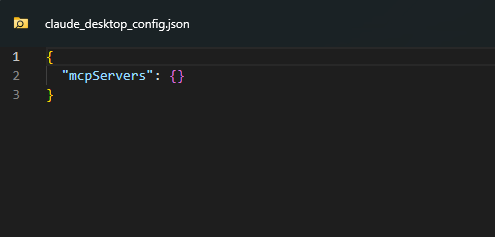
步骤 3:找到 claude_desktop_config.json
你将在此文件中配置 MCP 服务。通常,系统会使用默认文本编辑器打开 "claude_desktop_config.json" 文件。
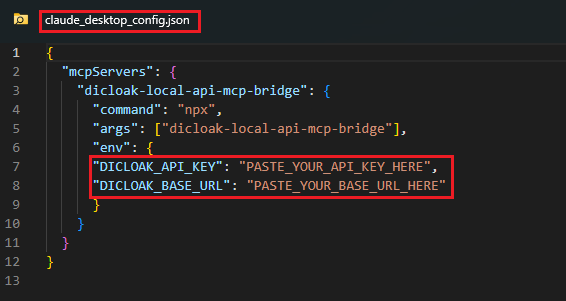
步骤 4:添加 DICloak MCP 配置
你需要在 mcpservers 对象中添加 DICloak MCP 服务配置详情。请仔细将以下 JSON 代码片段粘贴到你的 claude_desktop_config.json 文件中。 重要提示:将 "DICLOAK_API_KEY" 和 "DICLOAK_BASE_URL" 替换为你实际的 DICloak Local API 令牌和请求地址。
{
  "mcpServers": {
    "dicloak-local-api-mcp-bridge": {
      "command": "npx",
      "args": ["dicloak-local-api-mcp-bridge"],
      "env": {
      "DICLOAK_API_KEY": "PASTE_YOUR_API_KEY_HERE",
      "DICLOAK_BASE_URL": "PASTE_YOUR_BASE_URL_HERE"
      }
    }
  }
}
步骤 5:在连接器中验证连接
保存 claude_desktop_config.json 文件后,建议重启 Claude Desktop,以确保加载新配置。 Claude 重启后,返回其 'Settings'。在 'Connectors' 部分(根据 Claude 版本,该部分可能位于 'General' 或 'Extensions' 下),你现在应该会看到 'dicloak-local-api-mcp-bridge LOCAL' 显示为已连接的服务。这表示集成成功。


恭喜!你已成功将 DICloak MCP 连接到 Claude Desktop。你的 AI 助手现在可以利用 DICloak 配置文件完成各种任务。
Cursor
-
在 Cursor 中配置:
添加到你的 Cursor MCP 配置中:
{
  "mcpServers": {
    "dicloak-local-api-mcp-bridge": {
      "command": "npx",
      "args": ["dicloak-local-api-mcp-bridge"],
      "env": {
         "DICLOAK_API_KEY": "PASTE_YOUR_API_KEY_HERE",
         "DICLOAK_BASE_URL": "PASTE_YOUR_BASE_URL_HERE"
      }
    }
  }
}
其他 MCP 客户端
对于其他兼容 MCP 的客户端,请使用相同的配置模式,并将配置文件放在客户端对应的位置。
获取 API 令牌
- 登录你的 DICloak 账户
- 前往 OpenApi Setting
- 生成或复制你的 API 令牌和 API 地址
- 在上述配置中使用此令牌
重要提示:请在复制的 API 地址后追加 "/openapi"。这是必需的。
评论
一个开放协议,规定了 AI 应用如何以统一方式连接外部工具与数据源。客户端负责与模型对话,MCP 服务负责提供工具、资源和提示模板,两者通过标准消息通信,同一个服务可以被不同客户端复用。