
关于 AInotate
AInotate 是面向 AI Agent 的截图标注工具,可从网页、窗口或现有图片中定位界面元素并生成说明图。它通过 MCP、命令行和 Python 使用,并在分享前检查隐私信息。
主要功能
- 01网页、窗口和图片截图
- 02步骤、箭头、框和标签标注
- 03OCR 与界面元素定位
- 04自动检测并遮盖敏感信息
- 05生成指南、对比图和动画
适用场景
- 01标出设置项或按钮的位置
- 02制作逐步操作指南
- 03为问题报告标注并遮盖隐私
- 04制作界面变更前后对比图
MCP 相关
AInotate 提供 MCP 服务,供 MCP 客户端调用截图捕获、定位、标注和检查等能力。
配置
本地服务的配置在各客户端中通用,复制后粘贴到客户端的 MCP 配置文件即可。
工具
16收录的工具列表 · 更新于 1 周前
| 参数 | 类型 | 必填 | 说明 |
|---|---|---|---|
| look | any | 否 | |
| spec | any | 是 | |
| draft | boolean | 否 |
详细介绍


为 AI Agent 标注截图:Agent 直接展示按钮,而不是描述按钮在哪里。





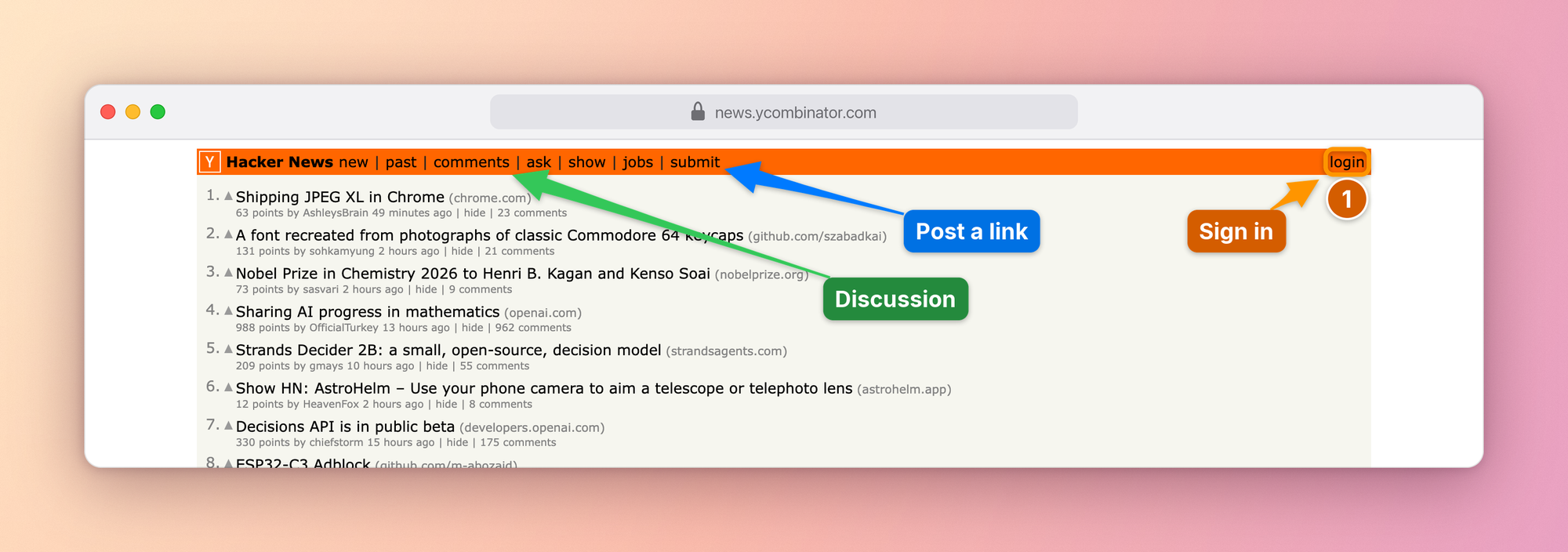
向 Agent 询问如何在 Hacker News 上发布链接,通常会得到一段说明:顶部的橙色栏、jobs 后面的最后一个链接。使用 AInotate,它会直接发送上面的图片,并说“点击蓝色箭头指向的 submit”。
它可以截取网页、窗口或你已有的截图,找到你指的元素,在最不遮挡内容的位置绘制编号步骤、箭头、方框和标签,将电子邮件地址和令牌涂黑,并在发送前检查结果。它适用于 Claude Code、Cowork、Claude Desktop、Codex、Gemini CLI、Cursor 和任何其他 MCP 客户端,也可以通过命令行或 Python 使用。
我们在 DontPayFull 开发了它,因为自家的 Agent 总是用一段话回答“它在哪里?”。在正确的按钮上标个数字,一张图片就能在一秒内解决问题,无论是在聊天、工单还是指南中。
适用场景
- “它在哪里?” 设置、菜单、藏在图标后面的按钮。Agent 直接用屏幕作答,并框出控件、标上编号。
- “一步步教我。” 每个步骤配一张图片,按操作顺序排列;
ainotate guide可将它们制作为 Markdown、HTML 或 PDF 指南。 - “轮到你了。” 权限开关、2FA 验证码、付款或同意页面:Agent 不会替你点击,而是准确展示要按什么,并说明点击后的效果。
- 错误报告和工单。 用红色圈出问题,用绿色标出正确内容,并在他人看到之前将电子邮件地址和令牌涂黑。
- 文档和更新日志。 截图指向文字所述的内容;界面变化时,根据相同规范重新截图;提供变更前后的对比图。
在 Agent 中设置
1. 安装,任选一种方式:
| 方式 | 命令 |
|---|---|
| Homebrew(macOS) | brew install dontpayfull/tap/ainotate |
| pipx 或 uv(Python 3.10+) | pipx install "ainotate[all]" 或 uv tool install "ainotate[all]" |
| Claude 插件 | 仅需 uv:第 2 步会一并安装 AInotate |
| Claude Desktop 扩展 | 无需预先安装 |
然后运行 ainotate doctor 检查计算机,并为缺少的任何内容打印确切的修复方法,其中包括用于下载 Chromium 以捕获网页的命令。之后如需更新:使用 brew upgrade ainotate、pipx upgrade ainotate 或 uv tool upgrade ainotate;插件使用 /plugin marketplace update ainotate;桌面扩展则打开 Releases 中更新版本的 .mcpb。
2. 将它连接到你使用的 Agent:
| Agent | 方法 |
|---|---|
| Claude Code | /plugin marketplace add dontpayfull/AInotate,然后运行 /plugin install ainotate@ainotate:一步完成 skill 和 MCP 服务的安装 |
| Cowork | Customize > Plugins > Add marketplace > dontpayfull/AInotate,然后安装 AInotate |
| Claude Desktop | 从 Releases 下载 ainotate-<version>.mcpb 并打开:一键安装扩展 |
| Codex | codex plugin marketplace add dontpayfull/AInotate,然后运行 codex plugin add ainotate@ainotate:安装 skill 和 MCP 服务 |
| Gemini CLI | gemini extensions install https://github.com/dontpayfull/AInotate:安装 skill 和 MCP 服务 |
| Cursor |  (需要 uv),并添加下方的 skill (需要 uv),并添加下方的 skill |
| VS Code、Cline 和其他 MCP 客户端 | 命令为 ainotate,参数为 mcp(stdio);也已在 MCP Registry 中列出,名称为 io.github.dontpayfull/ainotate;Agent 可以参考 llms-install.md |
{"mcpServers": {"ainotate": {"command": "ainotate", "args": ["mcp"]}}}
AInotate 在你自己的计算机上运行:Cowork 通过 Claude 桌面应用连接它,因此任务使用期间请保持应用打开。插件通过 uvx 运行 AInotate,并固定到对应版本,因此需要安装
uv。
skill 会教 Agent 何时以及如何添加标注:选择来源、找到准确位置、添加标注、读取图像进行验证并交付。插件会一并提供它;不使用插件时,它会随软件包一同提供:
ainotate install-skill             # Claude Code and Codex (~/.claude/skills, ~/.agents/skills)
ainotate install-skill --zip ~/Desktop   # a ZIP for Claude Desktop, Cowork, claude.ai:
                                         # Customize > Skills > Upload a skill
npx skills add dontpayfull/AInotate      # any agent the skills CLI knows (Cursor, Windsurf, ...)
所有操作系统的配置路径、权限和工具列表: skills/ainotate/references/mcp.md。
3. 提出请求。“告诉我在哪里可以将 Wikipedia 切换为深色模式。”Agent 会捕获页面、添加标注、检查并发送图像。借助 skill,只要答案取决于屏幕上某项内容的位置,它也会自动执行这些操作,例如“如何操作”类问题、视觉问题,以及修改前后的对比。
示例画廊
下面的每张图片都是通过一次 shoot 调用在公开网站上制作的:
打开页面,查找元素,放置标签,绘制并加框。规格见 docs/images/specs。
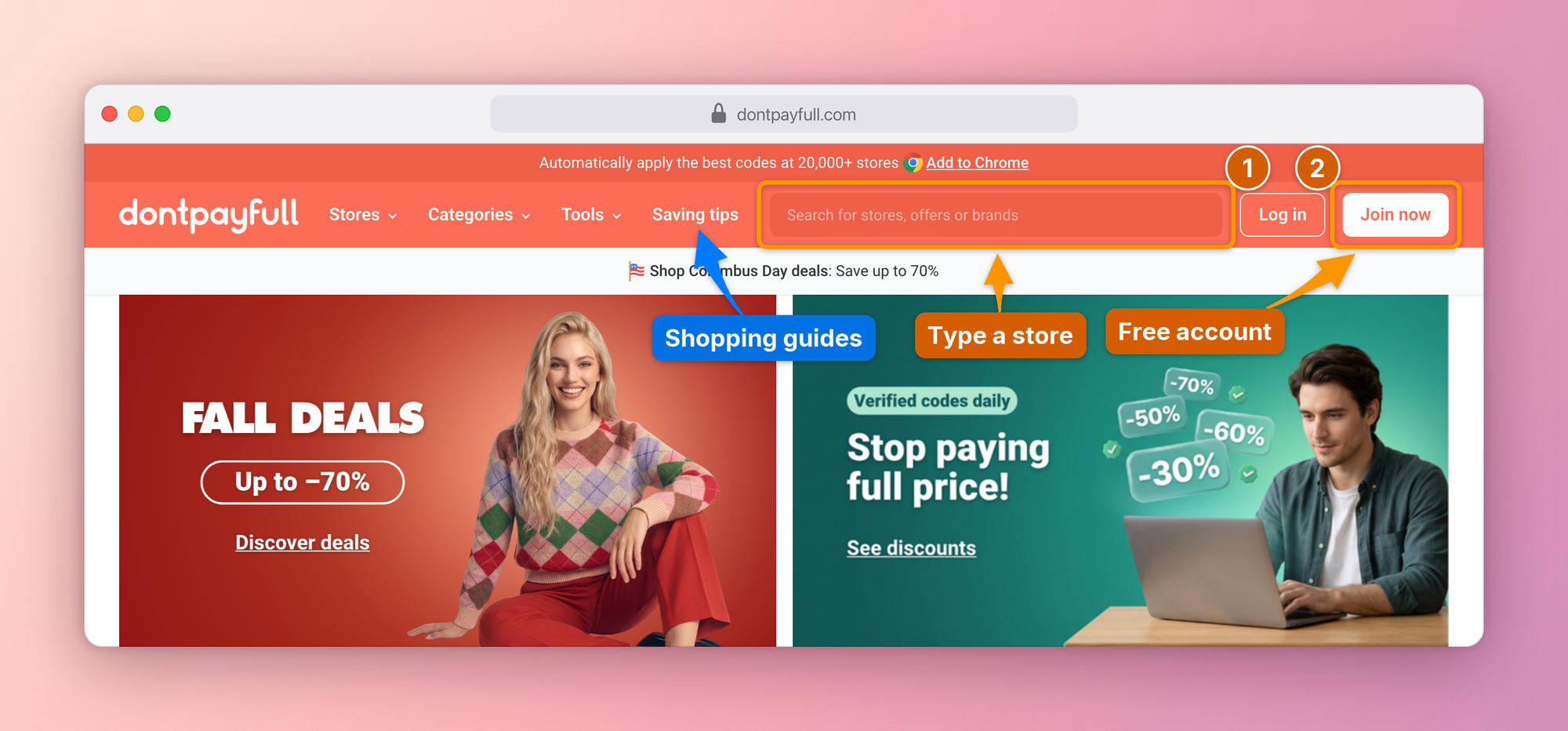 | 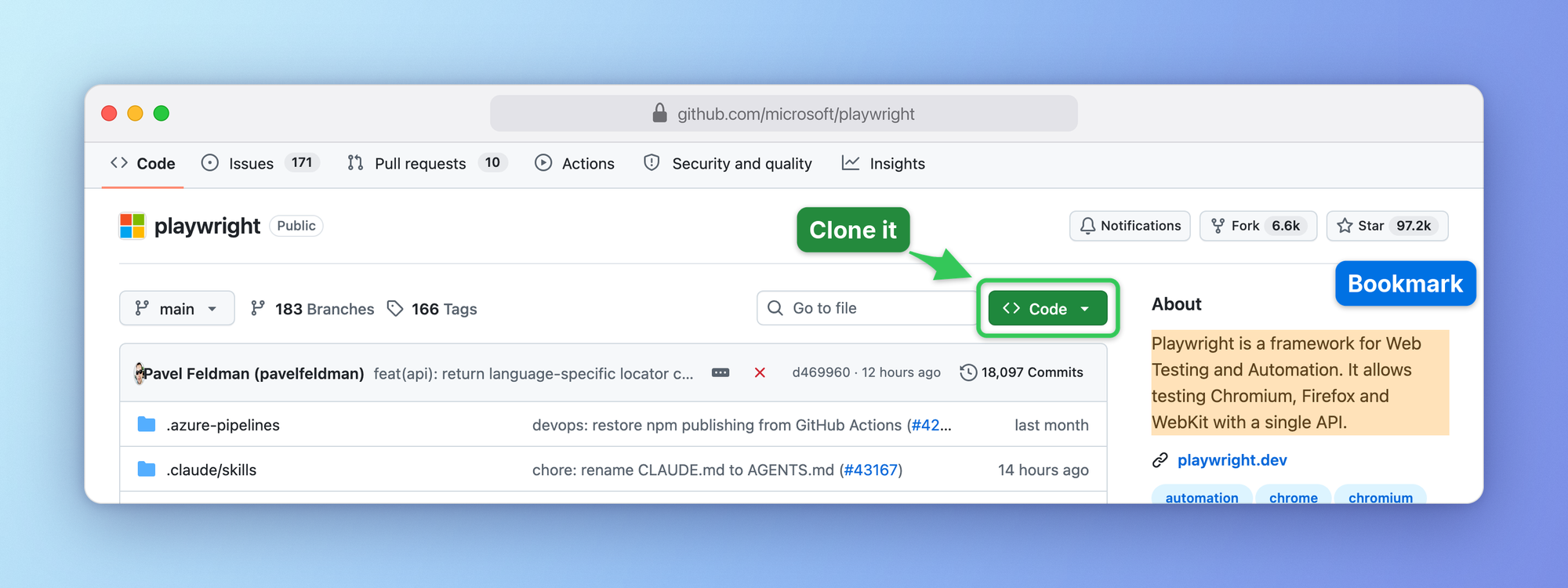 |
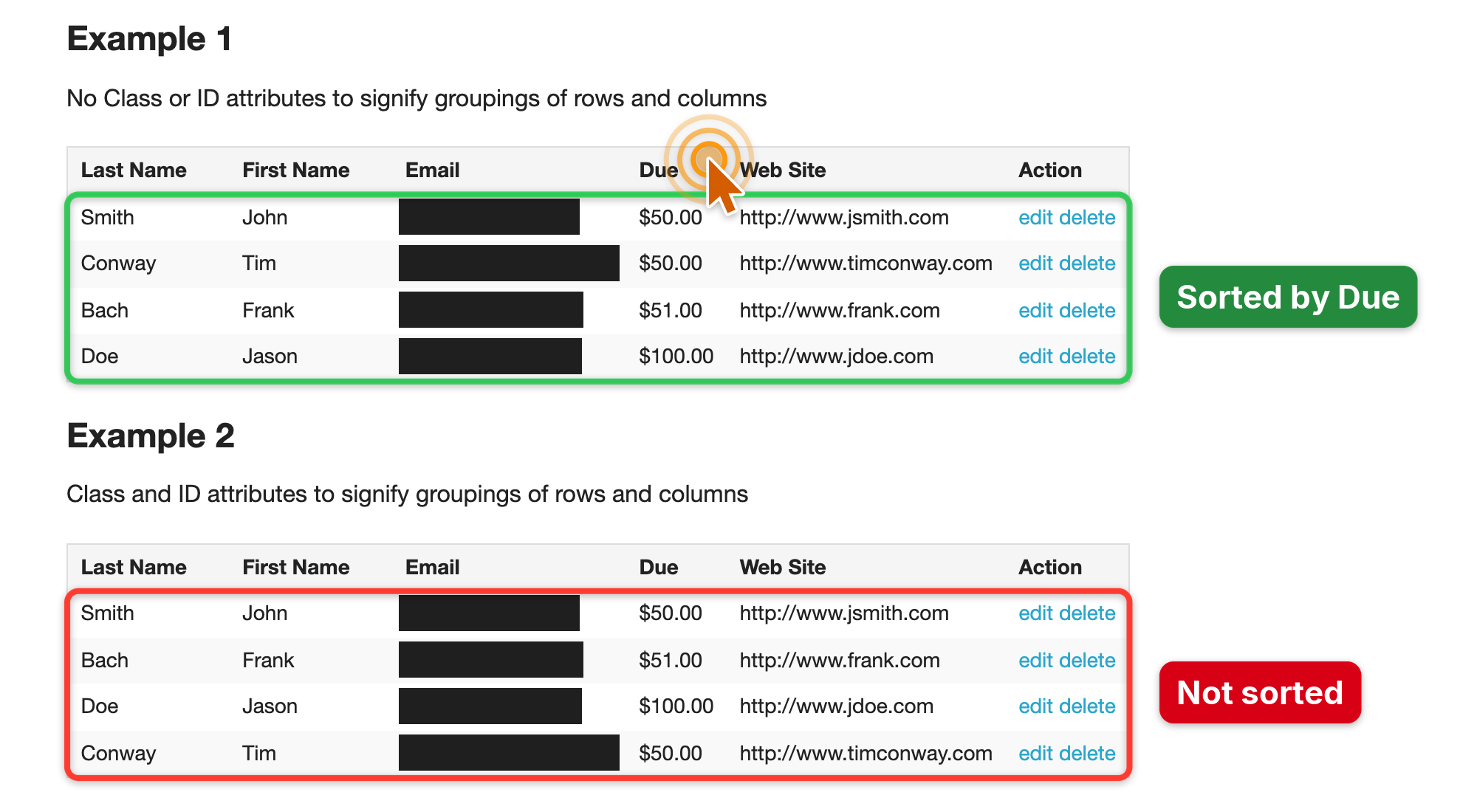
| 编号步骤标注在 DontPayFull 繁忙的页眉上,该网站提供 20,000 多家商店的优惠券 | GitHub 上的方框、箭头和高亮 |
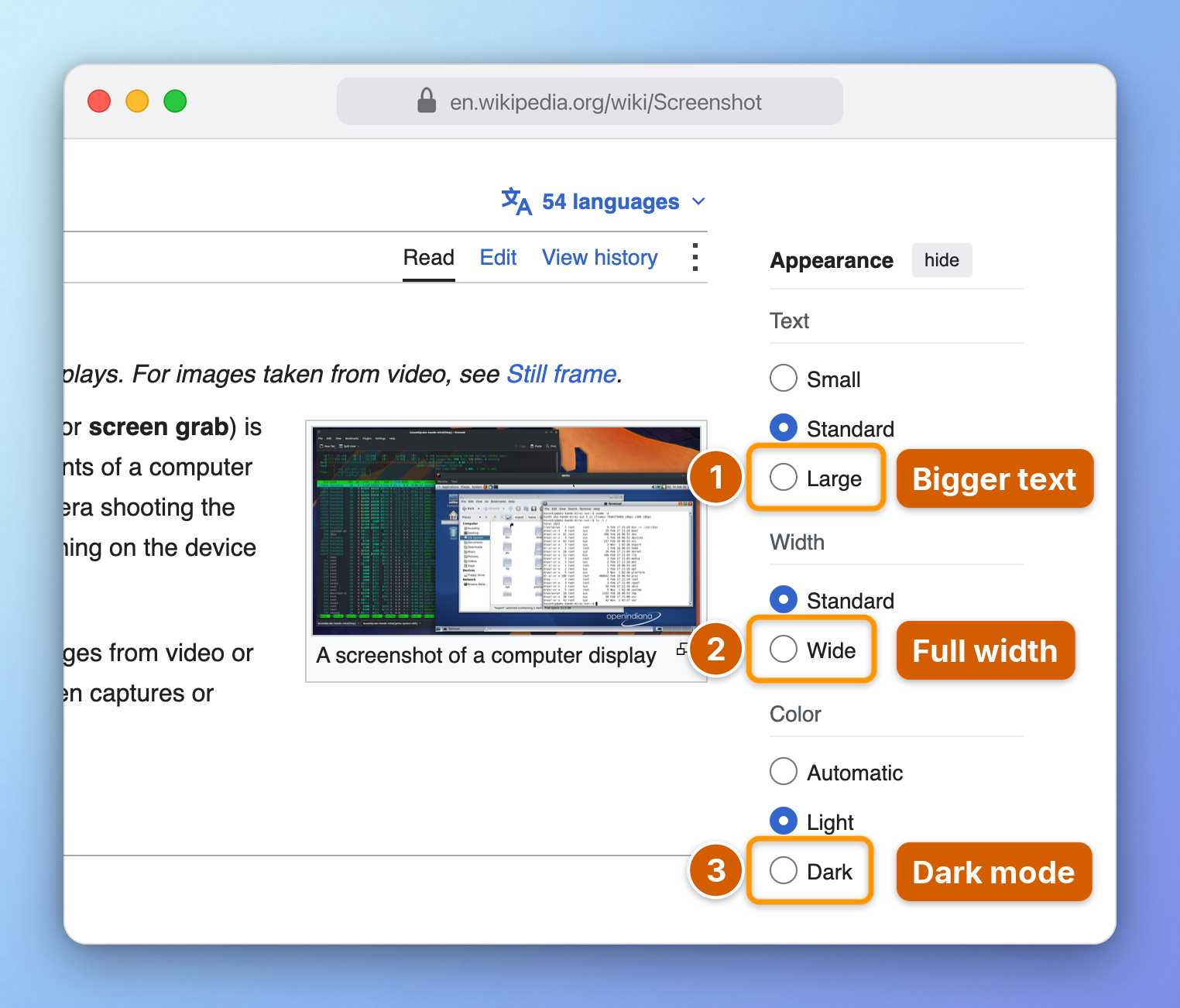 |  |
| 带浏览器边框和渐变外框的分步指南 | 错误报告,隐私扫描会自动遮盖电子邮件地址 |
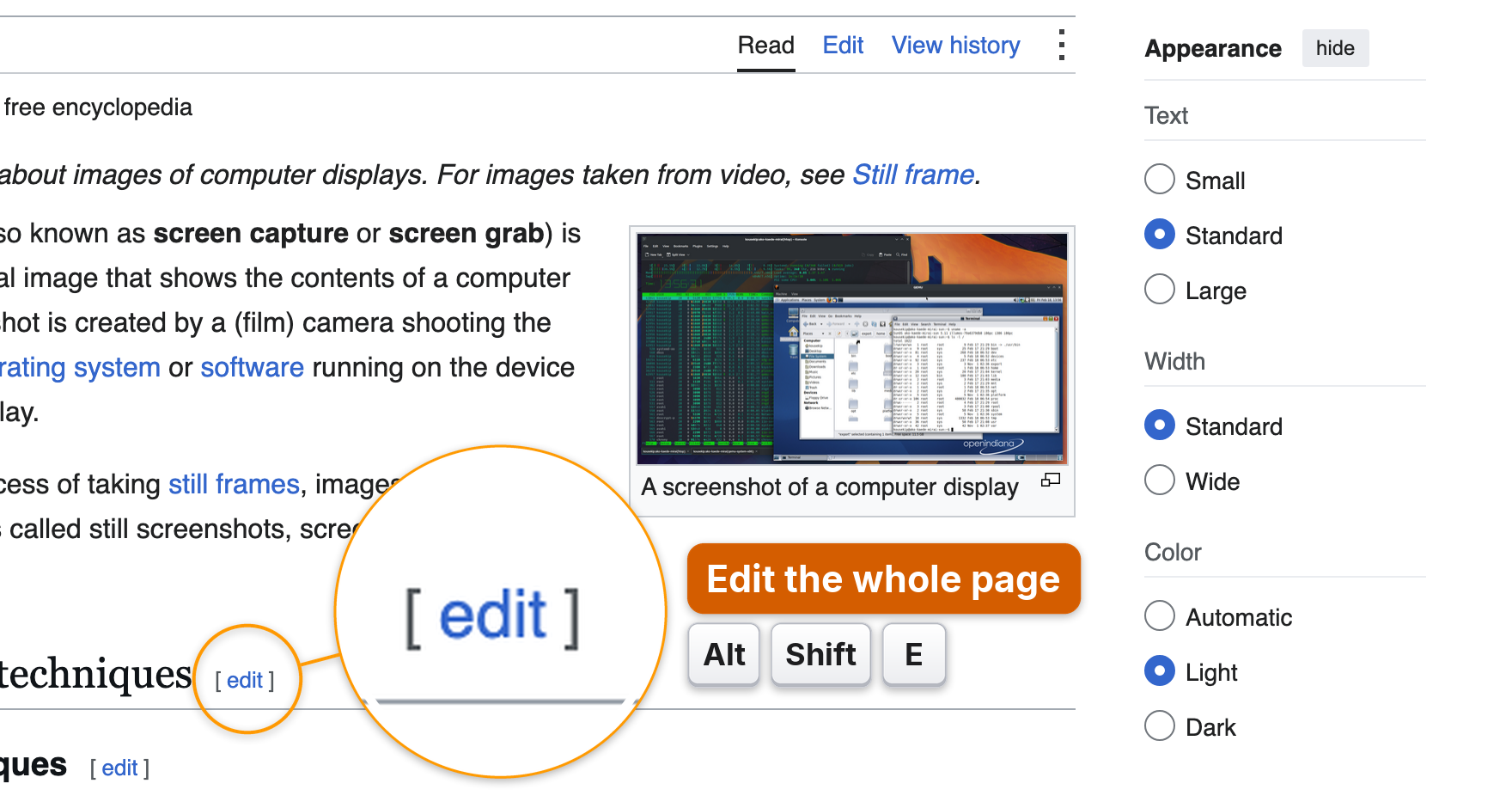 | 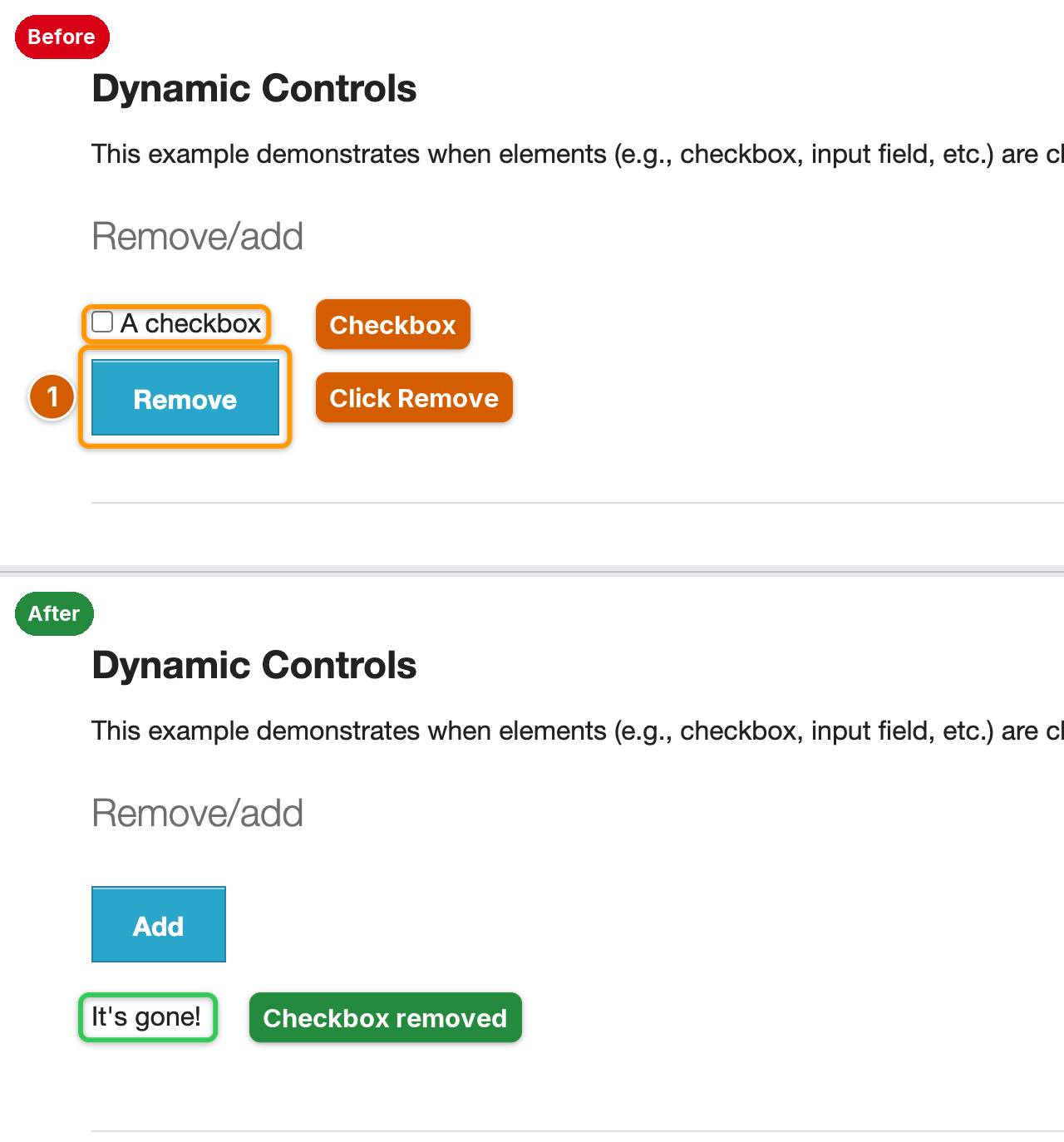 |
| 用于小型控件和快捷键的放大镜和键帽 | 两张截图组成的前后对比图 |
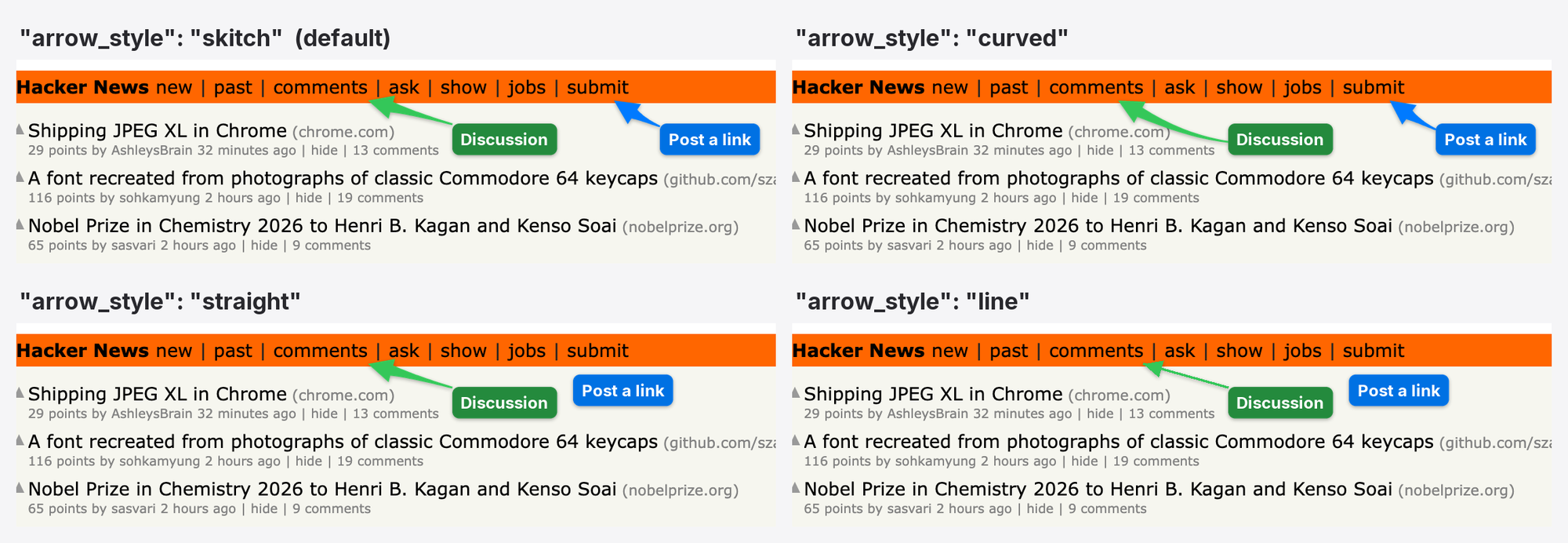
四种箭头样式:skitch(默认:路径清晰时使用直线,路径较长且倾斜时轻微弯曲,绕开文字时使用曲线)、curved、straight、line
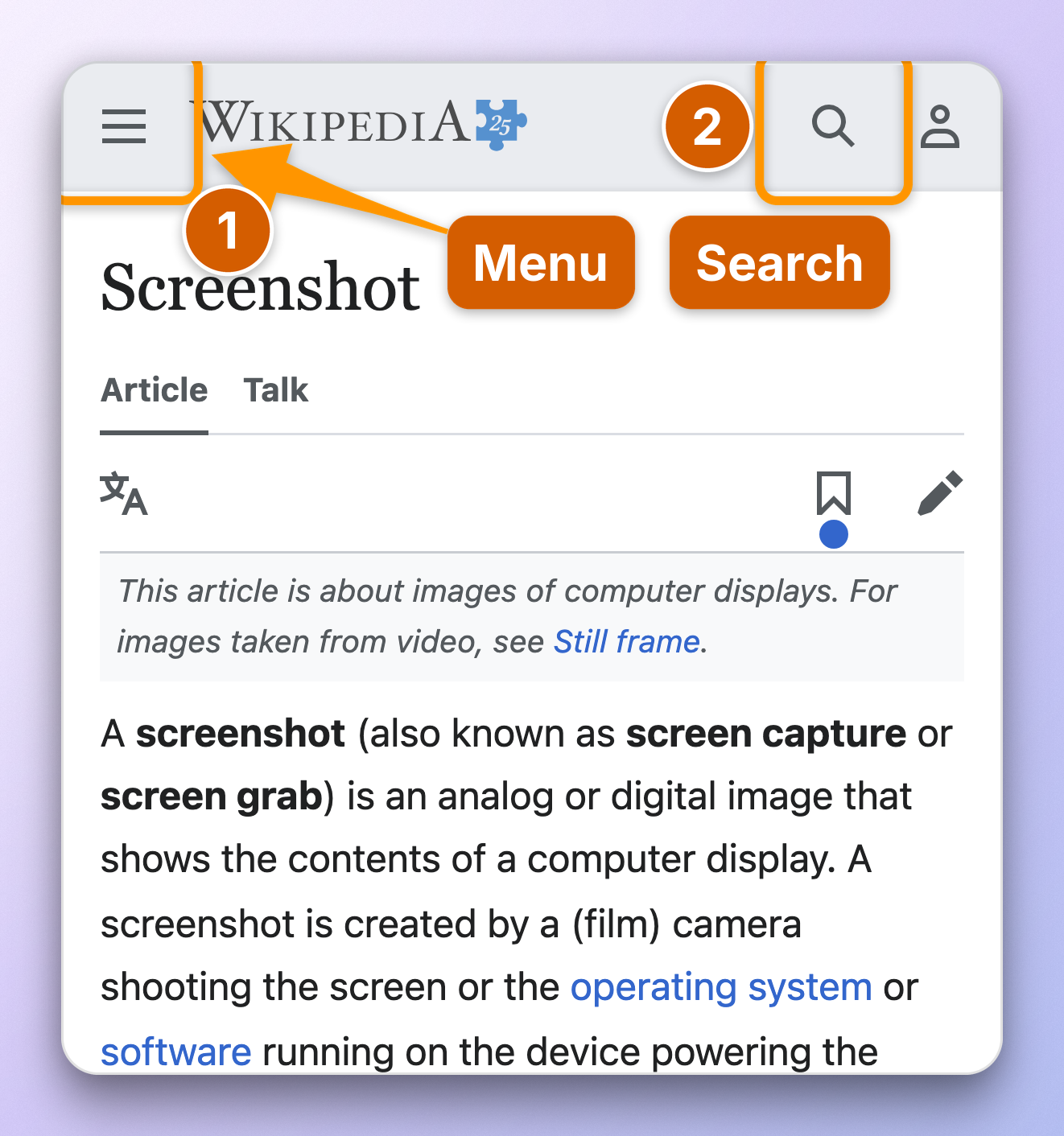
手机预设:移动视口、触控和用户代理
标签不会遮挡内容

标签固定放在目标旁边时,通常会遮住读者需要查看的文字。AInotate 会自行放置每个标签:
- 它会先映射页面内容(文字、图标、线条、图片),并为每个标签尝试数百个位置。目标附近的空白处优先;只有当画面中没有空位时,才会将标签放在文字上方。
- 箭头也会计算代价:长箭头,或穿过文字、其他标签或标记的箭头,会优先让位给更短、更清晰的箭头。当直线路径穿过文字时,箭头会绕开文字弯曲。
- 所有标签会一并规划,因此第一个标签不会占用后续标签唯一合适的位置。
- 步骤徽标会放在方框遮挡内容最少的角上。
图片绝不会为了腾出空间而放大。如果标签仍不得不遮挡内容,AInotate 会在警告中说明;label_at 则可将标签固定在你指定的位置。
从命令行使用
将以下内容保存为 hn.json:
{"url": "https://news.ycombinator.com",
 "frame": {"chrome": "browser"},
 "marks": [
  {"type": "step", "n": 1, "target": {"text": "new", "exact": true},
   "label": "Newest"},
  {"type": "step", "n": 2, "target": {"text": "login"},
   "label": "Sign in"}]}
ainotate shoot hn.json --draft # temp file; drop --draft to save
输出路径会打印到 stdout。除非配置了其他文件夹,否则图片会保存到
~/Pictures/AInotate。ainotate --help
会列出所有命令(capture、annotate、locate by OCR、grid、zoom、window
capture with UI element targets、elements、guide、compare、animate、copy、
install-skill);完整规范见
skills/ainotate/references/spec.md。退出代码:0 成功,
1 无法保存,2 规范无效,3 无法绘制,4 捕获失败或缺少可选依赖,5 文本目标不明确,6 未找到目标。
Python。 同一工作流也可通过导入使用:
from ainotate.shoot import shoot
res = shoot({"url": "https://en.wikipedia.org/wiki/Screenshot",
             "marks": [{"type": "box",
                        "target": {"text": "View history"},
                        "label": "Past edits"}]}, draft=True)
print(res.paths[0], res.redactions)
功能
- **标记:**编号
step、box、arrow、click涟漪、keys(键帽)、magnify(放大镜)、highlight、spotlight、text、纯色redact,以及装饰性blur/pixelate。 - **易读的放置方式:**标签会放在目标附近的空白处,并统一规划;箭头是 Skitch 风格的渐细 形状,带有柔和阴影,并会绕开文字弯曲(参见 不遮挡内容的标签)。 如果标签重叠、箭头交叉、标记超过 6 个或标签超过 4 个词,系统会发出警告。
- 一次调用完成网页捕获:
ainotate shoot会打开页面(笔记本电脑、宽屏或手机预设),执行操作(点击、填写、等待、滚动),测量每个目标,遮盖敏感信息、添加标注并保存。 - **支持任意浏览器:**使用自带的 Playwright Chromium、Firefox 或 WebKit,也可通过 CDP 连接到你已在使用并已登录的 Chromium(Chrome、Edge、Brave、Arc、BrowserOS)。预设仅应用于当前标签页,之后会恢复原状。
- 支持任意图片:
locate通过 OCR 查找文字(Apple Vision、Windows OCR 或 Tesseract);grid和zoom可在完整分辨率下定位图标。内置屏幕、窗口和剪贴板捕获功能。 - macOS 桌面应用:
ainotate window ID --target通过辅助功能 API 测量按钮、开关和字段,因此标记能精确覆盖控件,包括图标;ainotate elements --app NAME会列出可找到的元素。 - **边框:**渐变背景(根据截图自动生成或使用预设)、圆角、阴影、浏览器或窗口边框、社交媒体宽高比。
- **分享:**Markdown、HTML 和 PDF 格式的指南;前后对比图;APNG 和 GIF 动画;复制到剪贴板。
- **严格规范:**遇到拼写错误时,运行会停止并列出所有问题,而不是保存错误或未遮盖的图片。退出代码清晰明确。
- **变音符号:**内置 Inter 字体,因此罗马尼亚语、德语、法语及其他使用拉丁字母的语言标签都能在任何地方正确显示。
隐私
- 遮盖是不透明的。
redact会绘制不透明色块。AInotate 从不使用模糊来隐藏数据:模糊和像素化都可以还原。blur和pixelate仅用于弱化杂乱内容;对标记为"sensitive": true的内容使用这两种效果会被拒绝。 - 网页截图会自动遮盖。
shoot会扫描实时页面(文本和输入值),查找电子邮件地址、电话号码、银行卡号、IBAN、API 密钥、令牌、JWT、密码和个人数据字段,并将其涂黑。在图片上,传入--privacy auto时会对 OCR 结果进行处理。你可以将自己的地址加入允许列表,或添加正则表达式。 - **尽力而为。**检测可能会遗漏内容:图片或 canvas 中绘制的文字、不常见的格式、拆分在多个元素中的数据,以及来自其他网站的嵌入式框架(会报告但不遮盖)。分享前务必检查图片。该技能要求 Agent 必须完成这项检查。
- **本地运行。**捕获、OCR 和渲染都在你的机器上运行。除加载你要求捕获的页面外,AInotate 本身不会发出网络请求。
平台支持
| macOS | Windows | Linux | |
|---|---|---|---|
| 标注、帧、导出 | 已验证 | 实验性 | 实验性 |
| 网页捕获(Playwright、CDP) | 已验证 | 实验性 | 实验性 |
| 屏幕和窗口捕获 | 已验证 | 实验性 | 实验性(X11) |
UI 元素(window --target、elements) | 已验证(辅助功能) | 尚不支持 | 尚不支持 |
OCR(locate、文本目标) | 已验证(Vision) | 实验性(Windows OCR) | 实验性(Tesseract) |
| 剪贴板 | 已验证 | 实验性 | 实验性 |
| MCP 服务 | 已验证 | 实验性 | 实验性 |
实验性表示功能已实现,并通过了使用模拟对象的单元测试,但尚未在真实的 Windows 或 Linux 设备上验证。欢迎提交报告。
许可证
版权所有 © 2026 DontPayFull。 AInotate 是遵循 GNU Affero 通用公共许可证 v3.0 或更高版本的自由软件。如果你将修改后的 AInotate 作为网络服务运行,AGPL 要求你向该服务的用户提供其源代码。
随附和衍生的第三方作品(Inter 字体、源自 Arrowshot 的箭头比例、来自 github/awesome-copilot 的标签放置创意)以及依赖项的许可证,均列于 NOTICE。
由 DontPayFull 团队倾心打造 ❤️
为 20,000 多家商店提供优惠券和折扣码
评论
一个开放协议,规定了 AI 应用如何以统一方式连接外部工具与数据源。客户端负责与模型对话,MCP 服务负责提供工具、资源和提示模板,两者通过标准消息通信,同一个服务可以被不同客户端复用。