关于 Gearcoleco MCP Server
Gearcoleco 是以 C++ 编写的 ColecoVision 和 Coleco ADAM 模拟器,包含用于 AI 辅助调试的 MCP 服务。它结合系统模拟、调试器及面向游戏调试和 ROM 修改的 Agent Skills。
主要功能
- 01ColecoVision 与 ADAM 模拟
- 02CPU、内存及硬件调试器
- 03存档状态、倒带与运行提前
- 04MCP 调试工具及 STDIO、HTTP 传输
- 05调试与 ROM 修改 Agent Skills
适用场景
- 01检查游戏执行状态和内存
- 02设置断点并追踪代码
- 03搜索或修改 ROM 数据
MCP 相关
内置 MCP 服务向 AI Agent 提供执行控制、内存检查、断点、反汇编和硬件状态等调试工具,支持 STDIO 与 HTTP 传输。
配置
本地服务的配置在各客户端中通用,复制后粘贴到客户端的 MCP 配置文件即可。
我们还没有获取到这个服务的安装包或远程地址,请按项目 README 中的说明安装。
工具
本地服务需要在你的电脑上运行后才能读取工具,维护者暂未提供工具列表。
详细介绍
Gearcoleco




Gearcoleco 是一款使用 C++ 编写的 ColecoVision 和 Coleco ADAM 模拟器,精确度极高且支持跨平台,可在 Windows、macOS、Linux、BSD 和 RetroArch 上运行,并内置 MCP 服务,用于 AI 调试和开发。
这是一个开源项目,其持续开发离不开这些出色的支持者的帮助。如果您觉得它有用,请考虑赞助。
欢迎通过提交问题来报告错误或提出新功能需求。
 ## 下载
## 下载
| 平台 | 架构 | 下载链接 |
|---|---|---|
| Windows | 桌面版 x64 | Gearcoleco-1.7.4-desktop-windows-x64.zip |
| 桌面版 ARM64 | Gearcoleco-1.7.4-desktop-windows-arm64.zip | |
| macOS | Homebrew | brew install --cask drhelius/geardome/gearcoleco |
| 桌面版 Apple Silicon | Gearcoleco-1.7.4-desktop-macos-arm64.zip | |
| 桌面版 Intel | Gearcoleco-1.7.4-desktop-macos-intel.zip | |
| Linux | Ubuntu PPA | drhelius/ppa-geardome |
| Fedora RPM | drhelius/rpm-geardome | |
| 桌面版 Ubuntu 26.04 x64 | Gearcoleco-1.7.4-desktop-ubuntu26.04-x64.zip | |
| 桌面版 Ubuntu 26.04 ARM64 | Gearcoleco-1.7.4-desktop-ubuntu26.04-arm64.zip | |
| 桌面版 Ubuntu 24.04 x64 | Gearcoleco-1.7.4-desktop-ubuntu24.04-x64.zip | |
| 桌面版 Ubuntu 24.04 ARM64 | Gearcoleco-1.7.4-desktop-ubuntu24.04-arm64.zip | |
| MCPB | 所有平台 | MCP 说明文档 |
| RetroArch | 所有平台 | Libretro 核心文档 |
| 开发版本 | 所有平台 | GitHub Actions |
注意:
- Windows:可能需要安装 Visual C++ Redistributable 和 OpenGL Compatibility Pack
- Homebrew:如果 Homebrew 要求你信任第三方 tap,请运行
brew trust --tap drhelius/geardome - Linux:可能需要
libsdl3
功能
- 非常精准地模拟 Z80 核心、TMS9918A VDP、SN76489 PSG 和 AY-3-8910 SGM。
- 支持 ColecoVision Super Game Module(SGM)和 MegaCart ROM。
- 支持 Coleco ADAM 计算机和卡带启动模式、完整键盘、ADAMnet、打印机、Digital Data Pack 和软盘。
- 可选的 F18A v1.9 模拟。
- 支持 Super Action Controller(SAC)、Wheel Controller 和 Roller Controller。
- 支持带预览的即时存档和倒带。
- 支持预运行,以降低输入延迟。
- 支持压缩 ROM(ZIP)。
- VGM 录制器。
- 支持的平台(独立版):Windows、Linux、BSD 和 macOS。
- 支持的平台(libretro):Windows、Linux、macOS、Raspberry Pi、Android、iOS、tvOS、webOS、PlayStation Vita、PlayStation 3、Nintendo 3DS、Nintendo GameCube、Nintendo Wii、Nintendo WiiU、Nintendo Switch、Emscripten、Classic Mini 系统(NES、SNES、C64 等)、OpenDingux、RetroFW 和 QNX。
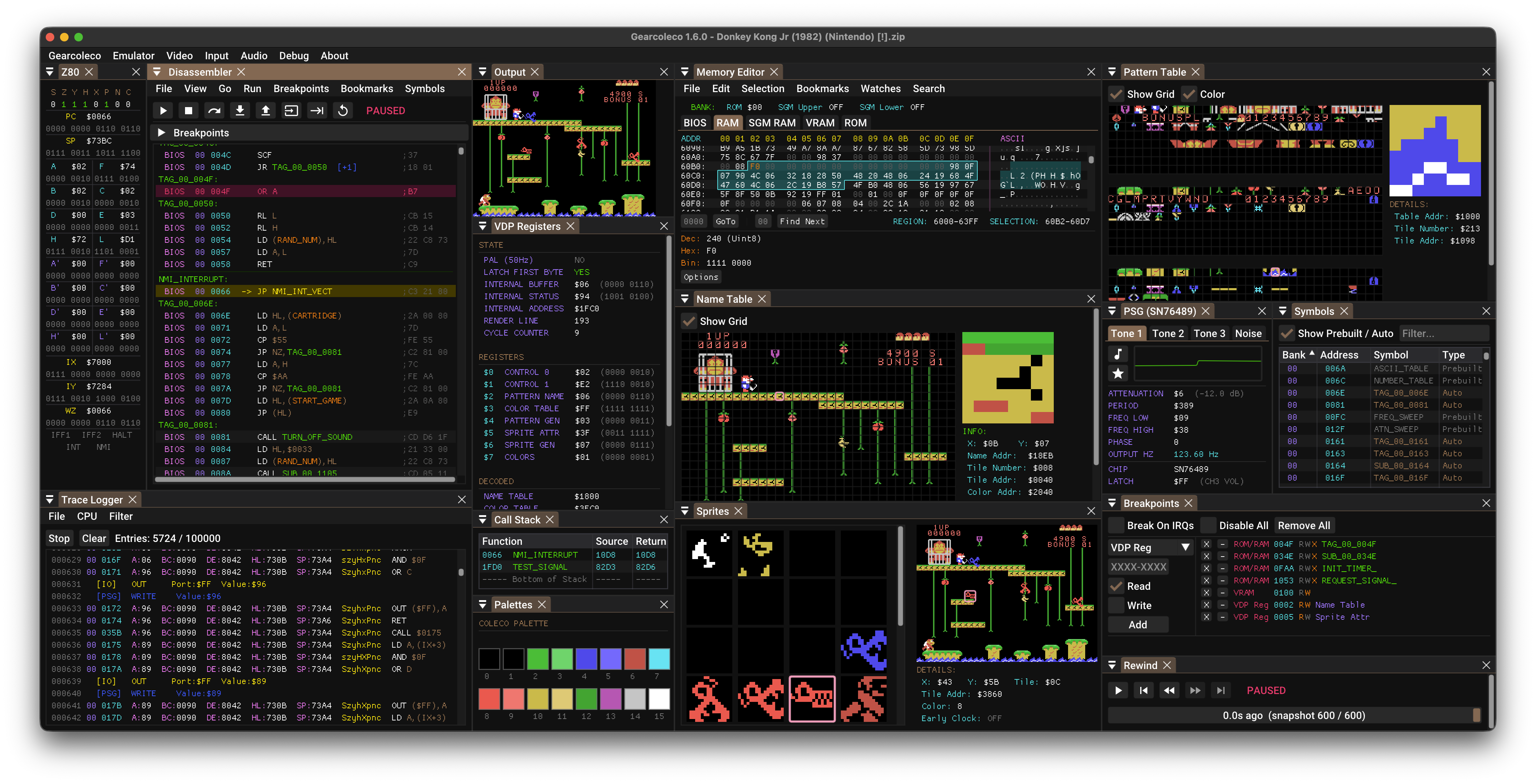
- 完整的调试器,包含即时反汇编器、CPU 断点、内存访问断点、代码导航(跳转到地址、双击 JP、JR 和 CALL)、调试符号、自动标签、内存编辑器、跟踪日志记录器、IO 检查器和 VRAM 查看器(含寄存器、图块、精灵和背景)。
- MCP 服务支持使用 Claude Code、Codex 等进行 AI 辅助调试,并提供执行控制、内存检查、硬件状态、倒带等工具。
- Windows、Linux 和 macOS 便携模式。
- 可编程着色器链。
- 从命令行加载内容:将卡带、ADAM 媒体或播放列表路径作为参数添加。
- 支持通过拖放加载内容。
- 支持通过与应用程序二进制文件位于同一目录中的 gamecontrollerdb.txt 文件使用现代游戏控制器。
提示
基本用法
- BIOS 和 ADAM 固件:不附带固件。在 Emulator > BIOS 下选择 ColecoVision BIOS(OS-7);建议使用原版 BIOS(CRC32
3aa93ef3;文件名为colecovision.rom、coleco.rom或os7.u2)。ADAM 还需要 ADAM > EOS ROM(eos.rom,8192 字节,常见 CRC32 为05a37a34)和 ADAM > SmartWriter ROM(writer.rom、wp.rom或wp_r80.rom,32768 字节,常见 CRC32 为58d86a2a)。 - ADAM 启动和媒体:通过 ADAM 菜单中的磁盘或数据包子菜单插入映像,然后选择 Power On。支持的格式包括 256 KiB
.ddp、160/320 KiB.dsk、包含一个有效 ADAM 映像的 ZIP 压缩包,以及包含同类型映像的.m3u播放列表。每个驱动器都有各自的最近使用映像、播放列表和写保护控制。插入/弹出操作只影响对应驱动器;拖入映像时会使用可用的匹配驱动器,或提示选择目标驱动器。Gearcoleco > Open ROM... 可启动 ColecoVision 卡带。 - ADAM 电源和存档:Power Off 会保存已修改的媒体并使其保持插入状态。固件更改将在下次 Power On 时生效;Computer Reset 会保留当前固件和已挂载媒体。更改会作为完整映像存储在 Save Files 下,源文件保持不变。驱动器菜单还提供 Save Changes 和 Save As;如果保存失败,修改后的映像仍会保持挂载状态。
- ADAM 输入:直接在 ADAM 中输入;在调试模式下,聚焦 Output 可输入,聚焦调试器工具可使用其快捷键。在 ADAM > Keyboard 下配置特殊按键(参见下方默认设置);
F12可切换全屏。ADAM > Controller 1 / Controller 2 可为每个端口选择游戏手柄(默认)、键盘或不使用手柄。按键绑定来自 Input > Gamepads 或 Input > Keyboard Configuration;映射到手柄的按键不会输入到 ADAM 中。ADAM 控制器选项与 ColecoVision 设置分开保存。 - 旋钮控制器:使用 Input > Spinners > Capture Mouse 或已配置的 Capture Mouse 快捷键。对于不使用旋钮控制器的软件,请禁用旋钮控制器。
- 倒带:按住已配置的倒带热键(默认为
Backspace)或映射的游戏手柄快捷键,即可向后回溯最近的游戏过程。 - 过扫描:要精确呈现原始画面,请在 Video 菜单中将 Overscan 设为
Top+Bottom,并将 Aspect Ratio 设为Standard (4:3 DAR)。 - 鼠标光标:将鼠标悬停在主输出窗口上或禁用 Main Menu 时,光标会自动隐藏。
- 便携模式:使用
--portable运行,或在应用程序二进制文件所在目录中创建一个名为portable.ini的空文件。在 macOS 上,将该文件放在.app程序包旁边。
桌面 ADAM 键盘
普通字母、数字、标点、Return、Escape、Backspace、Tab、Shift、Control、Caps Lock 和方向键均直接映射。专用 ADAM 按键的默认映射如下:
| 主机按键 | ADAM 按键 |
|---|---|
| F1-F6 | SmartKey I-VI |
| F7 / F8 | Undo / Wild Card |
| Home / Insert / Delete | ADAM Home / Insert / Delete |
| Page Up / Page Down | Move-Copy / Store-Fetch |
| End | Clear |
| Print Screen |
已保存的键盘映射会予以保留。要在现有配置中应用此布局,请使用 ADAM > Keyboard > Restore Defaults。
当 ADAM 获得键盘焦点时,可从菜单使用与模拟器快捷键冲突的按键,以便将 SmartKeys 和编辑按键传递给模拟键盘。离开窗口后,所有按住的 ADAM 按键都会释放。
ADAM 键盘输入会自动跟随焦点。正常使用时,直接输入即可;在调试模式下,聚焦 Output 可向 ADAM 输入,聚焦调试器工具则可使用其快捷键。F12 仍是默认的全屏快捷键。
Libretro 中的 ADAM
- 启动:使用上文中的固件名称,将 OS-7、EOS 和 SmartWriter 放入前端系统目录或其
gearcoleco子目录。加载.ddp、.dsk、ADAM.zip、.m3u或未加载内容时,ADAM 会自动启动;如果没有可启动介质,则会打开 SmartWriter。除非将 Cartridge Hardware 设置为 ADAM,否则卡带会使用 ColecoVision。 - 介质和存档:介质默认处于写保护状态。启用
Save-directory working copy后,可在前端存档目录中保存完整的修改后镜像,同时保留源文件不变。ADAM Disk Control Drive 用于选择 Disk 1/2 或 Data Pack 1/2;Loaded media(默认)则以主要内容驱动器为目标。每个驱动器都有自己的镜像列表。通过前端的弹出、选择和关闭流程切换介质;其他驱动器会保持挂载状态。 - 多个镜像:可选的 ADAM 子系统(
adam)可在启动前加载最多五个插槽,顺序为:Cartridge、Disk 1、Disk 2、Data Pack 1、Data Pack 2。所有插槽均为可选项,且每个驱动器都支持播放列表。请将旧版三插槽配置更新为此布局;加载单个镜像或播放列表时,请使用常规内容加载方式。 - 键盘:按键绑定固定为桌面默认设置,包括用于 Escape/WP 的 Escape 键,以及作为修饰键的 Shift/Control。在 RetroArch 中,将 Settings > Input > Auto Enable 'Game Focus' Mode 设为 Detect,或在输入文字前按 Scroll Lock 切换 Game Focus。关闭该模式即可使用 RetroArch 快捷键。如果不使用 Scroll Lock,请将 Game Focus Toggle 绑定到 F10;F9-F12 和 Scroll Lock 在 ADAM 中未映射。
- 重置:前端的 Reset 会保留当前启动模式。ADAM Computer Reset 会从已挂载介质启动,不会将其弹出;如果该选项未自动返回 Idle,请先选择 Idle,再请求另一次重置。
调试功能
- 停靠窗口:在调试模式下,按住 SHIFT 并将一个窗口拖到另一个窗口上,即可将它们停靠在一起。
- 多视口:在 Windows 或 macOS 中,可在调试菜单中启用“multi-viewport”。必须重启模拟器,此更改才会生效。启用后,可将调试器窗口拖到主窗口之外。
- 单实例:可在
Emulator菜单中启用“Single Instance”。启用后,如果已有一个实例正在运行,打开 ROM 时会将 ROM 发送给该实例,而不是启动新实例。 - 调试符号:模拟器加载 ROM 时会自动尝试加载符号文件(.sym、.noi)。例如,对于
path_to_rom_file.rom,它会尝试加载path_to_rom_file.sym。也可通过 GUI 或 CLI 加载符号文件。支持 SDCC/NoICE(.noi)、wla-dx 和 vasm/generic 文件格式。 - 倒带浏览:在调试模式下,暂停模拟并打开 Rewind 窗口,即可浏览捕获的快照。
命令行用法
gearcoleco [options] [content_file] [symbol_file]

Arguments:
  [content_file]              Cartridge or ADAM media (.col, .cv, .rom, .bin, .ddp, .dsk, .zip, .m3u)
  [symbol_file]               Optional symbol file for debugging

Options:
  -f, --fullscreen            Start in fullscreen mode
  -w, --windowed              Start in windowed mode with menu visible
      --load-state SLOT       Load save state slot 1-5, or a state file, once the media is loaded
      --mcp-stdio             Auto-start MCP server with stdio transport
      --mcp-http              Auto-start MCP server with HTTP transport
      --mcp-router            Enable compact MCP tool routing
      --mcp-http-address A    HTTP bind address (default: 127.0.0.1)
      --mcp-http-port N       HTTP port for MCP server (default: 7777)
      --headless              Run without GUI (requires --mcp-stdio or --mcp-http)
      --portable              Store configuration and user data beside the application
  -v, --version               Display version information
  -h, --help                  Display this help message
MCP 服务
Gearcoleco 包含一个 Model Context Protocol(MCP)服务,可通过 Claude Code、Codex 等 AI Agent 实现 AI 辅助调试。该服务提供执行控制、内存检查、断点、反汇编、硬件状态等工具。支持 STDIO 和 HTTP 传输,推荐使用 STDIO。
完整的设置说明和工具文档,请参阅 MCP_README.md。
Agent 技能
Gearcoleco 提供 Agent Skills,指导 AI 助手如何针对特定任务有效使用模拟器:
- gearcoleco-debugging — 游戏调试、代码跟踪、断点管理、硬件检查和逆向工程。
- gearcoleco-romhacking — 金手指创建、内存搜索、ROM 数据修改、文本翻译和游戏补丁制作。
使用 npx skills add drhelius/gearcoleco 安装。详情请参阅 skills README。
构建说明
Windows
- 安装 Microsoft Visual Studio Community 2026 或更高版本。
- 从 SDL3 Releases 下载最新的 SDL3 VC 开发库(文件名为
SDL3-devel-x.y.z-VC.zip)。 - 解压存档,并将生成的文件夹(例如
SDL3-x.y.z)重命名为SDL3。 - 将
SDL3文件夹放入platforms/windows/dependencies/,使包含路径为platforms/windows/dependencies/SDL3/include/SDL3/。 - 打开 Gearcoleco Visual Studio 解决方案
platforms/windows/Gearcoleco.sln并进行构建。
macOS
- 安装 Xcode,并在终端中运行
xcode-select --install,以便在命令行中使用编译器。 - 运行以下命令以生成 Mac 应用 包:
brew install sdl3
cd platforms/macos
make dist
Linux
- Ubuntu / Debian / Raspberry Pi(Raspbian):
如果使用 Ubuntu 26.04,可以直接安装 SDL3。使用以下命令进行构建:
sudo apt install build-essential pkg-config libsdl3-dev libgl-dev
cd platforms/linux
make
对于 Ubuntu 24.04,需要先从源代码构建 SDL3。使用以下命令构建 SDL3 和 Gearcoleco:
sudo apt install build-essential cmake git curl jq pkg-config \
  libx11-dev libxext-dev libxrandr-dev libxcursor-dev libxfixes-dev \
  libxi-dev libxss-dev libxkbcommon-dev libwayland-dev libdecor-0-dev \
  libdrm-dev libgbm-dev libgl1-mesa-dev libegl1-mesa-dev libdbus-1-dev libudev-dev libxtst-dev
SDL3_TAG=$(curl -s https://api.github.com/repos/libsdl-org/SDL/releases/latest | jq -r '.tag_name')
git clone --depth 1 --branch "$SDL3_TAG" https://github.com/libsdl-org/SDL.git /tmp/SDL3
cmake -S /tmp/SDL3 -B /tmp/SDL3/build -DCMAKE_INSTALL_PREFIX=/usr -DSDL_TESTS=OFF -DSDL_EXAMPLES=OFF
cmake --build /tmp/SDL3/build -j$(nproc)
sudo cmake --install /tmp/SDL3/build
cd platforms/linux
make
- Fedora:
sudo dnf install @development-tools gcc-c++ SDL3-devel
cd platforms/linux
make
- Arch Linux:
sudo pacman -S base-devel sdl3
cd platforms/linux
make
BSD
- FreeBSD:
su root -c "pkg install -y git gmake pkgconf sdl3"
cd platforms/bsd
USE_CLANG=1 gmake
- NetBSD:
su root -c "pkgin install gmake pkgconf SDL3"
cd platforms/bsd
gmake
- OpenBSD
doas pkg_add gmake sdl3
cd platforms/bsd
LDFLAGS=-L/usr/X11R6/lib/ USE_CLANG=1 gmake
Libretro
- Ubuntu / Debian / Raspberry Pi(Raspbian):
sudo apt install build-essential
cd platforms/libretro
make
- Fedora:
sudo dnf install @development-tools gcc-c++
cd platforms/libretro
make
屏幕截图


贡献者
感谢所有已经为 Gearcoleco 做出贡献的人!
许可证
Gearcoleco 根据 GNU General Public License v3.0 License 授权,详情请参阅 LICENSE。
评论
一个开放协议,规定了 AI 应用如何以统一方式连接外部工具与数据源。客户端负责与模型对话,MCP 服务负责提供工具、资源和提示模板,两者通过标准消息通信,同一个服务可以被不同客户端复用。