
关于 talkthru
talkthru 是一个在本机运行的反馈处理工具,可将应用录屏中的语音转录,并关联到说话时显示的画面。它通过 MCP 将带时间戳的反馈交给编码 Agent,也可附加界面层级和网络、控制台事件。
主要功能
- 01本地转录录屏语音
- 02将语句关联到对应画面
- 03可附加界面元素上下文
- 04关联网络失败和控制台错误
- 05管理录制会话与归档
适用场景
- 01边操作应用边口述反馈
- 02让编码 Agent 根据录屏定位并修复界面问题
MCP 相关
MCP 服务向客户端提供处理后的录屏反馈,包括语音转录和对应画面;可选附带界面层级及网络、控制台事件。
配置
本地服务的配置在各客户端中通用,复制后粘贴到客户端的 MCP 配置文件即可。
工具
4收录的工具列表 · 更新于 2 周前
| 参数 | 类型 | 必填 | 说明 |
|---|---|---|---|
| include_images | boolean | 否 | 附加关键帧图像(默认值为 true)。仅获取文本时间线时设为 false。 |
详细介绍
talkthru
talkthru.dev · npm · @dr_edon · MIT
适用于任何应用的自动化反馈循环。 在手机上录制应用屏幕,并在使用时讲话。将录制内容发送到你的电脑,编码 Agent 就能获取你说的所有内容,以及你说话时正在查看的屏幕画面。
you:    *tapping through checkout* "this button is too small, I keep missing it"
                                  "and this error doesn't say what went wrong"

agent:  sees both screens, finds both components, fixes them.
完全在你的电脑上运行。无需账号、无需上传、无需 API 密钥。
支持使用 mac 屏幕录制(⌘⇧5)、通过 AirDrop 传输的 iPhone 屏幕录制,或 Windows Game Bar。任何带声音的视频都能使用——让监视程序监视某个文件夹即可。
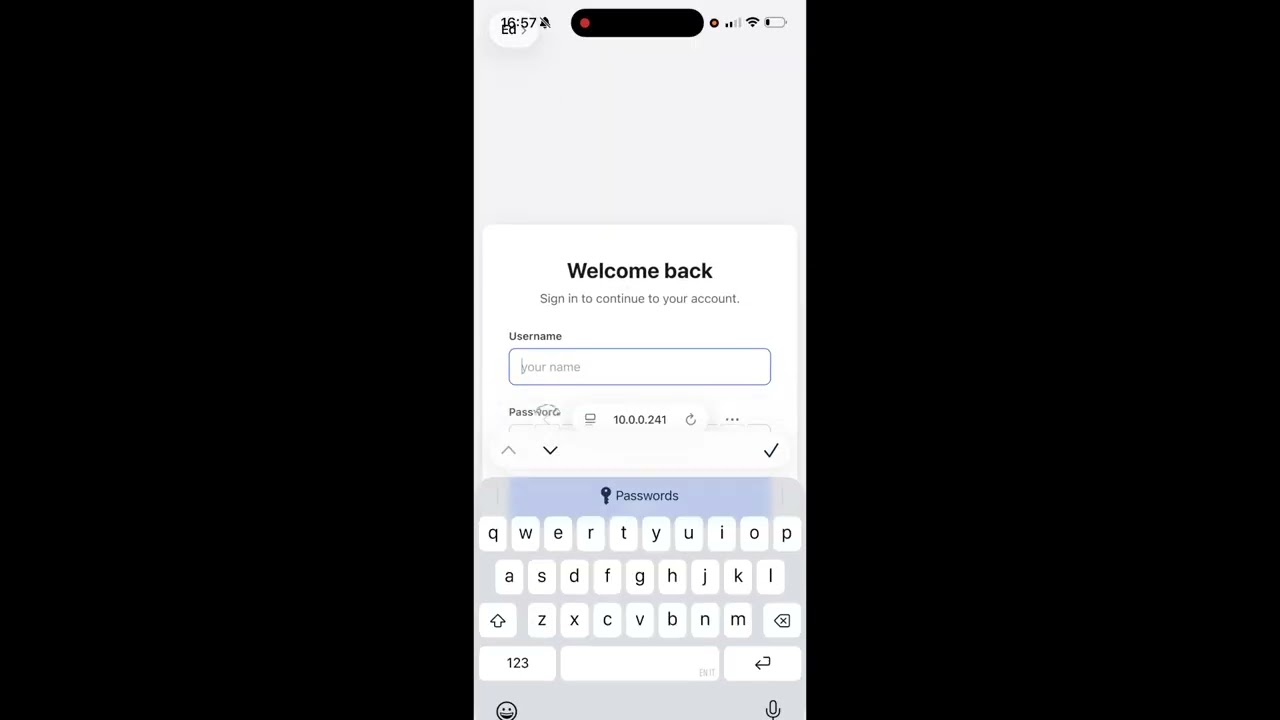
70 秒演示——安装、录制,以及 Agent 获取录制内容。
安装
npx talkthru doctor --fix
会下载 ffmpeg、whisper.cpp 和语音模型。无需进行其他设置。
启动监视程序
npx talkthru watch
让它保持运行。它只会处理名称类似屏幕录制文件的文件——你的 Downloads 文件夹中的其他内容对它不可见。
连接你的 Agent
talkthru 是 MCP 服务,因此任何 MCP 客户端都能使用——Cursor、Windsurf、Cline、Zed、Claude Desktop。将它添加到客户端配置中:
{
  "mcpServers": {
    "talkthru": {
      "command": "npx",
      "args": ["talkthru-mcp"]
    }
  }
}
Claude Code 也可以通过一条命令完成相同操作:
claude mcp add --scope user talkthru -- npx talkthru-mcp
之后重启客户端,让它加载该服务。
本项目针对 Claude Code 构建并经过测试。其他 MCP 客户端应该也能使用——如果你的客户端不行,请告诉我。
设置你的 mac
只需设置一次。按下 ⌘⇧5,选择一种录制模式(带 ◉ 圆点的图标),然后打开选项,将存储到 → Downloads 和麦克风设置好。这些设置会保留。
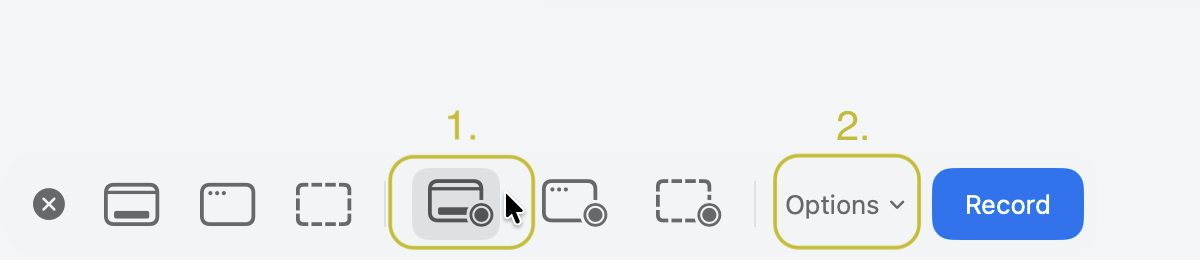 | |
| 1 · 2. 按下 ⌘⇧5,选择一种录制模式,然后打开选项 | |
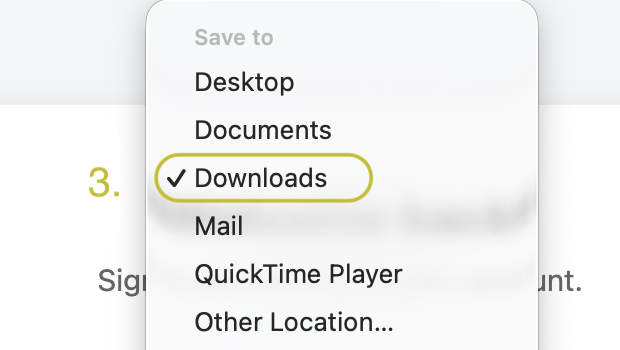 | 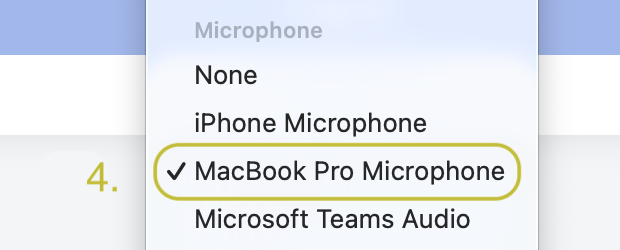 |
| 3. 存储到 → Downloads — talkthru watch 监视的文件夹 | 4. 在麦克风下选择你的麦克风 |
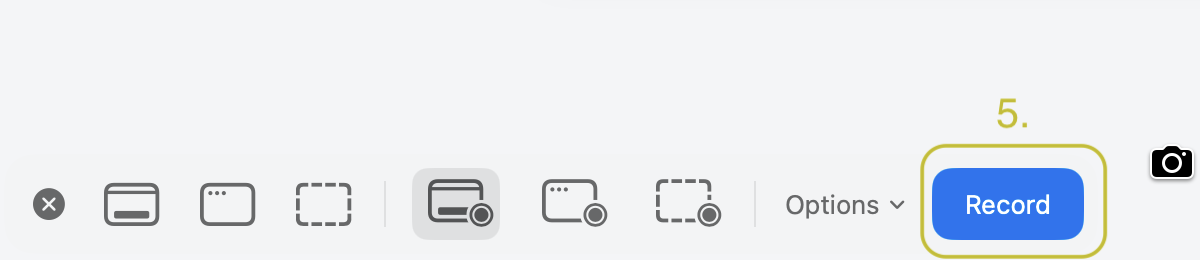 | |
| 5. 点击录制,并在使用应用时讲话 | |
未选择麦克风就会录制无声视频,也就没有内容可供转录。开始首次录制前,最好先检查一下。
设置你的手机
可选——仅当你想录制手机应用而非桌面应用时才需要设置。
只需设置一次。打开控制中心 → + → 添加控制项 → 屏幕录制。然后按住它,并打开麦克风。
 |  |  |
| 1. 轻点 + | 2. 添加控制项 | 3. 选择“屏幕录制” |
 |  |  |
| 4. 按住 ◉ | 5. 麦克风已开启 | 6. 轻点 ◉ 并讲话 |
录制 Web 应用
可选——一个即插即用的脚本,可将你指向的元素交给 Agent,而不只是给它看元素的图片。
<script src="/talkthru-dom.js"></script>
录制完成后,在控制台运行 talkthru.stop(),即可下载 hierarchy.json。将两者一起处理:
talkthru process ~/Downloads/screen-recording.mov --hierarchy ~/Downloads/hierarchy.json
脚本及其捕获的内容: clients/web。
使用方法
- 录制你的应用,同时进行讲解
- 将视频传到你的设备上(AirDrop 最方便)
- 向你的 Agent 提问:“检查我上一次 talkthru 会话中的反馈,并实现它”
大约 20 秒即可就绪。原始视频保存在 ~/.talkthru/archive/ 中。
如果你的应用会说话,请将其静音。 它的语音会和你的语音一起出现在转录文本中,而 whisper 无法分辨你们。
输出
你说的话会关联到当时显示的屏幕:
## 00:34 · f11 — `frames/f11.jpg`
- [00:39] "this button is too small, I keep missing it"

## 00:52 · f13 — `frames/f13.jpg`
- [00:55] "and this error doesn't say what actually went wrong"
此外还有视频帧。两分钟的会话大约占用 600 个 token。
元素上下文(可选)
将 talkthru 指向 UI 层级文件后,你的 Agent 就能获取元素类型、标签和稳定的测试 ID,不必从像素中猜测你指的是哪个组件:
talkthru process recording.mp4 --hierarchy hierarchy.json
## 00:34 · f11 — `frames/f11.jpg`
ui: button#checkout-submit "Place order" @24,680 342x48
- [00:39] "this button is too small, I keep missing it"
这是应用写入的带时间戳的辅助文件——这里不会生成它,其格式为纯 JSON,不依赖 iOS:
{ "snapshots": [
  { "tMs": 1200, "nodes": [
    { "type": "button", "testId": "checkout-submit", "label": "Place order",
      "rect": [24, 680, 342, 48], "depth": 4 }
  ] }
] }
常见的替代拼写(tag、id、text、bounds、elements 等)都可以直接使用,因此 DOM 客户端通常可以按其自然格式输出。格式错误的文件会被忽略并发出警告,而不会导致录制失败。
完整格式:docs/hierarchy.md——包含字段、别名、排序规则,以及如何编写客户端。
网络和控制台(可选)
在录制文件旁放置一个 events.json,失败的请求就会显示在你当时查看的帧下方:
## 00:34 · f11 — `frames/f11.jpg`
ui: button#checkout-submit "Place order" @24,680 342x48
net: POST https://api.example.com/checkout 500 340ms
- [00:39] "I tapped place order and nothing happened"
{ "events": [
  { "tMs": 12400, "kind": "network", "method": "POST",
    "url": "https://api.example.com/checkout", "status": 500, "durationMs": 340 },
  { "tMs": 12450, "kind": "console", "level": "error", "text": "TypeError: ..." }
] }
不包含标头和正文——身份验证令牌位于标头中,而这个工具的宗旨是让你的数据留在自己的设备上。解析时,类似机密信息的查询参数值会被替换为 REDACTED。所有发送的内容都会被存储;默认情况下,只有失败事件以及 error/warn 会传给 Agent,因为两分钟的 XHR 文本量比视频帧和讲解加起来还多。
完整格式:docs/events.md
Windows
Win+Alt+R(Game Bar)会将录制内容保存到 Videos\Captures,这是监视程序默认查找的位置——此处不按名称筛选,因为该文件夹里不会有其他内容:
winget install -e --id Gyan.FFmpeg
npx talkthru watch
whisper.cpp 没有 winget 安装包。请从
ggml-org/whisper.cpp 构建,并将
TALKTHRU_WHISPER 指向该二进制文件。
已针对 Windows 编写并通过单元测试,但尚未在 Windows 计算机上运行——我没有 Windows 设备。如果你尝试了,无论结果如何,都欢迎提交 issue。
命令
talkthru watch                  # watch ~/Downloads for screen recordings
talkthru watch ~/some-folder    # watch your own folder, any video
talkthru process video.mp4      # process one file
talkthru list                   # recent sessions
talkthru show latest            # print one
talkthru doctor                 # check the setup
talkthru compact                # reclaim disk: drops old originals, keeps every frame + transcript
talkthru prune                  # delete old sessions entirely
也可以使用 tt。
工作原理
ffmpeg 会提取屏幕实际发生变化时的视频帧。whisper.cpp 会在本地转录你的语音,并根据句子之间的实际静音将语音分段,这样你说的每句话都会对应到你当时查看的屏幕。MCP 服务会将其交给你的 Agent。
需要 Node 20.11+。
原因
我每天都会在手机上测试自己的应用,却总是在回到编辑器的过程中丢失反馈——截图、裁剪、努力描述自己指的是哪个屏幕。现在我只需录制并讲解,Claude Code 就能接手。分享出来,希望能帮你省去同样的麻烦。
评论
一个开放协议,规定了 AI 应用如何以统一方式连接外部工具与数据源。客户端负责与模型对话,MCP 服务负责提供工具、资源和提示模板,两者通过标准消息通信,同一个服务可以被不同客户端复用。