
关于 youtube-kit
youtube-kit 是面向频道运营者、用户和 Agent 的 YouTube 命令行工具及 MCP 服务,可查询公开数据并管理自有频道。它将分析、字幕、视频发布、播放列表和评论管理纳入同一套命令。
主要功能
- 01YouTube 分析与展示数据
- 02搜索公开视频、频道和播放列表
- 03读取和管理字幕
- 04上传视频并更新信息
- 05管理播放列表和订阅
- 06审核与管理评论
适用场景
- 01检查频道和视频表现
- 02查找字幕及公开 YouTube 内容
- 03发布视频并整理播放列表
- 04审核、回复或删除评论
MCP 相关
`ytk mcp` 将命令行工具的 YouTube 操作作为工具提供给 MCP 客户端。它使用通过 `ytk auth login` 配置的频道登录信息,并提供设置指南工具。
配置
本地服务的配置在各客户端中通用,复制后粘贴到客户端的 MCP 配置文件即可。
uvx youtube-kitYOUTUBE_CHANNELChannel to work on by default (UC... ID, @handle or exact title), from the ones logged in with `ytk auth login`YOUTUBE_API_KEY密钥API key for public data; without one, public reads go through your login本地服务需要在你的电脑上安装运行环境(如 Node.js 18+)。各客户端的配置文件位置不同,请参考客户端文档。
工具
45收录的工具列表 · 更新于 3 天前
| 参数 | 类型 | 必填 | 说明 |
|---|---|---|---|
| by | any | 否 | 按此维度细分数据;对应列的名称与此处给出的名称相同。不填则返回总计。 按月份细分时,日期范围会扩展为完整月份。 |
| sort | any | 否 | 用于排序的指标或维度;在前面加 - 表示降序,例如 -views。默认按日期或月份升序排列;其他情况下默认按第一个指标降序排列。 |
| limit | any | 否 | 最大行数。按视频细分时最多返回 200 行,默认 25 行;其他细分默认返回所有行。 |
| since | any | 否 | 包含首日:2026-01-01,或 until 之前的 90d / 4w。默认从 until 之前 28 天开始。 |
| until | any | 否 | 包含末日:2026-01-31,或 7d / 1w ago。默认值为今天。 |
| videos | any | 否 | 仅包含这些视频(ID 或 URL)。 |
| metrics | any | 否 | 指标名称,参见 https://developers.google.com/youtube/analytics/metrics,例如 views、 estimatedMinutesWatched、subscribersGained。默认指标为 views、观看时长、平均观看 时长、点赞数、评论数,以及订阅者增减数。按 device、os、traffic-source、 playback-location 或 subscribed 细分时,仅观看指标有效(views、estimatedMinutesWatched、 averageViewDuration、averageViewPercentage),且这些指标为默认值。按 age 或 gender 细分时, 仅 viewerPercentage 有效。 |
| my_channel | any | 否 | 要操作的已登录频道:UC… ID、@handle 或精确标题。不填则使用默认频道。 |
详细介绍
youtube-kit





面向 Agent 和用户打造的 YouTube 命令行工具(ytk)和 MCP 服务。让 Claude Code、Codex、Cursor、Claude Desktop 或 ChatGPT 管理你的频道:分析数据、获取文字稿、上传视频、管理元数据和播放列表,以及审核评论。它支持多个频道,你也可以在自己的终端中运行相同的命令。
快速开始
uv tool install youtube-kit
ytk auth login      # one-time Google Cloud setup, then pick your channel
你需要一个拥有 YouTube 频道的 Google 账号,以及 uv(macOS 上可运行 brew install uv 安装)。首次运行 ytk auth login 约需 5 分钟:它会打开每个 Google Cloud 页面,告诉你要点击什么,并找到你下载的文件。
ytk analytics --by video --since 90d --limit 5     # your top videos of the last 90 days
ytk comment list --status held                     # comments waiting for review
ytk caption transcript VIDEO | jq -r .text         # what you say in one of your videos
ytk channel get @mkbhd | jq .stats                 # any public channel

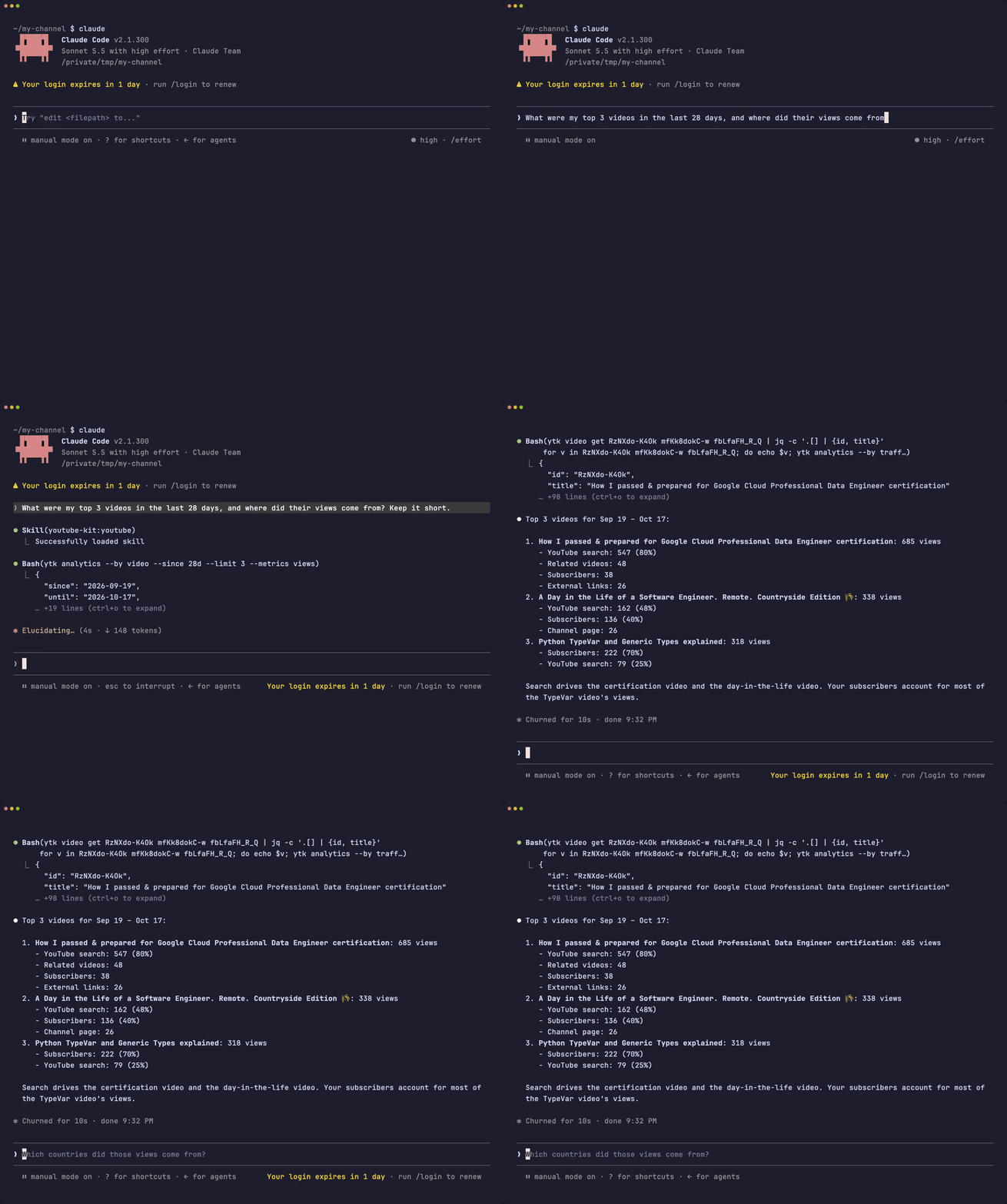
或者询问你的 Agent:“这个月我的哪些视频获得了最多观看次数?有没有等待审核的评论?”
在 Agent 中使用
技能:Claude Code、Codex、Cursor 和其他 Shell Agent
一个简短的技能可以教 Agent 使用命令行工具。只有在需要处理 YouTube 任务时才会加载。
claude plugin install youtube-kit --marketplace eukosh/youtube-kit   # Claude Code
codex plugin marketplace add eukosh/youtube-kit                      # Codex, then:
codex plugin add youtube-kit@youtube-kit
npx skills add eukosh/youtube-kit -g                                 # Cursor and others
这些插件会跟随 ytk 版本发布。Codex 会在启动时更新插件;Claude Code 则会在你通过 /plugin → Marketplaces 启用自动更新后更新。使用 npx skills 时,请运行 npx skills update。
MCP:Claude Desktop、ChatGPT 和其他 MCP 客户端
ytk mcp 会将相同的操作作为工具提供。在 Claude Code 中:
claude mcp add youtube -- uvx youtube-kit mcp
在通过 JSON 配置的客户端(Claude Desktop、Cursor 等)中:
{
  "mcpServers": {
    "youtube": { "command": "uvx", "args": ["youtube-kit", "mcp"] }
  }
}
在 ChatGPT 桌面应用中:依次选择 Settings → MCP servers → Add server → STDIO,并使用命令 uvx youtube-kit mcp。Codex 共用此设置(codex mcp add youtube -- uvx youtube-kit mcp)。
服务会使用你通过 ytk auth login 登录的账号。如果你也通过 uv tool install 安装了 ytk,uvx 会运行已安装的版本:运行 ytk upgrade 可同时更新两者。之后请重启 MCP 客户端。还没配置好吗?模型可以通过 setup_guide 工具引导你完成设置。
涵盖范围
| 类别 | 操作 |
|---|---|
| 分析 | 总计,或按日、月、视频、国家/地区、设备、操作系统、流量来源及其具体来源(搜索词、推荐视频、网站)、播放位置、年龄、性别、订阅状态、内容类型(长视频、Shorts、直播)或分享服务细分;视频观众留存率;按视频、内容类型、国家/地区或流量来源筛选 |
| 展示次数 | 缩略图展示次数和点击率,可查看总计、按日或按视频统计 |
| 视频 | 获取、类别、上传(支持断点续传并显示进度)、更新元数据、设置缩略图、等待处理完成、点赞或点踩、查看你的评分、删除 |
| 字幕 | 你的视频字幕稿,可使用你上传的字幕或 YouTube 自动生成的字幕,也可选择机器翻译;列出任意视频的字幕轨道;上传、替换、隐藏、删除 |
| 评论 | 列出(已发布、待审核、疑似垃圾内容)、回复、发布、回复评论、编辑、删除、批准、暂缓审核、拒绝、封禁作者 |
| 播放列表 | 列出、获取、查看项目、创建、更新、设置图片、添加、移除、移动、删除 |
| 频道 | 获取、近期活动、你已登录的频道、关于信息(简介、关键词、国家/地区、语言、预告片)、横幅、角标、主页版块 |
| 搜索 | 视频、频道和播放列表,可按频道或日期筛选 |
| 订阅 | 列出、订阅、取消订阅 |
未涵盖:本地化、直播和频道会员。ytk --help 会列出所有命令;技能 用一页内容和 jq 示例涵盖了这些命令。
频道与登录
ytk auth login 会连接一个频道。对其他每个频道(包括品牌频道)再次运行此命令;Google 询问时,选择你想连接的频道。
ytk channel mine                                           # your channels; one is the default
ytk auth switch @second                                    # change the default
ytk video upload clip.mp4 --title Hi --my-channel @third   # use another channel for one command
ytk auth logout @third
除非使用 --my-channel 指定其他频道,否则命令会作用于默认频道。可通过 UC… ID、@handle 或准确标题指定频道。MCP 工具也以同样的方式接受 my_channel,因此你可以说“把这个上传到我的游戏频道”。YOUTUBE_CHANNEL 可为当前 Shell 或单个 MCP 服务设置默认频道。
为什么要使用你自己的 Google Cloud 客户端。 YouTube 每日 10,000 单位的配额属于 Cloud 项目。ytk 内置的客户端会让所有用户共用一份配额。使用你自己的客户端时,只有你的频道共用这份配额。
让 Agent 帮你完成设置。 ytk auth guide(通过 MCP 使用 setup_guide)会列出尚未完成的项目,并提供链接和需要填写的值。如果已登录 gcloud CLI,Agent 可以为你创建项目并启用 API。其余步骤需要你使用浏览器完成。已经有客户端 JSON?运行 ytk auth login --client-secrets FILE。

手动设置、文件和环境变量
引导式设置会执行以下操作:
- 在 Google Cloud Console 中创建项目,并启用 YouTube Data API v3、YouTube Analytics API 和 YouTube Reporting API(用于获取展示次数和点击率)。
- 在 Google Auth Platform 中,点击 Get started(受众选 External)。在 Branding 中填写主页(
https://github.com/eukosh/youtube-kit)、隐私政策链接(https://github.com/eukosh/youtube-kit/blob/main/PRIVACY.md)和授权域名github.com;缺少这些信息,Google 不会发布应用。然后在 Audience 中点击 Publish app。应用处于 Testing 状态时,只有列出的测试用户才能登录,且 Google 会在 7 天后将他们登出。 - 在 Clients 下,创建一个类型为 Desktop app 的客户端,并下载其 JSON 文件。
- 运行
ytk auth login --client-secrets path/to/client_secret.json。Google 会警告应用尚未通过验证:这是你自己的应用,因此点击 Advanced,然后点击 Go to ytk (unsafe)。
仅使用 API 密钥也可访问公开数据(搜索、视频、频道、播放列表、评论):在同一项目中创建 API 密钥,然后运行 export YOUTUBE_API_KEY=...,或将密钥放入 MCP 服务的 env 中。没有密钥时,ytk 会通过你的登录信息读取公开数据。
ytk 会记住你登录时各频道的 handle。在 YouTube 上重命名频道后,请使用其 UC… ID 指定频道,或再次为该频道运行 ytk auth login。
凭据和 config.toml 位于用户配置目录中(macOS 上为 ~/Library/Application Support/youtube-kit/,Linux 上为 ~/.config/youtube-kit/)。ytk auth status 会显示确切路径。以下环境变量可覆盖这些设置:
| 变量 | 用途 |
|---|---|
YOUTUBE_API_KEY | 用于公开数据的 API 密钥 |
YOUTUBE_CLIENT_SECRETS | OAuth 客户端 JSON 文件的路径 |
YOUTUBE_TOKEN_DIR | 存储登录信息的目录,每个频道对应一个文件 |
YOUTUBE_CHANNEL | 默认操作的频道(UC… ID、@handle 或准确标题),会覆盖 ytk auth switch |
YOUTUBE_CONFIG_FILE | config.toml 的路径(删除限制、更新检查) |
YTK_NO_UPDATE_CHECK | 设置此变量(即使值为空):不再每日检查是否有新版 |
- 输出 JSON,失败时返回退出码。 每条命令都会在 stdout 上打印一个 JSON 文档。失败时,stdout 保持为空,stderr 的最后一行是
{"error": {"type": "not_found", "message": "..."}},退出码表示错误类型:2 表示输入错误,3 表示未找到,4 表示未获授权,5 表示超出配额,6 表示禁止,7 表示网络错误,8 表示需要确认,9 表示受保护,10 表示超时,1 表示其他错误。技能文档会告诉 Agent 应如何处理各种错误。在终端中,你会看到带颜色的 JSON 和普通句式的错误信息。 - 宽容的输入格式。 可以传入 ID 或粘贴的 YouTube URL、频道的
@handles,以及日期或类似90d的时间跨度。 - 预先说明配额开销。 每条命令的
--help和每个 MCP 工具的描述都会说明其配额消耗。 - 共用核心。 CLI 和 MCP 服务是基于同一套代码构建的轻量封装,并且有一项测试会在任一方遗漏某项操作时失败。
- 删除操作设有防护。 详见下文。
- 更新通知。
ytk每天会在后台检查一次 PyPI,并在有新版本时通知你:在终端中于输出后显示;对 Agent,则在 stderr 中显示为{"update": ...};在 MCP 服务中,则会在启动时写入说明。运行ytk upgrade即可安装更新。在config.toml的[updates]下设置check = false,或设置YTK_NO_UPDATE_CHECK=1,即可关闭检查;设置了CI或NO_UPDATE_NOTIFIER时也会自动关闭。
删除
YouTube 没有回收站,而且 Agent 也会出错。因此,删除视频、播放列表、评论和字幕轨道时都设有防护:
-
分两步操作。 首次调用不会删除任何内容。在终端中,你会看到
[y/N]提示。Agent 会收到退出码 8 和目标说明,并且必须使用--confirm <id>再次运行命令,因此确认操作始终会明确指出要删除的具体对象。 -
限制损害范围。 浏览量超过 100 的视频,或已公开发布且上传时间超过 7 天的视频,一律无法在此处删除(退出码为 9)。请在 YouTube Studio 中删除。这些限制定义在
config.toml中(运行ytk auth status可查看其位置):[delete_protection] max_views = 100 max_public_age_days = 7 -
Harness 审批。 让 Agent 在每次删除前都先征求你的同意。在 Claude Code 中,将以下内容添加到
.claude/settings.json:{"permissions": {"ask": ["Bash(ytk video delete:*)", "Bash(ytk playlist delete:*)", "Bash(ytk comment delete:*)", "Bash(ytk caption delete:*)"]}} -
幂等。 删除已经不存在的内容时会成功,并返回
"already_gone": true。
这能防止误操作,但无法阻止蓄意为之的 Agent。任何持有你的 OAuth 令牌的程序都可以直接调用 API。
配额
Google 为每个 Cloud 项目每天提供 10,000 个单位,并在太平洋时间午夜重置。每次读取请求消耗 1 个单位,大多数写入操作消耗 50 个单位,受防护的删除操作消耗 52 个单位;删除字幕轨道则消耗 102 个单位(因为会先查找目标并检查所有权)。search 和上传操作不消耗这些单位:两者各自每天有 100 次调用额度,搜索每页 50 条结果计一次,上传每次计一次。ytk analytics 和 ytk impressions 使用独立的 YouTube Analytics 和 Reporting API 配额。
贡献
有关开发环境的设置,请参阅 CONTRIBUTING.md;有关变更内容,请参阅 CHANGELOG.md。如需报告安全问题,请按照 SECURITY.md 中的说明私下提交。
许可证
MIT。youtube-kit 与 Google 或 YouTube 无关,也未获得其认可。YouTube 是 Google LLC 的商标。
评论
一个开放协议,规定了 AI 应用如何以统一方式连接外部工具与数据源。客户端负责与模型对话,MCP 服务负责提供工具、资源和提示模板,两者通过标准消息通信,同一个服务可以被不同客户端复用。