
关于 onepassword-agent-mcp
onepassword-agent-mcp 是本地 MCP 服务,让 AI Agent 使用获准的 1Password 字段,而不向其返回明文。配套控制台用于管理授权、保存密钥及可选的无人值守访问。
主要功能
- 01获准密钥字段的加密句柄
- 02通过本地剪贴板捕获并保存到 1Password
- 03用于管理条目和字段授权的控制台
- 04按网站限制访问
- 05可选的加密服务账户令牌
- 06查看不含密钥值的本地操作记录
适用场景
- 01让 Agent 将获准凭据粘贴到网站
- 02把复制的密码或 API 密钥保存到 1Password
- 03检查或撤销条目的字段授权
- 04通过受限服务账户启用无人值守访问
MCP 相关
通过本地 MCP 服务提供查找和使用获准 1Password 字段、保存条目的工具。Agent 获得的是加密句柄而非密钥明文;授权和权限由本地设置管理。
配置
本地服务的配置在各客户端中通用,复制后粘贴到客户端的 MCP 配置文件即可。
工具
15收录的工具列表 · 更新于 2 天前
此工具无需参数。
详细介绍

1Password Agent MCP
让 AI Agent 通过本地 MCP 服务使用和保存 1Password 密钥,并通过控制面板让你掌控全局。
- **使用已批准的密钥:**Agent 会收到加密句柄。服务会在本地解析所选字段并复制或粘贴,不会将明文返回给 Agent。
- **保存已复制的密钥:**在浏览器或本地应用中复制密码或 API 密钥,然后让服务通过仅包含元数据的工具参数将其保存到 1Password。
- **无人值守运行:**可选择为新条目启用自动批准,并连接范围受限的 1Password 服务帐户,避免反复解锁桌面应用。
npm 包 · 设置指南 · 用户指南 · 安全模型 · 卸载指南
独立项目。与 1Password 无关联,也未获其认可。每次安装都使用独立的本地设置和 1Password 帐户。
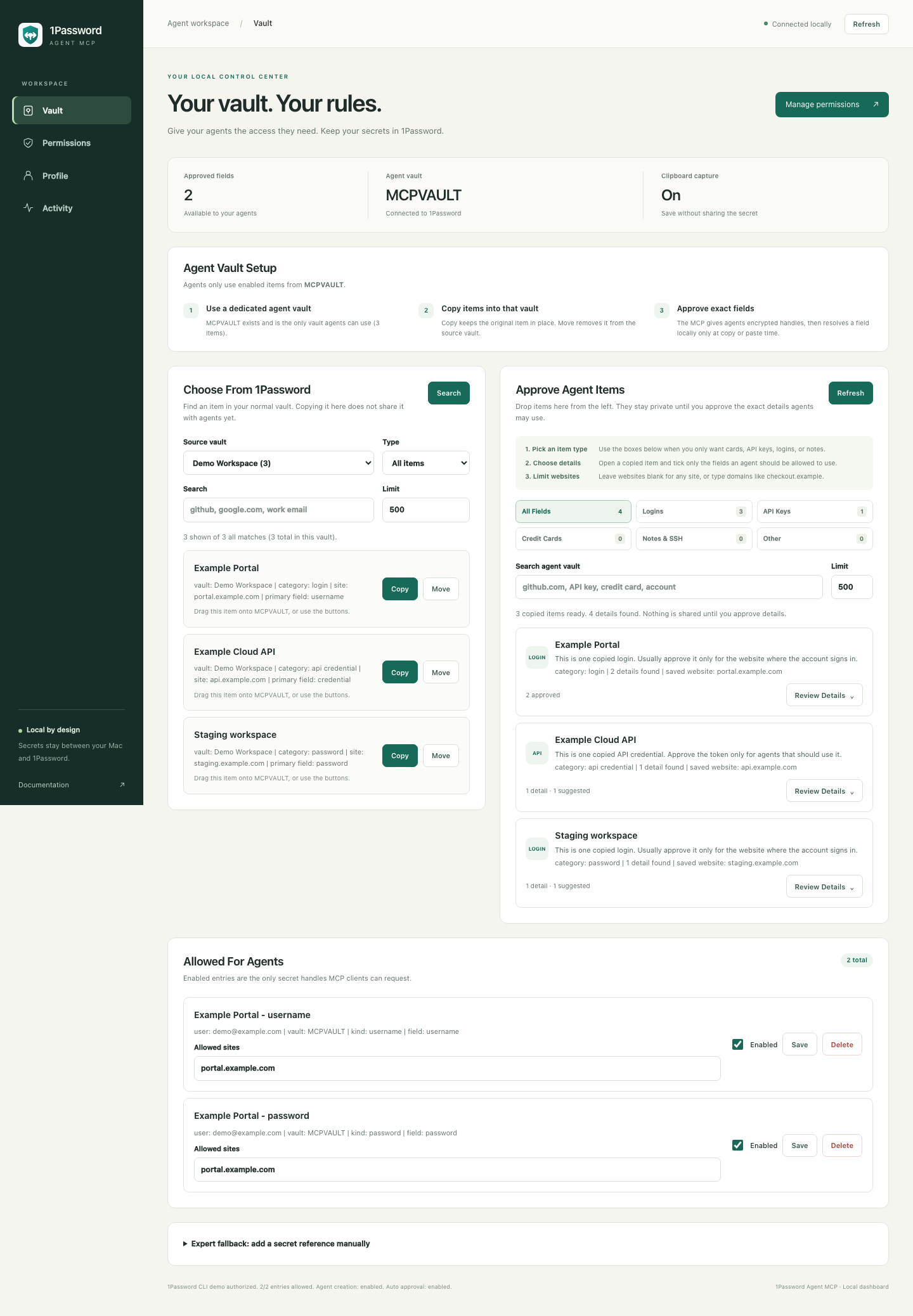
当前控制面板,使用合成示例条目呈现。本 README 中的所有截图均使用演示数据;未显示任何真实帐户、密码或服务帐户令牌。打开完整尺寸的保险库截图。
快速开始
你需要 Node.js 20+、1Password CLI(op),以及支持本地 stdio 服务的 MCP 客户端。可通过 1Password 桌面集成或范围受限的服务帐户进行身份验证。
在 macOS 上,如有需要,请安装前置条件:
brew install node 1password-cli
如需通过桌面授权,请打开 1Password → 设置 → 开发者,并启用 与 1Password CLI 集成。仅批准你信任的客户端。服务帐户设置请参阅无人值守访问。
安装并运行引导安装程序:
npm install -g onepassword-agent-mcp
onepassword-agent-mcp install
安装程序会检测受支持的 MCP 客户端,并在更新其配置前征求同意。在 macOS 上,程序还会单独提供可选的可见菜单栏快捷方式。
启动控制面板:
onepassword-agent-mcp admin
打开 http://127.0.0.1:7319。如需手动设置,请运行 onepassword-agent-mcp doctor,然后运行 onepassword-agent-mcp setup all --apply。
**要更新现有安装?**运行 npm install -g onepassword-agent-mcp@latest,然后重启管理控制台和现有 MCP 客户端,使其使用新代码。本地设置、批准记录和加密密钥都会保留。
控制面板
侧边栏将日常任务分为四项:
| 视图 | 你可以控制的内容 |
|---|---|
| 保险库 | 创建 Agent 保险库、复制或移动条目、批准指定字段,以及管理 允许 Agent 访问。 |
| 权限 | 启用条目创建、剪贴板捕获和自动批准;配置无人值守访问和可选的 Mac 菜单栏快捷方式。 |
| 个人资料 | 添加电子邮件或地址等个人资料数据,供 Agent 直接读取。 |
| 活动记录 | 查看近期本地操作,不显示机密值。 |
为 Agent 提供第一个凭据
- 打开 Vault。在 Agent Vault Setup 下,如果专用保险库尚不存在,请选择 Create MCPVAULT。
- 在 Choose From 1Password 中,选择一个 Source vault,搜索条目,然后点击 Copy。你也可以将其拖到 Approve Agent Items 中,然后选择 Copy 或 Move。
- 在 Approve Agent Items 中,点击 Review Details。选择要允许使用的确切字段,并输入 Agent 可以使用这些字段的网站。
- 点击 Approve Selected。已批准的字段会显示在 Allowed For Agents 中;使用其中的 Enabled 开关、Save 和 Delete 控件来管理访问权限。
- 在 MCP 客户端中,让 Agent 查找适用于当前网站的已批准凭据,并将其粘贴到指定字段中。
Copy 会保留源条目。Move 会在转移后从源保险库中移除该条目。将条目复制到 Agent 保险库并不会自动批准该条目。网站列表为空时,所有网站均可访问;如需限制访问,请添加域名。
类型筛选器——All Fields、Logins、API Keys、Credit Cards、Notes & SSH 和 Other——可让你更轻松地检查较大的保险库。手动批准时,不会自动建议卡片 CVV 和 PIN 等敏感字段。
如要将新保存的凭据转移回其他保险库,请打开 Review Details → Save this item to another vault。Copy To Vault 会保留 Agent 保险库中的条目;Move To Vault 会从 Agent 保险库中移除该条目及其本地审批。包含附件、文档或通行密钥的条目,请使用 1Password 应用处理。
选择 Agent 可以执行的操作
打开 Permissions,选择所需设置,然后点击 Save Settings。以下三个选项在全新安装时均处于关闭状态。
| 设置 | 效果 |
|---|---|
| Allow agents to save new items into MCPVAULT | 允许将受支持的新条目保存到已配置的 Agent 保险库中。 |
| Save secrets from the clipboard | 允许仅保存剪贴板元数据。还必须启用条目创建功能。 |
| Automatically approve items agents create | 验证新保存的条目后,自动批准其中受支持的字段,让 Agent 可以立即使用。 |
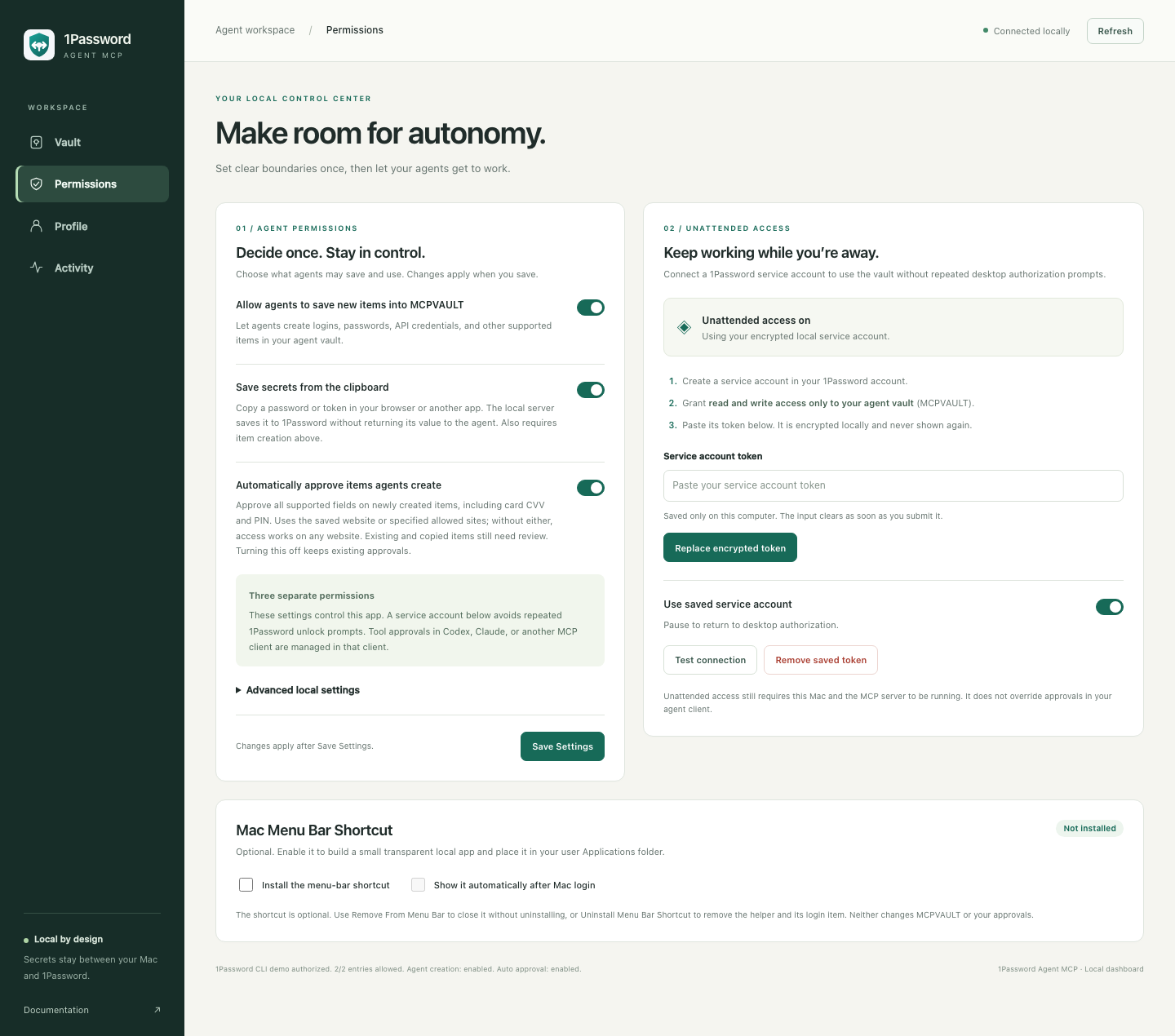
演示配置:三个选择启用的权限均已开启,并显示模拟的已保存服务账户状态。令牌字段为空;已保存的令牌绝不会显示。打开全尺寸权限截图。
查看响应式仪表板

同一本地仪表板在窄视口下的显示效果。此截图不代表可远程访问;服务默认绑定到回环地址。
Profile 视图是独立的:Agent 可以通过 get_profile_data 读取在此输入的值。请勿将密码或令牌存储为个人资料值。
从浏览器或选中的文本中保存
在 Permissions 中,启用 Allow agents to save new items into MCPVAULT 和 Save secrets from the clipboard,然后点击 Save Settings。如果希望 Agent 能立即使用新项目,也可以启用自动批准。
- 在浏览器中,点击密钥的 Copy 按钮;或者在本地应用中选中文本并使用 Copy。Agent 执行此操作时,不应读取字段、剪贴板、DOM 值或会暴露密钥的屏幕截图。
- 仅使用元数据调用本地工具:
{
  "title": "Example account",
  "requestId": "example-signup-unique-id",
  "category": "login",
  "url": "https://example.com",
  "username": "my-login"
}
使用这些参数调用 save_secret_from_clipboard。支持的类别包括 login、password、api_credential 和 secure_note。文本会原样保留,包括空格和换行符。该工具在托管此 MCP 服务的计算机上运行,并读取该计算机的剪贴板;远程浏览器的剪贴板是另一个剪贴板。
应用会在本地加密重试快照,该快照可使用 15 分钟;明文仅通过本地 CLI 的 stdin 传递,并会验证已存储的项目。响应包含保存和批准元数据,不包含复制的文本;对于已批准的加密句柄,请使用查找/列表工具。进程运行期间或停机后下次捕获时,过期密文会被移除;元数据记录会阻止重复使用旧请求 ID。清除剪贴板前会重新检查其值是否已更改,并尽力执行清除;请检查返回的清理状态。剪贴板管理器可能会保留自己的历史记录。
重试时使用相同的 requestId 和元数据。即使剪贴板内容已更改,重试也会使用原始的加密捕获内容。如果捕获内容已过期,操作会安全失败,而不会捕获不相关的文本;有意发起新请求前,请检查之前的操作。标题、用户名和 URL 等元数据对模型仍然可见:切勿将密钥放入这些字段。save_secret_item 仍可用于已在上下文中的值,但无法撤销这些值的暴露。
自动批准
在 Permissions 下,启用 Automatically approve items agents create,然后点击 Save Settings。此选项默认关闭。还必须启用 Agent 项目创建功能。
启用后,通过 save_secret_item 或 save_secret_from_clipboard 验证保存的项目,会在配置的 Agent 保管库中自动批准新项目的所有受支持字段,包括信用卡 CVV 和 PIN。Agent 可立即使用生成的加密句柄。现有项目以及通过管理控制台复制或移入的项目仍需手动批准。
CLI 控制、站点范围和重试行为
CLI 可控制同一个已保存选项:
onepassword-agent-mcp settings auto-approve on
onepassword-agent-mcp settings auto-approve off
onepassword-agent-mcp settings --json
更改会应用于后续新保存的项目,无需重启 MCP 服务。添加 --dry-run 可预览更改。关闭此选项会保留现有批准;如需撤销批准,请在 Allowed For Agents 中禁用或删除单项批准。每次保存开始时都会记录自动批准选项。重试较早的保存操作或选择不自动批准的保存操作,不会使其加入自动批准;重试也不会恢复已撤销的批准。
如果提供了 allowedSites,自动批准会使用该设置;否则会使用已保存项目的网站。空列表或没有网站的项目允许所有站点。approveForAgents: false 会跳过该次保存的批准。关闭自动批准时,approveForAgents: true 会保留现有的单字段批准行为:使用提供的 approveField,如果未提供 allowedSites,则允许所有站点。启用自动批准时,approveField 不会缩小获批字段的范围。
Permissions → Unattended access 卡片可直接在本地控制台中接受 1Password 服务帐户令牌。请在 1Password 的服务帐户设置中创建令牌,并仅授予其访问专用 Agent 保管库的权限。授予 read_items,保存项目时还需授予 write_items。在控制台中,将令牌粘贴到 Service account token,然后点击 Save encrypted token。输入内容会立即清空。请勿在聊天中发送令牌。
应用会在本地将令牌加密存储于 ~/.onepassword-mcp/access.json,绝不会将其返回给控制台或 MCP 客户端,并且只会将令牌提供给 CLI 进程环境。更改会应用于后续 CLI 调用,无需重启。Test connection 会检查保管库是否可见;它不会写入测试项目,也不会确认写入权限。关闭 Use saved service account 可切换回桌面身份验证,或者选择 Remove saved token 删除本地凭据。如果要在所有位置使令牌失效,请在 1Password 中撤销该令牌。切换后,正在执行的操作可能仍会完成。
外部配置的 OP_SERVICE_ACCOUNT_TOKEN 优先级更高;控制台会报告当前使用的模式,删除本地令牌无法禁用环境凭据。服务帐户无法访问内置的 Personal/Private/Employee 保管库。启用限定范围的无人值守访问时,控制台只能查看该令牌可访问的保管库;若要从其他桌面帐户保管库复制项目,请先将其禁用。
权限分为三个不同的层级:
| 权限 | 控制位置 |
|---|---|
| 创建项目、剪贴板捕获、自动批准字段 | 此控制台的 Permissions 视图;批准状态会保存在本地 |
| 重复的 1Password 解锁/生物识别提示 | 无人值守操作请使用受支持的服务帐户路径 |
| 调用 MCP 工具前的确认 | MCP 客户端自身的权限设置 |
此应用不会更改 MCP 客户端的工具调用确认设置,也不会绕过 1Password 的桌面解锁保护。请参阅 1Password 的桌面集成安全模型和服务帐户 CLI 文档。
客户端设置
默认情况下,设置 CLI 会输出一次试运行结果。它会检测已安装的 Claude Code、Claude Desktop、Codex、VS Code、Xcode 编码 Agent 和 Raycast AI:
onepassword-agent-mcp setup all
对所有检测到的客户端应用设置:
onepassword-agent-mcp setup all --apply
该命令使用绝对可执行文件路径,因此 GUI 应用不依赖 Terminal 的 PATH。Claude Desktop 和 VS Code JSON 会与带时间戳的备份合并处理。Xcode 的专用 Codex 和 Claude 配置文件夹会单独处理,因为 Xcode 不使用常规 CLI 配置。
Raycast 将 MCP 配置存储在由应用管理的存储中,且不提供受支持的外部配置写入工具。CLI 会打开 Raycast 官方的 Import Servers 页面;请检查准备好的条目,并在 Raycast 中确认一次。这是唯一需要针对特定客户端进行的交互步骤。
Claude Code
onepassword-agent-mcp setup claude-code --apply
等效命令:
claude mcp add --scope user onepassword-agent-mcp -- onepassword-agent-mcp mcp
Codex
onepassword-agent-mcp setup codex --apply
等效命令:
codex mcp add onepassword-agent-mcp -- onepassword-agent-mcp mcp
VS Code 中的 GitHub Copilot
onepassword-agent-mcp setup copilot --apply
等效的 VS Code 命令:
code --add-mcp '{"name":"onepassword-agent-mcp","command":"onepassword-agent-mcp","args":["mcp"]}'
.vscode/mcp.json 中的工作区备用配置:
{
  "servers": {
    "onepassword-agent-mcp": {
      "type": "stdio",
      "command": "onepassword-agent-mcp",
      "args": ["mcp"]
    }
  }
}
Claude Desktop
onepassword-agent-mcp setup claude-desktop --apply
CLI 会安全地将服务合并到 Claude Desktop 的用户 JSON 中,并保留所有其他设置。
Xcode
onepassword-agent-mcp setup xcode --apply
这会配置仅在 Xcode 内部使用的隔离 Codex 和 Claude Agent 环境。
Raycast AI
onepassword-agent-mcp setup raycast --apply
Raycast 会打开原生导入页面,以供最后确认。默认情况下,Raycast 会在调用 MCP 工具前询问。
ChatGPT Desktop
本地设置中有意不包含 ChatGPT Desktop。目前,ChatGPT 连接的是远程 MCP 服务,而不是任意本地 stdio 命令。请勿仅为连接它而通过公共隧道暴露此密码桥接服务。
其他 MCP 客户端
打印通用 MCP JSON:
onepassword-agent-mcp setup generic --json
通用配置:
{
  "mcpServers": {
    "onepassword-agent-mcp": {
      "command": "onepassword-agent-mcp",
      "args": ["mcp"]
    }
  }
}
运行时与菜单栏
安装 npm 包只会添加命令,不会安装启动代理、守护进程、后台服务、启动项、浏览器扩展或隐藏的常驻进程。
onepassword-agent-mcp admin仅在该终端进程运行期间启动本地审批控制台。onepassword-agent-mcp mcp是一个 stdio MCP 服务。Claude Code、Codex 或 VS Code 等 MCP 客户端在需要时会将其作为子进程启动。onepassword-agent-mcp setup ... --apply只会写入 MCP 客户端配置。合并前会备份现有 JSON 文件。- 只有在你明确选择安装时,才会安装可选的 macOS 菜单栏配套应用。该应用运行时,其图标始终可见。
- 登录时启动是单独的选项,默认关闭。即使启用,可见的菜单栏应用也不会启动管理服务器,除非你选择打开管理控制台。
- 重启电脑不会自动启动此项目,除非你启用了可选的菜单栏登录项,或其他应用启动了 MCP 客户端,而该客户端又启动了 stdio 服务。
~/.onepassword-mcp中的本地状态包括设置、审批、配置文件数据、审计和保存操作元数据、加密密钥、可选的加密服务账户凭据,以及剪贴板重试记录。请参阅本地状态。
你可以随时查看此说明:
onepassword-agent-mcp runtime
可选的 Mac 菜单栏
在 macOS 上,引导式安装程序可以在菜单栏中添加一个标识清晰的 1P 项。你也可以稍后在控制面板的权限 → Mac 菜单栏快捷方式中启用它。
此配套应用由 native/MenuBarApp.swift 中可读的 Swift 源代码在本地构建。npm 包中不包含不透明的应用二进制文件。生成的应用使用项目的青绿色盾牌徽标,安装在 ~/Applications/1Password Agent MCP.app,且绝不会请求管理员权限。
手动控制:
onepassword-agent-mcp menubar status
onepassword-agent-mcp menubar install
onepassword-agent-mcp menubar launch
onepassword-agent-mcp menubar remove
onepassword-agent-mcp menubar install --launch-at-login
onepassword-agent-mcp menubar login on
onepassword-agent-mcp menubar login off
onepassword-agent-mcp menubar uninstall --apply
使用 menubar remove 关闭可见快捷方式,但不卸载它;使用 menubar launch 再次显示。卸载后,使用 menubar install 重新安装。管理控制台运行时,本地管理页面也会在权限 → Mac 菜单栏快捷方式下提供相同的安装控制选项。
菜单中包含打开管理控制台、停止管理控制台、登录时启动菜单栏应用、从菜单栏移除和卸载菜单栏快捷方式。打开管理控制台会在需要时启动控制台,然后打开它,因此无需单独的“启动”操作。从菜单栏移除只会关闭可见的辅助应用;它仍会保留安装状态,并且可以重新打开。卸载菜单栏快捷方式会在确认后移除辅助应用及其登录项。这两种操作都不会更改 MCP 客户端配置、本地审批、MCPVAULT 或 1Password 项目。
管理控制台本身提供明确的进程控制:
onepassword-agent-mcp admin status
onepassword-agent-mcp admin stop
MCP 工具
onepassword_status:检查 CLI、MCPVAULT、本地审批、个人资料数据和设置。find_secrets_for_site:返回某个网站已获批准的加密句柄。list_approved_secrets:列出已获批准的句柄和允许访问的网站。copy_secret:解析句柄,并将选定字段复制到剪贴板。paste_secret:解析句柄、复制内容并粘贴到活动应用中,不返回明文。clear_secret_clipboard:清空剪贴板。save_secret_item:在启用本地保存设置时,将新的登录信息、密码、API 凭据、安全便笺或信用卡保存到MCPVAULT。返回验证和审批状态,以及approvedFields(并返回第一个字段作为兼容用途的approvedField)。自动审批遵循本地autoApproveAgentItems设置。save_secret_from_clipboard:使用仅包含元数据的工具参数、加密重试捕获、验证和可选自动审批,保存本地复制的原文。需要同时拥有剪贴板保存和项目创建权限。get_profile_data:返回当前网站允许访问的用户自定义个人资料数据。find_passwords_for_site、list_approved_passwords、copy_password、paste_password和clear_password_clipboard:兼容性别名。admin_ui_info:返回审批控制台 URL。
保存验证和重试
save_secret_item 会报告 created、verified、itemId、vaultId 和
operationId。成功需要回读并确认标题、类别、目标位置、网站和字段值均与预期一致。机密值会在本地进行比较,绝不会包含在结果中。可选的 approvalStatus 是独立状态:项目可以已保存并通过验证,但仍需在管理 UI 中审批。
如果保存过程中断,请使用相同的 requestId 和输入重试。若未提供 requestId,则会对同一目标位置中内容相同的项目进行去重。只有在有意创建另一个项目时,才提供新的 requestId。恢复流程使用唯一的 opmcp-… 项目标记和本地操作记录,绝不会按标题匹配。如果无法协调先前的操作,工具会报告未解决结果,而不会悄悄创建另一个项目。用户撤销的审批绝不会通过保存重试恢复。
在 macOS 和 Linux 上,JSON 通过操作系统管道传输,不会生成明文临时文件,机密值也不会出现在命令参数中。运行器会保留终端会话以进行 1Password 授权,并在超时或取消时清理其子进程组。复制操作会读取并验证受支持的 JSON 字段,包括隐藏值。包含附件、文档或通行密钥的项目必须使用 1Password 应用复制。
更新后,请重启现有 MCP 客户端和管理控制台,确保所有写入操作都使用当前的策略锁定和保存验证代码。现有设置、审批和加密密钥都会保留。
安全模型
受保护的内容:
- 已保存条目的机密信息保留在 1Password 中。剪贴板保存会使用临时加密的重试捕获内容;可选的无人值守服务账户令牌会在本地加密。
- MCP 复制/粘贴工具绝不会返回 1Password 机密字段的明文。
- 句柄和存储的 1Password 机密引用会在本地加密。
- 禁用或删除审批后,旧句柄会失效。
- 复制和粘贴时都会重新检查允许的网站。
- MCP 服务仅列出并解析已配置的 Agent 保管库中的审批。
- 由 Agent 创建的条目和剪贴板捕获是单独的可选项;新条目只会保存到已配置的 Agent 保管库。
- 自动审批 Agent 创建的字段是单独的可选设置,默认关闭。
仍然敏感的内容:
- 操作系统剪贴板会短暂包含字段值明文。
- 触发粘贴时,当前活动应用会收到字段值。
- 可访问剪贴板的本地进程可能会监视复制的机密信息。
- 加密密钥位于同一用户账户的本地。能够同时读取密钥和加密文件的进程可以解密这些文件。
- 使用桌面 CLI 集成时,本地 1Password CLI 会话对保管库的访问权限可能比 MCP 暴露的权限更广。
get_profile_data会返回你在管理界面中明确添加的个人资料值明文。
如需最严格的安全边界,请使用仅限于 MCPVAULT 的 1Password 服务账户。
将其用于具有强大浏览器控制能力的 Agent 前,请阅读 docs/SECURITY.md。
本地状态
默认状态目录为 ~/.onepassword-mcp:
| 文件或目录 | 内容 |
|---|---|
policy.json | 设置、包含加密机密引用的审批、用户输入的个人资料值、审计元数据和保存操作记录。 |
key.bin | 本地加密密钥。请与状态目录一并妥善保护。 |
access.json | 可选的加密服务账户令牌及其启用状态。 |
clipboard-captures/ | 加密的重试捕获内容,可使用 15 分钟。过期捕获内容会保留元数据,以防重复使用旧请求 ID。 |
admin-runtime.json | 仪表板运行期间的本地进程控制元数据。 |
menu-bar-admin.log | 通过可选的菜单栏配套应用启动时的管理输出。 |
已保存条目的机密信息保存在 1Password 中。上述加密捕获内容和服务账户凭据是本地存储的例外。这是本地加密,无法防止能够同时读取密文和密钥的进程访问数据。
使用其他状态目录:
ONEPASSWORD_MCP_HOME=/path/to/state onepassword-agent-mcp admin
为新配置使用其他 Agent 保管库名称:
MCP_VAULT_NAME=AgentVault onepassword-agent-mcp admin
对于现有安装,请更改 权限 → 高级本地设置 → Agent 保管库名称 并保存。请确保管理控制台和 MCP 客户端使用相同的状态目录。
对于无头部署,请在 MCP 服务的环境中安全地提供 OP_SERVICE_ACCOUNT_TOKEN。环境令牌的优先级高于仪表板中保存的令牌。请勿将令牌提交到源代码管理中,也不要将其粘贴到 Agent 对话中。
停止并卸载
在运行以下命令的终端中按 Ctrl-C,停止本地审批控制台:
onepassword-agent-mcp admin
断开 MCP 客户端:
onepassword-agent-mcp uninstall all
onepassword-agent-mcp uninstall all --apply
卸载命令会从 Claude Code、Claude Desktop、Codex、VS Code 和 Xcode 中移除相应条目(如果存在),然后移除可选的菜单栏应用/登录项。对于 Raycast,命令会打开 管理服务器,以便手动移除,因为其设置由应用管理。其他客户端设置和所有 1Password 数据均不会受到影响。
可选:删除此应用的本地状态,包括审批、配置文件数据、设置、加密密钥、已保存的服务账户令牌和剪贴板重试记录:
onepassword-agent-mcp uninstall state
onepassword-agent-mcp uninstall state --apply
这会删除 ~/.onepassword-mcp。此操作不会删除 1Password 保管库或项目,也不会撤销 1Password 中的服务账户令牌。只有在确实想删除该保管库时,才在 1Password 中删除 MCPVAULT。
最后,在完成任何可选的状态清理后,移除全局 npm 软件包:
npm uninstall -g onepassword-agent-mcp
故障排除
运行 onepassword-agent-mcp doctor,检查 CLI 发现、授权、保管库可见性、本地创建权限和控制台运行状态。
| 症状 | 检查项 |
|---|---|
找不到 op,或它只能在终端中运行 | 安装 1Password CLI。在 权限 → 高级本地设置 中,将 1Password CLI 路径 保留为 op 以自动发现,或设置正确的路径。在 macOS 上,发现过程还会检查 /opt/homebrew/bin/op 和 /usr/local/bin/op。 |
| 反复出现 1Password 授权提示 | 使用受限范围的服务账户配置无人值守访问。MCP 客户端的工具确认是该客户端中的另一项独立设置。 |
| 无法保存剪贴板内容 | 在 权限 下启用创建和剪贴板保存,然后点击 保存设置。该工具会读取 MCP 服务所在计算机上的剪贴板。 |
| 保存成功,但 Agent 无法使用 | 检查其审批状态。在 保管库 → 审批 Agent 项目 下查看字段,或选择为今后的保存自动审批。 |
| 源保管库消失 | 受限范围的服务账户可能只能看到 Agent 保管库。暂停 使用已保存的服务账户,以恢复桌面授权,然后从其他保管库复制。 |
找不到 MCPVAULT | 打开 保管库,然后使用有权创建保管库的账户选择 创建 MCPVAULT。 |
| 仪表板未运行 | 运行 onepassword-agent-mcp admin,或使用可选菜单栏应用中的 打开管理控制台。 |
Copilot 设置找不到 code | 安装 VS Code shell 命令,或使用上文中的 .vscode/mcp.json 配置。 |
开发
克隆并安装:
git clone https://github.com/gambadio/onepassword-agent-mcp.git
cd onepassword-agent-mcp
npm ci
使用 npm run dev:admin 或 npm run dev:mcp 在本地运行。
验证
npm ci
npm run typecheck
npm test
npx playwright install chromium
npm run test:ui
npm run build
node scripts/test-live.mjs
最后一条命令会通过实际 CLI 空运行测试全部五个类别。出现提示时,请解锁 1Password 并授权 CLI 访问。如需进一步测试实际的 MCP 保存、精确回读、 重试去重和复制,请运行:
node scripts/test-live.mjs --create
这需要已保存的 Agent 创建设置。它会在配置的 Agent 保管库中创建带有唯一标记的
合成测试项,验证这些项目,然后将这些确切的测试项移至「最近删除」。它使用隔离的本地策略状态。
如果验证或清理失败,它会打印恢复状态目录并保留该目录以供检查。doctor 会检查 CLI 授权、目标位置
可见性、本地创建权限和控制台运行状态;它不会执行保存/复制验证。
维护者发布流程通过 GitHub Actions 和短期 OIDC 凭据自动完成。请参阅 docs/RELEASING.md;本地 npm publish 和重复的设备授权不属于发布流程的一部分。
许可证
MIT
评论
一个开放协议,规定了 AI 应用如何以统一方式连接外部工具与数据源。客户端负责与模型对话,MCP 服务负责提供工具、资源和提示模板,两者通过标准消息通信,同一个服务可以被不同客户端复用。