
关于 Aktar
Aktar CLI 通过 Aktar 应用将文件上传到已配置的 S3、Cloudflare R2 或 Backblaze B2 存储目标。它面向终端工作流和 AI Agent,支持链接、二维码、历史记录操作及文件访问限制。
主要功能
- 01上传文件和剪贴板内容
- 02指定存储目标、文件夹和名称
- 03输出 URL、Markdown 或 HTML 链接
- 04创建短链接和二维码
- 05搜索并管理上传历史
适用场景
- 01上传截图并分享生成的链接
- 02在 Typora 中配置图片上传
- 03让 Agent 查找或上传项目文件
MCP 相关
`aktar mcp` 命令运行 MCP 服务,使 Agent 能上传文件、搜索历史、浏览存储桶和管理链接。可通过服务选项限制文件根目录及破坏性操作。
配置
本地服务的配置在各客户端中通用,复制后粘贴到客户端的 MCP 配置文件即可。
工具
10收录的工具列表 · 更新于 2 周前
此工具无需参数。
详细介绍

Aktar CLI
在终端中将文件上传到自己的 S3、Cloudflare R2 或 Backblaze B2 存储桶,并获取链接。


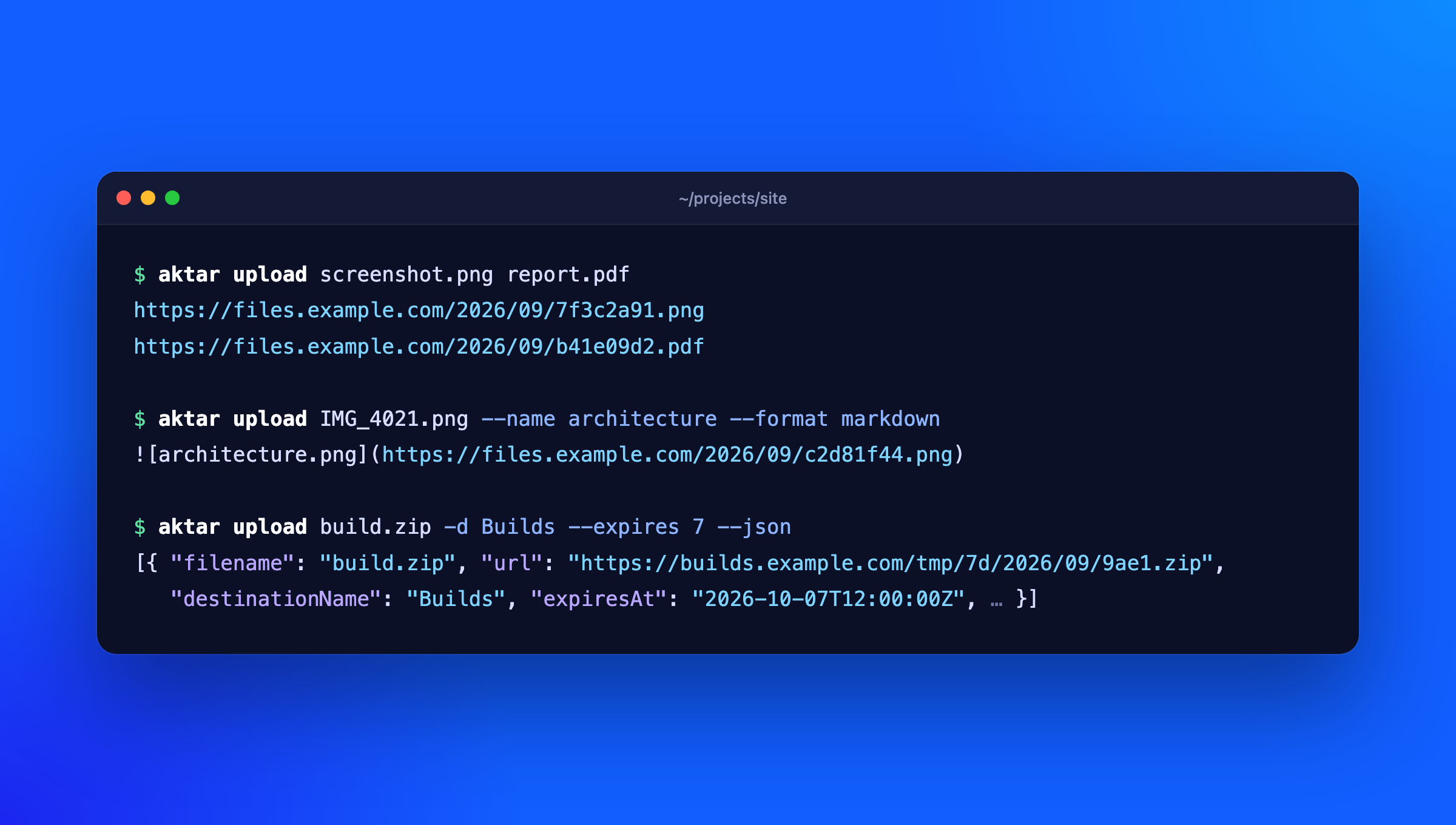
aktar 命令会连接你 Mac 或 Windows PC 上的 Aktar 应用,因此会使用你已在其中设置的目标位置、密钥、路径模板和链接设置。你的存储密钥不会离开该应用。
$ aktar upload screenshot.png
https://files.example.com/2026/09/7f3c2a91.png
安装
npm install -g @getaktar/cli
# or
brew install getaktar/tap/aktar-cli
或者无需安装即可运行:npx @getaktar/cli upload file.png。
需要 Node.js 18 或更高版本,以及 Aktar for Mac 0.18.0 或 Aktar for Windows 0.11.0 或更高版本(较早版本的 CLI 可与 Aktar for Mac 0.4.0 及更高版本配合使用)。
连接到 Aktar
- 在 Aktar 中,打开 Settings > Integrations 并启用 Allow local connections。
- 复制此处显示的令牌。
- 运行:
aktar login
并在提示时粘贴令牌(请避免使用 aktar login --token <token>:其他程序可以看到命令行,而且令牌会保留在 shell 历史记录中)。令牌会与 Aktar 核对,并保存到 ~/.config/aktar/cli.json(Windows 上为 %APPDATA%\aktar\cli.json),且仅你本人可读取。你也可以通过管道传入令牌(pbpaste | aktar login),或改为设置 AKTAR_TOKEN(如果更改了端口,也需设置 AKTAR_PORT)。
用法
aktar upload report.pdf                     # prints the link
aktar upload *.png -f markdown              # one Markdown image per file
aktar upload build.zip -d Builds            # pick a destination by name or ID
aktar upload notes.txt --folder docs/2026   # keep the name, upload into a folder
aktar upload IMG_4021.jpg --name cover      # upload as cover.jpg
aktar upload log.txt --expires 7            # delete after 7 days
aktar upload --clipboard                    # the file or image on the clipboard
aktar upload demo.mp4 --qr                  # the link and a QR code to open it on your phone
aktar upload talk.pdf --short               # a short link from the destination's link shortener
aktar upload photo.jpg --json               # full details as JSON

aktar status                                # which Aktar and destination you're connected to
aktar destinations                          # list destinations (* marks the selected one)
aktar history invoice -n 5                  # search recent uploads
aktar replace 0B6C2F8E-3D1A-4C55-9E2B-7A41D0C3E9F1 v2.png  # new file, same link
aktar replace docs/guide.pdf guide.pdf -d Docs  # replace a key in a destination's bucket
aktar qr https://example.com                # a QR code of any link or text
aktar qr 0B6C2F8E-3D1A-4C55-9E2B-7A41D0C3E9F1  # a QR code of an upload in history
aktar short 0B6C2F8E-3D1A-4C55-9E2B-7A41D0C3E9F1  # a short link for an upload in history
如果不使用 -d,文件会上传到 Aktar 菜单栏中选定的目标位置。上传的文件会像其他文件一样显示在 Aktar 的历史记录中。
--format 用于选择打印内容:url(默认)、markdown、html 或 custom(你在 Aktar 中设置的模板)。--expires 接受 1、7、14 或 30 天,且目标位置必须启用 Aktar 的自动删除规则;不指定时,文件会保留。
--name 可将单个文件以其他名称上传:目标位置的路径模板中 {filename} 和 {ext} 会使用该名称,Aktar 的历史记录中也会显示该名称。如果名称没有扩展名,则会添加文件自身的扩展名(--name cover 会将 IMG_4021.jpg 上传为 cover.jpg);如果名称带有扩展名,则会按原样使用。使用 --folder 时,该名称就是文件夹内的文件名。
如果存储桶中已存在相同文件(内容、目标位置和到期时间均相同),Aktar 不会再次上传,而是提供现有链接。aktar 会照常打印链接,并在 stderr 中注明(aktar: photo.jpg: already uploaded, reused the existing link),因此读取 stdout 的脚本仍会为每个文件获取一个链接。此功能需要 Aktar for Mac 0.10.0 或 Windows 0.3.0。
短链接
如果 Aktar 中为某个目标配置了链接缩短服务(Shlink、YOURLS、Kutt、Dub、Short.io 或你自己的服务),Aktar 会按照该目标的规则缩短链接,并由 aktar 输出短链接。--format 也会使用短链接:Markdown、HTML 和自定义格式由 Aktar 生成,其中包含短链接。
--short会为本次上传生成短链接,即使目标的“仅缩短长于此长度的链接”规则会跳过它。如果目标没有链接缩短服务,此操作会失败。--no-short表示本次不生成短链接。
如果 Aktar 无法生成短链接(例如,缩短服务不可用),上传仍会继续:aktar 会输出原始链接,并在 stderr 中说明原因(aktar: talk.pdf: couldn't make a short link, printed the original link: ...)。
aktar short <upload-id|link> 会通过上传 ID、链接或短链接查找历史记录中的上传,并为其生成短链接,然后输出该链接。如果该上传已有短链接,则输出已有链接。--json 会输出短链接的详细信息(提供商、状态,以及缩短服务会统计的点击次数),--qr 会附带其二维码。aktar history 会在每个上传的链接后显示其短链接。
较旧版本的 Aktar,以及尚未支持短链接的 Windows 版 Aktar,会忽略 --short 和 --no-short。
二维码
aktar upload --qr 会在每个链接下方输出二维码,方便你用手机打开。无论 --format 输出什么,二维码始终对应链接本身(如果有短链接,则对应短链接)。二维码在终端中始终以黑底白色绘制,不受终端主题影响;如果输出目标不是终端,或设置了 NO_COLOR,则会以无颜色的方式绘制(浅色模块显示为方块),这样手机摄像头无论在浅色还是深色背景下都能读取。--qr 不能与 --json 一起使用。
aktar qr <text> 可显示任意链接或文本的二维码;文本包含空格时请加引号。传入 aktar history --json 输出中的上传 ID 时,它会显示该上传的链接(如果有短链接,则显示短链接)及其二维码。--png <file> 可将二维码另存为 PNG:
aktar qr https://files.example.com/2026/09/7f3c2a91.png --png link.png
Aktar 会为你完成的工作
应用会针对每个目标完成这些工作,因此 CLI 无需额外处理:
- 如果目标已设置,则将图像转换为 WebP 或 AVIF
- 在路径模板中使用
{md5}和{sha256},根据文件内容为文件命名 - 处理大文件:超过 5 GB 时,Aktar 会分块上传,并在连接中断后恢复上传。
aktar会将文件流式传输到应用,因此文件大小不受影响
aktar 输出的链接对应转换后的文件,也就是实际存储的文件。
JSON 输出
aktar upload --json 会输出一个数组,每个上传的文件对应一项:
[
  {
    "id": "0B6C…",
    "filename": "photo.jpg",
    "objectKey": "2026/09/7f3c2a91.jpg",
    "url": "https://files.example.com/2026/09/7f3c2a91.jpg",
    "shortUrl": null,
    "destinationId": "5D1A…",
    "destinationName": "Screenshots",
    "mimeType": "image/jpeg",
    "size": 482113,
    "createdAt": "2026-09-30T12:00:00Z",
    "expiresAt": null,
    "formats": { "url": "…", "markdown": "…", "html": "…", "custom": "…" },
    "reused": false
  }
]
如果文件已经存在,因此没有上传任何内容,reused 的值为 true;较旧版本的 Aktar 不会输出此字段。shortUrl 是该上传的短链接;如果没有,则为 null;formats 已使用短链接。如果 Aktar 无法生成短链接,shortLinkError 会说明原因。aktar history --json 也包含 shortUrl。
退出代码
| 代码 | 含义 |
|---|---|
| 0 | 所有操作均成功 |
| 1 | 至少有一次上传或请求失败(其他操作仍会继续) |
| 2 | 参数错误,或文件不存在(没有上传任何内容) |
| 3 | 未登录、Aktar 未运行、本地 API 已关闭、令牌错误,或该端口上的应用无法证明自己是 Aktar(或版本过旧,无法证明) |
AI Agent(MCP 和技能)
MCP 服务
aktar mcp 会运行一个 Model Context Protocol 服务,让 Claude、Cursor、VS Code、Codex 和其他 Agent 可以通过 Aktar 上传文件、查找过去的上传记录并创建链接。先连接 Aktar(aktar login),然后将其添加到你的 Agent,并指定它可以从中上传文件的文件夹:
claude mcp add aktar -- aktar mcp --root ~/Projects    # Claude Code
codex mcp add aktar -- aktar mcp --root ~/Projects     # Codex
适用于 Claude Desktop、Cursor、VS Code 和其他采用 JSON 配置的应用:
{
  "mcpServers": {
    "aktar": { "command": "aktar", "args": ["mcp", "--root", "/Users/you/Projects"] }
  }
}
如果不进行全局安装,请使用 "command": "npx", "args": ["-y", "@getaktar/cli", "mcp", "--root", "/Users/you/Projects"]。
| 工具 | 功能 |
|---|---|
upload_file | 上传文件(可选设置目标位置、名称、文件夹、过期时间和短链接),并返回其链接、Markdown 和 HTML |
upload_clipboard | 上传剪贴板中的内容(使用 --root 时不会提供此工具) |
replace_file | 将新文件写入已有上传文件或存储桶中的任意文件,同时保留其链接(仅使用 --allow-replace 或 --allow-delete 时提供;Mac 0.14.0 / Windows 0.7.0) |
create_short_link | 根据上传文件目标位置的链接缩短服务创建短链接 |
search_uploads | 搜索上传历史记录(包含每个上传文件的短链接) |
list_destinations | 列出目标位置及各自适用的文件类型 |
list_bucket | 浏览存储桶中的文件夹和文件 |
create_temporary_link | 创建一段时间后失效的链接(预签名 URL)。这会授予访问权限:在链接过期前,任何持有链接的人都可以下载文件,即使文件位于私有存储桶中也是如此。除非 --max-link-minutes 允许更长时间,否则最长为 60 分钟 |
get_thumbnail | 获取上传文件的预览图(Mac 0.13.0 / Windows 0.6.0) |
list_watched_folders | 列出受监控的文件夹及其状态 |
get_status | 检查连接状态 |
delete_upload | 从存储桶中删除上传文件(仅使用 --allow-delete 时提供) |
上传会公开文件,因此请留意 Agent 发送的内容。除非你允许,否则 Agent 会在调用工具前征求许可;此外,服务也会限制其可访问的内容:
--root <folder>:仅允许从此文件夹上传文件(可重复指定多个)。检查前会解析路径,包括符号链接。不使用--root时,只能从服务运行所在的文件夹上传文件(Agent 通常会在你的项目目录中启动服务)。如果某些应用将服务运行在你的主目录或磁盘根目录下,则在添加--root前,不会上传任何本地文件。--root ~或--root /会允许访问更多内容,请谨慎使用。- 无论密钥位于何处,都绝不会上传:SSH 和私钥(
id_rsa、id_ed25519、*.pem、*.p12、*.pfx……)、.env文件、~/.ssh、~/.gnupg、~/.aws、~/.azure、~/.config/gcloud、~/.kube、~/.docker、~/.netrc、~/.npmrc、~/.pypirc、~/.git-credentials、Aktar 自身的配置、钥匙串、浏览器配置文件和密码数据库(*.kdbx)。包含多个硬链接的文件也不会上传。如需分享这些内容,请使用aktar upload手动上传。 --read-only:仅提供不会更改存储桶内容的工具(搜索、列出内容、创建临时链接和缩略图)。--allow-replace:同时提供replace_file,用于覆盖存储桶中的文件。默认不提供此工具,因为旧内容会丢失,就像删除操作一样。--allow-delete:同时提供delete_upload(以及replace_file)。--max-link-minutes <n>:允许create_temporary_link创建最长可用n分钟的链接(默认 60 分钟,最长 10080 分钟,即 7 天)。--log <file>:将每次工具调用(时间、工具、参数、结果)追加到只有你能读取的文件中,以便之后查看 Agent 做了什么。
claude mcp add aktar -- aktar mcp --root ~/Projects --root ~/Desktop --allow-replace
工具结果开头会附带一条说明,指出其中的文件名、密钥和消息来自文件及存储桶,因此 Agent 应将其视为数据,而非指令;其中的控制字符和文本方向字符会被移除。
此服务同时支持当前的逐请求协议(2026-07-28)和较早的 initialize 版本(2024-11-05 至 2025-11-25)。
Agent 技能
使用 skills 但不使用 MCP 的 Agent 可以直接使用 CLI。aktar skill 会输出一份 SKILL.md,指导它们如何操作:
mkdir -p ~/.claude/skills/aktar && aktar skill > ~/.claude/skills/aktar/SKILL.md
验证 Aktar
发送令牌前,aktar 会要求端口上的应用证明它持有相同的令牌(但不会发送令牌),因此,如果 Aktar 未运行,而另一个程序正在监听其端口,该程序也无法获取令牌或你的文件。此功能需要 Aktar for Mac 0.18.0 或 Aktar for Windows 0.11.0 及更高版本;如果 Aktar 版本较旧,aktar 会停止运行并提示你更新。
Typora
在 Typora 中,打开 设置 > 图像 > 图像上传,选择 自定义命令 并输入:
aktar upload
Typora 会传入图像路径,并逐行读取链接。点击 测试上传器 进行检查。
链接
- 网站:https://getaktar.com/cli/
- Aktar for Mac and Windows:https://getaktar.com
- Homebrew:
brew install getaktar/tap/aktar-cli
许可证
MIT
评论
一个开放协议,规定了 AI 应用如何以统一方式连接外部工具与数据源。客户端负责与模型对话,MCP 服务负责提供工具、资源和提示模板,两者通过标准消息通信,同一个服务可以被不同客户端复用。