
关于 chart-canvas
Chart Canvas 是一款 MCP 服务,可将数据和助手对话转化为浏览器仪表板中的交互式图表、图示和表格。它查询本地文件及 SQLite,数据留在本机,仅将图表元数据发送给大模型。
主要功能
- 01图表、表格和 Mermaid 图示
- 02支持实时更新的交互式仪表板
- 03查询 SQLite、CSV、Parquet、JSON 和 NDJSON
- 04通过只读 SQL 查询生成可视化
- 05本地处理,数据不发送给大模型
适用场景
- 01将 SQLite 数据库中的销售数据可视化
- 02对比 CSV 或 Parquet 文件中的类别
- 03创建流程图或时序图
- 04查询前检查 SQLite 数据库结构
MCP 相关
向 MCP 客户端提供创建和管理仪表板可视化、检查 SQLite 结构及查询数据生成图表的工具。
配置
本地服务的配置在各客户端中通用,复制后粘贴到客户端的 MCP 配置文件即可。
工具
7收录的工具列表 · 更新于 2 周前
| 参数 | 类型 | 必填 | 说明 |
|---|---|---|---|
| type | enum | 是 | 要创建的可视化类型line | bar | scatter | table | flowchart | pie |
| table | object | 否 | 表格类型所需的表格数据 |
| table.rows | array | 是 | 表格行,每行都是一个值数组 |
| table.headers | array | 是 | 表格的列标题 |
| title | string | 否 | 图表的可选标题 |
| series | array | 否 | 要显示的数据系列数组(图表必填) |
| mermaid | string | 否 | Mermaid 图表语法(流程图类型必填) |
| xLabels | array | 否 | x 轴的可选标签(例如日期)。数量应与数据点数量一致。 |
| description | string | 否 | 图表的可选描述或说明 |
详细介绍
Chart Canvas MCP Server
通过 Model Context Protocol 为 AI 助手提供交互式可视化仪表板
直接根据 AI 对话创建精美的图表、示意图和表格。Chart Canvas 提供实时仪表板,可在你使用 Claude 等大模型时显示可视化内容。
演示
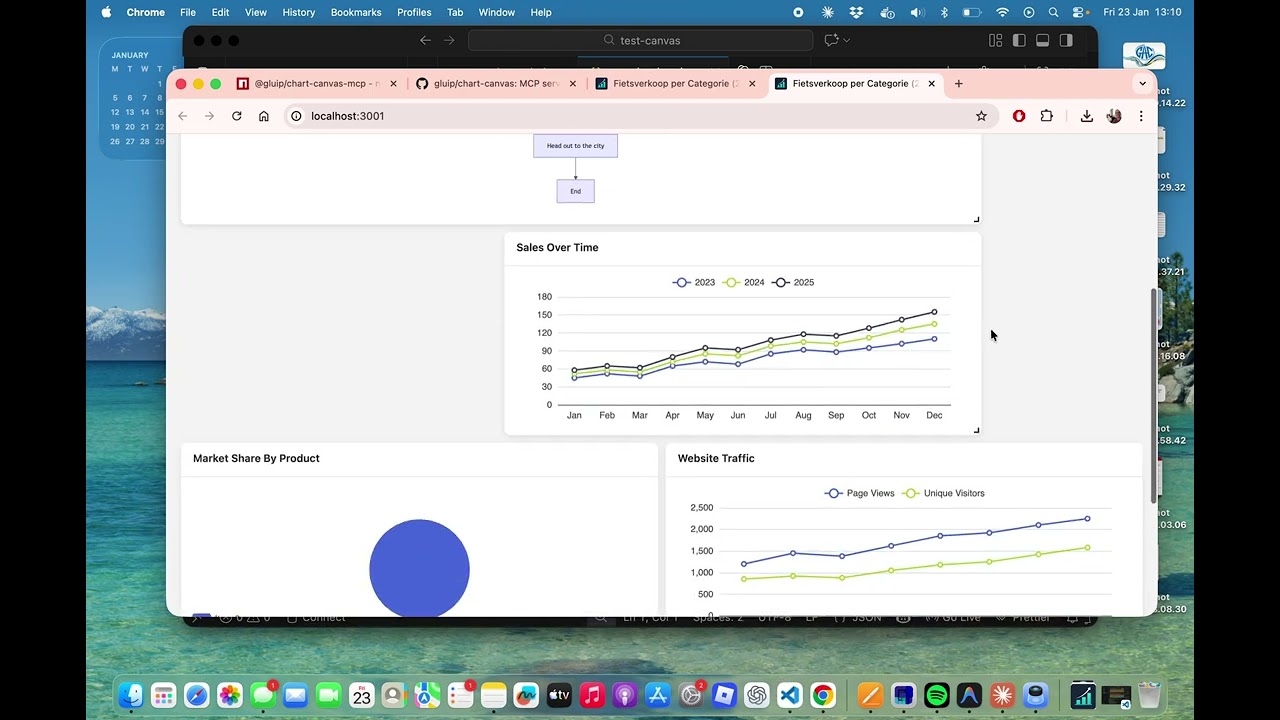
观看 YouTube 上的完整演示,了解 Chart Canvas 的实际效果!
功能
✨ 多种图表类型:折线图、柱状图、散点图、饼图、表格和 Mermaid 示意图
🎨 交互式仪表板:支持拖放的网格布局,并实时更新
🔄 实时同步:更改会立即显示在浏览器中
📊 丰富的可视化内容:由 ECharts 和 Mermaid 提供支持
💾 通用数据源:直接查询 SQLite、CSV、Parquet、JSON 和 NDJSON 文件
⚡ 智能数据流:在服务端执行查询,数据保留在本地,不会发送给大模型
🔒 隐私至上:你的数据不会离开你的设备
🚀 轻松设置:只需一条命令即可开始
🌐 可用于生产环境:内置生产模式,提供优化后的构建版本
支持的数据源
Chart Canvas 可以查询并可视化多种文件格式的数据:
- SQLite(
.db、.sqlite、.sqlite3)— 关系型数据库 - CSV(
.csv)— 逗号分隔值 - Parquet(
.parquet)— 列式存储格式 - JSON(
.json)— 对象数组形式的 JSON - NDJSON(
.jsonl、.ndjson)— 按行分隔的 JSON
隐私与性能:所有查询都使用 DuckDB 在你的设备本地执行。查询结果会在服务端转换为可视化内容——只有元数据(图表配置)会发送给大模型,你的实际数据绝不会发送。因此,整个过程快速、可扩展且安全私密。
快速开始
安装
npm install -g @gluip/chart-canvas-mcp
也可以通过 npx 直接使用(无需安装):
npx @gluip/chart-canvas-mcp
配置
添加到 MCP 客户端配置中(例如 Claude Desktop):
macOS:~/Library/Application Support/Claude/claude_desktop_config.json
Windows:%APPDATA%/Claude/claude_desktop_config.json
{
  "mcpServers": {
    "chart-canvas": {
      "command": "npx",
      "args": ["-y", "@gluip/chart-canvas-mcp"]
    }
  }
}
使用方法
- 启动 MCP 客户端(例如 Claude Desktop)
- 服务将在端口 3000 上自动启动
- 使用
showCanvas工具在浏览器中打开仪表板 - 让 AI 创建可视化内容!
示例提示词
"Show me a line chart comparing sales data for 2023 and 2024"

"Create a pie chart showing market share by region"

"Draw a flowchart for the user authentication process"

"Make a table with team member information"

"Show me the database schema for my SQLite database"

"Query the athletes table and show the top 10 with most personal records"

"Create a chart showing sales trends from the database grouped by region"
MCP 工具
addVisualization
在画布上创建图表、示意图和表格。
支持的类型:
line— 多系列折线图bar— 用于比较的柱状图scatter— 用于展示数据分布的散点图pie— 带标签的饼图table— 带表头的数据表格flowchart— Mermaid 示意图(流程图、时序图、甘特图等)
示例:
{
  type: "line",
  title: "Monthly Sales",
  series: [
    { name: "2023", data: [[1, 120], [2, 132], [3, 101]] },
    { name: "2024", data: [[1, 220], [2, 182], [3, 191]] }
  ],
  xLabels: ["Jan", "Feb", "Mar"]
}
removeVisualization
根据 ID 移除指定的可视化内容。
clearCanvas
移除画布上的所有可视化内容。
showCanvas
在默认浏览器中打开仪表板。
getDatabaseSchema
检查 SQLite 数据库的结构,以便在编写查询前了解可用的表和列。
参数:
databasePath— SQLite 数据库文件的路径(例如./data/mydb.sqlite或绝对路径)
示例:
{
  databasePath: "/path/to/database.db";
}
返回内容:格式化的架构信息,显示所有表、列、数据类型和约束。
queryAndVisualize
在 SQLite 数据库上执行 SQL 查询,并根据结果创建可视化图表。查询在服务端执行,且必须为只读查询(仅限 SELECT)。最多返回 10,000 行。
参数:
databasePath- SQLite 数据库文件的路径query- SQL SELECT 查询(只读)visualizationType- 图表类型:line、bar、scatter、pie或tablecolumnMapping(表格类型可选)- 将列映射到图表坐标轴:xColumn- X 轴所用的列(图表必填)yColumns- Y 轴所用的列数组(图表必填)seriesColumn- 将数据分组为不同系列所用的列(可选)groupByColumn- 备用分组列(可选)
title- 可视化图表的可选标题description- 可选描述useColumnAsXLabel- 如果为 true,则使用 X 列的值作为标签,而非数字
示例:
{
  databasePath: "./data/sales.db",
  query: "SELECT region, SUM(revenue) as total FROM sales GROUP BY region",
  visualizationType: "bar",
  columnMapping: {
    xColumn: "region",
    yColumns: ["total"]
  },
  title: "Revenue by Region",
  useColumnAsXLabel: true
}
安全性:仅允许 SELECT 和 WITH(CTE)查询。INSERT、UPDATE、DELETE、DROP 及其他修改操作均会被阻止。
架构
- 后端:Node.js + TypeScript + Express + MCP SDK
- 前端:Vue 3 + ECharts + Mermaid + Grid Layout
- 通信:通过实时轮询即时更新
开发
本地开发
# Clone repository
git clone https://github.com/gluip/chart-canvas.git
cd chart-canvas

# Install backend dependencies
cd backend
npm install

# Install frontend dependencies
cd ../frontend
npm install

# Development mode (backend + frontend separate)
# Terminal 1 - Backend
cd backend
npm run dev

# Terminal 2 - Frontend
cd frontend
npm run dev

# Production mode (single server)
cd backend
npm run build:all
npm run start:prod
本地开发的 MCP 配置
{
  "mcpServers": {
    "chart-canvas": {
      "command": "/path/to/node",
      "args": [
        "/path/to/chart-canvas/backend/node_modules/.bin/tsx",
        "/path/to/chart-canvas/backend/src/index.ts"
      ]
    }
  }
}
许可证
MIT © 2026 Martijn
链接
评论
一个开放协议,规定了 AI 应用如何以统一方式连接外部工具与数据源。客户端负责与模型对话,MCP 服务负责提供工具、资源和提示模板,两者通过标准消息通信,同一个服务可以被不同客户端复用。