
关于 CiteVahti
CiteVahti 是面向研究人员、临床工作者和学生的本地优先引文核查工具,逐条检查来源是否支持论文中的主张。人工先评估,可选 AI 盲评作为第二意见,并生成可审计记录。
主要功能
- 01逐条核查引文是否支持主张
- 02人工评分后才显示 AI 意见
- 03带时间戳且防篡改的记录
- 04可复用的本地证据图谱
- 05导出审查报告
适用场景
- 01投稿前检查论文引文
- 02向合作者或期刊分享审查结论
- 03在新项目中复用既有证据核查
MCP 相关
CiteVahti 可启动可选的 MCP Agent 服务,供聊天客户端使用。它能提出建议并暂存操作,但不能为主张评分或作出最终决定。
配置
本地服务的配置在各客户端中通用,复制后粘贴到客户端的 MCP 配置文件即可。
工具
本地服务需要在你的电脑上运行后才能读取工具,维护者暂未提供工具列表。
详细介绍
CiteVahti
这篇论文真的支持所引用的论点吗?在审稿人发现之前,检查稿件中的每一条引文。
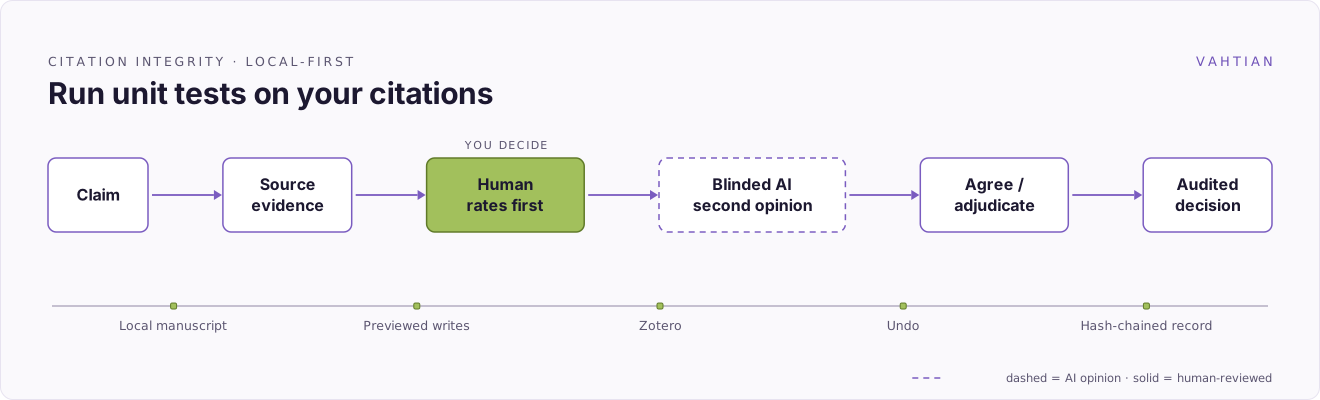
CiteVahti 会带你逐条核查稿件中的论点。你来判断每个引用来源是否真正支持相应句子;可选的 AI 会提供盲评第二意见(你先评分,它绝不会推翻你的判断);每项决定都会作为带时间戳、防篡改的记录保存在你自己的电脑上。
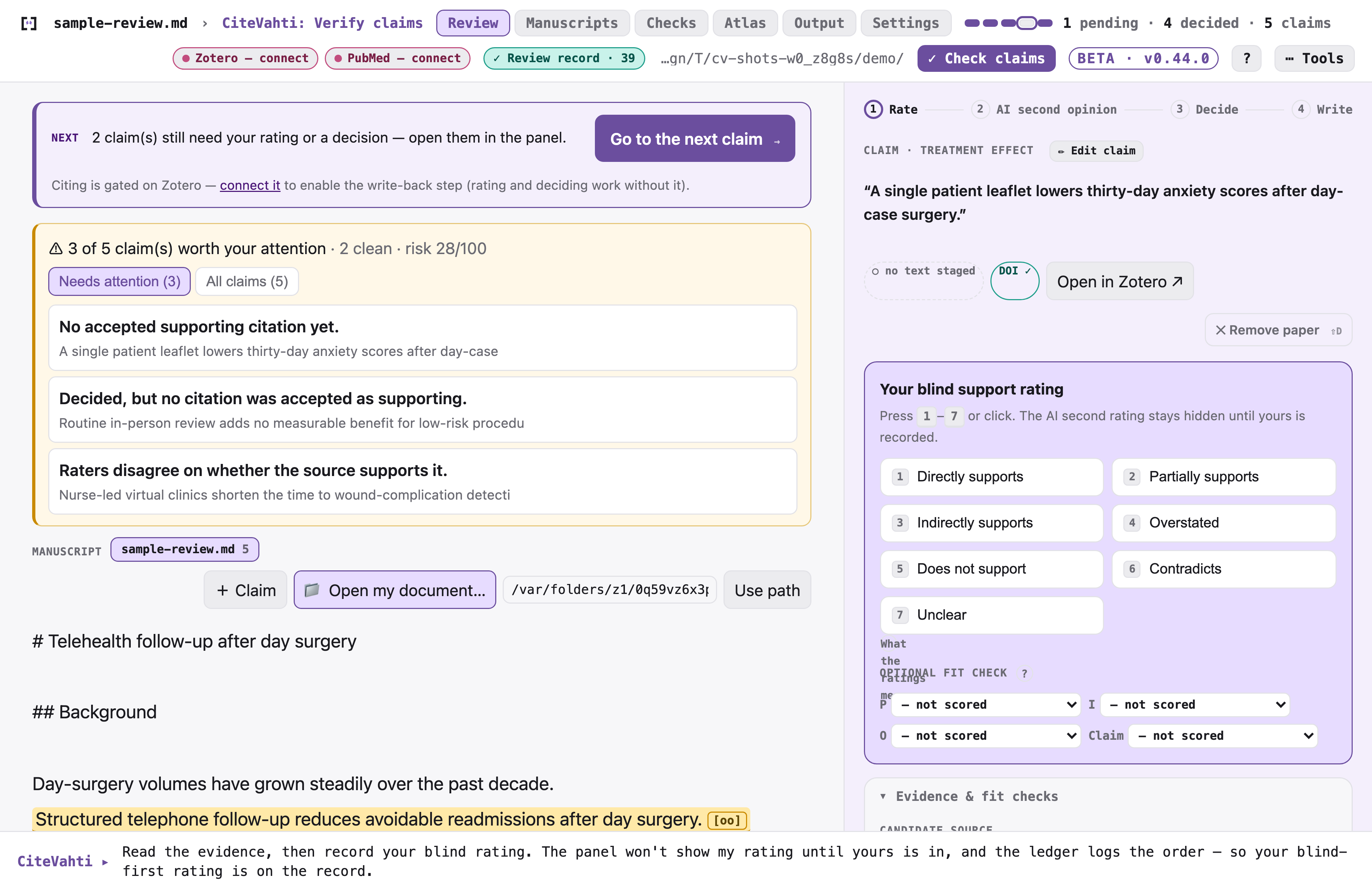
Beta 期间免费。 CiteVahti 以本地优先为原则:除非你选择启用外部 AI 模型,否则稿件会一直留在你的设备上。无需账号。不会上传任何内容。
这里的 Beta 意味着: 审查工作流和数据格式已稳定,但这款工具还很新,你的反馈仍会影响它的发展。应用目前还不会自动更新——有新版本发布时,你需要自行替换(步骤见下方的更新;面板可以检查是否有新版本,但只有在你启用此功能后才会检查)。如果有让你困惑或判断有误的地方,请告诉我们——Beta 期间的反馈能帮助它改进。
适用人群
撰写论文、希望确保每条引文都经得起检验的研究人员、临床医生和学生——无需学习新软件,也不必使用命令行。只要你能在电脑上打开文件,就能使用 CiteVahti。
它能为你做什么
- 找出不支持相应句子的引文——这类问题会被审稿人或编辑指出。
- 让你掌控全局。 每项判断都由你做;AI 始终只是第二意见,并且会在你做出判断后才显示。
- 留下清晰的审查记录——记录你检查了什么、得出了什么结论,并附有时间戳,可供导师、合著者、期刊或注册机构查看。
- 建立可重复使用的证据图谱,避免在下一个项目中重复进行相同检查。
- 默认保护隐私——所有内容都保存在 Mac 或 PC 的文件夹中。
2 分钟上手——全程无需终端
在 Mac 上,请使用桌面应用。 它就是一个普通应用:下载、打开、开始审查。
- 从最新版本下载
citevahti-<version>-macos-arm64.app.zip。 - 解压缩后,将
CiteVahti.app拖入 Applications 文件夹,然后像打开其他应用一样打开它。(应用已签名并经过公证,不会出现安全警告。) - 按提示选择用于保存审查内容的文件夹。
- 将稿件(
.docx或.md)拖到窗口中。面板会一步步引导你完成后续操作——无需记忆任何内容。
想让 AI 助手帮你预先筛查引文吗?准备好时,点击 CiteVahti 菜单栏图标 → Start Agent Server。CiteVahti 会先准确说明助手能做什么、不能做什么——无论如何,每条论点都由你亲自评分,最终决定也由你做出。
或者:在 Claude Desktop 中使用
如果你已经在使用 Claude,可以一键安装 CiteVahti 扩展,通过聊天来完成审查。(Windows 和 Linux 上也可以采用此方式,因为这些平台目前还没有桌面应用。)
- 从最新版本下载适用于你的电脑的扩展:
- macOS(Apple Silicon)—
citevahti-<version>-macos-arm64.mcpb(已签名并经过公证) - Windows —
citevahti-<version>-windows-x64.mcpb - Linux —
citevahti-<version>-linux-x64.mcpb
- macOS(Apple Silicon)—
- 双击下载的文件,将其添加到 Claude Desktop。
- 系统提示时,为你的评审选择一个文件夹。
- 告诉助手:“使用 CiteVahti 检查我稿件中的声明。”
首次在 macOS 上使用时,你可能会看到一次性安全提示——扩展是一个 zip 文件,macOS 无法预先为其加盖信任标记,尽管其中的应用已签名并经过公证。如果出现提示:右键点击文件 → 打开,或前往系统设置 → 隐私与安全性 →“仍要打开”。之后即可正常安装和运行。
首次在 Windows 上使用时,你可能会看到 SmartScreen 警告(“Windows 已保护你的电脑”)——Windows 版本未经签名,因此 Windows 无法核实发布者身份。如果出现提示:点击更多信息,然后点击仍要运行。之后即可正常安装和运行。
更新 — 评审数据绝不会受到影响;只会替换程序
- **桌面应用:**退出
CiteVahti.app,从最新版本下载最新的citevahti-<version>-macos-arm64.app.zip,并用它替换“应用程序”中的旧版CiteVahti.app。你的评审数据保存在所选的项目文件夹中,而非应用内部,因此不会丢失任何内容。 - **Claude Desktop 扩展:**移除现有的 CiteVahti 扩展,完全退出并重新打开
Claude Desktop,然后从最新版本添加最新的
.mcpb。让你的助手运行status工具,确认正在运行的版本。(macOS Intel:通过pip install "citevahti[mcp]"安装,或在 Rosetta 下运行 Apple Silicon 版.mcpb。) - **pip:**运行
pip install --no-cache-dir --upgrade "citevahti[mcp]",然后运行pip show citevahti确认版本。
面向开发者和技术读者 — pip、命令行、架构、安全
以下内容均假设你使用终端;使用应用不需要了解这些内容。
使用合成数据试用(不会触碰你的任何数据——会生成一份虚构台账,并打开面板显示每项声明的状态):
pip install "citevahti[mcp]"
citevahti demo
从终端运行评审面板:
pip install "citevahti[mcp]"
citevahti run
CiteVahti 会在你的设备上通过 127.0.0.1 打开评审面板,并告诉你接下来唯一需要做的事。
从源代码运行桌面应用(与打包版 .app 使用相同的受监管 shell):
pip install "citevahti[app]"
citevahti-app
应用实际运行的内容:CiteVahti.app 是一个轻量 shell,负责监管两个本地进程——评审面板引擎(供你使用)和可选的 MCP Agent 服务端(供聊天客户端使用;它可以提出建议并暂存内容,但绝不会替你评分、提前查看你的评分或做出最终决定)。两者都只绑定到 127.0.0.1,会写入轮替日志(菜单栏图标 → 打开日志文件夹),如果应用退出,两者也会自行退出;你退出应用时,它们也会正常关闭。Agent 服务端默认关闭,只有启用后才会运行;你可以随时通过菜单栏将其停止。
深入阅读:
- 架构 · 命令行参考
- 安全不变量 · 安全策略
- 构建桌面应用 / 扩展
- 状态与功能 · 依赖项 / SBOM
CiteVahti 总会告诉你接下来要做的一件事——无需记住命令,也无需进行任何设置。
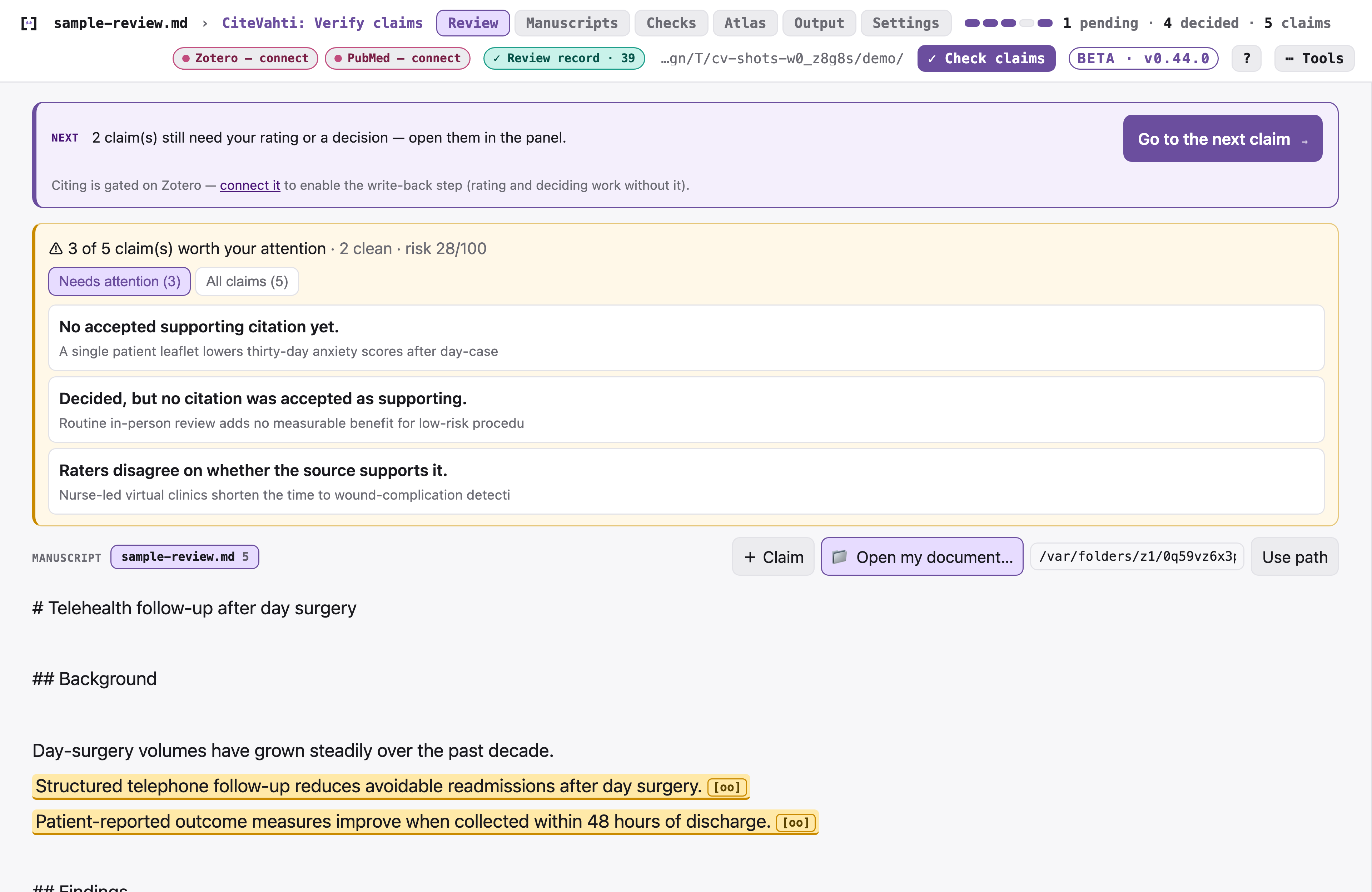
首先添加你的手稿——选择 Word 或 Markdown 文件,将文件拖到窗口中,或粘贴文本。不会上传任何内容。
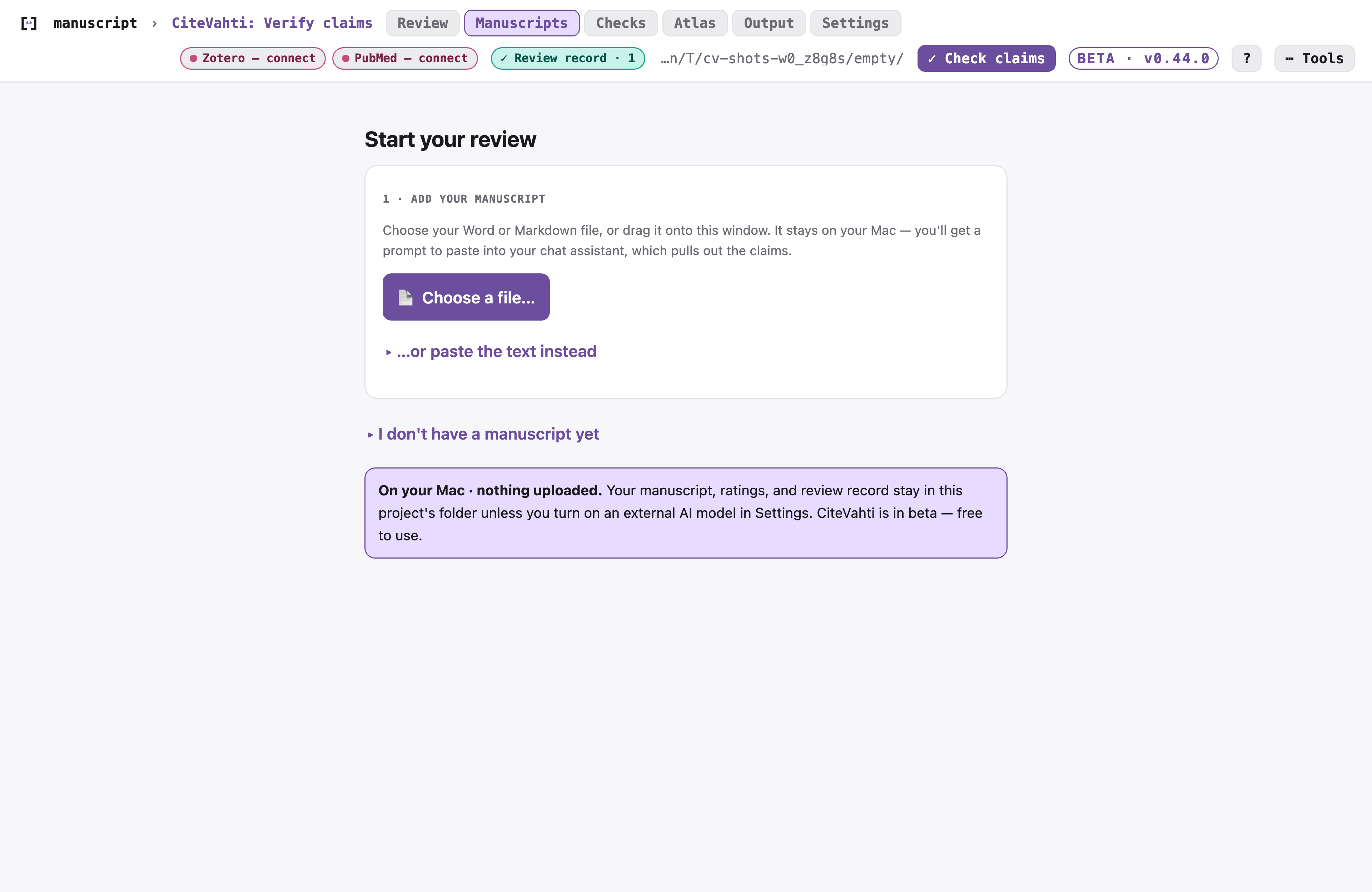
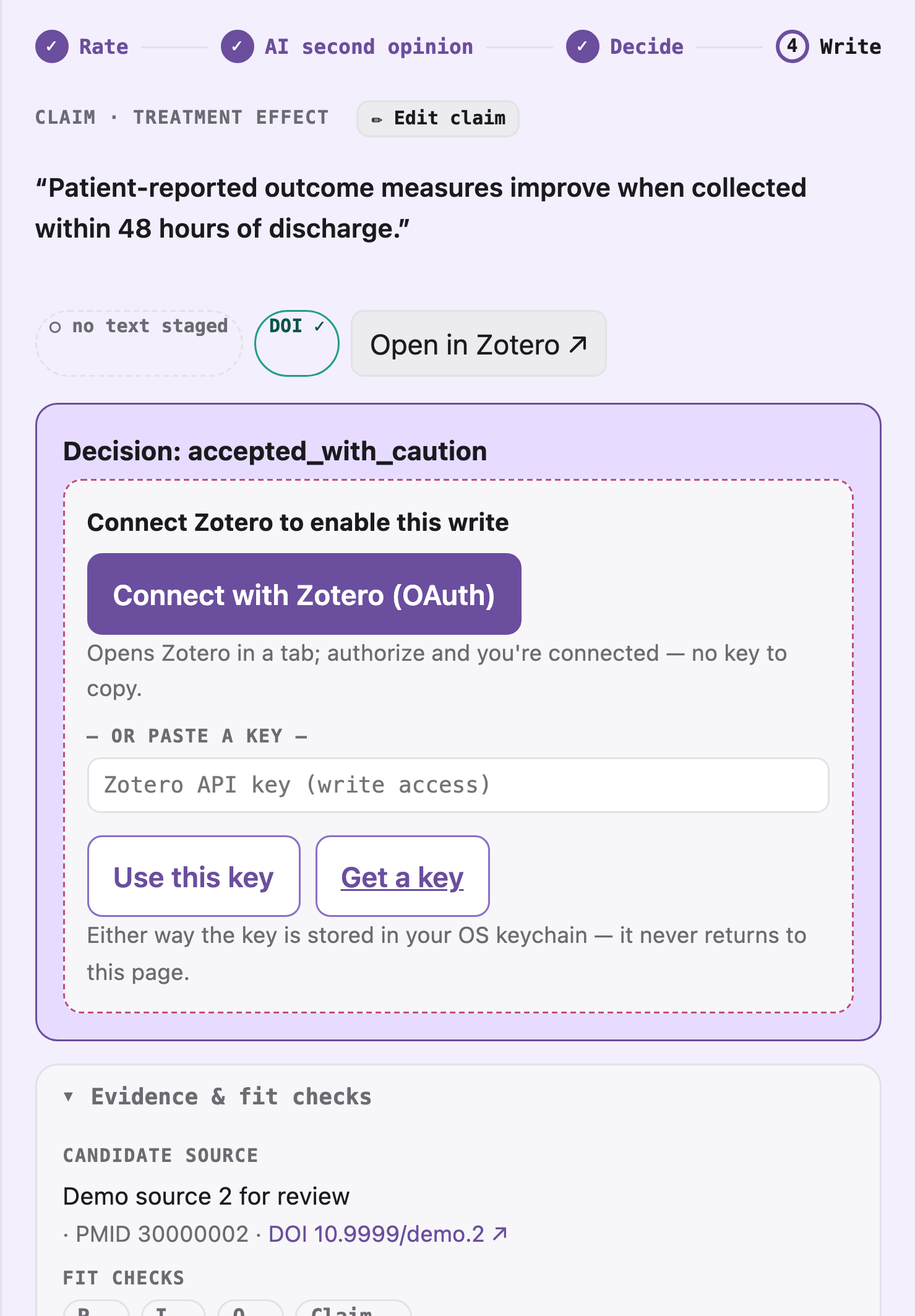
接着,你可以通过简洁的卡片逐条处理每项主张。卡片会引导你沿着清晰可见的 评估 → 显示 → 决定 → 撰写流程进行,让你始终清楚自己进行到哪一步:
- 评估 — 判断引用的论文是否支持该主张。
- 显示 — 此时才会出现可选的 AI 第二意见(绝不会提前出现)。
- 决定 — 接受、提示风险、待审核或拒绝。由你来决定。
- 撰写 — 可选择更新手稿或 Zotero,但始终先预览。
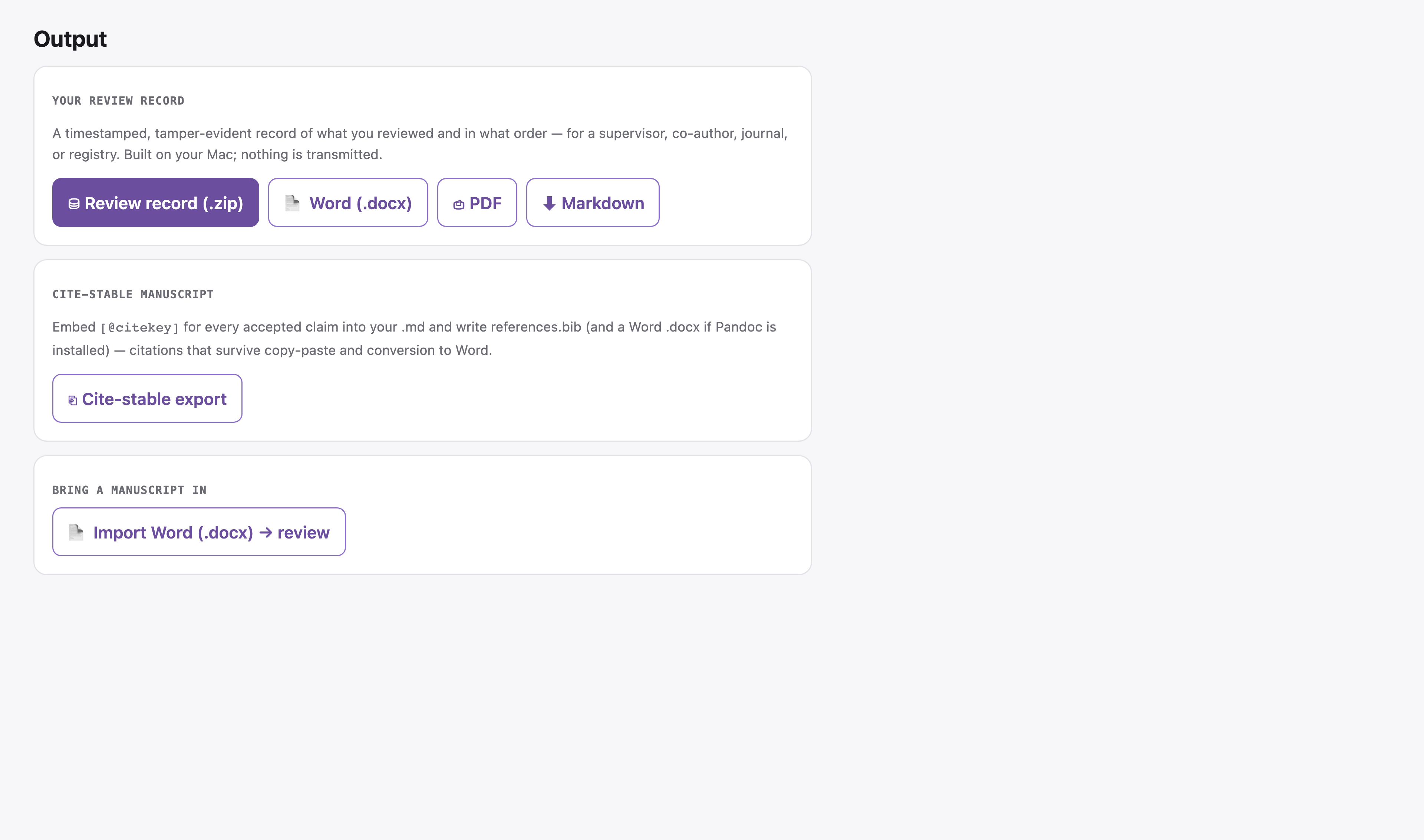
可交给任何人的记录
每项决定都会保存到一份带时间戳、防篡改的审核记录中——以通俗易懂的语言记录你审核了什么,以及审核顺序。你可以将其导出为 Word 文档、适合打印的报告,或审核材料包 .zip(其中还会自动填入一段方法说明,并包含审核的实际数据),用于方法部分、交给合著者、导师或期刊。
构建可重复使用的证据图谱
别再让证据工作在每个项目结束后付诸东流。 大多数引文核查都会在一篇手稿完成或截止日期到来后消失。你在 CiteVahti 中评估的每项主张都会保存到你自己的私人证据图谱中,因此下次研究同一主题时,不必从零开始——调取以往的判断,查看已核查的内容,并找出文献薄弱、相互矛盾或夸大论述之处。
它会保留在你的设备上。将内容分享到更广泛的、已去标识化的社区证据图谱,是一个单独的可选步骤;发送任何内容前,你都可以预览确切的数据内容——绝不会发送你的手稿、搜索历史、患者数据、注册数据或私人项目标识符。
AI 只是第二意见,绝不是裁判
你始终先自行评估。之后,CiteVahti 可以显示 AI 给出的第二个评分,并将两者进行比较——但只有在你完成评分后,AI 评分才会显示,最终决定始终由你做出。没有隐藏的 AI 订阅:选择你想要的模式,或完全关闭 AI。
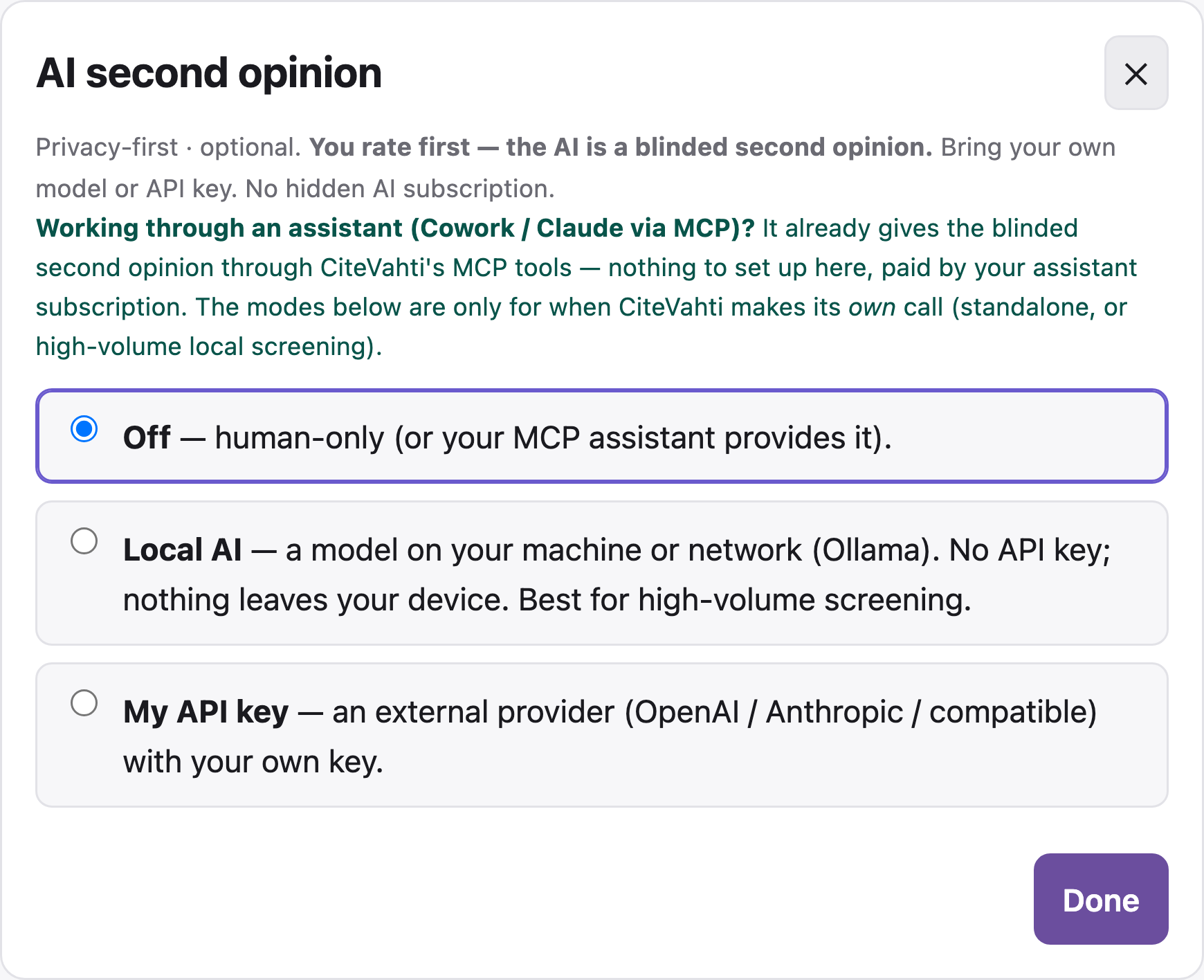
你可以通过以下方式获取第二意见:
- MCP 助手(例如 Claude Desktop),
- 自己电脑上的本地模型(免费,完全私密——见下文),或
- 自己的 OpenAI/Anthropic 兼容 API 密钥。
在自己的设备上运行 AI(免费,不会有任何内容离开你的设备)
- 安装 Ollama(macOS:
brew install ollama)。 - 拉取模型——建议使用
qwen2.5进行主张核查:
(如果设备内存有限,可选择较小的标签,例如ollama pull qwen2.5ollama pull qwen2.5:3b。) - 在面板中,打开 Settings → AI second opinion → Local AI。CiteVahti 会检测已安装的模型,并固定其确切版本,以便审核评分可追溯。
之后如需更新,重新拉取同一名称的模型(ollama pull qwen2.5)。
CiteVahti 以本地优先为设计原则。完整政策:https://vahtian.com/citevahti/privacy
(来源:docs/PRIVACY.md)。简而言之:
- 不进行遥测、不做分析、不需要账号——CiteVahti 不会收集任何与你有关的信息, 也不会为我们收集任何信息,且绝不会向外发送数据。
- 你的稿件、评分和审阅记录都保存在你电脑上的一个文件夹中。
- 面板仅在你自己的机器上运行(环回地址
127.0.0.1)。 - AI 功能可选且采用盲审;支持本地模式和自带密钥模式。
- 对 Zotero 或稿件所做的更改,始终需要先预览并经你确认,且可以撤销。
- 所有对外连接都会逐一列出,不会隐藏。 主要包括:你选择搜索的文献服务(PubMed、OpenAlex、Semantic Scholar、Crossref)、你连接的 Zotero、可选的 AI 第二意见(默认关闭;在 API 模式下,会将论点以及论文的标题和摘要发送给你配置的服务提供商)、由用户发起的 PyPI 新版本检查、在未安装 Pandoc 时应你的请求进行的一次性 Pandoc 下载,以及选择启用的 RFC 3161 时间戳服务(仅发送审计记录头部哈希)。完整表格——目的地、载荷、触发条件、默认设置——见
docs/PRIVACY.md。
CiteVahti 会写入什么
CiteVahti 绝不会在不通知你的情况下修改 Zotero 或稿件。每次写入都遵循相同的审核流程:
Preview → Confirm → Audit → Undo available
它会检查和不会检查的内容
CiteVahti 检查的是引文是否支持论点,而不是论点本身是否属实。 它会检验引用的论文是否支持该句子——但不会确认稿件中的每个论点都已录入,也不是临床或科学领域的权威。工作流会强制执行盲审(在你评分之前,不会显示 AI 的结果),并将带时间戳的记录保存到审阅记录中,因此审阅顺序可以审计,而不是凭空假定。
责任与披露
CiteVahti 是一款本地优先的稿件论点引文支持审计工具——它帮助作者在提交前检验引用的证据是否支持每个论点。
使用 CiteVahti 并不代表科学结论属实、稿件质量合格、适合发表,或不存在引文问题。它提供结构化的决策支持和审计跟踪;最终责任仍由人类作者、审稿人、编辑或机构承担。 CiteVahti 由作者开发——在相关情况下,任何使用该工具进行的发表、审阅、教学或评估都应披露工具的使用情况及其开发者关系。 可直接改编的披露文本及完整声明见 docs/DISCLOSURE.md。
了解更多
技术文档(架构、CLI、安全不变量、SBOM)位于上方的“For developers”折叠栏下,以及 docs/ 中。
反馈与支持
CiteVahti 是一款免费的测试版产品,你的反馈将助力它不断完善。
- 发现了错误,或有引用被判定错误? 请提交问题——这里有针对 错误和 错误的支持度判定的快速表单。
- 有新想法? 申请功能。
- 有任何私人或安全相关事项? 请发送邮件至 [email protected]——请不要公开提交问题。
初次使用?打开应用并拖入一份手稿即可开始——也可以逐步阅读 快速入门指南。
配套工具:FullVahti
FullVahti 是一款配套的 Zotero 插件,可为你的参考文献查找免费、合法的开放获取 PDF,并将 CiteVahti 的检查结果写回为标签——这样,引用检查和全文就能集中在同一处。请参阅 FullVahti README 了解安装方法(只需两次点击即可安装 Zotero 插件,无需使用终端)。
许可证
评论
一个开放协议,规定了 AI 应用如何以统一方式连接外部工具与数据源。客户端负责与模型对话,MCP 服务负责提供工具、资源和提示模板,两者通过标准消息通信,同一个服务可以被不同客户端复用。