
关于 Hronaut Browser MCP
Hronaut Browser MCP 是面向 Agent 的本地 Electron 浏览器,可提供独立于单次 AI 会话的持久可见工作区。用户可查看、暂停、批准或接管浏览器操作,而调用方系统保留工作流编排和任务状态。
主要功能
- 01持久保存标签页、配置文件和工作区
- 02为不同任务隔离浏览器配置文件
- 03可见地暂停、批准和人工接管
- 04本地 Streamable HTTP MCP 端点
- 05工作区访问控制和网站允许列表
- 06浏览器检查、下载和诊断
适用场景
- 01跨 Agent 会话续接已登录的浏览器任务
- 02在 CAPTCHA、2FA 或付款步骤中接管操作
- 03执行本地已认证 QA 并检查页面
- 04为并行 Agent 保持不同浏览器身份
MCP 相关
提供本地 Streamable HTTP MCP 端点,包含浏览器导航、交互、检查、诊断、下载、存储和无障碍工具。命名工作区将浏览器操作绑定到独立配置文件和网站上下文。
配置
本地服务的配置在各客户端中通用,复制后粘贴到客户端的 MCP 配置文件即可。
我们还没有获取到这个服务的安装包或远程地址,请按项目 README 中的说明安装。
工具
本地服务需要在你的电脑上运行后才能读取工具,维护者暂未提供工具列表。
详细介绍
Hronaut
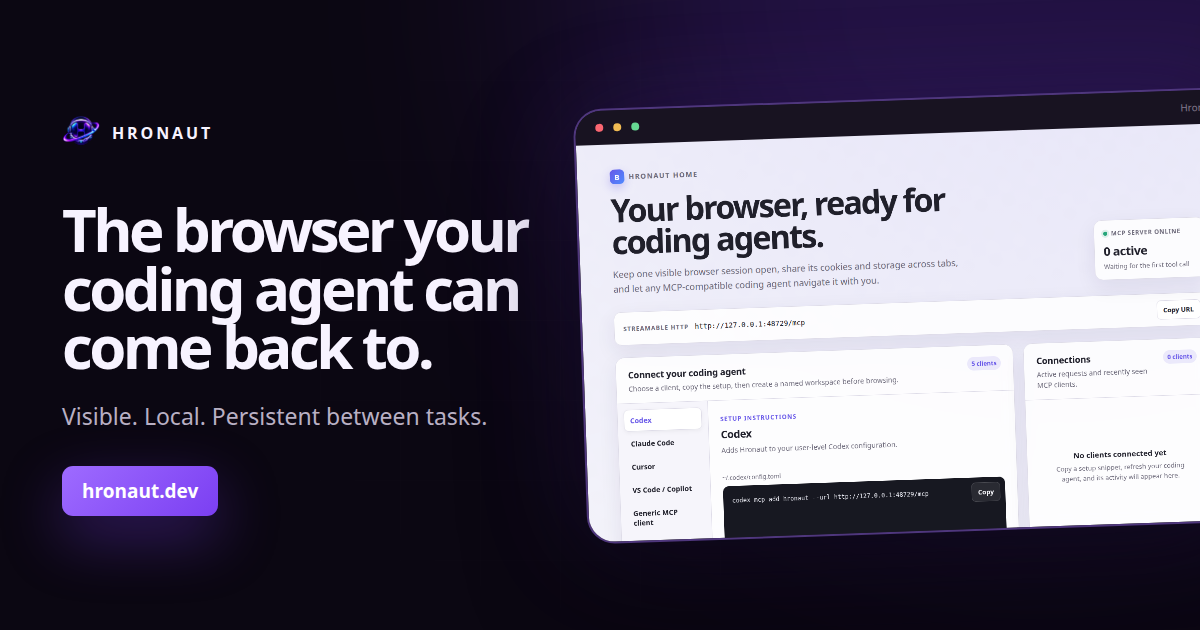
Hronaut 是一款可见且持久运行的 Electron 浏览器,通过 MCP 提供持久的 Agent 工作区。它独立于任何单次 AI 会话保持打开状态,因此用户可以在 Agent 使用各自独立的本地浏览器配置文件工作时进行查看、暂停和接管。





网站 · 设置 · 浏览器 MCP 选择指南 · 下载 · 问题反馈 · 详细参考
Hronaut 在你的 Agent 技术栈中的定位
Hronaut 是面向已有自身编排机制的 Agent 的本地可见 MCP 执行层。调用方保留工作流和编排状态;Hronaut 会将每条浏览器命令绑定到一个工具契约,以及一个具名的本地工作区,该工作区拥有自己的配置文件、账户、来源和标签页上下文。用户可以查看、暂停、批准或接管;调用方还可以要求提供有界的浏览器证据,然后再将外部操作视为完成。
| 职责 | 负责人 |
|---|---|
| 规划工作流并保留任务状态 | 你的 SDK、Agent 框架或应用 |
| 定义所请求的浏览器操作 | MCP 工具契约和参数 |
| 使用特定浏览器身份和网站上下文执行 | Hronaut 工作区、配置文件、账户、来源和标签页 |
| 批准或完成重要的手动步骤 | 使用 Hronaut 可见控件的用户 |
| 决定工作流是否可以继续 | 调用方,依据经验证的后置条件回读结果 |
例如,代码优先的 Agent 可以保留自己的任务状态,请求 Hronaut 在一个具名工作区中提交经过审查的更改,在需要时等待人工批准,并且仅在经验证的后置条件回读确认外部结果后继续。
Hronaut 不是 Agent 框架、托管浏览器集群、无代码平台,也不提供普遍适用的生产安全保证。当你希望浏览器保持本地、可见且可有意重复使用时,可以使用 Hronaut;编排和最终业务决策仍应由调用系统负责。
查看 Hronaut 的实际效果
观看 35 秒产品概览,然后下载适用于 Windows、macOS 或 Linux 的 Hronaut。
不确定哪种浏览器模式适合你的工作流?请阅读有来源依据的浏览器 MCP 选择指南,其中对比了 Hronaut、Playwright MCP、Chrome DevTools MCP 和基于扩展的 Browser MCP,并未声称持久性是 Hronaut 独有的特性。
三步快速上手
- 为 Windows、macOS 或 Linux 下载最新版本的 Hronaut 并启动。
- 在 Hronaut Home 中选择你的编码 Agent,然后复制为其生成的配置;也可以使用通用配置指南。应用内的配置始终会反映当前本地端点和身份验证选项。
- 向已连接的 Agent 提问:
Using Hronaut, create a new isolated workspace named “Hronaut first run”, open https://example.com, take a semantic snapshot, and tell me the page heading. Use only that task workspace.
成功运行后,操作记录会保留在 Hronaut 中,Hronaut 会创建一个隔离工作区;即使编码 Agent 对话结束,该工作区仍可使用。
准备好处理实际任务了吗?使用可直接复制的入门工作流,在不削弱 Hronaut 工作区和隐私边界的前提下,完成经过身份验证的交接、本地主机 QA 和响应式审查。
对于重复性工作,请运行定时和触发式浏览器工作流。其中可丢弃的 Docker fixture 展示了由哪个组件负责触发、浏览器权限、人工接管、重试、取消和权威结果核对。
Hronaut 只会自动化其自身浏览器中的网页,不会自动化原生桌面应用或其他应用窗口。请参阅浏览器与原生应用测试边界,选择合适的测试界面;执行可能产生重大影响的操作前,请参阅审批边界。
选择持久配置文件还是 Hronaut 工作区
对于一个项目和一种身份,专用的持久浏览器配置文件可能就足够了。Playwright MCP 通过 --user-data-dir 支持这一点;持久化并不需要 Hronaut。其配置文件文档还介绍了如何为并发浏览器实例分别设置配置文件。
如果你希望在桌面浏览器中统一管理多个命名配置文件、进行可见的暂停和接管,或在兼容的 MCP 客户端之间有意恢复工作区,请选择 Hronaut。每个新工作区的网站存储彼此隔离;书签、历史记录、下载记录和已记住的权限则在整个应用中共享。具体边界请参阅工作区约定。Hronaut 需要运行和维护一款桌面应用;相关条款见许可证。
每个运行中的 MCP 传输都可以持有一个有期限的独占写入租约,适用于其创建或恢复的工作区。如果另一个传输已拥有写入权限,恢复操作仍可用于只读检查;但有冲突的修改会返回类型化的 BUSY 结果,且不会分发。暂停 Agent、轮换身份验证信息、断开连接、释放所有权或租约到期,都会撤销该传输的写入权限;只有在检查最新状态后,才可再次申请。此租约仅能防止同一个 Hronaut 进程内的并发写入者,无法协调不同 Hronaut 安装之间的操作。
在确定工作流之前,请先尝试两种路径的简短首次运行检查。Hronaut 的客户端连接指南和 Playwright MCP 的客户端设置说明分别介绍了各自的连接方式。
使用可移植工作区模板,即可在不同设备之间迁移经过审核的设置,无需复制浏览器登录信息。支持、恢复与退出路径介绍了如何重新连接客户端、更换或移除工作区、恢复本地数据以及获取帮助。
将个人工作与 Agent 工作分开
打开 主页 查找项目、切换项目标签页,或创建新空间。打开和已归档视图可让你轻松找到正在进行和已保存的工作。按工作区名称或页面标题搜索。每张工作区卡片都会显示 Agent 的直接访问权限和任何网站限制;选择 管理 可编辑这些设置。工作区选项可将工作区从左侧边栏隐藏,或防止其被永久删除。隐藏的工作区仍可从主页访问,受保护的工作区仍可归档。
在尚未打开任何网站标签页时,也可以从主页使用浏览器静音按钮。该按钮会静音现有标签页和之后打开的标签页,且重启后仍然生效。标签页的静音/取消静音控件可以暂时覆盖该标签页的浏览器静音设置。再次开启浏览器静音会清除这些例外;关闭浏览器静音则会恢复各标签页已保存的静音偏好。
完成任务后,选择归档。标签页和登录状态会继续保存,选择撤销归档可立即恢复误归档的内容。在已归档视图中,使用恢复工作区即可继续之前的工作。永久删除前会要求确认,并会移除该工作区的网站数据。
Hronaut 启动时会进入主页,不会创建默认工作区。打开第一个标签页时,会创建一个隔离的工作区。如果工作区状态采用不受支持的格式,程序会停止启动,而不会升级该格式。
- 分叉工作区,即可在独立配置文件中复用其 Cookie 和本地存储。选择任意活跃或已归档的源工作区;分叉后的工作区会以空白标签页启动,并保留源工作区的网站限制;如果你选择部分网站,则只保留所选网站。
- 如果希望工作区由你掌控,请禁用 Agent 直接访问权限。Agent 仍可分叉该工作区,但无法浏览或更改其原始标签页。分叉工作区会收到一份网站数据副本,因此此设置无法阻止 Agent 复用复制过来的登录状态。
- 使用明确的源和目标控件复制或移动网站数据。移动操作要求两个工作区都已归档,并会在从源工作区移除已转移的数据前验证目标工作区。目前无法移动包含后台网站工作线程存储的配置文件。
转移内容包括 Cookie 和本地存储,不包括历史记录、已保存的密码、IndexedDB、缓存或已下载的文件。这是一次性复制,不会持续同步。删除工作区会永久移除其浏览器配置文件;归档则会保留该配置文件,以便之后使用。
兼容你的编码 Agent
通过 Hronaut 本地的 Streamable HTTP MCP 端点连接。选择适合你客户端的指南,或从通用配置开始:
- 终端和桌面 Agent:Codex、Claude Code、Gemini CLI、Goose、OpenCode、Devin Local、Mistral Vibe、Grok Build、Qwen Code 和 Warp。
- 编辑器 Agent:Cursor、VS Code / GitHub Copilot、Cline、Zoo Code、Kiro、Kilo Code、JetBrains Junie、Zed 和 Windsurf。
- **其他客户端:**使用通用 Streamable HTTP 配置。
Hronaut 适合用作浏览器的场景
如果你已经有编码 Agent,并希望浏览器保持本地、可见,并能在某项任务或聊天结束后继续使用,那么 Hronaut 就很适合。
- 将已登录的网站保存在命名且相互隔离的工作区中,无需在每个 Agent 会话开始时重新建立登录状态。
- 实时查看工作进度,暂停 Agent 访问、锁定网站交互,或接管同一个标签页,完成 CAPTCHA、2FA、支付及其他仅限人工操作的步骤。
- 通过私有任务能力,在兼容的本地 MCP 会话之间继续使用一个范围明确的浏览器工作区,无需向其他已连接客户端公开该工作区,也无需将 Agent 连接到你日常使用的浏览器个人资料。
- 在编码会话之间保留标签页和证据,用于调试、已登录状态下的 QA,以及多 Agent 交接。
- 使用有时限的截止时间、心跳和经运行时检查的完成证据,跟踪耗时较长的浏览器工作流,而不是仅依赖模型消息。
探索以下有源代码支持的工作流:已登录浏览器交接、并行 Agent 工作区、localhost QA、本地 Web3 钱包,以及安全与发布可信度。
如果浏览器应当是一次性的,或嵌入你自己的 Agent 运行时,请使用由任务独占的无头浏览器或自动化库。如果你需要远程区域、托管代理、隐身功能或大规模集群执行,请使用托管浏览器服务。选择指南更详细地介绍了这些权衡。
亮点
- 持久保留标签页、Cookie、存储、会话、工作区、分屏视图和窗口状态。
- 以工作区为核心的桌面布局,提供精简的图标导航、可搜索的设置、标签页预览、全页查看器,以及清晰的当前标签页样式。新建个人资料默认使用可调整大小且可折叠的左侧栏;也可在 Appearance 中启用顶部标签页。
- 十种外观选择:System、Light、Dark、Midnight、Sepia、Cyberpunk、Cyberpunk Turbo、Matrix、Machine 和 Galactic。
- 本地 Streamable HTTP MCP 端点,提供浏览器导航、交互、检查、诊断、下载、存储和无障碍工具。
- 支持多 Agent 工作区,具备隔离的浏览器个人资料、按连接范围控制访问,以及重启后仍可安全恢复的私有能力。
- 独立验证公开结果:对比写入者视图与独立、干净、只读的观察者工作区,并返回隐私范围受限、按受众隔离的凭据。
- 可选的可信工作区网站访问允许列表,涵盖直接导航、重定向、页面操作、弹出窗口和历史记录,同时不授予 Agent 更改策略的权限。
- 运行时操作权限围栏,将页面内容视为不可信;如果在操作分发前,其来源、导航、工作区、策略或目标上下文发生变化,则拒绝执行重要操作。
- 人机交互锁定、即时暂停 MCP、明确的权限和承载令牌身份验证,默认启用。
- 独立的 Follow agents 模式,可让当前 Agent 标签页保持可见,而不抢占键盘或鼠标焦点。关闭此模式时,由 Agent 创建的标签页、工作区标签页选择以及 Agent 触发的弹出窗口都不会改变你当前正在查看的标签页。
- 内置历史记录、书签、下载、密码库、网站控制、响应式预览、视觉对比和 Chromium 诊断。
- 自动检查公开 GitHub 发布版本的更新;下载和安装始终需要用户操作。
- 界面语言包括英语、乌克兰语、俄语、德语、法语、西班牙语、波兰语、意大利语、巴西葡萄牙语、土耳其语、印地语、日语、韩语、简体中文、繁体中文、印度尼西亚语和越南语。
安装
从 GitHub Releases 下载适用于 Windows、macOS 或 Linux 的最新软件包。
Mac 要求: macOS 13 Ventura 或更高版本,支持 Apple Silicon 或 Intel。下载前,请在 Apple 菜单 → 关于本机 中查看 macOS 版本。
在 Windows x64 上,使用 Scoop 安装经过验证的便携版和“开始”菜单快捷方式:
scoop install https://raw.githubusercontent.com/hronaut/hronaut/main/packaging/scoop/hronaut.json
Windows 二进制文件仍未签名,macOS 软件包也未经 Apple 公证,因此 Windows SmartScreen 或 macOS Gatekeeper 可能会显示警告。请使用已发布的 hashes.txt 文件和 GitHub 构件证明验证下载内容。
验证未签名的下载
将下载的软件包放在同一目录中,将下方的 PACKAGE_FILENAME 替换为其确切文件名,然后使用 GitHub CLI 根据此仓库的发布工作流验证软件包和校验和清单:
gh release download --repo hronaut/hronaut --pattern hashes.txt
gh attestation verify hashes.txt --repo hronaut/hronaut
gh attestation verify "./PACKAGE_FILENAME" --repo hronaut/hronaut
使用适用于你平台的命令计算软件包的 SHA-256 摘要:
# Linux
sha256sum "./PACKAGE_FILENAME"

# macOS
shasum -a 256 "./PACKAGE_FILENAME"
# Windows PowerShell
Get-FileHash .\PACKAGE_FILENAME -Algorithm SHA256
将结果与 hashes.txt 中对应的文件名进行比较。构件证明和哈希值可证明发布工作流来源并确保文件完整性,但不会让这些软件包获得平台代码签名或 Apple 公证。发布信任指南说明了验证范围和其他检查方法。
从源代码运行
要求:Node.js 22 或更高版本,以及图形界面的 Linux、macOS 或 Windows 会话。
npm install
npm run dev
构建并运行桌面应用:
npm run build
npm start
开发环境使用单独且持久的 hronaut-dev 配置文件。已安装的构建版本使用常规的 Hronaut 配置文件。
连接 MCP 客户端
要从局域网中的另一台计算机连接,请打开 Settings → MCP security,
开启 Allow connections from other computers,然后完全退出并重启
Hronaut。此设置会监听所有 IPv4 接口。默认启用令牌身份验证,并由 Require MCP authentication 单独控制。
在远程计算机上使用 http://YOUR-HRONAUT-COMPUTER-LAN-IP:47812/mcp(替换地址并使用你配置的 MCP 端口)。如果已启用身份验证,请在同一设置面板的
Capability profiles 下创建凭据,并配置远程
客户端发送 Authorization: Bearer YOUR-CREDENTIAL。在主机防火墙中放行配置的端口。
本地客户端仍使用原有的环回 URL。
仅在可信网络中直接使用 HTTP;它不会加密凭据或
浏览器流量。对于不可信网络,请使用加密隧道或 TLS 代理。
关闭远程访问也需要重启。身份验证更改会立即生效。
如果未启用身份验证,任何能够访问监听器的人都可以控制
浏览器配置文件并附加本地文件。浏览器 Origin 限制
仍然有效;此选项适用于 MCP 客户端,而非任意浏览器页面。
启动 Hronaut,然后将 Streamable HTTP 客户端配置为使用本地端点:
{
  "mcpServers": {
    "hronaut": {
      "url": "http://127.0.0.1:47812/mcp"
    }
  }
}
公开的设置指南提供了适用于 Codex、Claude Code、Gemini CLI、Goose、Cursor、Cline、Zoo Code、Kilo Code、JetBrains Junie、Devin Local、Zed、Mistral Vibe、Grok Build、Qwen Code、Warp、Windsurf、VS Code/GitHub Copilot、OpenCode 和通用 MCP 客户端的经过测试的命令。Hronaut Home 包含每个内置客户端当前适用的配置文件专属版本,其中包括正确的端点和身份验证设置。
在 WSL、Docker 或 Podman、Dev Container、虚拟机、Remote SSH 或托管环境中配置客户端前,请参阅客户端拓扑和环回可达性指南。127.0.0.1 属于客户端进程的网络命名空间,该命名空间可能并非运行 Hronaut 的桌面主机。经过发布版本测试的方式是在同一主机上运行原生客户端;请勿通过 LAN 绑定、代理或公共隧道暴露浏览器控制,以绕过无法访问的环回端点。
兼容的 MCPB 0.3 主机可使用随每个匹配的桌面版本附带的适配器包。请参阅 MCPB 适配器指南,了解单独的桌面端前置条件、环回端点、所有者令牌文件选择、重新连接以及有界的首次调用检查。此软件包不会安装或启动 Hronaut,也无法让托管 Agent 访问其环回端点。
兼容的客户端还会在 MCP 初始化期间收到简明的服务说明:先创建全新的隔离工作区,优先使用语义快照和引用,并且仅在确实需要手动操作时请求人工介入。这些说明有助于改进工具选择,但不能取代 Hronaut 强制执行的工作区和交互边界。
Hronaut Home 提供一份便于安全复制的就绪情况报告,用于区分本地监听器、MCP 初始化、Hronaut 公布的目录、当前客户端实际可见的工具,以及在任务所属工作区中成功执行的 browser_status 或 browser_snapshot 探测。端点正常或配置有效本身并不能证明自定义 Agent 主机已向当前任务公开这些工具。工具列表比较在本地运行;复制的诊断信息不会包含令牌、客户端/会话标识符、原始错误、参数、URL 或页面内容。Hronaut 默认仅监听环回接口;LAN 访问需在 Settings 中明确启用。
安装 Hronaut Agent Skill
支持 Skill 的编码 Agent 可以直接从此代码仓库安装 Hronaut 的便携式工作流指南:
npx skills add hronaut/hronaut --skill hronaut
该 Skill 会指导 Agent 创建独立的工作区、优先使用语义化页面交互、保留用户原有的工作区,并在遇到 CAPTCHA、2FA 或需要输入凭据时请求安全地移交给人工处理。它不会配置 MCP 连接,也不包含身份验证令牌;请先启动 Hronaut,并从 Hronaut Home 复制当前客户端配置。
试用后,请分享一份简短的设置报告——成功连接也很有参考价值。结构化表单会询问客户端、操作系统、Hronaut 版本和结果。请勿在公开问题中包含凭据、MCP 令牌、私人页面数据或个人浏览器会话信息。
Claude Code 插件
Claude Code 用户可以从此代码仓库将 Hronaut MCP 服务和 Hronaut Agent Skill 一起安装为插件:
/plugin marketplace add hronaut/hronaut
/plugin install hronaut@hronaut
在 Claude Code 2.1.275 或更高版本中,/plugin install hronaut --marketplace hronaut/hronaut 可一步完成这两项操作。请先启动 Hronaut;随后 /mcp 会显示 Hronaut 已连接。该插件会连接到 http://127.0.0.1:47812/mcp,并在每次连接时从 Hronaut 配置文件中的令牌文件读取 Hronaut 的所有者令牌,因此令牌不会写入 Claude Code 的设置,也不会展示给 Agent;在 PATH 中没有 sh 的 Windows 系统上,插件会使用 Windows PowerShell 读取令牌。如果你更改了 Hronaut 的 MCP 端口,也要为 Claude Code 设置 HRONAUT_MCP_PORT;如果 Hronaut 使用了其他配置文件夹,请设置 HRONAUT_USER_DATA_DIR。如果使用 HRONAUT_MCP_TOKEN 启动 Hronaut,也要为 Claude Code 设置相同的变量;如果之前启动时留下了配置文件的 mcp-token 文件,请将其删除,因为插件会优先发送文件中的令牌。如果你之前使用 claude mcp add 添加过 Hronaut,Claude Code 会继续使用该服务及其保存的令牌,而不是插件中的配置,因此请使用 claude mcp remove hronaut --scope user 将其移除。
首次成功运行
客户端报告 Hronaut 已连接后,请将以下内容粘贴到编码 Agent 中:
Using Hronaut, create a new isolated workspace named “Hronaut first run”, open https://example.com, take a semantic snapshot, and tell me the page heading. Use only that task workspace.
Hronaut Home 提供相同的提示词,并带有复制按钮。成功运行后,你会看到一个独立工作区被创建、页面被打开,并且 Home 上记录了不含内容的工具活动;编码 Agent 对话结束后,该工作区及其浏览器配置文件仍会保留。
OpenCode
默认情况下,Hronaut 需要 MCP 令牌,因此请从 Hronaut Home 复制 OpenCode 配置;该配置引用仅所有者可访问的令牌文件,但不会将令牌放入 JSON。关闭 Require MCP authentication 后,在全局 ~/.config/opencode/opencode.json 或项目的 opencode.json 中加入此服务配置即可:
{
  "$schema": "https://opencode.ai/config.json",
  "mcp": {
    "hronaut": {
      "type": "remote",
      "url": "http://127.0.0.1:47812/mcp",
      "enabled": true,
      "oauth": false
    }
  }
}
启动 Hronaut,然后运行 opencode mcp list 验证连接。使用 opencode mcp debug hronaut 诊断连接或身份验证失败问题。Hronaut 的专用 OpenCode 浏览器 MCP 指南介绍了稳定版和 V2 配置、验证、安全边界以及浏览器所有权方面的权衡。有关当前稳定版架构,请参阅 OpenCode 的MCP 官方指南。
Gemini CLI
Hronaut Home 会生成当前用户级 ~/.gemini/settings.json 条目,其中包含 Gemini CLI 文档所述的 httpUrl 字段和支持身份验证的标头。保存后,运行 gemini mcp list 验证 Hronaut 是否已连接。公开的 Gemini CLI 浏览器 MCP 指南介绍了设置、可观察的验证方式、浏览器生命周期方面的权衡以及安全边界。有关已验证的配置架构,请参阅 Gemini CLI 的 v0.57.0 MCP 服务官方指南。
Goose
Hronaut Home 会为 macOS/Linux 上的 ~/.config/goose/config.yaml 或 Windows 上的 %APPDATA%\Block\goose\config\config.yaml 生成 Goose 的持久化 streamable_http 扩展条目。受保护的配置文件会从环境变量引用 HRONAUT_MCP_TOKEN,而不是将所有者令牌写入 YAML。编辑文件后,请重启现有 Goose 会话,然后运行 goose info -v,验证当前生效的配置。请参阅专门介绍 Goose 浏览器 MCP 的指南和 Goose 的官方配置参考。
Cline
Hronaut Home 会生成 Cline 的显式 streamableHttp 服务定义,保留启用的审批设置,并加入适配身份验证的请求头。通过 Cline 的 MCP 服务面板或 CLI 管理器添加,然后运行 cline config mcp --json,验证已启用的服务。公开的 Cline 浏览器 MCP 指南介绍了何时使用 Cline 内置的、作用域限于任务的浏览器,以及何时适合使用单独拥有的持久化 Hronaut 工作区。有关当前配置架构,请参阅 Cline 的官方 MCP 指南。
Zoo Code
Hronaut Home 会生成 Zoo Code 的全局 streamable-http 服务定义,其中 alwaysAllow 列表为空。受保护的配置文件通过 Zoo Code 的 ${env:...} 展开功能引用 HRONAUT_MCP_TOKEN,避免将所有者令牌写入 JSON。打开 Zoo Code → MCP Servers → Edit Global MCP,保存生成的配置,更改环境变量后重启编辑器,并确认 hronaut 已连接。请参阅专门介绍 Zoo Code 浏览器 MCP 的指南、Zoo Code 的官方 MCP 指南以及其配置源代码。
Kilo Code
启用身份验证后,Hronaut Home 会为 Kilo Code 的全局 ~/.config/kilo/kilo.jsonc 远程 MCP 条目生成所有者令牌文件引用。运行 kilo mcp list,验证本地连接。临时的、由任务负责的自动化可使用 Kilo 内置浏览器;若要让一个可见的命名工作区在任务结束后继续保留,并供 Kilo CLI、IDE 或其他本地客户端使用,请使用 Hronaut。当前的 Kilo Cloud Agents 无法访问 Hronaut 的环回端点。请参阅专门介绍 Kilo Code 浏览器 MCP 的指南和 Kilo 的官方 MCP 指南。
JetBrains Junie
Hronaut Home 会为当前本地端点生成 Junie 用户级的 ~/.junie/mcp/mcp.json 远程 MCP 条目。Junie CLI 和 JetBrains IDE 中的 Junie 共用同一份配置。打开 Junie 的 /mcp 界面,验证 Hronaut 是否处于活动状态。启用身份验证后,Hronaut 会使用可安全复制的令牌占位符,而不会显示所有者令牌;请在本地粘贴令牌,不要将其提交到项目级的 .junie/mcp/mcp.json 中。请参阅专门介绍 JetBrains Junie 浏览器 MCP 的指南和 Junie 的官方 MCP 配置指南。
Devin Local
Hronaut Home 会在 macOS 和 Linux 上生成 Devin Local 的用户级 ~/.config/devin/mcp_config.json 配置项,在 Windows 上则生成 %APPDATA%\devin\mcp_config.json 配置项。它使用当前的 HTTP 传输方式;启用身份验证时,会引用 Hronaut 的所有者令牌文件,而不会将令牌嵌入 JSON。运行 devin mcp list 和 devin mcp get hronaut,验证已保存的服务。此本地设置也适用于新 Devin Desktop 标签页中的默认 Agent;Cloud Devin 无法访问 Hronaut 的环回端点。请参阅专门介绍 Devin Local 浏览器 MCP 的指南以及 Devin 的官方 MCP 配置指南。
Zed
Hronaut Home 会为当前环回端点生成 Zed 用户级的 context_servers 配置项。对于未受保护的 Hronaut 配置文件,该配置项会包含一个非机密的本地标记标头,避免 Zed 启动 Hronaut 不支持的 OAuth 流程;受保护的配置文件则会使用便于安全复制的所有者令牌占位符。请通过设置 → AI → MCP Servers验证正在运行的服务,并确认显示绿色的Server is active状态。Zed Agent 会直接使用该服务,也可以将其转发给外部 ACP Agent;终端会话则使用其 CLI 自带的 MCP 配置。请参阅专门介绍 Zed 浏览器 MCP 的指南以及 Zed 的官方 MCP 文档。
Windsurf
Hronaut Home 会使用当前的 Streamable HTTP 端点,为 Windsurf Cascade 生成用户级 ~/.codeium/windsurf/mcp_config.json 配置项。受保护的配置文件会使用 Windsurf 的文件插值功能,在本地读取仅限所有者访问的令牌,而不会将其嵌入 JSON。保存后,打开Cascade → MCPs,确认 hronaut 已连接。请参阅 Windsurf 的官方 MCP 配置指南。
Grok Build
官方 Apache-2.0 Grok Build CLI 可以直接连接到 Hronaut 的本地 HTTP MCP 端点:
grok mcp add --transport http hronaut http://127.0.0.1:47812/mcp
grok mcp doctor hronaut
对于受保护的配置文件,请从 Hronaut Home 复制带身份验证的命令。该命令会存储一个引用 HRONAUT_MCP_TOKEN 的 Authorization 标头;Grok 在加载 ~/.grok/config.toml 时会展开此环境变量,因此所有者令牌不会被复制到配置文件中。请参阅 xAI 的官方 MCP 服务指南。
此本地集成适用于 Grok Build。网页托管版 Grok 和 X 机器人无法访问仅监听环回接口的 Hronaut 服务;Hronaut 不建议通过公共隧道发布其浏览器控制端点。
默认情况下,服务仅监听环回接口,并要求使用配置文件的 MCP 令牌;这两项设置均位于设置 → MCP security下。
开发检查
完整的本地 npm run test:integration:docker 检查会在移除容器之前,将失败的 Electron 跟踪记录和报告保留在 test-results/local-docker-<run>/ 下。每次运行都会使用单独的目录;即使复制产物失败,也会报告此问题,而不会掩盖原始测试失败。这不会改变常规的完整类型检查、四工作进程测试套件、不稳定测试失败处理和原生对话框检查。
npm run lint
npm test
npm run build
npm run test:integration:headless
发布打包和发布操作集中在 .github/workflows/release.yml 中。所有本地打包命令都会使用 --publish never。
目录和注册表列表
Hronaut 是一款仅限本地使用的桌面应用,而不是可远程部署的 MCP 连接器。目录维护者应参考经过审核的公开事实集和列表指南,了解最新的设置、支持的客户端、许可证、试用、定价和所有权详情。MCP 端点仍仅监听回环地址,不得提交到托管目录或网关。
官方 MCP Registry 身份为
io.github.hronaut/hronaut。
这是一个针对本地适配器的 mcpb 软件包记录,
并非托管的 Hronaut 部署。安装适配器不会安装或启动 Hronaut 桌面应用,也无法让托管 Agent 访问 Hronaut 的回环端点。在本地启动相匹配的桌面版,并从 Hronaut Home 复制其端点。
许可证
Hronaut 根据订阅与试用许可证提供源代码。10 天试用从首次调用 Agent 工具时开始,无需信用卡。试用期结束后,所有持续使用均需订阅:每位指定用户每月 $4 或每年 $24(优惠 50%,原价 $48),每个席位最多可在三台设备上同时使用。订阅到期后,Agent 自动化将被阻止;现有本地数据仍可访问,以便恢复、导出和删除。早期版本继续适用其原始条款。
欢迎根据 CONTRIBUTING.md 中的条款贡献代码。安全问题请按照安全策略报告。
如需账单和许可支持,请联系 [email protected]。
文档
详细参考文档介绍了浏览器行为、隐私与安全边界、所有 MCP 工具组、测试、打包和发布操作。经过实测的页面冻结与恢复约定记录了确定性的实时页面保持、明确的恢复方式以及 QA 运行时限制。
本地 Web3 钱包
Hronaut 可保存相互独立的本地 EVM、Solana 和 Tron 账户,将其关联到选定的工作区,并通过模拟、策略检查和可信的 Hronaut 审批来处理网站或编码 Agent 的请求。私钥和恢复短语不会返回给网页或 MCP 客户端。主网默认需要明确的人工审批。专用 EVM Agent 钱包可以选择启用精确、短时有效的 Bypass Approve 策略,并设置完整的交易和支出限制;网站请求,以及所有无界或不受支持的主网请求,仍须由人工处理。
请参阅 docs/WALLETS.md,了解威胁模型、支持的方法、Linux 保险库行为、恢复、RPC 配置、撤销和确切的安全边界。使用仅观察公有地址的钱包 QA 操作指南,无需导入机密即可验证限定范围的余额观察和签名拒绝;或者使用单独的本地 EVM 钱包 QA 快速入门,运行一次临时 Anvil 签名并核对回执。外部钱包与移动端 dApp QA 边界说明如何将这些本地结果交给单独的、针对特定提供方的测试套件,同时避免夸大覆盖范围。Hronaut 不使用 WalletConnect、Reown、托管式托管服务或专有钱包 SDK。
评论
一个开放协议,规定了 AI 应用如何以统一方式连接外部工具与数据源。客户端负责与模型对话,MCP 服务负责提供工具、资源和提示模板,两者通过标准消息通信,同一个服务可以被不同客户端复用。