
关于 claude-real-video
claude-real-video(crv)是一个可在本地运行的视频分析服务,把视频转换为关键帧和带时间戳的转录文本,供任意 LLM 读取。它面向需要让 LLM 理解视频内容的用户,相比固定间隔抽帧,会优先保留场景变化明显的画面并去除近似重复帧。
主要功能
- 01基于场景变化的关键帧提取与去重
- 02可选的 Whisper 语音转录,附带时间戳
- 03支持 URL(yt-dlp)和本地视频文件输入
- 04--from / --to 参数可截取视频片段
- 05--adaptive 与 --text-anchors 等提取模式
- 06可生成 MANIFEST.txt 与 viewer.html 便于检查
适用场景
- 01让 Claude 或其他 LLM 分析视频内容
- 02对长会议或录屏的指定时段进行分析
- 03作为通用视频关键帧提取工具使用
MCP 相关
该项目以 Agent 技能和命令行工具的形式提供,README 中未说明其提供 MCP 服务或 MCP 接口。
配置
本地服务的配置在各客户端中通用,复制后粘贴到客户端的 MCP 配置文件即可。
工具
本地服务需要在你的电脑上运行后才能读取工具,维护者暂未提供工具列表。
详细介绍
claude-real-video



▶ 100 秒演示: ChatGPT 和 Gemini 能看视频,Claude 不能。crv 将视频转换为帧和带时间戳的转录文本后,看看 Claude 会怎么回答。

▶ 60 秒像素短片 — 请打开声音(GitHub 上的 mp4) · 一个 AI Agent 搜索“如何让大模型真正理解视频?”,找到一把钥匙,并解锁视觉能力。
60 秒真实演示 — 真实安装、真实运行、真实查看器。
让 Claude — 或任何大模型 — 真正看视频。
pip install "claude-real-video[whisper]"
npx skills add HUANGCHIHHUNGLeo/claude-real-video   # one command, installs the skill into Claude Code, Cursor, Codex, Copilot, Gemini CLI & 50+ agent hosts
Claude Code 插件市场(如果想启用自动更新,请在 /plugin → Marketplaces 中开启):
/plugin marketplace add HUANGCHIHHUNGLeo/claude-real-video
/plugin install claude-real-video@claude-real-video
然后将视频链接粘贴到你的 Agent 中并询问相关问题。(只使用 CLI?只需通过 pip 安装,即可使用 crv "<url>"。)
命名说明: crv 是 claude-real-video(PyPI 包)的简称。付费附加产品 crv Pro 在 Capafy 上以“llm-real-video Pro”的名称销售。
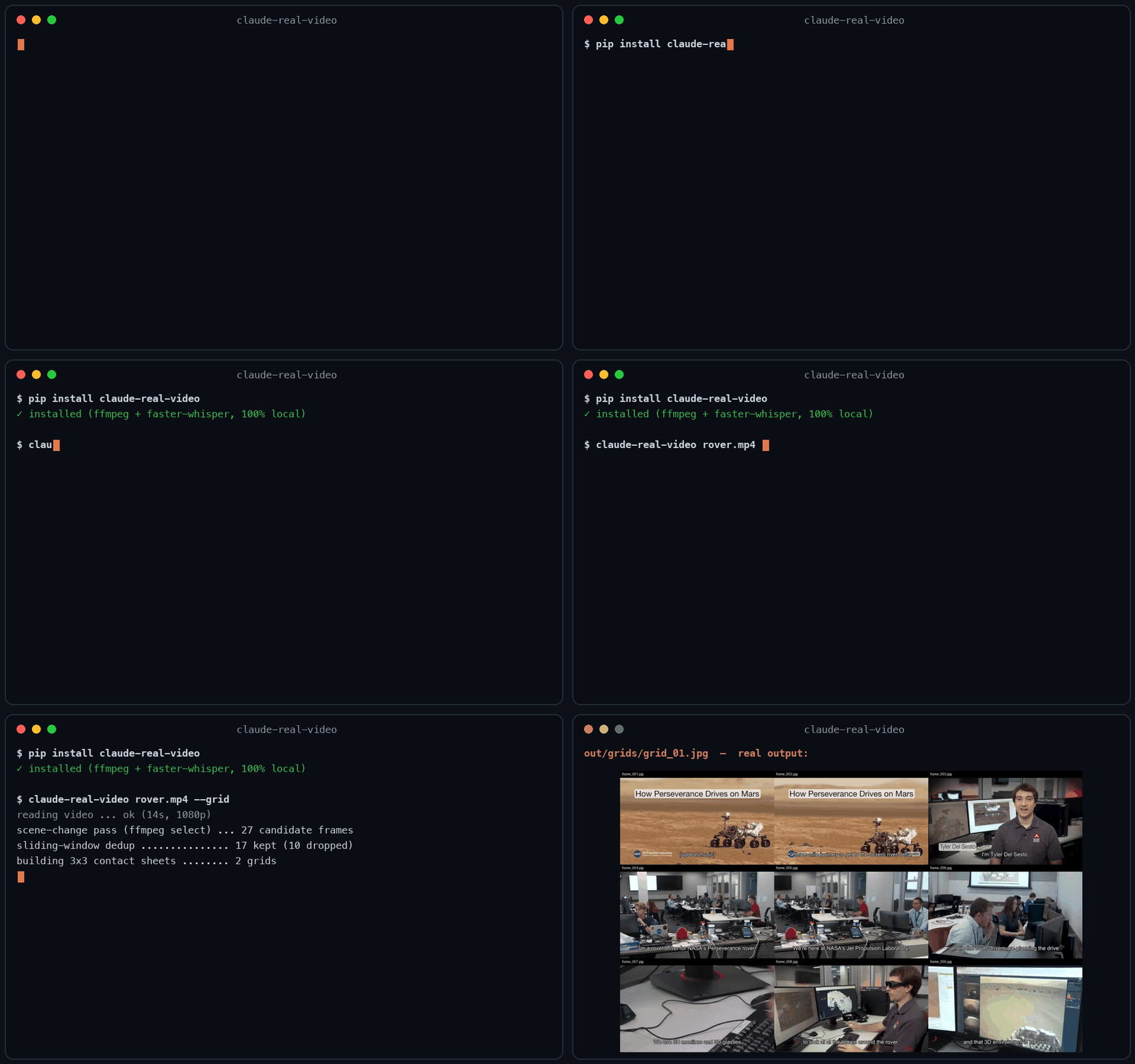
▶ 新短片:40 秒短片 — 我的 AI Agent 学会了看视频(然后停止工作)
同一段 58 秒视频:固定以 1 fps 采样 = 58 帧。crv 保留了其中真正不同的 26 帧 — 而
--grid会将它们整理成 3 张缩略图拼接表。Token 更少,一帧不漏。
这个免费版本能让你的 AI 看到 视频。 crv Pro 则能让它 理解 视频 — 包括视频的拍摄方式(剪辑节奏、镜头移动),以及一份带时间戳的时间线,记录画面帧无法呈现的内容:手势、表情、语调变化、情绪和声音事件。一次性价格 $29 — 在 Capafy 上获取,或使用银行卡通过 Lemon Squeezy 购买。
使用 Codex CLI? ▶ 36 秒演示 · Real Video for Codex 是专为 Codex 打造的独立版本。你向 Codex 提问视频相关问题,它会运行一条命令,然后读取包含章节、带时间码的转录文本以及屏幕上显示的文字的
SUMMARY.md;免费版不包含这些内容。因此,它不仅能复述演讲者说了什么,还能引用 12:40 时幻灯片上的配置块,并以hh:mm:ss格式回答。下载、抽帧、转录和文字识别都在你的机器上运行,而且该工具本身无需 API 密钥或账号。附带 Codex skill 和crv-easy doctor自检功能。支持 Python 3.10 至 3.14,可在 macOS 或 Windows 11 上原生运行。一次性价格 $9.90:在 Capafy 上获取,或使用银行卡通过 Lemon Squeezy 购买。 大多数 AI 工具其实并不会真正“看到”视频。把 YouTube 链接粘贴到 ChatGPT 中,它读取的是文字稿,而不是画面。Claude 根本不接受视频文件。即使是能原生读取视频的 Gemini,也必须把视频发送到 Google,并按固定间隔抽取帧(默认每秒 1 帧),因此会错过快速剪辑。
claude-real-video 的做法不同,而且处理过程在本地运行:给它一个 URL 或文件,它就会提取真正重要的帧(每次场景切换时,而不是按固定配额),丢弃近似重复的帧,转录音频,并为你整理出一个任何大模型都能读取的文件夹。所有处理都在你自己的设备上完成——只有你之后选择粘贴到大模型中的帧和文字才会被发送出去。
crv "https://www.youtube.com/watch?v=..."
# → crv-out/frames/*.jpg  +  frames.json (per-frame timestamps)  +  transcript.txt/.json  +  MANIFEST.txt
然后把帧和 MANIFEST.txt 放进 Claude / ChatGPT / Gemini,随意提问。
无需终端——运行 crv-web,本地页面便会打开(支持繁体中文 / 简体中文 / 英语):粘贴 YouTube 或 Reels 链接,或文件路径,点击 Analyze,然后打开结果查看器。视频分析和结果生成都在你的设备上运行——源视频绝不会被上传。(如果你随后将提取的帧或文字稿粘贴到云端大模型中,这些数据就会发送给相应的服务商。)
想先看看模型会看到什么?添加 --viewer——它会生成一个本地 viewer.html(视频 + 关键帧网格 + 文字稿),你可以双击打开。无需联网,也无需额外安装。
视频中只有一部分内容重要(例如 90 分钟通话中的 10 分钟屏幕共享):使用 --from 28:00 --to 43:00。ffmpeg 会直接跳转,而不是解码整个文件;Whisper 只会处理指定时间段内的音频,帧预算也只会用在这段时间内——但 crv 报告的每个时间戳仍是源视频时间码,可以直接引用给同事。
含义藏在小字里(例如终端、电子表格、IDE):使用 --frame-width 1600。帧的选择才是难点,crv 已经能处理好;在 1920 像素宽的屏幕录制中,如果帧宽只有 640 像素,就算找到了正确时刻,也会丢掉让这一帧值得找出来的细节。
变化缓慢的内容(动画教程、渐变形变、缓慢摇摄):添加 --adaptive——帧会根据其滚动邻域进行选择,而不是采用固定阈值,因此即使持续 2-3 秒的挤压和拉伸从未让任何单帧的变化达到峰值,也仍会被捕获。
文本密集型内容(讲座幻灯片、屏幕录制、对镜讲解):添加 --text-anchors——会在字幕提示时间戳处强制额外提取帧,因此每段口述内容都会有对应的画面,即使场景几乎没有变化也不例外。需要旁置的 .srt / .vtt 文件或内嵌字幕轨道——烧录在像素中的字幕无法检测。每秒最多强制提取一帧;场景检测不受影响。
多说话人内容(访谈、播客、会议):添加 --speakers——每行转录内容都会标注说话人([SPEAKER_00]、[SPEAKER_01],……),让模型能够追踪是谁说了什么。此功能会运行一个本地说话人分离模型(45 MB,只需下载一次,无需账号或令牌)。使用 pip install "claude-real-video[speakers]" 安装。
不需要进行大模型处理?它也可以作为通用视频关键帧提取器使用—— 检测场景变化并去重,无需下载机器学习模型。
使用 Claude Code——或任何编码 Agent? 只需一条命令即可安装技能 (适用于 Claude Code、Cursor、Codex、Copilot、Gemini CLI 和其他兼容 agentskills.io 的宿主):
pip install "claude-real-video[whisper]"
npx skills add HUANGCHIHHUNGLeo/claude-real-video
然后只需把视频链接粘贴到你的 Agent 中并提问。
手动安装(克隆 + 复制)
git clone https://github.com/HUANGCHIHHUNGLeo/claude-real-video.git
mkdir -p ~/.claude/skills && cp -r claude-real-video/skills/claude-real-video ~/.claude/skills/
告诉它你为什么要看这个视频,并保留它找到的内容:
crv "https://youtu.be/..." --why "find the pricing strategy" --kb ~/notes
--why 会让分析聚焦于你关心的内容,而不是生成通用摘要;
--kb 会将结果保存为你自己的笔记文件夹中的一条带日期笔记,避免结果只留在 crv-out 中。
0.10.x 新增——只分析重要的部分:
crv long-meeting.mp4 --from 28:00 --to 43:00
--from / --to 可从长视频中截取一段:ffmpeg 会直接跳转,而不是解码整个文件;转录文本和帧数预算会按截取范围调整,报告的所有时间戳仍是源视频的时间码,可用于引用原视频。
实测数据
在 3 分钟、分辨率为 640x360 的视频(benchmark/jfk-rice.mp4)上实测:Mac mini M4,本地 CPU,仅处理帧并去重(--no-transcribe)。图像 token 数使用 Anthropic 的公式 (width x height) / 750 估算——640x360 每帧 307 个 token。
| 模式 | 保留帧数 | 耗时 | 估算图像 token 数 |
|---|---|---|---|
| 默认(场景变化 + 1 秒下限) | 170(从提取的 180 帧中保留) | 23.5 s | ~52k |
--max-frames 80 | 80 | 23.4 s | ~25k |
--adaptive(捕捉缓慢变化) | 270 | 36.8 s | ~83k |
去重 v0.7.16——小主体的快速动作不再消失。 百分比比较器在结构上无法识别占画面 <1% 的主体(它永远无法改变 8% 的像素)。这一问题在用户批量处理 2,181 个视频时被发现,现已通过增加第三个“动作通道”修复。合成复现测试——静态的 1280x720 镜头中,一个 40x90 px 的主体(占画面 0.4%)仅在 65 帧中的最后 10 帧快速移动:
| 保留帧数 | 留存的动作帧 | |
|---|---|---|
| v0.7.15 | 2 | 1 / 10 |
| v0.7.16 | 11 | 10 / 10 — 完整轨迹 |
为什么不直接采样帧?
大多数“让大模型观看视频”的脚本(以及 Gemini 自己的处理流程)都会按固定间隔抓取帧,例如每秒一帧。这会对静态录屏过度采样,却对快速切换的短视频采样不足。claude-real-video 更智能:
| 固定间隔采样 | claude-real-video | |
|---|---|---|
| 帧选择 | 每隔 N 秒 | 场景变化检测 + 密度下限 |
| 重复镜头(A-B-A 切换) | 每次都重新发送 | 滑动窗口去重,每个镜头只发送一次 |
| 静态幻灯片(10 分钟) | 约 600 帧几乎完全相同的画面 | 折叠为 1 帧(去重) |
| 快速切换的短视频 | 漏掉采样间隔内的帧 | 捕捉每次视觉变化 |
| 音频 | 通常忽略 | Whisper 转录文本,并检测语言 |
| 处理发生的位置 | 通常在某人的云端 | 在你的机器上(之后由你决定与大模型分享哪些内容) |
| 输入 | 通常仅支持本地文件 | URL(yt-dlp)或本地文件 |
你向模型提供更少但更有意义的帧——上下文成本更低,理解效果更好。
安装
pip install "claude-real-video[whisper]"   # recommended: frames + dedup + audio transcription
pip install claude-real-video              # core only (frames + dedup)
pip extras 不会自动安装——如果没有 [whisper],就无法进行语音转文本
(自带字幕的视频仍会生成转录文本)。
系统要求:ffmpeg
ffmpeg / ffprobe 用于提取帧和处理音频,无法通过 pip 安装。安装一次即可:
| 操作系统 | 命令 |
|---|---|
| macOS | brew install ffmpeg |
| Linux | sudo apt install ffmpeg(或使用你的发行版所提供的包管理器) |
| Windows | winget install Gyan.FFmpeg — 或 choco install ffmpeg — 或下载构建版本并将其 bin\ 文件夹添加到 PATH |
确认它已位于 PATH 中:
ffmpeg -version
转录使用 whisper CLI(由 [whisper] 扩展安装,或通过 pip install openai-whisper 安装)。Whisper 也依赖 ffmpeg。
**更快且杜绝幻觉的转录(推荐):**安装 [fast] 扩展后,crv 会自动切换到
faster-whisper — 使用相同模型、生成相同输出文件,速度快数倍,并由 Silero VAD(语音活动检测)把关:只有音乐或静音的音频会如实标注为“无语音”,而不是生成 whisper 经典的虚构字幕。无需学习新标志:
pip install 'claude-real-video[fast]'
如果两者都已安装,优先使用 faster-whisper;如果它发生故障,crv 会自行回退到 whisper CLI。
**Apple Silicon(M1–M4):GPU 转录。**安装 [mlx] 扩展后,crv 会通过
mlx-whisper 在 Mac 的 GPU 上运行 Whisper —
一场需要 faster-whisper 耗时约 6 分钟的 21 分钟演讲,在 M4 上约 1 分钟即可完成,转录内容相同。Silero VAD 仍会先行把关,因此音乐或静音绝不会变成虚构字幕;如果把关或 mlx 无法运行,crv 会回退到 faster-whisper,然后再回退到 CLI。由
@blazejp83 贡献(#28)。
pip install 'claude-real-video[mlx]'
支持 macOS、Windows 和 Linux — Python 3.10+。
用法
# A YouTube / Instagram / TikTok / ... link
crv "https://www.instagram.com/reel/XXXX/"

# A local file, English transcript, output to ./out
crv lecture.mp4 -o out --lang en

# Frames only, no transcription
crv clip.mp4 --no-transcribe

# A login-gated video (your own / authorised use): pass a Netscape cookie file
crv "https://..." --cookies cookies.txt
python -m claude_real_video ... 也可以作为 crv 的别名使用。
选项
| 标志 | 默认值 | 含义 |
|---|---|---|
-o, --out | crv-out | 输出目录 |
--overwrite | off | 替换输出目录中已有的分析结果(不启用此选项时,为避免混入不同视频,程序会拒绝使用非空输出目录) |
--scene | 0.30 | 场景变化灵敏度(数值越低=帧数越多) |
--fps-floor | 1.0 | 至少每 N 秒提取一帧 |
--from / --to | 整个文件 | 仅分析视频的一部分(90、1:30、0:01:30.5)。报告的时间戳仍使用源视频时间码——时间窗口会调整分析范围,而不会改变时钟;帧数预算和转录内容也会按时间窗口计算,而非按整个文件计算 |
--frame-width | 640 | 提取帧的宽度,保持宽高比。当含义取决于小字号文本(终端、电子表格、密集仪表盘)时,可调高此值;更大的帧会增加输出大小和模型成本 |
--max-frames | 自动:clamp(150, window×1.5, 600) | 总帧数上限(显式指定的值始终优先) |
--adaptive | off | 自适应场景检测:通过将每帧与其滚动邻域进行比较,捕捉固定阈值会漏掉的缓慢变化(2–3 秒的挤压/拉伸、渐进式平移) |
--text-anchors | off | 在字幕提示时间戳处强制提取额外帧(侧载 .srt/.vtt 或内嵌轨道)——适用于含义变化速度快于画面像素变化的视频;每秒最多强制提取一帧 |
--speakers | off | 通过本地说话人分离为每行转录内容标注说话人([SPEAKER_00] …)——需要 pip install "claude-real-video[speakers]",模型下载一次需 45 MB |
--lang | auto | Whisper 语言(en、zh、auto 等) |
--whisper-model | base | 用于转录的 Whisper 模型(tiny/base/small/medium/large/turbo——base 速度快;想要更精准的转录?只需添加一个标志:--whisper-model turbo:经过剪枝的 large-v3——比 large 快得多,质量略有取舍,一次性下载 1.6 GB,占用约 6 GB 内存) |
--dedup-threshold | 8 | 必须发生变化才能将帧视为新帧的像素百分比;数值越高=帧数越少(稳定局部检测器的阈值也会随之调整) |
--dedup-window | 4 | 与最近保留的 N 帧比较——模型已看过的镜头不会在切镜后再次出现(1=仅与前一帧比较) |
--report | off | 将丢弃的帧保存在 ./dropped 中,并生成 report.html,展示每次保留/丢弃决策 |
--no-transcribe | off | 跳过音频 |
--keep-audio | off | 同时保存完整音轨(audio.m4a),供音频模型收听 |
--viewer | off | 同时生成 viewer.html——在一个本地页面中浏览视频、关键帧和转录内容(双击即可打开) |
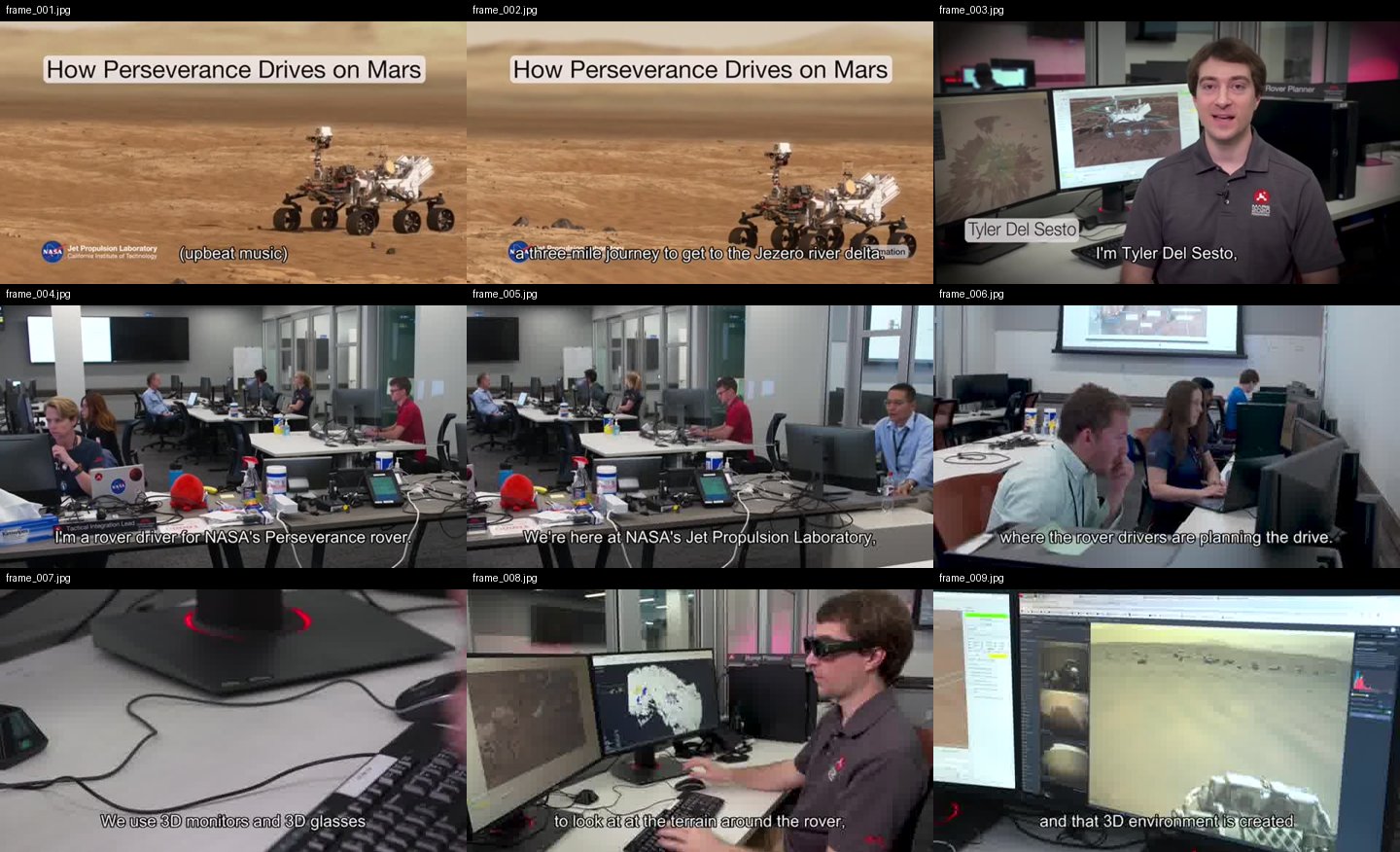
--grid | off | 同时将保留的帧拼成 3×3 联系表(./grids)——连续帧并排展示,有助于模型理解动作和进展 |
--why | – | 说明观看目的,例如 --why "find the pricing strategy"——写入 MANIFEST.txt,让模型据此分析,而非生成通用摘要 |
--kb | – | 同时将分析结果保存为带日期的 Markdown 笔记到此文件夹(你的 Obsidian 知识库、笔记目录等),让它加入你的知识库,而不是留在 crv-out 中 |
--cookies | – | 用于需要登录的来源的 Netscape Cookie 文件 |
--cookies-from-browser | – | 直接从自己的浏览器读取登录 Cookie——chrome、safari、firefox 或 edge(仅限自己的账户) |
--grid 输出示例
一张联系表包含按顺序排列的九个连续关键帧,每个单元格都标有文件名——模型读取的是序列,而不是零散的静帧:
记忆 — 跨所有看过的视频提问
每次分析都会在本地建立索引(包含带时间戳的转录文本行和屏幕文字), 因此提问可以覆盖整个媒体库,而不只是某个输出文件夹:
crv-ask "pricing strategy"   # → which video, which second, the exact line
crv-ask 定價                  # CJK works — trigram FTS with a substring fallback
crv-ask --list               # everything you've watched, newest first
crv-ask --stats              # where the index lives, how big it is
crv-ask --prune 200          # keep the newest 200 videos, reclaim the space
使用相同选项重新处理同一来源时,不会重复处理——crv 会提示
“已看过”,并指向现有分析(实测耗时为 0.04 秒,而不是几秒)。
使用不同选项或 --overwrite,则会照常重新分析。
所有数据都保留在本地:一个位于 ~/.crv/memory.db 的 SQLite 文件(可通过
CRV_MEMORY_DB 覆盖),仅用户可访问的权限,不使用嵌入,也不连接网络。
首次为任何内容建立索引时,crv 会打印一行提示。完全不想使用?
设置 CRV_NO_MEMORY=1。
MCP 服务(Claude Desktop / Cursor / 任意 MCP 客户端)
crv 也以 MCP 服务的形式提供,因此 MCP 客户端可以直接要求观看视频——
使用相同的本地处理流程,完全不依赖云端。提供五种工具:watch_video、
get_frames、search_memory(跨所有看过的视频提问)、list_watched
(重新观看前检查),以及 get_transcript(仅文字,不含画面,因此
观看长篇演讲不会消耗图像令牌)。
pip install 'claude-real-video[mcp]'
Claude Code:
claude mcp add crv -- crv-mcp
Claude Desktop — 添加到 claude_desktop_config.json:
{ "mcpServers": { "crv": { "command": "crv-mcp" } } }
工具:watch_video(source, max_frames, language, transcribe) 会返回带时间戳的
转录文本,以及首批关键帧图像;get_frames(source, start_index, count) 可
分页获取其余内容。分析结果会缓存到 ~/.cache/crv-mcp,因此针对同一视频的
后续提问可即时完成。
mcp-name: io.github.HUANGCHIHHUNGLeo/claude-real-video
已在 Claude Code 上完成端到端验证(模型通过该工具正确描述了测试视频的 画面)。Claude Desktop 和 Cursor 使用相同的 MCP stdio 协议——配置见上文; 如果出现问题,请提交 issue。
在 Python 中使用
from claude_real_video import process

r = process("https://youtu.be/...", "out", lang="en")
print(r.frame_count, r.transcript_path)
工作原理
- 获取 — 对 URL 使用
yt-dlp(可选使用 cookies),或复制本地文件。 - 提取 — 使用一次按时间顺序执行的
ffmpeg select遍历,抓取每个场景变化点, 并且设置密度下限(至少每隔--fps-floor秒提取一帧),确保既能覆盖快速切换,也能覆盖缓慢的屏幕录制。 - 去重 — 使用三个通道,对最近保留的
--dedup-window帧构成的滑动窗口进行检查,避免 A-B-A 插入镜头再次发送模型已经看过的画面。一个全局通道用于测量真实像素差异(缩小后的 RGB,而非感知哈希——平坦色彩和亮度相同的色相变化会让哈希失效);--dedup-threshold表示必须达到的变化百分比。一个局部静止通道(v0.7.4)可以捕捉全局通道看不到的变化:细小的笔画、字幕/文字卡片切换,以及平均后全局变化接近 0% 的小幅 UI 更新。它会使用更精细的特征签名,查找与所有最近保留帧都存在显著差异的区域(允许 1px 位移,因此胶片颗粒和画面抖动不会触发),并且该区域已不再变化——即进入新的静止状态,而非运动中的画面;同时还设有冷却时间,避免每秒都会暂停一下的连续运动(如飘扬的旗帜、缓缓移动的烟雾)反复触发。即使最后一帧仍在运动,也会对其进行评估(因此不会丢失视频的结束状态),但它和其他帧一样,必须通过两项对比度门槛。--report会生成report.html,显示每项保留/丢弃决策及差异百分比(局部静止通道保留的帧会特别标注),方便调整参数。 - 文本 — 如果视频已有字幕(本地文件旁的
.srt/.vtt伴随文件,或嵌入式字幕轨道),就会直接使用这些字幕作为转录文本——比重新转录更快、更准确。只有在没有字幕时,才会回退到对音频使用 Whisper(无音频时会直接跳过)。 - 音频(可选,
--keep-audio)— 保存完整的原始音轨(audio.m4a:音乐 + 语音 + 音效;可能时无损复制)。转录文本只有文字;音频文件能让具备聆听能力的模型(Gemini、GPT-4o 等)真正听到音乐和语气。 - 时间戳 — 每个保留帧在源视频中的时间戳都会贯穿整个处理流程(提取 → 去重 →
--max-frames精简 → 重命名),并写入frames.json(file/timestamp_sec/timestamp/selection_reason)。引用视觉证据时可使用frame_012 @ 00:03:41,将帧与transcript.json中的片段对齐,或将映射提供给视频 RAG 工作流。在viewer.html中,点击任意关键帧 →“从这里播放视频”。 - 清单 —
MANIFEST.txt汇总了供模型使用的全部内容。
这样,模型就能看见视频(关键帧)、阅读视频(转录文本),并且在使用 --keep-audio 时听见视频(完整音轨)。转录文本是任何模型都能读取的纯文本;该工具不会将字幕烧录到视频中——烧录是展示方式的选择,并非让 AI 能够读取视频的必要条件。
注意事项
- 只能下载你有权下载的内容。
--cookies选项用于你本人经授权的访问——不要将凭据提交到代码仓库中。 - 每个视频使用一个输出文件夹。若目标文件夹中已有分析结果,则拒绝再次写入(避免混入两个视频);如需替换,请传入
--overwrite。
crv Pro — 了解视频是如何拍摄的
免费工具会为 AI 提供关键帧和转录文本——足以了解视频讲了什么。crv Pro 还会提供其他所有信息:视频如何拍摄、如何剪辑、如何表达,以及带给人什么感受。 所有计算都在你的机器上完成,并以任何大模型都能读取的纯文本形式写入。
- 镜头与节奏(
--motion) — 自动为每个镜头标注类型:静止、平移、倾斜、变焦、手持。完整镜头表:每个镜头的时长、每分钟剪辑次数,以及开场/中段/结尾的节奏。高运动镜头会生成间隔 0.2 秒的连拍帧。 - 声音与情绪(
--senses) — 按片段逐一标记语音情绪、语气曲线和音频事件(笑声、音效、环境音)的时间戳。人声和音乐会自动分离:情绪分析读取干净的人声,音乐则单独生成 BPM 和能量轨迹。对于无对白影像(音乐视频、电影),则通过色彩和光线来判断情绪。 - 交互式查看器(
--viewer) — 每次分析都会生成一个独立的网页:包含视频、可点击并跳转到相应秒数的事件时间线,以及随播放进度高亮的转录文本。支持 EN / 繁中 / 简中。 - 两份报告,一个标志(
--ai-report) — 使用你自己的 API 密钥,生成两份报告:一份分析拍摄方式,一份分析视频内容。 - 拆解报告(
--breakdown) — 分析开场钩子、节奏曲线、镜头语言,并提供一套评估标准,由你自己的大模型补全为完整拆解报告。 - 跨媒体库记忆(
crv-pro-ask) — 根据镜头和语音的表现,搜索 Pro 看过的所有内容:--camera zoom(看过的所有变焦镜头)、--track emotion --label angry、--rhythm(按每分钟剪辑次数排序)。免费版crv-ask搜索文字;这些功能则搜索免费版从未采集的测量数据。
一次性付费 $29:
- 在 Capafy 购买(立即下载,包含许可证密钥):https://capafy.ai/agent/llm-real-video-pro-let-any-llm-watch-videos/5451082151
- 使用信用卡购买(Lemon Squeezy 结账,立即下载):https://leoaido.lemonsqueezy.com/checkout/buy/ff552000-adc0-49f1-8eec-5e8ada1905a1
- 产品页面与演示:https://leoaido.com/crv-pro/
关注开发进展? 我正在公开记录从开源工具到首位付费客户的历程——@LeoAidoAI on X。
常见问题
让大模型观看或分析视频,最好的工具是什么?
这取决于你所说的“观看”是什么意思。如果你只想了解一个片段,并且不介意上传它,托管式多模态模型(例如 Gemini)是最直接的选择。如果你想让任何大模型——Claude、GPT、Gemini 或本地模型——可重复地在本地分析视频,就需要一个预处理流程:提取能感知场景的关键帧,并生成带时间戳的转录文本,再将它们作为模型可以引用的证据。claude-real-video 正是通过一个命令完成这一流程,而且不会有任何内容离开你的机器。均匀抽帧(每秒 1 帧)要么会漏掉剪辑点,要么会塞满上下文窗口;感知场景的提取方式则能保留承载信息的帧。
如何让 Claude 理解视频?
Claude 无法直接读取视频文件。可行的方法如下:
pip install "claude-real-video[fast]"
npx skills add HUANGCHIHHUNGLeo/claude-real-video   # or install via the Claude Code plugin marketplace
然后在 Claude Code 中运行:Analyze this video: /path/to/video.mp4。该技能会提取能感知场景的关键帧、带时间戳的转录文本(transcript.json)、帧→时间戳映射(frames.json),以及用于告知模型如何读取文件夹的 MANIFEST.txt——这样 Claude 就能引用 frame_012 @ 00:03:41,而不是靠猜测。
什么是 claude-real-video?
这是一个采用 MIT 许可证的 Python 命令行工具(crv),可将视频转换为大模型实际能读取的内容:能感知场景的关键帧(附带经过重复帧去重和重命名后仍有效的真实源时间戳)、滑动窗口去重(避免丢弃小主体的运动),以及支持可选说话人标签的本地 Whisper 转录。支持 YouTube URL 和本地文件,100% 在本地运行。开发它的原因是:字幕不等于观看——只读取转录文本的模型会对所有视觉内容产生幻觉。
制作团队
由 Leo Huang 打造——一家由 AI 驱动的单人公司。 我会分享构建这类工具时实际遇到的问题和有效的方法: https://x.com/LeoAidoAI
许可证
MIT
评论
一个开放协议,规定了 AI 应用如何以统一方式连接外部工具与数据源。客户端负责与模型对话,MCP 服务负责提供工具、资源和提示模板,两者通过标准消息通信,同一个服务可以被不同客户端复用。