
关于 draw.io
draw.io 官方 MCP 服务可让 AI 助手根据 Mermaid 或 draw.io XML 创建和打开可编辑图表。它提供 MCP App 内嵌交互预览,也提供可在编辑器中打开图表的工具服务。
主要功能
- 01根据 Mermaid 或 XML 创建图表
- 02以内嵌交互方式渲染预览
- 03在 draw.io 编辑器中打开图表
- 04搜索 10,000 多种形状
- 05应用 ELK 布局或 libavoid 路由
适用场景
- 01在聊天中预览生成的图表
- 02在 draw.io 中打开图表进行编辑
- 03查找图表所需的库形状
- 04排列节点或重新规划连接线
MCP 相关
提供创建和搜索图表、获取创作参考的工具。托管的 MCP App 端点可在兼容客户端中内嵌渲染预览;工具服务则在 draw.io 中打开图表。
配置
远程服务无需本地安装。选择你使用的客户端,复制配置或使用一键安装。
https://mcp.draw.io/mcpclaude mcp add --transport http io-draw https://mcp.draw.io/mcp{"mcpServers":{"io-draw":{"type":"http","url":"https://mcp.draw.io/mcp"}}}在 Cursor 中打开{"servers":{"io-draw":{"type":"http","url":"https://mcp.draw.io/mcp"}}}在 VS Code 中打开{"mcpServers":{"io-draw":{"type":"http","url":"https://mcp.draw.io/mcp"}}}{"mcpServers":{"io-draw":{"serverUrl":"https://mcp.draw.io/mcp"}}}命令在终端中运行;JSON 粘贴到对应客户端的 MCP 配置后重启。需要授权的服务会在首次连接时提示登录。
工具
3| 参数 | 类型 | 必填 | 说明 |
|---|---|---|---|
| xml | string | 否 | draw.io XML 内容,采用 mxGraphModel 格式。必须是格式正确的 XML:不得包含 XML 注释(<!-- -->),属性值中的特殊字符必须转义。不得与 'mermaid' 同时使用。 |
| mermaid | string | 否 | Mermaid.js 图表定义(例如 'graph TD\n A-->B')。支持 28 种图表类型——完整列表请参阅工具说明。图表会通过原生方式解析和布局(不使用上游 mermaid 运行时),然后转换为 draw.io 格式。不得与 'xml' 同时使用。 |
| routing | enum | 否 | **仅限 XML**——可选的避障正交**边路由**处理(libavoid)。唯一允许的值为 `"libavoid"`。与 `postLayout` 不同,此选项**不会**移动任何顶点——它会保留手动放置的坐标,只重新计算每条边的路径,使连线沿整齐的直角线段绕过方框,而不是穿过方框。对于刻意放置节点(架构、网络拓扑、部署、泳道、UML、平面图)的 XML 图表,如果希望连接线整齐且不重叠,请设置此项——这正是应当**省略** `postLayout` 的图表类型。 draw.io 的默认路由器功能有限(直线或简单的直角线,**不避障**——连线会直接穿过端点之间的任何方框),因此,如果边会与形状交叉,或者希望自行布局后获得整齐统一的正交连线,请使用 `"libavoid"`。将 `routing` 和 `postLayout` 视为**替代选项**:使用 `routing: "libavoid"` 保留位置、仅修正连线;或使用 `postLayout: "elk"` 重新布局顶点。请注意,ELK 已能较好地路由边,因此使用 `postLayout` 时通常**不应**同时设置 `routing`(几乎所有情况下两者结合都是多余的)。启用路由时,不要自行添加 `<Array as="points">` 路径点;libavoid 会计算这些点。**对 Mermaid 无效**(其原生/ELK 布局已会处理路由)。libavoid |
| direction | enum | 否 | **仅限 XML**——XML 图表中 `postLayout: "elk"` 的流程方向:`vertical`(自上而下)或 `horizontal`(从左到右)。默认为 `vertical`。**对 Mermaid 无效**;Mermaid 的方向由流程图代码读取(`flowchart TD/TB` 与 `LR/RL`)。仅在与 `postLayout: "elk"` 一起使用时才有意义。vertical | horizontal |
| postLayout | enum | 否 | 可选的客户端 ELK(Eclipse Layout Kernel)分层流程布局处理,在图表渲染后应用。唯一允许的值为 `"elk"`。顶点会从你提供的位置动画(变形)到分层布局——它们会被**替换**,因此只保留边的拓扑结构。适用于方向明确的/分层图表:流程图、过程图、状态图、决策流、管道图、具有明确父→子方向的 ER/类图。流程方向(自上而下或从左到右):对于 **Mermaid**,方向取自流程图代码(`flowchart TD/TB` → 自上而下,`LR/RL` → 从左到右)——不要在此处设置;对于 **XML**,设置可选的 `direction` 字段(默认为自上而下)。 对于布局承载了手工设计含义的图表,请**省略**此项:泳道/池、容器、带分组区域的架构/部署/网络拓扑、P&ID 或电路原理图、平面图、刻意安排位置的 UML 图。 **对于 Mermaid 流程图**,原生解析器会自行布局,但只要图表存在一定结构复杂度,结果就会拥挤或失衡。符合以下**任一**条件时,请设置 `postLayout: "elk"`:节点数约 ≥ 20,或决策菱形(`{...}` 形状)≥ 3 个,或存在任何反馈/回边(指向较早节点的边,例如错误路径循环返回重试),或有 ≥ 3 个不同端点——流程方向遵循流程图代码,因此 Mermaid 不需要传入 `direction`。简单流程图(线性链、节点数 < 20、无分支/回边)和非流程图 Mermaid 类型(sequence、class、ER、sankey 等)请跳过此项(postLayout 不适用)。elk |
详细介绍
Draw.io MCP 服务
官方的 draw.io MCP(模型上下文协议)服务,可让大模型在 draw.io 编辑器中创建和打开图表。
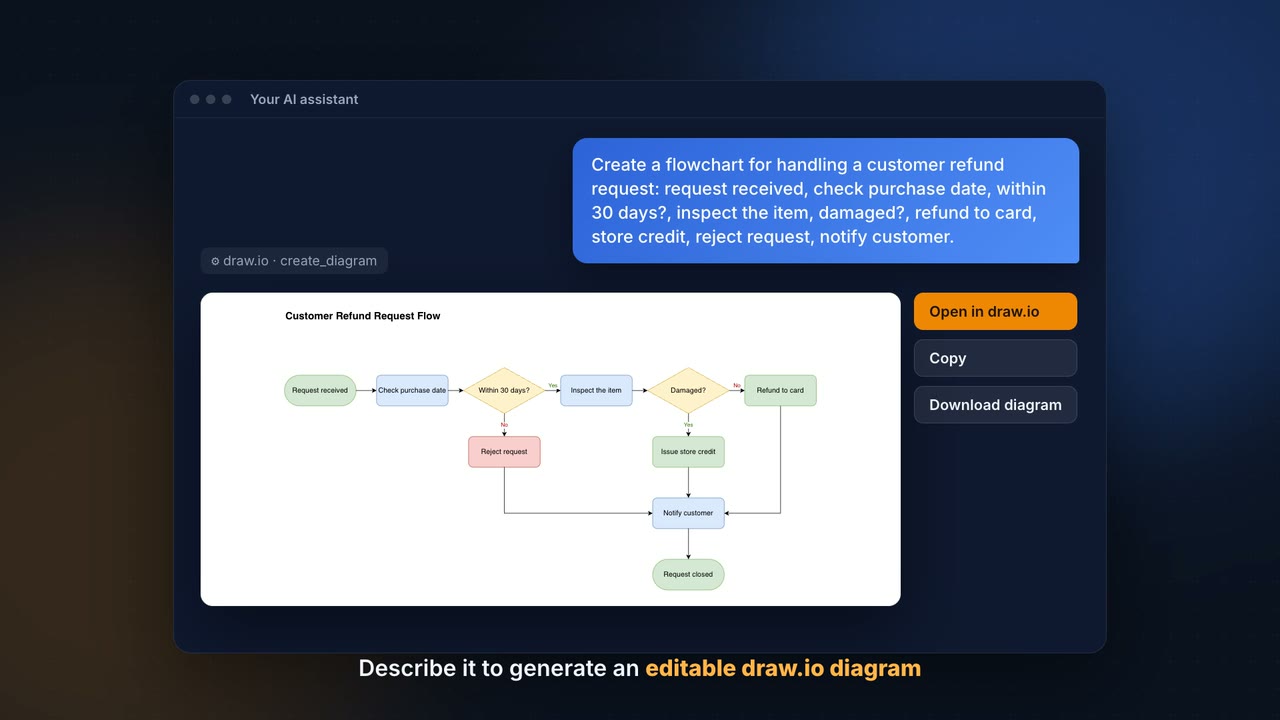
▶ 观看视频,并在 drawio.com/mcp 上为你的 AI 助手设置 draw.io。
创建图表的四种方式
此仓库提供四种将 draw.io 集成到 AI 助手中的方法。选择适合你配置的方式:
| MCP App Server | MCP Tool Server | 助手插件 | 项目说明 | |
|---|---|---|---|---|
| 工作方式 | 在聊天中内嵌呈现图表 | 在浏览器中打开图表 | 生成 .drawio 文件,可选导出为 PNG/SVG/PDF 或生成浏览器 URL | Claude 通过 Python 生成 draw.io URL |
| 图表输出 | 嵌入对话的交互式查看器 | 新标签页中的 draw.io 编辑器 | .drawio、.drawio.png / .svg / .pdf 或浏览器 URL | 可点击的 draw.io 链接 |
| 是否需要安装 | 否(托管于 mcp.draw.io) | 是(npm 包) | 一行命令安装插件(仅导出 PNG/SVG/PDF 时需要 draw.io Desktop) | 否 — 只需粘贴说明 |
| 支持 XML、CSV、Mermaid | XML 和 Mermaid | ✅ 三者都支持 | XML 和 Mermaid(Mermaid 需要 draw.io Desktop) | ✅ 三者都支持 |
| 可在 draw.io 中编辑 | 通过“Open in draw.io”按钮 | ✅ 直接编辑 | ✅ 直接编辑 | 通过链接 |
| 适用于 | Claude.ai、ChatGPT、VS Code、Cursor、GitHub Copilot CLI 及任何 MCP Apps 宿主 | Claude Desktop、Cursor、OpenCode 及任何 MCP 客户端 | Claude Code、Codex CLI、GitHub Copilot、Cursor、Antigravity、OpenCode | Claude.ai(搭配 Projects) |
| 最适合 | 在聊天中内嵌预览 | 本地桌面工作流 | 本地开发工作流 | 快速设置,无需安装 |
指南
draw.io 文档中提供了经过测试的提示词和示例;每种助手的设置说明请参阅 drawio.com/mcp:
图库由 docs/images/gallery/gallery.json 及其旁边可编辑的浅色和深色 SVG 文件生成;构建网站时,drawio.com 会读取这些文件。
MCP 应用服务
MCP 应用服务使用 MCP Apps 协议,在 AI 聊天界面中内嵌呈现 draw.io 图表。图表不会在浏览器标签页中打开,而是以交互式 iframe 的形式直接显示在对话中。
官方托管端点如下:
https://mcp.draw.io/mcp
将此 URL 添加为 Claude.ai、ChatGPT、VS Code(GitHub Copilot)、Cursor、GitHub Copilot CLI 或任何兼容 MCP Apps 的宿主中的远程 MCP 服务,无需安装。在 Claude.ai 中,draw.io 也列在连接器目录中,可从那里一键添加。在 Cursor(≥ 2.6)中,图表会内嵌显示在 Agent 聊天中(一键安装);在较早版本中,请改用 stdio @drawio/mcp 工具服务。在 GitHub Copilot CLI 中,运行 copilot mcp add --transport http drawio https://mcp.draw.io/mcp;终端无法内嵌显示图表,因此会提供链接,以便在 draw.io 中打开每个图表。
你也可以通过 Node.js 或 jgraph/drawio-mcp Docker 镜像在本地运行此服务,或者将自己的实例部署到 Cloudflare Workers。
工具:
create_diagram— 将 draw.io XML 或 Mermaid(28 种图表类型)呈现为聊天中内嵌显示的交互式图表search_shapes— 按关键词搜索所有 draw.io 库中的 10,000 多种形状(AWS、Azure、GCP、P&ID、电气、Cisco、Kubernetes、UML、BPMN 等);当内置库中没有合适匹配项时,还会通过 draw.io 图标服务补充搜索结果(品牌徽标和通用概念图标)。返回可直接用于 XML 的精确样式字符串。调用create_diagram前,请使用此工具查找正确的形状。get_drawio_reference— 返回 XML 或 Mermaid 生成参考,模型会在首次生成图表前按格式读取一次。
注意: 在支持 MCP Apps 扩展的宿主中,例如 Claude.ai、ChatGPT、搭配 GitHub Copilot 的 VS Code 和 Cursor,图表会内嵌显示。在其他宿主中,例如 GitHub Copilot CLI,工具仍可正常工作,并会返回一个可在 draw.io 中打开图表的链接。
MCP 工具服务
原始 MCP 服务,可在 draw.io 编辑器中直接打开图表。支持 XML、CSV 和 Mermaid.js 格式,并提供灯箱和深色模式选项。已在 npm 上发布为 @drawio/mcp。
快速开始:npx @drawio/mcp
提供适用于 Claude Desktop、Claude Code、VS Code(GitHub Copilot)、Cursor(支持一键安装)和 OpenCode 的设置说明。
助手插件(Claude Code、Codex CLI、GitHub Copilot)
以插件形式打包的 drawio 技能,适用于 AI 编码助手(位于 plugins/):它会生成原生 .drawio 文件,也可选择导出为 PNG、SVG 或 PDF(嵌入 XML,因此导出的文件仍可在 draw.io 中编辑),或者生成可直接在 app.diagrams.net 中打开图表的浏览器 URL。Claude Code 和 Cursor 插件还打包了托管的 MCP App Server,因此在宿主支持的情况下,图表会以内嵌方式显示;Codex 和 Copilot 移植版无需设置 MCP。同一技能适用于四种宿主:
Claude Code(完整文档 →)——从此仓库的市场安装:
/plugin marketplace add jgraph/drawio-mcp
/plugin install drawio@drawio
或者通过 claude --plugin-dir ./plugins/claude-code 从本地克隆直接加载。
Codex CLI(完整文档 →)——从同一市场仓库安装:
codex plugin marketplace add jgraph/drawio-mcp
codex plugin add drawio@drawio
GitHub Copilot CLI(完整文档 →)——从同一市场仓库安装:
copilot plugin marketplace add jgraph/drawio-mcp
copilot plugin install drawio@drawio
其他 Copilot 界面(VS Code Agent 模式、编码 Agent、代码审查)则从仓库的 .github/skills/ 目录加载同一技能——请参阅插件 README。
Cursor(完整文档 →)——同一技能加上托管的 MCP App Server,因此图表也会以内嵌方式显示在 Cursor 的 Agent 聊天中。可从 Cursor Marketplace(Customize → drawio → Install)安装,或者将 plugins/cursor 复制到 ~/.cursor/plugins/local/drawio,然后重新加载窗口。
Antigravity(完整文档 →)——从 GitHub 上的插件目录安装:
agy plugin install https://github.com/jgraph/drawio-mcp/tree/main/plugins/antigravity
OpenCode 无需插件:它会在 .opencode/skills/ 和 .claude/skills/(以及对应的 ~/ 目录)中查找技能,因此 Claude Code 技能文件夹可直接使用——单行安装方法请参阅 OpenCode(无需插件)。
默认情况下,插件会写入 .drawio 文件并在 draw.io 中打开。若要更改输出格式,请在请求中注明:
- png / svg / pdf — 使用 draw.io 桌面版 CLI 和
--embed-diagram导出 - url — 使用 Node.js 内置的
zlib压缩 XML,并在app.diagrams.net中打开结果。无需安装 draw.io Desktop;.drawio文件会保留在本地,作为持久副本。
替代方案:项目指令(无需 MCP)
一种无需安装任何内容的替代方案。在 Claude Project 中添加指令,教 Claude 使用 Python 代码执行来生成 draw.io URL。无需 MCP 服务,也无需桌面应用——粘贴即可使用。
图表布局
AI 生成图表后,可运行两种可选且相互独立的布局处理:一种会重新排列节点,另一种只会重新布线边。具体支持哪些处理方式取决于所选方案:
| 布局处理 | 功能 | App Server(create_diagram) | Tool Server(open_drawio_xml) | 助手插件 | 项目说明 |
|---|---|---|---|---|---|
ELK 自动布局(postLayout: "elk") | 将节点重新排列成整洁的分层布局;同时对边进行布线 | ✅ | — | ✅ 通过 draw.io Desktop CLI(--layout) | — |
libavoid 布线(routing: "libavoid") | 保持节点位置不变;将连接线改为正交走线,绕开图形 | ✅ | ✅ 从 v1.3.0 起 | ✅ 通过 draw.io Desktop CLI(--layout libavoid) | — |
- 这些处理适用于 draw.io XML 图表。Mermaid 图表已自动完成布局,因此无需使用这两种处理。
- App Server 会在图表渲染后,于内嵌查看器中应用这些处理;Tool Server 会在打开 draw.io 编辑器前于服务端应用 libavoid;插件 则通过本地安装的 draw.io Desktop CLI 运行这些处理。
- 二选一,不要同时使用:ELK 已经会为自己的边布线,再叠加 libavoid 是多余的。使用
postLayout重新排列布局,或使用routing整理你已刻意放置的布局中的连接线。
数据驻留与离线使用
如果你要在数据限制严格的环境中部署,以下说明了每种方案下图表数据的确切去向。
没有任何组件会将你的图表发送给云端栅格化服务。 本仓库中不会调用 convert.diagrams.net(或任何云端导出端点),也不存在“本地依赖缺失 → 回退到云端”的路径。PNG/SVG/PDF 导出仅发生在助手插件中,这些插件会调用你本地安装的 draw.io Desktop CLI(通过 which drawio 定位);如果未安装,则会保留 .drawio 文件,不会发送任何内容。
你的图表会离开本机吗?
| 方案 | 图表会离开本机吗? |
|---|---|
MCP App Server — 托管版(mcp.draw.io) | 会 — 图表会作为 MCP 请求发送到 draw.io 服务。改为自托管(见下文)即可将数据留在本地。 |
MCP App Server — 自托管(本地 Node、jgraph/drawio-mcp Docker 镜像,或你自己的 Cloudflare) | 不会 — 由你的服务处理,并嵌入在由客户端渲染的 HTML 中。 |
MCP Tool Server(@drawio/mcp) | 不会 — 数据位于 URL 的 #fragment 中,浏览器不会将其发送到服务端。 |
| 助手插件(Claude Code、Codex CLI、GitHub Copilot、Cursor、Antigravity) | 不会 — 文件在本地写入,并由本地 draw.io Desktop CLI 导出。Claude Code 和 Cursor 插件也内置了托管版 App Server:使用它绘制的图表会发送到 mcp.draw.io(见上方对应行)。 |
默认情况下,服务不会将图表内容写入日志,只会记录请求元数据(方法、会话、状态、耗时)。只有在以 DEBUG=true 运行时,托管在 Cloudflare 上的 App Server 才会记录响应正文。
减少外部请求
即使图表本身保留在本地,渲染时默认仍会从 app.diagrams.net 和 viewer.diagrams.net 加载 draw.io Web 应用/查看器的代码。这些请求获取的是应用代码和资源,而不是你的图表,但仍然属于出站请求。若要减少或移除这些请求:
- **App Server:**构建时设置
VIEWER_PATH环境变量,将查看器内嵌,而不是从viewer.diagrams.net加载。服务器端会在启动时和每天向viewer.diagrams.net执行一次版本检查(不发送数据,超时为 5 s,可安全阻止);此外,除非设置DRAWIO_ICON_SERVICE_URL=off,否则search_shapes会使用搜索词查询icons.diagrams.net。 - Tool Server:将
DRAWIO_BASE_URL环境变量设置为一个可自托管的 draw.io 实例。它的两个服务器端处理阶段也会从viewer.diagrams.net获取代码,每个 draw.io 版本获取一次,并按用户缓存:libavoid 路由核心(routing: "libavoid",安装时也会预先加载)和 drawio-elk 包(postLayout: "elk",首次使用时获取,可通过DRAWIO_ELK_URL覆盖)。不请求这些处理阶段就不会发出此类请求;无论哪种情况,图表都不会包含在请求中。 - **Assistant Plugins:**选择启用
url输出模式时,会在app.diagrams.net打开图表(地址为硬编码,无法通过DRAWIO_BASE_URL设置等效地址)。如果需要避免该请求,请改用默认的.drawio输出或本地 Desktop 导出。
你的 LLM 是另一项独立的考量
图表由 LLM 生成。如果你使用托管模型,无论此 MCP 服务运行在哪里,图表内容都会在该服务提供商的云端生成。要实现端到端隔离,还需要使用本地托管的模型。
验证
确认部署不会发出任何出站请求的唯一可靠方法,是在阻止网络出口的情况下运行它(或监视浏览器的 Network 选项卡),并确认它仍能正常渲染。我们建议任何有严格隔离要求的部署都这样验证。
XML 参考(唯一可信来源)
draw.io XML 生成参考涵盖边路由、容器、图层、标签、元数据、深色模式、样式属性和 XML 格式良好性,统一保存在一个规范文件中:
上述四种方式都将此文件用作 LLM 提示词的唯一可信来源:
| 方式 | 如何访问参考文档 |
|---|---|
| MCP App Server | 在启动/构建时读取该文件,并通过 get_drawio_reference 工具返回 |
| MCP Tool Server | 在启动时从仓库或通过 prepack 打包的副本读取该文件,并通过 get_drawio_reference 工具返回;open_drawio_xml 的描述中包含精简版 shared/xml-essentials.md |
| Assistant Plugins(Claude Code、Codex CLI、GitHub Copilot) | 通过 GitHub 原始文件 URL 获取精简版 shared/xml-essentials.md,只有涉及图层、标签、元数据、表格、跨职能网格和深色模式颜色时才获取完整参考 |
| Project Instructions | 用户将精简版 shared/xml-essentials.md 复制到自己的 Claude Project 中,只有需要了解这些主题时才使用完整参考 |
更新 XML 生成指南时,请编辑 shared/xml-reference.md;更改会自动传递给所有使用方。如果更改涉及 shared/xml-essentials.md 中概括的规则,也请相应更新其中的内容。
形状搜索索引
search_shapes 工具由预构建的 draw.io 全部形状索引提供支持。该索引通过在 Node.js 中使用 jsdom 运行所有侧边栏调色板初始化流程,并捕获形状数据,从实时 draw.io 客户端(https://app.diagrams.net/js/app.min.js)生成。
draw.io 图标服务(icons.diagrams.net,也就是编辑器侧边栏使用的同一分组图标搜索)中的图标不包含在此索引中:当本地索引中没有与查询高度匹配的结果时,search_shapes 会实时查询该服务,并以 shape=image 样式返回图标。将 DRAWIO_ICON_SERVICE_URL 设为可自托管服务以覆盖端点,或设为 off 以禁用图标补充。
shape-search/search-index.json 已提交到仓库。更新形状搜索索引 GitHub Action 会在每次 draw.io 发布后(drawio-dev 会在构建完成后触发 drawio-release)以及每天作为备用方案,从已发布的 draw.io 客户端重新生成索引;如果形状有变化,就会创建拉取请求。合并后,工具服务器会从 CDN 获取该索引;托管应用服务器会将其打包,因此需要部署。
如需手动重新生成索引(例如,迭代索引生成器时):
cd shape-search
npm install
npm run generate

# Rebuild the MCP App Server worker to embed the updated index
cd ../mcp-app-server
npm run build:worker
生成器会直接从公开的 draw.io Web 应用获取 app.min.js,因此无需在本地检出 draw.io 源代码。
开发
# MCP App Server
cd mcp-app-server
npm install
npm start

# MCP Tool Server
cd mcp-tool-server
npm install
npm start
相关资源
- draw.io - 免费在线图表编辑器
- draw.io Desktop - 桌面应用
- @drawio/mcp on npm - 此 npm 包
- drawio-mcp on GitHub - 源代码仓库
- Mermaid.js 文档
- MCP 规范
- MCP Apps 扩展
评论
一个开放协议,规定了 AI 应用如何以统一方式连接外部工具与数据源。客户端负责与模型对话,MCP 服务负责提供工具、资源和提示模板,两者通过标准消息通信,同一个服务可以被不同客户端复用。