
关于 iterminal
iTerminal 是面向开发者和运维人员的 SSH 连接管理桌面应用,可管理多台服务器并执行终端与文件操作。内置 MCP 服务可让 AI 工具控制 SSH 连接,且操作会同步显示在终端。
主要功能
- 01SSH 连接分组与状态管理
- 02多会话终端及分屏
- 03SFTP 文件浏览与传输
- 04实时系统监控和进程管理
- 05Docker 容器与镜像管理
- 06加密保存连接信息
适用场景
- 01管理并连接多台远程服务器
- 02通过 SFTP 上传、下载和编辑文件
- 03查看服务器资源并处理进程
- 04让 AI 工具执行 SSH 命令和文件操作
MCP 相关
内置 MCP 服务,通过 HTTP API 向 AI 工具提供 SSH 命令执行、文件操作、传输和系统监控能力。服务随应用分发,并使用稳定启动器支持应用更新。
配置
本地服务的配置在各客户端中通用,复制后粘贴到客户端的 MCP 配置文件即可。
工具
27收录的工具列表 · 更新于 2 周前
此工具无需参数。
详细介绍
来自项目 READMEiTerminal - SSH 连接管理器
一款基于 Tauri 2 + React 构建的现代化 SSH 连接管理工具,专注于提供高效的 SSH 连接管理和终端操作体验。
项目介绍
背景
iTerminal 是一款类似于 XTerminal 的 SSH 连接管理工具,旨在帮助开发者和运维人员更便捷地管理多台服务器。
技术栈
| 技术 | 版本 | 说明 |
|---|---|---|
| Tauri | 2.x | 跨平台桌面应用框架 |
| React | 19.x | 前端 UI 框架 |
| TypeScript | 5.x | 类型安全的 JavaScript |
| Vite | 7.x | 下一代前端构建工具 |
| Ant Design | 6.x | 企业级 UI 组件库 |
| xterm.js | 6.x | 终端模拟器 |
| Zustand | 5.x | 轻量级状态管理 |
| Rust | 1.75+ | 后端 SSH 实现 |
| russh | 0.50 | Rust SSH 客户端库 |
| russh-sftp | 2.1 | Rust SFTP 客户端库 |
核心特性
- 🚀 轻量高效 - 基于 Tauri,内存占用低,启动速度快
- 🔐 安全可靠 - AES-256-GCM 加密存储连接信息,支持 SSH 密钥认证,自动密码迁移
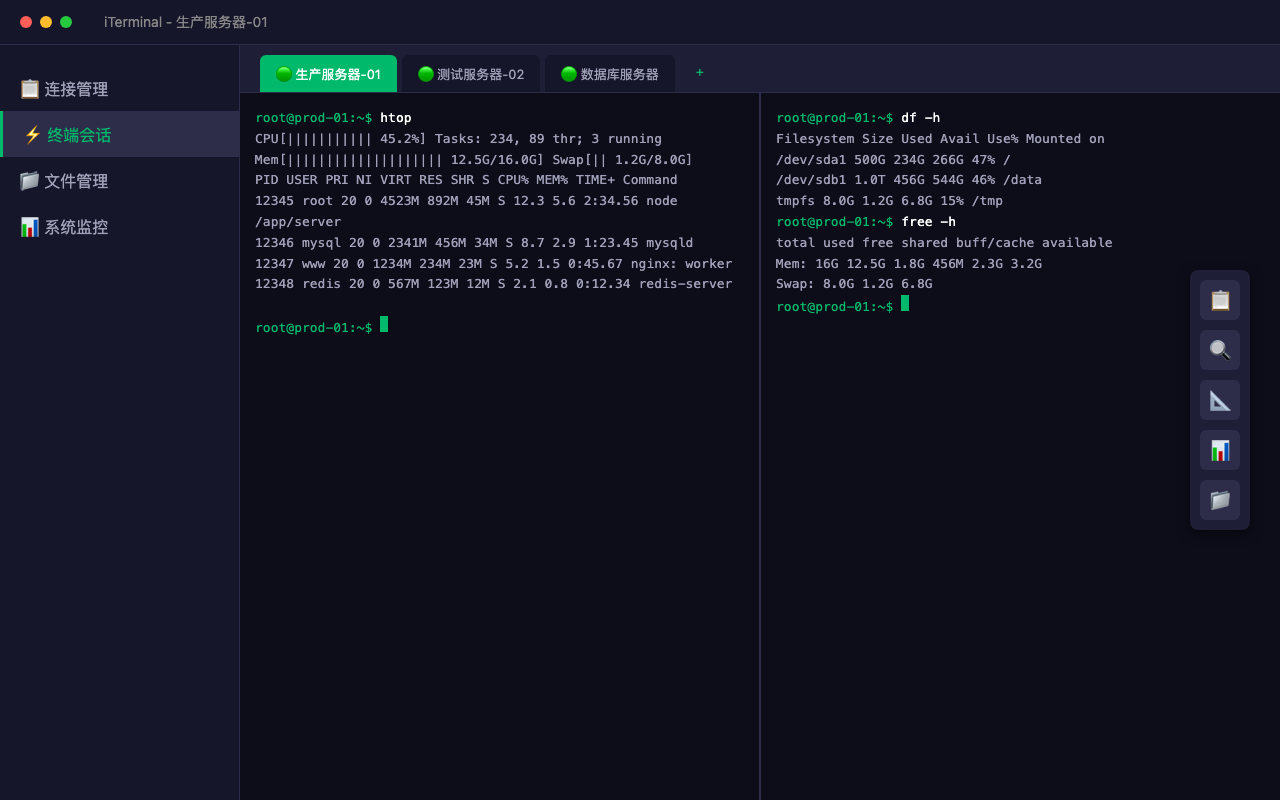
- 🖥️ 多标签管理 - 支持同时打开多个 SSH 会话
- 📐 终端分屏 - 支持水平/垂直分屏,嵌套分屏,可拖拽调整大小
- 🔍 终端搜索 - 支持终端内容全文搜索
- ⌨️ 快捷键系统 - 丰富的快捷键支持,可自定义
- 📁 文件管理 - SFTP 文件浏览、上传下载、拖拽上传、文件搜索、压缩解压、文件预览/编辑(CodeMirror 6),面板跟随终端目录,权限不足时支持 sudo 提权上传
- 📊 系统监控 - 实时 CPU、内存、磁盘监控面板,进程管理
- 🤖 MCP 支持 - 内置 MCP 服务器(随 app 分发,Agent 自安装引导 + 自动更新),AI 执行的操作实时同步显示到终端
- 🐳 Docker 管理 - 容器/镜像/日志/容器终端
- ✨ AI 助手 - AI 对话(感知终端上下文)+ 智能体 Agent 自主诊断服务器
- 🪟 多窗口支持 - 拖拽连接到边缘创建新窗口,完整终端功能复用
- 📋 中文支持 - 完整的中文界面和右键菜单
- 🌍 跨平台 - 支持 Windows、macOS、Linux
目标用户
- 开发者
- 系统运维工程师
- DevOps 工程师
- 需要管理多台服务器的技术人员
应用图片
安装与打包
环境要求
通用要求
- Node.js >= 18.x
- Rust >= 1.75
- npm 或 pnpm
Windows
- Microsoft Visual Studio Build Tools(选择 "Desktop development with C++")
- WebView2 Runtime(Windows 10/11 通常已内置)
macOS
- Xcode Command Line Tools:
xcode-select --install
Linux (Ubuntu/Debian)
sudo apt update
sudo apt install -y libgtk-3-dev libwebkit2gtk-4.1-dev libayatana-appindicator3-dev librsvg2-dev
开发环境搭建
# 1. 克隆项目
git clone <repository-url>
cd iTerminal

# 2. 安装依赖
npm install

# 3. 启动开发模式
npm run tauri dev
生产环境打包
# 构建并打包应用
npm run tauri build
打包输出
构建完成后,安装包位于 src-tauri/target/release/bundle/ 目录:
| 平台 | 输出格式 | 文件位置 |
|---|---|---|
| Windows | .msi / .exe | bundle/msi/ bundle/nsis/ |
| macOS | .dmg / .app | bundle/dmg/ bundle/macos/ |
| Linux | .deb / .AppImage | bundle/deb/ bundle/appimage/ |
功能介绍
1. 连接管理
1.1 连接列表
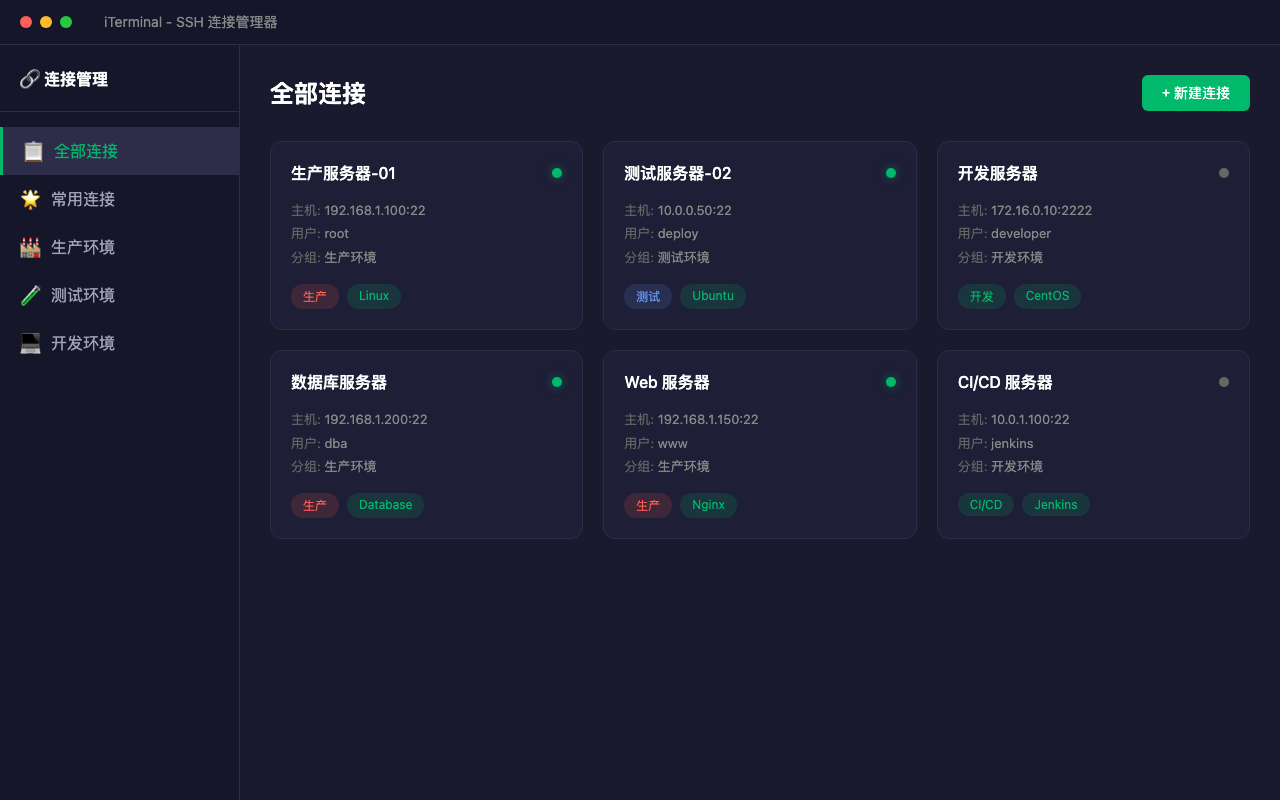
- 卡片式展示所有 SSH 连接
- 分组管理(自定义分组)
- 标签分类
- 实时显示连接状态(在线/离线)
- 支持按名称、IP、标签搜索筛选
- 连接排序、批量管理
1.2 连接操作
| 操作 | 说明 |
|---|---|
| 新建连接 | 创建新的 SSH 连接配置 |
| 编辑连接 | 修改现有连接信息 |
| 删除连接 | 删除单个连接 |
| 复制连接 | 快速复制现有配置创建新连接 |
| 连接测试 | 测试 SSH 连通性和认证 |
| 快速连接 | 一键打开 SSH 终端 |
| 导入/导出 | JSON 格式批量导入导出连接 |
| 复制 IP | 一键复制服务器 IP 地址 |
1.3 连接状态
- 在线 - 端口可达(绿色指示灯)
- 离线 - 端口不可达(灰色指示灯)
- 连接中 - 正在建立连接(蓝色指示灯)
💡 启动后自动检测所有连接状态,定期刷新。
1.4 连接配置
基本配置:
- 连接名称
- 分组
- 标签
- 主机名/IP 地址
- 端口(默认 22)
- 用户名
认证方式:
- 密码认证
- SSH 密钥认证(支持 OpenSSH 和 PEM 格式)
2. SSH 终端
2.1 多标签管理
- 支持同时打开多个 SSH 会话
- 连接级别标签页(每个连接可创建多个会话)
- 标签页显示服务器名称/IP
- 会话状态标识
2.2 终端分屏
- 支持水平/垂直分屏
- 可拖拽调整分屏大小
- 每个分屏独立会话管理
- 拖拽会话标签创建新分屏
2.3 终端功能
| 功能 | 快捷键/操作 |
|---|---|
| 终端模拟 | 完整的 xterm.js 终端 |
| 彩色输出 | 支持 ANSI 颜色 |
| 复制 | 工具栏按钮 / 右键菜单 / CmdOrCtrl+Shift+C |
| 粘贴 | 右键菜单 / CmdOrCtrl+Shift+V |
| 全选 | 右键菜单 |
| 搜索 | 工具栏搜索按钮 / CmdOrCtrl+F |
| 全屏 | 工具栏全屏按钮 |
| 分屏 | CmdOrCtrl+D 水平 / CmdOrCtrl+Shift+D 垂直 |
| 新建会话 | CmdOrCtrl+T |
| 关闭会话 | CmdOrCtrl+W |
2.4 工具栏
悬浮工具栏提供快捷操作:
- 📋 复制 - 复制选中的终端内容
- 🔍 搜索 - 打开搜索栏,搜索终端内容
- 🖥️ 全屏 - 窗口最大化并收起侧边栏
- 📊 系统监控 - 打开实时监控面板
- 📁 文件管理 - 打开 SFTP 文件管理面板
- ➖ 收起 - 收起工具栏为小球形态
2.5 多窗口支持
- 拖拽连接标签到窗口边缘创建新窗口
- 新窗口保留完整终端功能
- 终端会话自动恢复到新窗口
- 窗口位置自动记忆
3. 文件管理
3.1 文件浏览
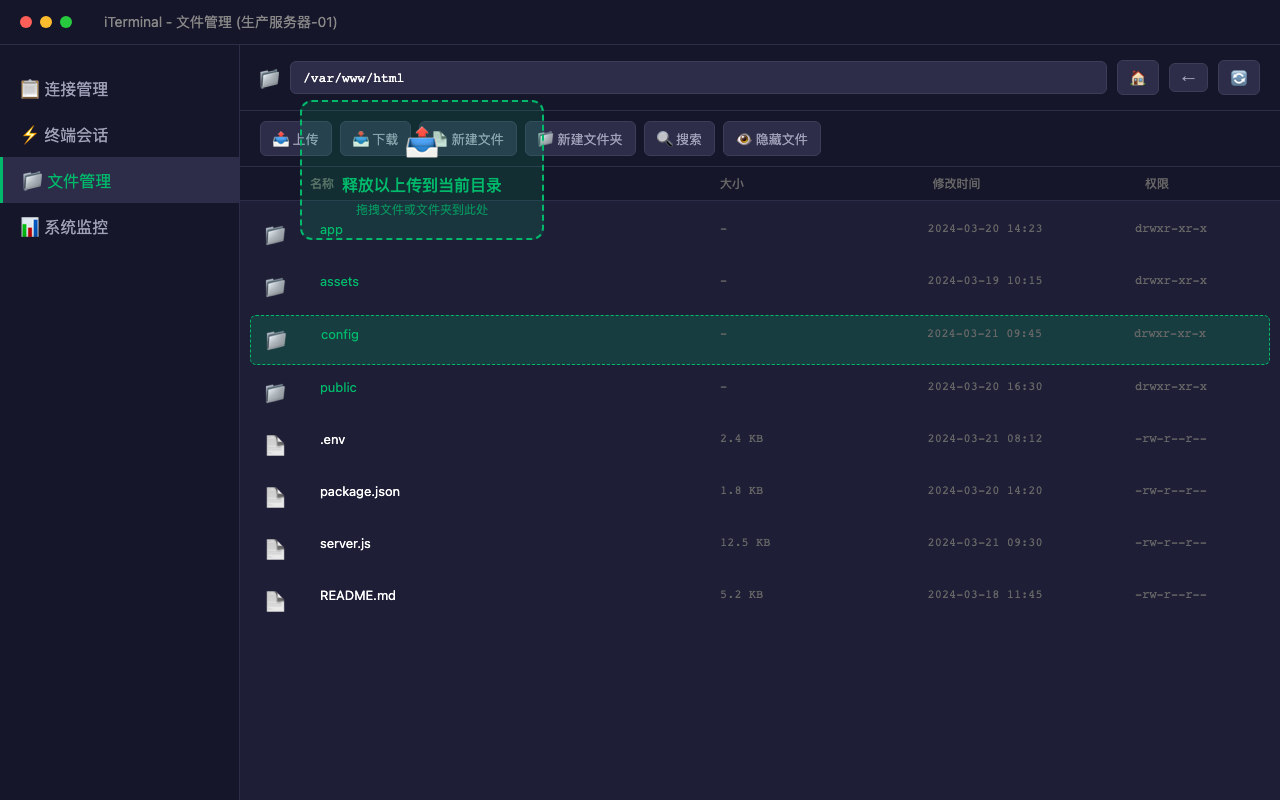
- SFTP 协议远程文件浏览
- 树形/列表双视图切换
- 路径输入框快速跳转
- 显示/隐藏隐藏文件
- 文件大小显示
- 拖拽上传到指定目录
3.2 文件操作
| 操作 | 说明 |
|---|---|
| 新建文件 | 创建空文件 |
| 新建文件夹 | 创建目录 |
| 重命名 | 修改文件/文件夹名称 |
| 删除 | 删除文件或目录 |
| 修改权限 | chmod 权限设置 |
| 压缩 | 远程 tar.gz 压缩 |
| 解压 | 支持 tar.gz/zip/gz 等格式 |
| 文件搜索 | 远程文件搜索 |
| 文件预览 | 文本文件预览 |
| 文件编辑 | 在线编辑远程文件 |
| 复制文件名 | 复制选中文件名 |
| 复制路径 | 复制完整路径 |
3.3 文件传输
- 上传文件 - 支持多文件选择上传
- 上传文件夹 - 整个文件夹上传
- 拖拽上传 - 直接拖拽文件到面板上传
- 下载文件 - 选择保存位置下载
- 传输进度 - 实时显示传输进度
- 暂停/恢复 - 支持传输暂停和恢复
4. 系统监控
4.1 监控面板
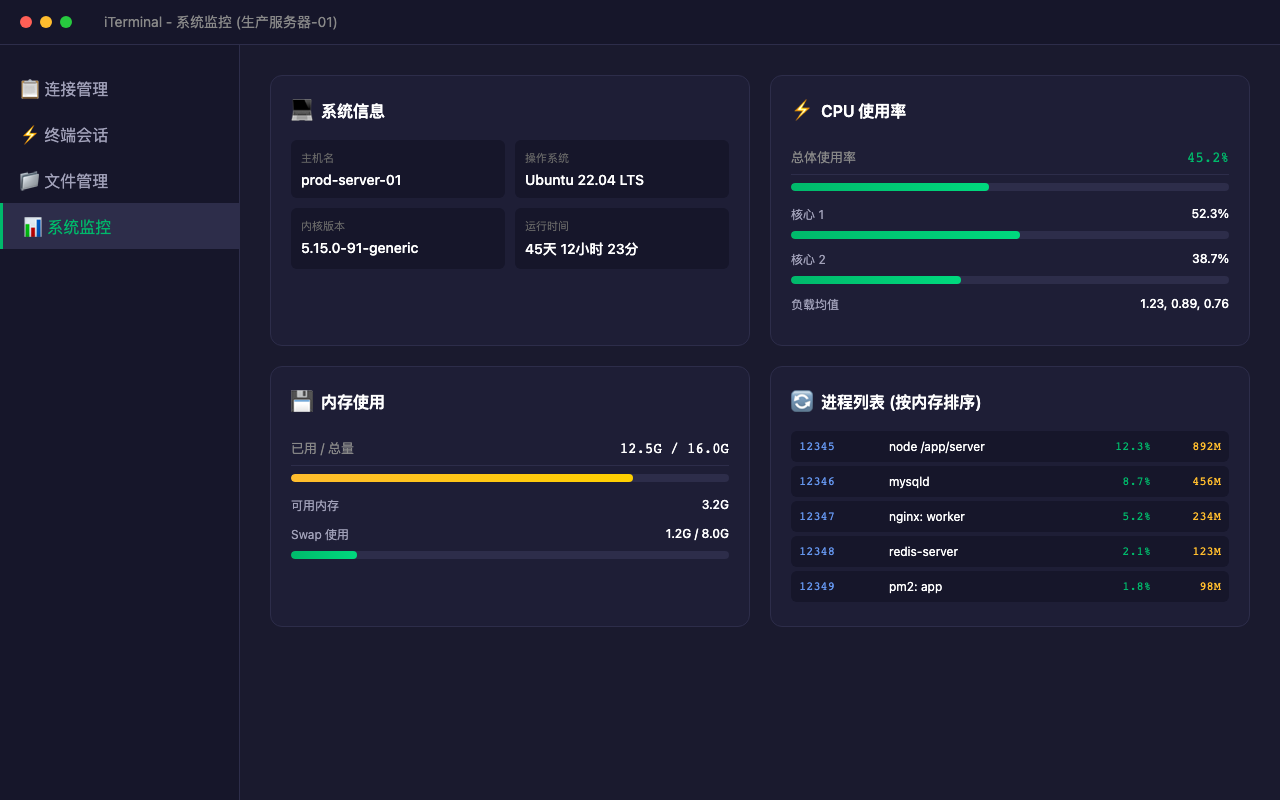
实时显示服务器状态,自动刷新:
系统信息:
- 主机名
- 操作系统
- 内核版本
- 运行时间
CPU 监控:
- 总体使用率
- 各核心使用率(可视化)
- 核心数量
- 负载均值
内存监控:
- 内存使用率(可视化)
- 已用/总量/可用
- Swap 使用情况
磁盘监控:
- 各挂载点使用率
- 已用/总量/可用空间
- 使用率百分比
进程管理:
- 进程列表(按内存排序)
- 进程终止
4.2 状态指示
- 🟢 绿色 - 使用率 < 70%
- 🟡 黄色 - 使用率 70% - 90%
- 🔴 红色 - 使用率 > 90%
5. MCP 服务器
内置 MCP (Model Context Protocol) 服务器,支持 AI 助手集成:
- MCP server 随 app 分发(不依赖 npm),在设置 → MCP 复制安装指令发给任意 AI 工具即可接入
- 通过 HTTP API 控制 SSH 连接:命令执行、文件操作、传输、系统监控
- 注册的是稳定启动器(
~/.iterminal/bin/mcp-launcher.mjs),app 升级后 Agent 下次拉起会话自动使用新版,无需重新注册
项目结构
iTerminal/
├── src/                        # React 前端
│   ├── main.tsx                # 应用入口
│   ├── App.tsx                 # 路由 + 布局
│   ├── components/             # 公共组件
│   │   ├── Sidebar.tsx         # 侧边栏
│   │   ├── FileManagerPanel.tsx # 文件管理面板
│   │   ├── MonitorPanel.tsx    # 系统监控面板
│   │   ├── SettingsPanel.tsx   # 设置面板
│   │   └── fileManager/        # 文件管理子模块
│   ├── pages/                  # 页面组件
│   │   ├── Terminal.tsx        # 终端页面
│   │   ├── TerminalWindow.tsx  # 新窗口终端
│   │   ├── Connections.tsx     # 连接管理
│   │   └── Transfers.tsx       # 传输管理
│   ├── stores/                 # Zustand 状态管理
│   │   ├── terminalStore.ts    # 连接/会话状态
│   │   └── transferStore.ts    # 传输记录状态
│   ├── services/               # 服务层
│   │   ├── database.ts         # 数据库服务
│   │   └── sftp.ts             # SFTP 服务
│   ├── utils/                  # 工具函数
│   │   ├── paneUtils.ts        # 分屏工具
│   │   └── TerminalManager.ts  # 终端管理
│   └── styles/                 # 全局样式
│       └── global.css          # xterm.js 样式覆盖
├── src-tauri/                  # Rust 后端
│   ├── src/
│   │   ├── main.rs             # Tauri 入口
│   │   ├── lib.rs              # 模块声明
│   │   ├── db/                 # 数据库
│   │   │   ├── schema.sql      # 数据库结构
│   │   │   └── crypto.rs       # 加密模块
│   │   └── commands/           # Tauri 命令
│   │       ├── ssh.rs          # SSH 操作
│   │       ├── sftp.rs         # SFTP 文件传输
│   │       ├── db.rs           # 数据库操作
│   │       ├── api.rs          # HTTP API 服务器
│   │       └── window.rs       # 窗口管理
│   ├── Cargo.toml              # Rust 依赖
│   ├── tauri.conf.json         # Tauri 配置
│   └── capabilities/           # 权限配置
├── mcp/                        # MCP 服务器
│   └── src/index.ts            # MCP 工具定义
├── package.json                # npm 依赖
├── vite.config.ts              # Vite 配置
└── tsconfig.json               # TypeScript 配置
安全注意事项
| 风险项 | 当前状态 | 建议 |
|---|---|---|
| 密码存储 | AES-256-GCM 加密存储 | 安全 |
| 主机密钥验证 | 已跳过 | 后续版本将支持 known_hosts |
| 密钥认证 | 已实现 | 推荐使用密钥认证 |
| 会话超时 | 无自动锁定 | 手动断开不使用的连接 |
常见问题
Q: 无法连接服务器?
- 检查网络连通性
- 确认 SSH 服务已启动
- 验证用户名和密码/密钥
- 检查防火墙设置
Q: Windows 打包失败?
- 确保已安装 Visual Studio Build Tools
- 选择 "Desktop development with C++" 工作负载
- 安装 WebView2 Runtime
Q: macOS 提示无法打开?
- 系统偏好设置 → 安全性与隐私
- 点击「仍要打开」
- 或使用命令:
xattr -cr iTerminal.app
Q: 终端显示乱码?
- 检查服务器 locale 设置
- 确保终端字体支持 UTF-8
- 尝试调整终端字体
开发计划
已完成功能
- SSH 连接管理
- 多会话终端
- 终端搜索功能
- SFTP 文件管理
- 文件上传/下载
- 拖拽上传
- sudo 提权上传(权限不足时自动重试)
- 系统监控面板
- 远程文件压缩/解压
- 密钥认证
- 密码加密存储
- 连接导入/导出
- 断线自动重连
- 快捷键系统
- 分屏终端
- 终端主题配置
- 文件预览/编辑(CodeMirror 6)
- 文件搜索
- 传输暂停/恢复
- MCP 服务器(Token 鉴权 + SSE 传输 + 日志体系)
- 多窗口支持
- Docker 管理(容器/镜像/日志/容器终端)
- AI 助手(AI 对话 + 智能体 Agent)
- 主题切换
- 文件夹下载
- 输入广播(多连接同时输入)
- 命令片段库(Pro)
- 端口转发(Pro)
计划功能
- 断点续传
- 进程管理增强
- 多语言支持
贡献指南
欢迎提交 Issue 和 Pull Request!
- Fork 项目
- 创建功能分支 (
git checkout -b feature/AmazingFeature) - 提交更改 (
git commit -m 'Add some AmazingFeature') - 推送到分支 (
git push origin feature/AmazingFeature) - 创建 Pull Request
评论
支持 Markdown
一个开放协议,规定了 AI 应用如何以统一方式连接外部工具与数据源。客户端负责与模型对话,MCP 服务负责提供工具、资源和提示模板,两者通过标准消息通信,同一个服务可以被不同客户端复用。