
关于 MCP Test Utils
MCP Test Utils 是面向 AI Agent 和桌面 QA 流程的 Windows x64 MCP 服务,结合 UI 自动化与 OCR,并支持录制场景及无需 Agent 的回归运行。
主要功能
- 01屏幕截图与 OCR
- 02窗口、鼠标和键盘控制
- 03UI 自动化与无障碍检查
- 04录制并回放测试场景
- 05批量调用与回归报告
- 06应用资源监控
适用场景
- 01自动测试桌面应用
- 02在构建后回放回归场景
- 03将手动操作录制为测试
- 04检查无障碍问题和资源泄漏
MCP 相关
通过 stdin/stdout 在本地运行,向 MCP 客户端提供桌面控制、屏幕读取、场景运行等测试工具。仅支持 Windows x64。
配置
本地服务的配置在各客户端中通用,复制后粘贴到客户端的 MCP 配置文件即可。
我们还没有获取到这个服务的安装包或远程地址,请按项目 README 中的说明安装。
工具
本地服务需要在你的电脑上运行后才能读取工具,维护者暂未提供工具列表。
详细介绍
MCP Test Utils


用于自动化桌面 UI 测试的 MCP 服务。单个二进制文件——无需运行时、依赖项或安装程序。
仅支持 Windows x64。 目前尚无 macOS 或 Linux 版本。如有需要,请联系 [email protected]:您的需求将决定后续开发方向。
为 AI Agent 提供眼睛和双手:屏幕截图、窗口管理、鼠标、键盘、UI Automation、OCR、文件搜索。 可将已保存的场景作为回归测试运行——每次构建后都能运行,无需 Agent 参与。记录您的操作并生成场景草稿, 检查无障碍功能,并监控被测应用的资源。
为什么
AI Agent 可以在应用中触发操作,却看不到屏幕。此服务填补了这一空白:
Agent triggers action → takes screenshot → sees the result →
switches window → clicks a button → verifies → writes report
完全自主,无需用户参与。
演示
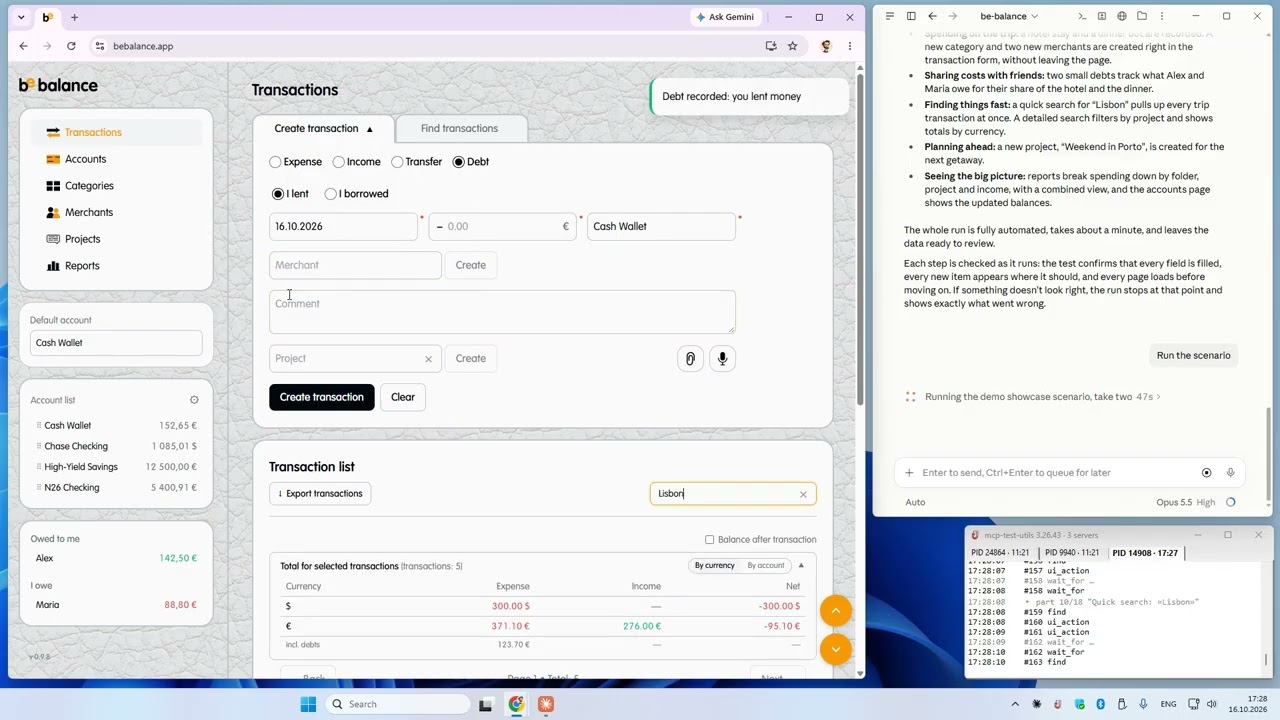
3.26 — 场景运行 Claude 重放已保存的测试:232 个步骤,一次调用,66 秒 |
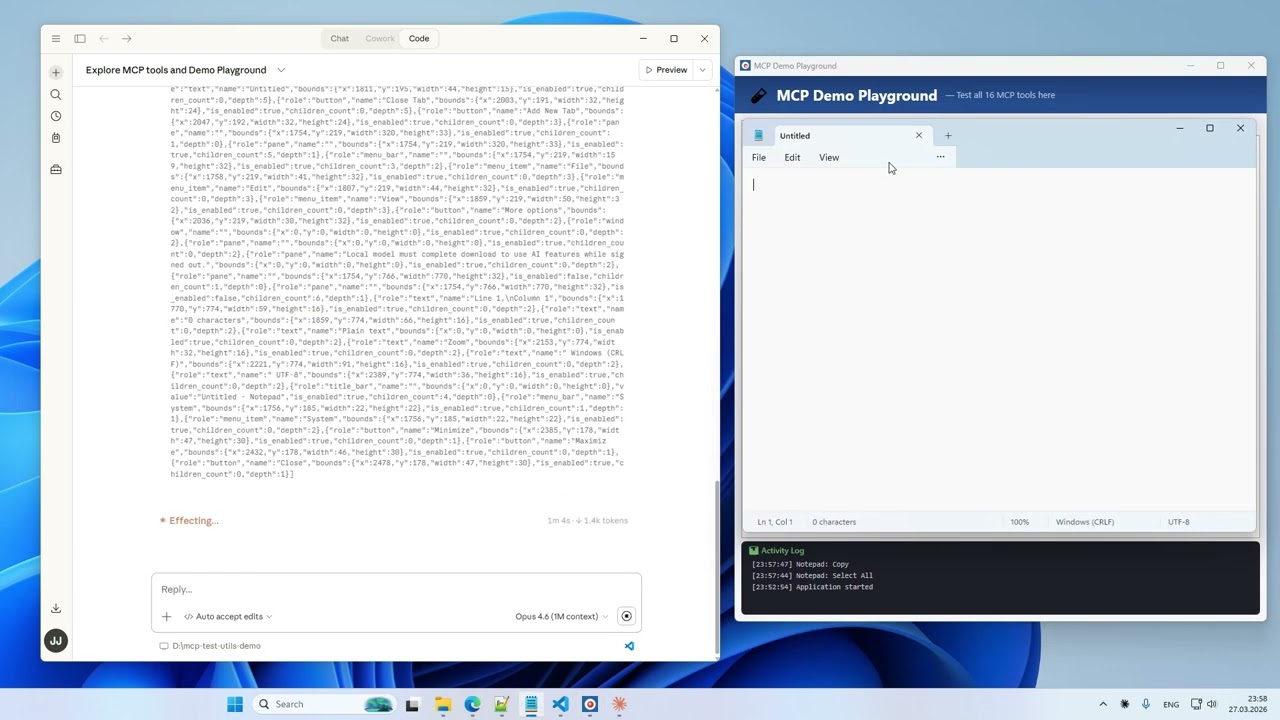
安装和设置 设置服务和基本工具 |
设置
- 从 Releases 下载
mcp-test-utils.exe(旁边的.sig文件供内置更新程序使用——您不需要它)。 - 将其添加到 MCP 客户端:
Claude Desktop: %APPDATA%\Claude\claude_desktop_config.json
{
  "mcpServers": {
    "test-utils": {
      "command": "D:\\path\\to\\mcp-test-utils.exe"
    }
  }
}
Claude Code:
claude mcp add test-utils -- "D:\path\to\mcp-test-utils.exe"
其他客户端请参阅相应文档。
- 重启客户端。
- 在聊天中尝试:“Take a screenshot”——Agent 将返回桌面截图。
可选设置(日志记录、文件搜索、启动程序)可放入 env 中——请参阅
环境变量:
{
  "mcpServers": {
    "test-utils": {
      "command": "D:\\path\\to\\mcp-test-utils.exe",
      "env": {
        "MCP_LOG_DIR": "D:\\path\\to\\logs",
        "MCP_SEARCH_DIRS": "D:\\Projects\\app1;D:\\Projects\\app2",
        "MCP_LAUNCH_APPS": "C:\\Program Files\\MyApp\\myapp.exe"
      }
    }
  }
}
工具(31)
其中 4 个工具仅在完成配置后显示:配置 MCP_SEARCH_DIRS 后显示 search_in_files 和 find_files,配置
MCP_LOG_DIR 后显示 enable_logging 和 disable_logging——默认情况下,服务会列出 27 个工具。
视觉
| 工具 | 描述 |
|---|---|
take_screenshot | 整个桌面的屏幕截图;提供从完整到最简的质量预设(可减少令牌用量) |
take_window_screenshot | 指定窗口的屏幕截图 |
read_screen_text | 对整个屏幕执行 OCR(Windows OCR) |
read_region_text | 对屏幕区域执行 OCR,并提供精确的单词坐标 |
窗口管理
| 工具 | 描述 |
|---|---|
list_windows | 列出窗口及其 ID、标题、应用、进程 ID、位置、大小和状态 |
focus_window | 将窗口置于前台,并在窗口最小化时将其还原;还可选择设置其位置和大小 |
launch_app | 从服务配置的允许列表(MCP_LAUNCH_APPS)中启动程序,并等待其窗口出现 |
close_window | 像点击窗口的 X 按钮一样关闭窗口,并等待窗口关闭;会报告“保存更改?”提示 |
输入
| 工具 | 描述 |
|---|---|
mouse_click | 按元素 ID 或坐标单击(左键/右键/中键、双击);可以等待预期效果并重试 |
mouse_move | 将光标移动到某个点或 UI 元素 |
mouse_drag | 以接近人类的速度在元素或点之间拖动(支持 HTML5 拖放) |
mouse_scroll | 在某个元素上滚动鼠标滚轮,并等待滚动停止 |
keyboard_type | 输入文本(完整 Unicode 支持,包括拉丁字母、西里尔字母、CJK 字符和表情符号),并检查字段是否显示了输入内容 |
keyboard_press | 按下按键(Enter、Tab、F1–F12、方向键等),可选择重复按下 |
keyboard_shortcut | 按下组合键(Ctrl+S、Alt+F4、Ctrl+Shift+P 等) |
结构化 UI 访问
| 工具 | 描述 |
|---|---|
list_ui_elements | UI 自动化树 — 显示按钮、字段、菜单的 ID、值、状态和精确坐标;可按名称、值、类筛选 |
get_focused_element | 当前具有键盘焦点的元素及其所在窗口 |
read_text | 通过 UI 自动化读取文档或字段的全部文本(每次调用最多 100 000 个字符),无需 OCR |
ui_action | 无需鼠标或键盘即可操作元素:调用、切换、展开、选择选项、设置值、滚动到可见区域 |
check_accessibility | 无障碍缺陷:未命名的控件、Tab 键无法访问的控件、重复 ID、尺寸为零的控件 |
进程
| 工具 | 描述 |
|---|---|
process_info | 被测应用的内存、句柄、GDI 对象、线程和 CPU 使用情况 — 可重复调用以发现泄漏 |
等待、批处理和场景
| 工具 | 描述 |
|---|---|
wait_for | 等待窗口、元素或其状态,而不是休眠 |
batch | 在一个请求中运行最多 20 次工具调用,支持 find 和 assert 步骤 |
run_scenario | 重放已保存的场景、套件或数据行,并获取通过/失败报告(参见无 Agent 的回归运行) |
record_scenario | 将你在一个窗口中的操作录制为场景草稿(参见录制) |
文件搜索
| 工具 | 描述 |
|---|---|
search_in_files | 在允许的目录中搜索文件文本或正则表达式(类似 VS Code 的“在文件中查找”) |
find_files | 按名称模式(glob)查找文件和目录,类似“转到文件” |
Agent 指南
| 工具 | 描述 |
|---|---|
get_usage_guide | Agent 使用指南:核心规则和按需查看的章节 |
prepare_feedback | 为作者准备建议文件(个人数据会被遮蔽;由你审核后通过电子邮件发送 — 不会自动发送任何内容) |
会话日志
| 工具 | 描述 |
|---|---|
enable_logging | 开始将工具调用记录到 JSONL 和屏幕截图中(选择启用) |
disable_logging | 停止记录并获取会话统计信息 |
无 Agent 的回归运行
Agent 在你的应用中探索一次路径,并将其保存为 场景 — 一个 JSON 文件。之后,场景会在没有 Agent 的情况下重放:速度快、每次方式相同、不消耗 token。
mcp-test-utils --check order-form.json     # validate the file, touch nothing
mcp-test-utils --run order-form.json       # run: report in the console and in order-form.report.json
- 退出代码:
0— 通过,1— 某个步骤失败,2— 未运行。每次构建后即可用于 CI 任务。 - 发生故障时,你会获得屏幕截图、元素树和提示:场景已过时,或应用已更改。
- Agent 使用
run_scenario(path)运行场景,并通过get_usage_guide(section: "scenarios")了解格式。 - 套件和数据行:
--suite按顺序运行多个场景文件,并提供一份摘要;--data rows.csv对每一行运行一次场景(列会成为变量);--junit report.xml为 CI 添加 JUnit XML。mcp-test-utils --suite regress.suite.json --junit regress.xml - 没有许可证密钥时,场景最多运行 50 个步骤(参见许可证密钥)。
录制
自行执行这些步骤,直接生成一个草稿场景,而不是向 Agent 描述步骤:
mcp-test-utils --record order-form.json --app myapp
录制内容仅包括该窗口及其对话框,屏幕上会显示通知;按 Ctrl+Alt+Shift+R(或在控制台中按 Enter)可停止录制。绝不会读取密码字段;只有使用 --keys-text 时,才会录制输入终端的文本。Agent 可以通过 record_scenario 启动同样的录制。
环境变量
| 变量 | 描述 | 默认值 |
|---|---|---|
MCP_LOG_DIR | 日志会话的路径。未设置时,日志工具将被隐藏 | — |
MCP_LOG_MAX_MB | 会话大小上限(超出时发出警告) | 500 |
MCP_LOG_RETAIN_DAYS | 自动删除超过 N 天的会话。设为 0 可禁用 | 30 |
MCP_SEARCH_DIRS | search_in_files 和 find_files 可访问的目录(以 ; 分隔)。未设置时,这两个工具都会被隐藏 | — |
MCP_LAUNCH_APPS | launch_app 可以启动的程序(.exe 文件或文件夹,以 ; 分隔)。即使列出,Shell、脚本宿主和解释器也会被拒绝。未设置时,launch_app 不会启动任何程序 | — |
MCP_NOTIFY | 设为 off 可隐藏系统托盘图标和实时调用日志窗口 | — |
MCP_INPUT_LOCK | 设为 off 可在服务发送输入时禁用键盘和鼠标锁定 | — |
MCP_INPUT_LOCK_STALL_MS | 服务静默超过此时长(毫秒)后,锁定会解除,恢复你的输入 | 60000 |
系统托盘图标、更新和输入锁定
- 系统托盘图标会实时显示工具调用日志,每个会话对应一个标签页,错误以红色显示;设为
MCP_NOTIFY=off可将其隐藏。 - **更新:**系统托盘菜单 → Check for updates…。只会安装由作者签名的版本;安装后请重启 MCP 客户端。只有在你点击后,服务才会联网。
- **输入锁定:**服务输入文字或点击时,键盘和鼠标按键会暂停(指针仍可移动)。按 Esc 可停止操作并恢复输入。设为
MCP_INPUT_LOCK=off可关闭锁定。
反馈
如果 Agent 遇到工具无法处理的情况,它会询问是否准备一份简短的建议文件(prepare_feedback)。该文件会保存到 Documents\mcp-test-utils feedback\,个人数据会经过遮蔽,且不包含屏幕截图;请检查文件并通过电子邮件发送至 [email protected]。不会自动发送任何内容。
用例
- 自动化 QA — Agent 浏览应用、逐步点击操作流程、截取每一步的屏幕截图,并撰写测试报告
- 回归测试 — 每次构建后,通过脚本或 CI 任务重放已保存的场景,无需 Agent
- 录制测试 — 自行走一遍操作路径,生成草稿场景,再让 Agent 将其转换为测试
- 桌面自动化 — 填写表单、在窗口之间复制数据、运行工作流
- 无障碍审计 —
check_accessibility可查找未命名的控件、按 Tab 键无法访问的控件以及重复的 ID - 资源泄漏 —
process_info可显示多次调用过程中持续增长的句柄数和 GDI 对象数 - 视觉检查 — Agent 比较不同构建版本之间的屏幕截图
- 数据提取 — 通过 UI Automation 读取文档文本,或对无法提供文本的应用执行 OCR
- 代码搜索 — 无需离开 Agent 会话,即可跨多个项目查找匹配模式
安全性
- 仅响应 MCP 客户端的请求;不会开放网络端口
- 仅在你要求时写入文件:日志、场景报告和 JUnit 文件、录制的草稿、封存的场景、反馈文件、许可证文件,以及
%LOCALAPPDATA%\mcp-test-utils\中的小型设置文件和你安装的更新 - 不会向外发送任何数据;只有当你在托盘窗口中点击 Check for updates(和 Download and install)时才会联网——Agent 的工具调用绝不会联网,并且只会安装由作者签名的文件
- 仅在发送输入的调用、
batch或场景运行期间接管键盘和鼠标按键——按 Esc 可立即释放 - 仅启动你在
MCP_LAUNCH_APPS中列出的程序(绝不启动 shell 或解释器);强制执行close_window时,只会终止它启动的程序 - 仅在收到明确命令时录制,并且全程在屏幕上显示提示;绝不会读取密码字段
- 屏幕截图会捕获整个屏幕——请确保其中没有敏感信息
- 文件搜索受沙箱限制——只能访问
MCP_SEARCH_DIRS中的目录
工作原理
MCP Test Utils 是一个通过 stdin/stdout 通信的 MCP 服务:你的 MCP 客户端会启动该 exe 并调用其工具。它使用原生 Windows API(UI Automation、Win32 输入、Windows OCR)——不使用 PowerShell、辅助工具或网络访问,但你主动启动的更新检查除外。已通过 Claude Desktop 和 Claude Code 测试。
许可证密钥
所有工具均可免费使用。许可证密钥仅用于解除场景运行的 50 步限制。
目前,密钥通过早期体验计划发放:前 30 位用户可获得免费的一年期密钥,以换取首月结束后的简短反馈——请将你的电子邮件地址和电脑的机器码发送至 [email protected]。密钥绑定到该电脑。你的 Agent 可在 get_usage_guide 的第二行查看机器码,你也可以自行打印:
mcp-test-utils --machine-id
在该电脑上注册一次密钥:
mcp-test-utils --set-license <email> <key>
重新安装 Windows 或仅更换主板后,密钥仍然有效;换用新电脑则需要新密钥——再次写信即可。
封存的场景可在任何地方运行,不受限制——仅限该文件,并且必须与封存时完全一致。 在已授权的电脑上运行 mcp-test-utils --seal order-form.json,即可将密封信息写入文件;没有密钥的 CI Agent 或同事随后也能完整运行该场景。任何步骤(或其包含的文件)发生更改都会使密封失效——请在已授权的电脑上重新封存。
支持我们
如果你觉得它有用——jeenyjai.github.io
许可证
版权所有 2026 JeenyJAI。保留所有权利。
🚀 使用 Claude 创建
评论
一个开放协议,规定了 AI 应用如何以统一方式连接外部工具与数据源。客户端负责与模型对话,MCP 服务负责提供工具、资源和提示模板,两者通过标准消息通信,同一个服务可以被不同客户端复用。