
关于 Font Lab
Font Lab 是面向使用编码 Agent 开发者的 AI 建站排版与文本编辑工作流。它在真实页面预览字体组合,由用户选择并修改文案,再为受支持的 CSS 和框架配置生成可撤销代码。
主要功能
- 01生成精选字体方案
- 02在真实页面实时预览或查看截图
- 03混搭字体角色并比较方案
- 04编辑页面文本并写入源文件
- 05生成可撤销的字体代码
- 06清理会话脚手架
适用场景
- 01为 AI 构建的网站挑选字体
- 02在真实页面内容中比较字体组合
- 03选择字体时修改网站文案
- 04将选定字体配置应用到受支持的技术栈
MCP 相关
安装时可为受支持的 Agent 配置 MCP 服务。MCP 工具也可作为一次性命令行调用运行,包括 MCP 服务不可用时。
配置
本地服务的配置在各客户端中通用,复制后粘贴到客户端的 MCP 配置文件即可。
工具
26收录的工具列表 · 更新于 2 周前
| 参数 | 类型 | 必填 | 说明 |
|---|---|---|---|
| remote | boolean | 否 | 如果你是云端/容器 Agent,且用户无法打开此机器上的 localhost URL,则设为 true(常见云环境会自动检测——Claude Code on the web、Codespaces、Gitpod、Codex cloud;显式传入此参数可覆盖自动检测,设为 true 或 false 均可)。 |
| projectDir | string | 是 | 用户项目根目录的绝对路径(适用于任何框架——Next.js、Vite、Astro、Remix、SvelteKit、TanStack 等)。 |
详细介绍
Font Lab



挑选字体。润色文字。让你的 Agent 来完成工作。
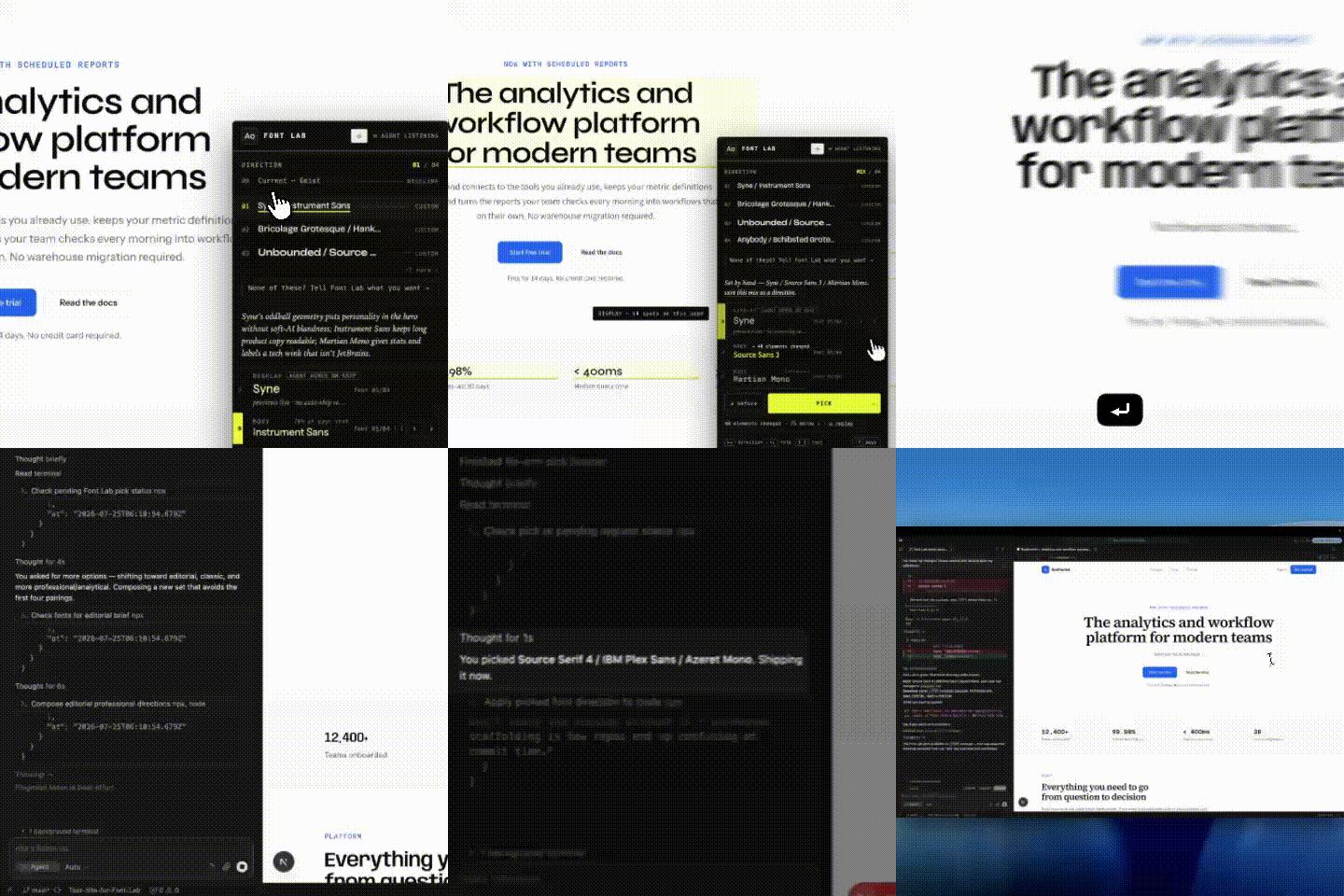
Font Lab 是一款面向 AI 构建的网站的实时排版和文本编辑器。你的 Agent 会安装它、组合精选的 Google Fonts 字体方案和独具特色的独立铸字厂字体,并在你的真实网站上实时渲染。你可以在不同字体之间切换,挑选自己喜欢的字体。随后,Agent 会完成收尾工作——在 Next.js 上使用 next/font + Tailwind,其他项目则使用可自托管的 @font-face——而且整个过程可逆。
大多数 AI 构建的网站最后都会使用 Inter 或 Geist 这类通用字体,因为 Agent 只用了默认设置。Font Lab 会根据一些初始问题,提供由 Agent 精选的选项,供你亲自挑选。它还支持编辑文本,让文字听起来像是你自己写的。
安装
在你的项目中使用以下提示词:
Install font-lab (npx font-lab install) and set it up for me — start whatever needs to run; I shouldn't have to touch the terminal. Ask me a couple of questions, compose font directions for this project, and show them on my real pages: the live panel if you're on my machine, screenshots if you're not. Before you tell me to look, make sure it actually worked — the panel really loaded, or the screenshots really came out. I make the call. Don't pick for me. Then write the code for the one I choose, and stick around — I'll have text fixes as I go.
适用于:Claude Code · Cursor · VS Code · Codex · Windsurf · Gemini CLI 支持:任何带有 CSS 接口的框架——Next.js 可获得完整的实时面板体验;其他项目则通过同一引擎完成部署(见下方矩阵)。
安装程序会自动检测你使用的 Agent,并为它们配置好所有内容——技能、MCP 服务、配置文件,且格式各不相同。对于完全没有接口的技术栈,Font Lab 不会只应用一部分内容,而是会明确说明原因并提供生成的代码。
新注册的 MCP 工具会在下次重新加载会话时加载——但 Agent 无需等待:每个工具也都可以作为一次性 CLI 运行,npx font-lab run <tool> '<json-args>'(使用相同的工具表,输出相同的 JSON),因此安装一完成就能开始工作流。MCP 服务在会话中途断开时,也可以使用这种后备方式。
框架——各框架的支持情况
审美引擎、可部署性检查、可移植预览和截图功能适用于所有技术栈。不同之处在于预览界面和字体选择如何应用到代码中——font-lab analyze 会输出针对你项目的准确判断:
| 你的技术栈 | 预览 | 自动应用 |
|---|---|---|
| Next.js App Router + Tailwind v4 | 应用内实时面板 + 真实网站截图 | next/font + Tailwind 代码生成 |
| 任何框架 + Tailwind v4(Vite、Astro、Remix、SvelteKit、TanStack、…) | 真实网站截图(无头渲染)+ 可移植样式表 | 自托管的 @font-face + CSS 入口文件中的 @theme 角色映射 |
任何框架 + Tailwind v3(字体位于 tailwind.config 的 fontFamily 中) | 真实网站截图(无头渲染)+ 可移植样式表 | 自托管的 @font-face + CSS 入口文件中的工具类/Preflight 覆盖 |
没有 Tailwind,字体通过 CSS 变量配置(--font-body、--fd、…) | 真实网站截图(无头渲染)+ 可移植样式表 | 自托管的 @font-face + 重新指向的自定义字体变量 |
没有接口(硬编码的 font-family、CSS-in-JS) | 真实网站截图(无头渲染)+ 可移植样式表 | 手动应用:Font Lab 生成代码块,由你粘贴 |
所有自动应用路径都有边界保护、支持幂等操作且可逆(font-lab undo)。**Agent:**读取 font_lab_analyze 中的 capabilities + shipNote——非 Next.js 技术栈只是通过同一工作流采用另一条路径,绝不是停止的理由。
升级
始终使用 upgrade,不要直接运行 npm install。
npx font-lab upgrade
Font Lab 有两个部分:npm 包和盖章写入项目的面板代码(app/_fontlab/)。直接运行 npm install font-lab@latest 只会更新软件包,面板仍是旧版本——因此会显示“版本过旧”警告。upgrade 会通过一条命令一起更新所有内容:软件包、重新写入面板、重新固定 MCP,以及关闭过时的端点。
工作原理
- 询问。 Font Lab 会询问你想要什么效果——想营造什么感觉、想做多大胆的改变,以及想唤起或避免联想到哪些品牌——这样推荐的方向会专为你定制,而不是采用泛泛的默认方案。
- 搭配。 你的 Agent 会搭配出一小组字体方向(展示字体 + 正文字体 + 等宽字体,每种都附有理由),避开那些被 AI 用烂的默认选择。内置的反泛化评估规则会淘汰全是 Inter/Geist/Space Grotesk 的选项。
- 挑选。 你可以在自己的网站上比较它们——在聊天中查看截图(网页或手机上都能用),或在本地使用实时切换/混搭/比较面板。最终始终由你来挑选。
- 应用。 Agent 会为你的技术栈编写实际代码——在 Next.js 上使用
next/font+ Tailwind;其他场景则通过 Tailwind 主题、v3 工具类或你自己的 CSS 字体变量接入自托管的@font-face。所有改动都可以撤销。 - 干净收尾。 点击 done ✓(或直接告知 Agent),Agent 就会运行
font_lab_finish:移除开发面板脚手架,并提供经 git 验证的提交方案——包含你的文案修改和字体更改,以及可直接运行的命令,不会混入任何 Font Lab 的内容。整个会话期间,脚手架和状态在 git 中都会自动忽略,因此git status从一开始就不会被弄得杂乱。
面板
Font Lab 面板会覆盖在正在运行的网站上——呈现真实页面和真实内容——让你实时更改字体和文字。
- 使用方向键切换不同方向——在多个路由的实际内容上查看每种搭配
- 混搭角色——从一个方向选标题字体,从另一个方向选正文字体,并将混搭结果另存为一个独立方向
- 前后对比——按住
B查看当前字体;轻按space即可在两个最终候选方案之间切换 - 检查——将鼠标悬停在任意文本上,即可查看它的角色、字体、字号,以及有多少个元素共用该字体
- 编辑文字——双击任意文本,重新输入后便会直接保存到源文件
- 更改记录——每次编辑后都能准确查看页面上发生了哪些变化
- 撤销所有更改——每项修改都附带一条撤销命令
- 完成 ✓——单击一次即可干净地结束会话:你的 Agent 会移除开发工具,并提供准确的提交方案
面板也能以无头模式运行:Agent 会为每个方向截取网站画面,并在聊天中展示图片——每个方向都提供适合聊天窗口大小的首屏主视觉截图,后面还附有整页截图。手机、网页,以及 Agent 运行的任何环境都能使用。
实时面板仅支持 Next.js——但真实网站预览并不受此限制。对于其他所有框架,Font Lab 都会按每种方向渲染你实际运行的页面(使用面板切换方向时相同的优先渲染清点机制,以无头方式注入——不添加脚手架、不写入源文件;预览字体会缓存在自动忽略的状态中,因此在你真正应用之前,git status 始终保持干净)。如果没有正在运行的开发服务器,截图工具会自行启动项目的开发命令——绑定到 127.0.0.1,执行健康检查,并在截取后停止——因此,即使在人无法访问 Agent 本机地址的云端/容器 Agent 环境(例如网页版 Claude Code 等)中,工作流也能无人值守地运行。如果完全无法运行开发服务器,则会回退到便携预览:使用你自己的配色和文案生成一份独立的 HTML 字体样张(字体已嵌入,可离线打开),并明确标注为字体样张卡片,绝不会冒充你的网站页面。
诚实
Font Lab 的核心承诺是 预览 == 发布:你在面板中看到的,就是代码生成器写出的内容。
- 对通过门槛的每种字体,都能保证还原一致;如果无法做到逐字节一致,则会如实显示“渲染效果可能略有不同”的徽标。
- 只有在技术栈中确实存在接入点时才会自动发布;其他情况下,它会提供生成的代码,并清楚说明原因,而不是猜测。绝不会只应用一半更改——这是我们的承诺。
- 使用外部来源的文本时会明确告知,绝不会悄悄修改。
- 人的选择优先于一切。
贡献与测试
测试人员至关重要,尤其是“它在我的仓库里做错了”这类报告。分析器输出是你能提供的最有用信息。
- 问题表单 — 报告错误和提出“支持我的技术栈”请求
CONTRIBUTING.md— 代码贡献以及如何运行测试SECURITY.md— 安全问题
深入了解
cli/README.md— 完整用户指南:安装选项、Agent 循环、所有键盘快捷键和 CLI 参考docs/CONCEPT.md— 愿景与核心理念docs/ARCHITECTURE.md— 选择过程的运作方式以及selection.json合约docs/SHIP-SPEC.md— 如何将选择转化为真实且可撤销的代码docs/PRODUCT.md·docs/PANEL-VISION.md— 产品与品牌背景
开源 · MIT · 通过 npm provenance 发布 — 每次发布都可追溯到此仓库和提交。基于 jack-mcgovern.com 构建并经实际使用验证。
评论
一个开放协议,规定了 AI 应用如何以统一方式连接外部工具与数据源。客户端负责与模型对话,MCP 服务负责提供工具、资源和提示模板,两者通过标准消息通信,同一个服务可以被不同客户端复用。