
关于 google-jobs
这款基于 Apify 的 Google Jobs 抓取器提供结构化职位信息、完整描述、解析后的字段和直接申请链接,适用于招聘流程与就业市场分析。它支持地点、语言等筛选,并可通过 MCP 使用。
主要功能
- 01结构化职位记录
- 02完整描述与解析字段
- 03直接申请链接
- 04地点与半径筛选
- 05国家和语言筛选
- 06分页控制
适用场景
- 01向招聘工具或 ATS 填充职位数据
- 02分析就业市场职位信息
- 03搜索目标地区的职位
- 04让助手检索职位列表
MCP 相关
托管的 Apify MCP 服务将 Google Jobs 抓取器作为工具提供给 MCP 客户端。可通过 OAuth 或 Apify API token 连接。
配置
远程服务无需本地安装。选择你使用的客户端,复制配置或使用一键安装。
https://mcp.apify.com/?tools=johnvc/Google-Jobs-Scraperclaude mcp add --transport http johnisanerd-google-jobs https://mcp.apify.com/?tools=johnvc/Google-Jobs-Scraper{"mcpServers":{"johnisanerd-google-jobs":{"type":"http","url":"https://mcp.apify.com/?tools=johnvc/Google-Jobs-Scraper"}}}在 Cursor 中打开{"servers":{"johnisanerd-google-jobs":{"type":"http","url":"https://mcp.apify.com/?tools=johnvc/Google-Jobs-Scraper"}}}在 VS Code 中打开{"mcpServers":{"johnisanerd-google-jobs":{"type":"http","url":"https://mcp.apify.com/?tools=johnvc/Google-Jobs-Scraper"}}}{"mcpServers":{"johnisanerd-google-jobs":{"serverUrl":"https://mcp.apify.com/?tools=johnvc/Google-Jobs-Scraper"}}}命令在终端中运行;JSON 粘贴到对应客户端的 MCP 配置后重启。需要授权的服务会在首次连接时提示登录。
工具
详细介绍
💼 Google Jobs API:以简洁 JSON 呈现职位列表
使用 Google Jobs API 最高效、可靠且方便开发者的方式。
Actor 页面: apify.com/johnvc/Google-Jobs-Scraper 输入架构: apify.com/johnvc/Google-Jobs-Scraper/input-schema
Google Jobs API 会搜索 Google Jobs,并返回简洁、结构化的 JSON,每条职位列表对应一条记录。每个职位都包含职位名称、公司、地点、来源平台、完整描述、结构化要点(任职资格、职责、福利)、解析后的元数据(发布日期、工作安排类型、福利),以及各个平台上的直接申请链接(LinkedIn、Indeed、公司网站等)。支持按地点定位、按地点半径搜索、按国家和语言筛选,以及分页。
想要按结果付费,而不是按页面付费?请参阅按结果付费版本。
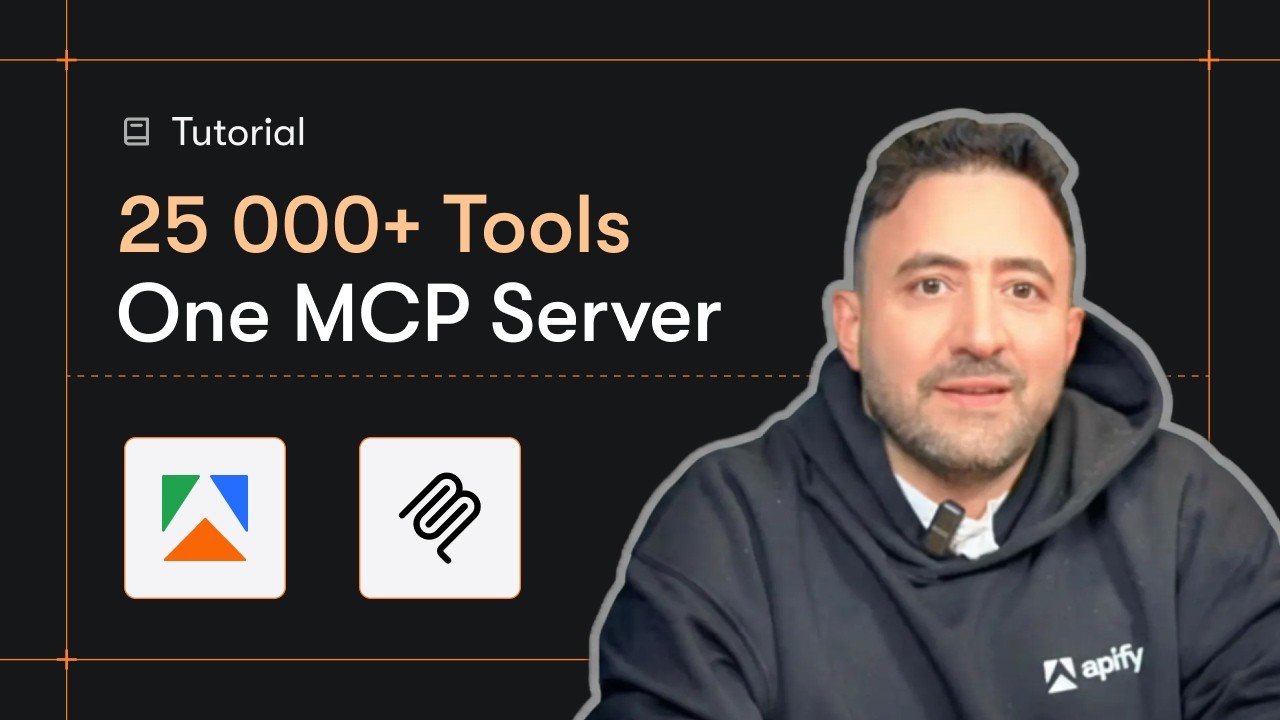
视频演示
快速开始
前置条件
- Python 3.11 或更高版本
- Apify 账户和 API 密钥(在此获取免费密钥)
-
克隆代码库
git clone https://github.com/johnisanerd/Apify-Google-Jobs-Scraper.git cd Apify-Google-Jobs-Scraper -
使用 UV 安装依赖
# Install UV if you do not have it: curl -LsSf https://astral.sh/uv/install.sh | sh # Install project dependencies: uv sync -
配置 API 密钥
cp .env.example .env # Edit .env and add your Apify API key # Get your free API key at: https://apify.com?fpr=9n7kx3 -
运行示例
uv run python google-jobs-search-scraper.py
其他方式:直接设置 API 密钥
export APIFY_API_TOKEN="your_api_key_here"
uv run python google-jobs-search-scraper.py
为什么使用这个 Google Jobs API?
每个职位一条记录,信息完整。 每条职位列表都包含职位名称、公司、地点、来源、完整描述、结构化要点和解析后的元数据,因此可以直接加载到 ATS、仪表板或分析流水线中。
直接申请链接。 每个职位都包含各个平台上的申请选项(LinkedIn、Indeed、公司招聘网站等)及其直接 URL。
定向搜索。 可按地点、国家、语言和 Google 域名筛选,并使用地点半径搜索聚焦特定区域。
价格可预测,按使用量付费。 按处理的页面计费,无需订阅。你可以通过设置页面上限来控制成本。
易于自动化。 只需几行代码即可从 Python 调用,也可以将其加载为 MCP 工具,让 Claude 和 Cursor 等助手按需为你搜索职位。
功能
核心功能
- 职位搜索:可按地点、国家、语言和 Google 域名定向搜索
- 地点半径搜索:聚焦特定区域的搜索结果
- 分页控制:可配置页面上限
- 直接申请链接:每个职位均提供多个平台的链接
- 结构化要点:任职资格、职责、福利
数据质量
- 每个职位一条记录,结构稳定
- 完整的描述文本以及解析后的元数据(发布日期、工作安排类型、福利)
- 申请选项,包含平台名称和直接 URL
- 每条记录均附带搜索元数据
- 每次查询的 JSON 结构一致
使用示例
基本搜索
{
  "query": "Software Engineer",
  "location": "San Francisco, CA",
  "max_pagination": 1
}
按地点和半径进行本地化搜索
{
  "query": "Data Scientist",
  "location": "Berlin, Germany",
  "country": "de",
  "language": "de",
  "include_lrad": true,
  "lrad_value": "10",
  "max_pagination": 1
}
输入参数
| 参数 | 类型 | 必填 | 默认值 | 描述 |
|---|---|---|---|---|
query | string | 是 | - | 职位搜索查询,例如 Software Engineer、Data Scientist。 |
location | string | 否 | - | 职位所在地(建议精确到城市),例如 San Francisco, CA。 |
country | string | 否 | (none) | 国家/地区代码(ISO 3166-1 alpha-2),例如 us、de。 |
language | string | 否 | (none) | 结果所用的语言代码,例如 en。 |
google_domain | string | 否 | google.com | 用于搜索的 Google 域名。 |
num_results | integer | 否 | 100 | 返回的职位结果数上限。 |
max_pagination | integer | 否 | 0 | 要获取的页面数上限(每页约 10 条结果);0 = 不限。每页单独计费。 |
include_lrad | boolean | 否 | false | 启用位置半径筛选。 |
lrad_value | string | 否 | 5 | 当 include_lrad 为 true 时,半径的单位为 km。 |
output_file | string | 否 | - | 用于保存结果的可选文件名。 |
输出格式
旧金山 Software Engineer 的实际结果(每个职位为一项;完整的 description、job_highlights、extensions 和 detected_extensions 已省略,以便于阅读;job_id 已截断)。
{
  "title": "Software Engineer",
  "company_name": "Lockheed Martin",
  "location": "San Francisco, CA",
  "via": "Lockheed Martin Careers",
  "apply_options": [
    {
      "title": "Lockheed Martin Careers",
      "link": "https://www.lockheedmartinjobs.com/job/owego/software-engineer/694/93796107616"
    }
  ],
  "job_id": "eyJqb2JfdGl0bGUiOiJTb2Z0d2FyZSBFbmdpbmVlciIsImNvbXBhbnlfbmFtZSI6...",
  "query": "Software Engineer",
  "country": "us",
  "language": "en",
  "google_domain": "google.com",
  "search_timestamp": "2026-05-29T11:10:36",
  "total_jobs_found": 10,
  "pages_processed": 1
}
每条职位记录还包含完整的 description 文本、job_highlights 数组(任职资格、职责、福利)、原始标签数组 extensions(例如 Full-time),以及包含解析后字段的 detected_extensions 对象,例如发布日期和排班类型。
用作 MCP 工具
你可以将 Google Jobs API 加载为 MCP 工具,供助手代为调用。MCP 服务 URL 仅预加载了这一个 Actor:
https://mcp.apify.com/?tools=actors,docs,johnvc/Google-Jobs-Scraper
出现提示时,请在浏览器中通过 OAuth 进行身份验证,或使用 Apify API 令牌(与 Python 示例中使用的 APIFY_API_TOKEN 相同)。请访问 https://console.apify.com/settings/integrations 获取令牌,并在 https://apify.com?fpr=9n7kx3 免费注册 Apify 账号。
在 Claude Cowork Desktop 中安装
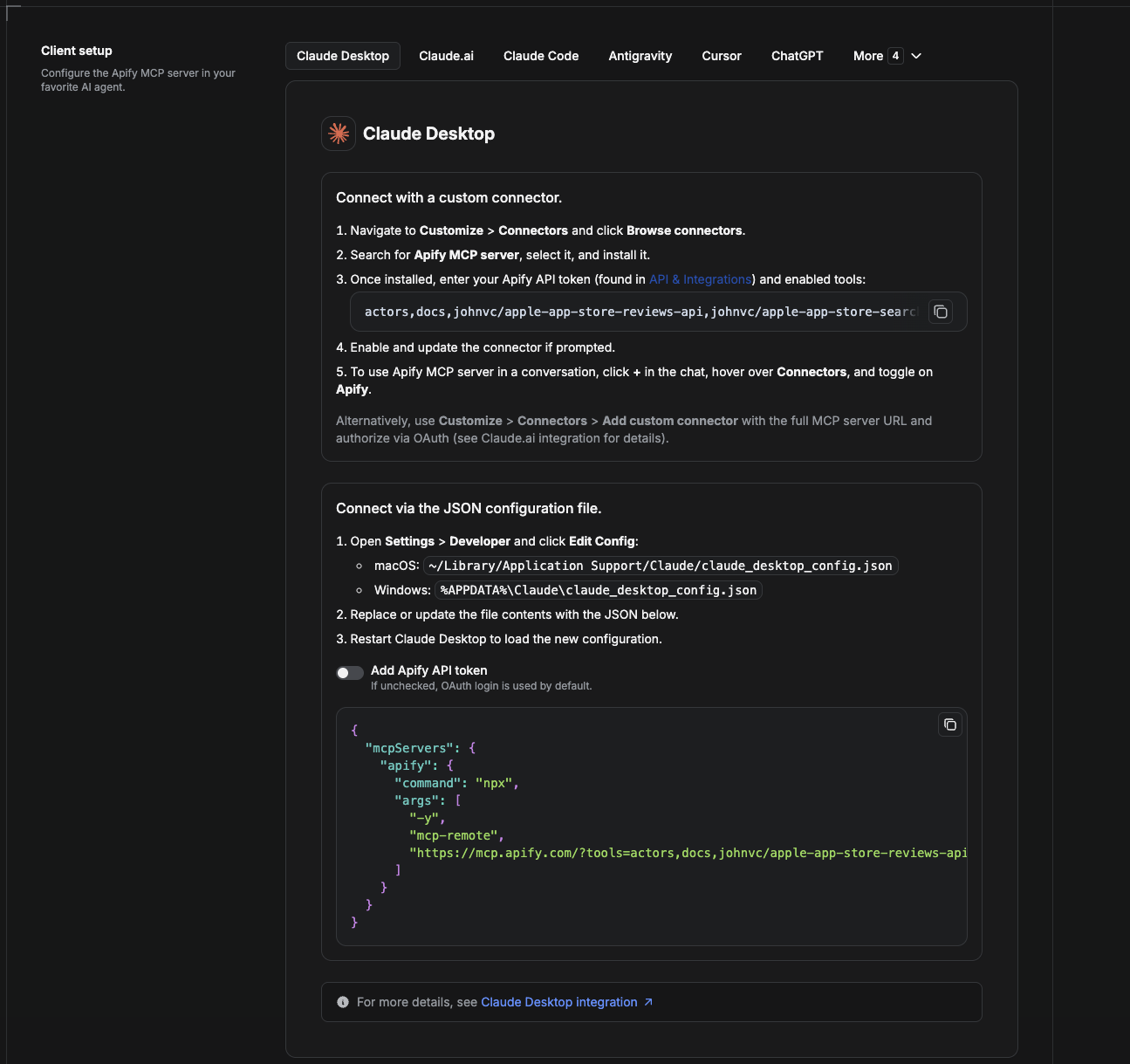
Cowork 是桌面应用的自动化模式。要让它使用 Google Jobs API 作为工具,请将 Apify MCP 服务添加为连接器。
- 打开 Claude 桌面应用,然后前往 设置 → 连接器(或前往 设置 → 开发者 → 编辑配置,直接编辑
claude_desktop_config.json)。- macOS:
~/Library/Application Support/Claude/claude_desktop_config.json - Windows:
%APPDATA%\Claude\claude_desktop_config.json
- macOS:
- 添加 Apify MCP 服务,此服务仅预加载了这个 Actor:
{
  "mcpServers": {
    "apify": {
      "command": "npx",
      "args": [
        "-y",
        "mcp-remote",
        "https://mcp.apify.com/?tools=actors,docs,johnvc/Google-Jobs-Scraper"
      ]
    }
  }
}
- 重启应用。Cowork 首次调用工具时,请在浏览器中完成 OAuth 提示,或在连接器设置中添加 Apify API 令牌以跳过 OAuth。
- 在 Cowork 聊天中确认工具可用,然后让它运行 Google Jobs API。
下载桌面应用并开始免费试用:https://claude.ai/referral/uIlpa7nPLg 更多帮助:https://docs.apify.com/platform/integrations/claude-desktop
在 Claude Code 中安装
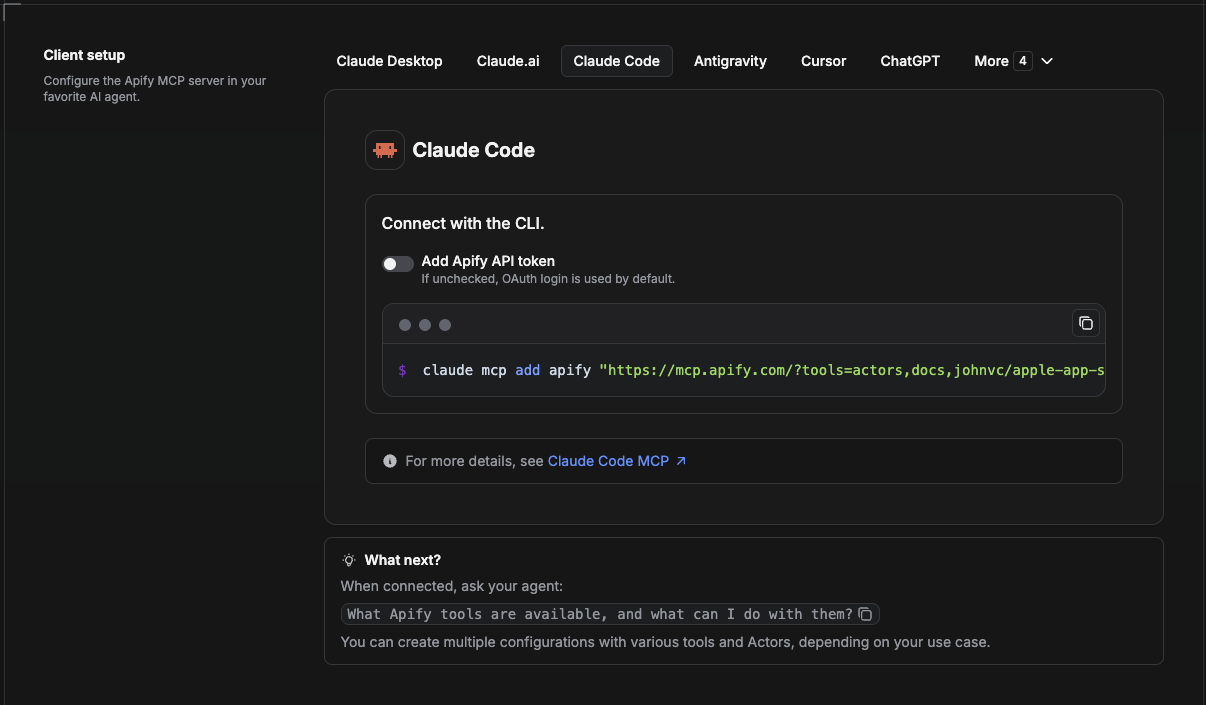
Claude Code 是命令行工具。使用一条命令添加该 Actor 的 MCP 服务:
claude mcp add --transport http apify \
  "https://mcp.apify.com/?tools=actors,docs,johnvc/Google-Jobs-Scraper"
若要使用令牌而非浏览器 OAuth:
claude mcp add --transport http apify \
  "https://mcp.apify.com/?tools=actors,docs,johnvc/Google-Jobs-Scraper" \
  --header "Authorization: Bearer YOUR_APIFY_TOKEN"
然后通过 claude mcp list 验证,或在会话中运行 /mcp。让 Claude Code 调用 Google Jobs API。
免费试用 Claude Code:https://claude.ai/referral/uIlpa7nPLg Claude Code MCP 文档:https://code.claude.com/docs/en/mcp
在 Claude(网站)中安装
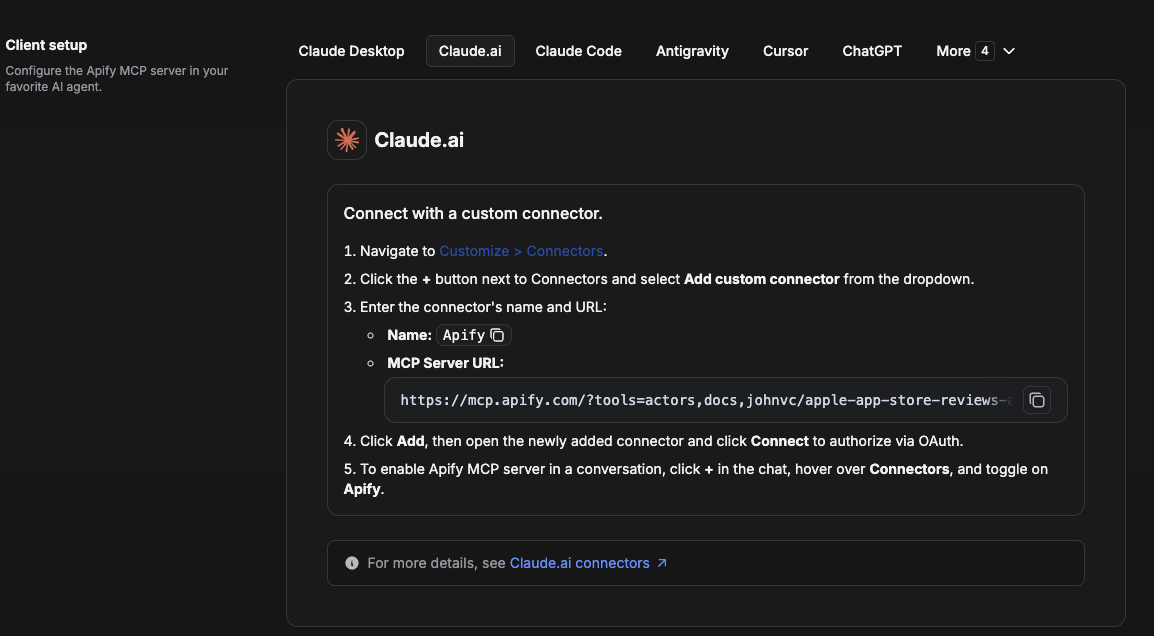
在 claude.ai 上,将 Apify 添加为连接器,然后仅启用此 Actor 的工具。
- 前往 Settings → Connectors → Browse connectors,搜索 Apify MCP server。安装它(如有提示,请启用或更新)。
- 连接时,使用 Apify API token 进行身份验证,并启用工具
johnvc/Google-Jobs-Scraper。 - 在任意聊天中,打开 + → Connectors,然后启用 Apify。
- 或者,选择 Add custom connector 并粘贴完整的 MCP URL
https://mcp.apify.com/?tools=actors,docs,johnvc/Google-Jobs-Scraper,并在提示时使用 OAuth。 - 让 Claude 运行 Google Jobs API。
在网页上打开 Claude:https://claude.ai/referral/uIlpa7nPLg
在 Cursor 中安装
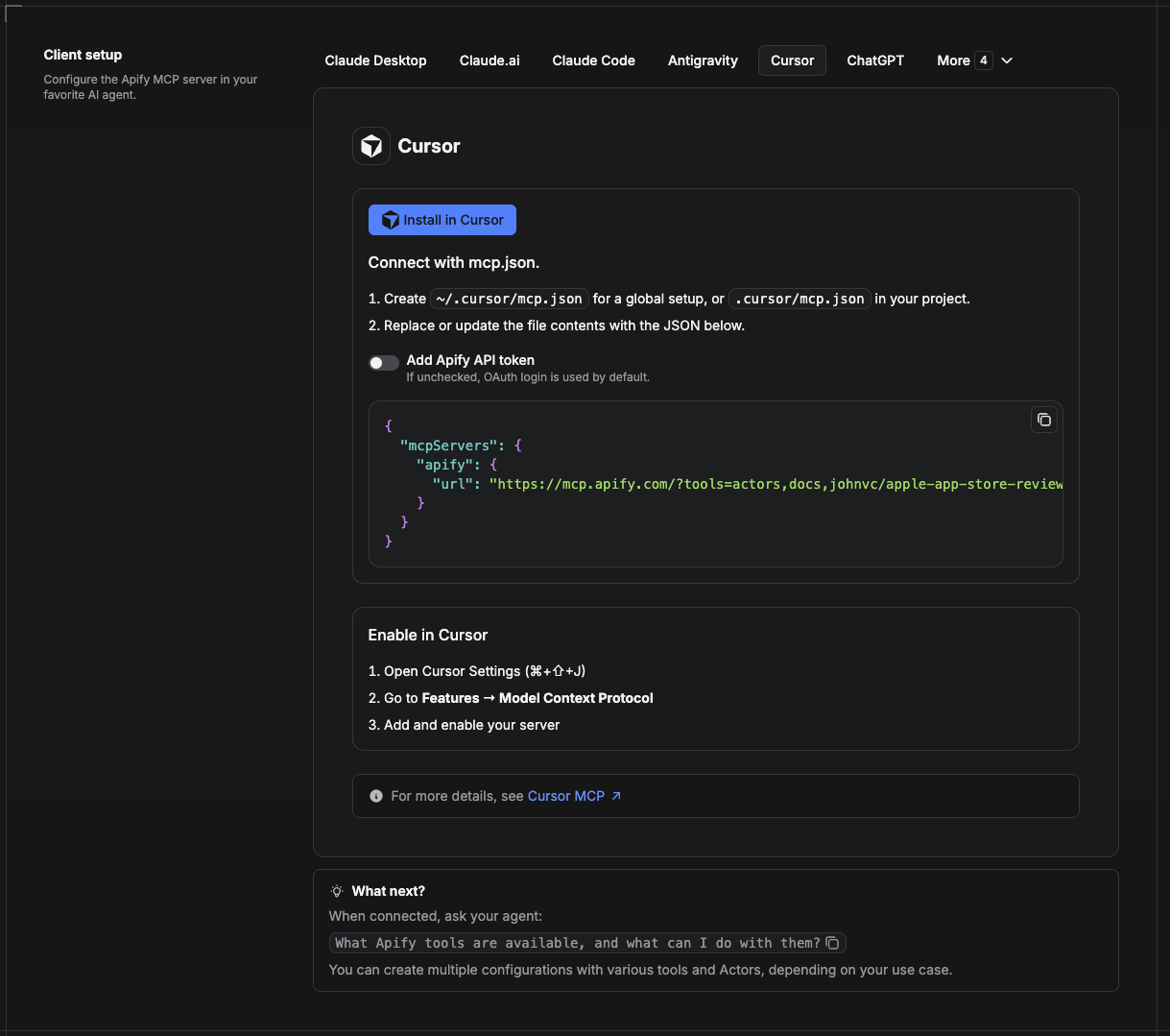
Cursor 会从项目文件 .cursor/mcp.json 中读取 MCP 服务。
- 在项目中创建
.cursor/mcp.json:
{
  "mcpServers": {
    "apify": {
      "url": "https://mcp.apify.com/?tools=actors,docs,johnvc/Google-Jobs-Scraper"
    }
  }
}
- 如果你希望使用 token 身份验证,而不是浏览器 OAuth,请添加一个标头:
{
  "mcpServers": {
    "apify": {
      "url": "https://mcp.apify.com/?tools=actors,docs,johnvc/Google-Jobs-Scraper",
      "headers": { "Authorization": "Bearer YOUR_APIFY_TOKEN" }
    }
  }
}
- 打开 Cursor → Settings → MCP,确认 apify 服务已连接(绿点)。
- 在 Composer 或 Chat 中,让 Cursor 调用 Google Jobs API。
刚开始使用 Cursor?在此获取:https://cursor.com/referral?code=XQP4VBLI3NNX
在 ChatGPT 中安装
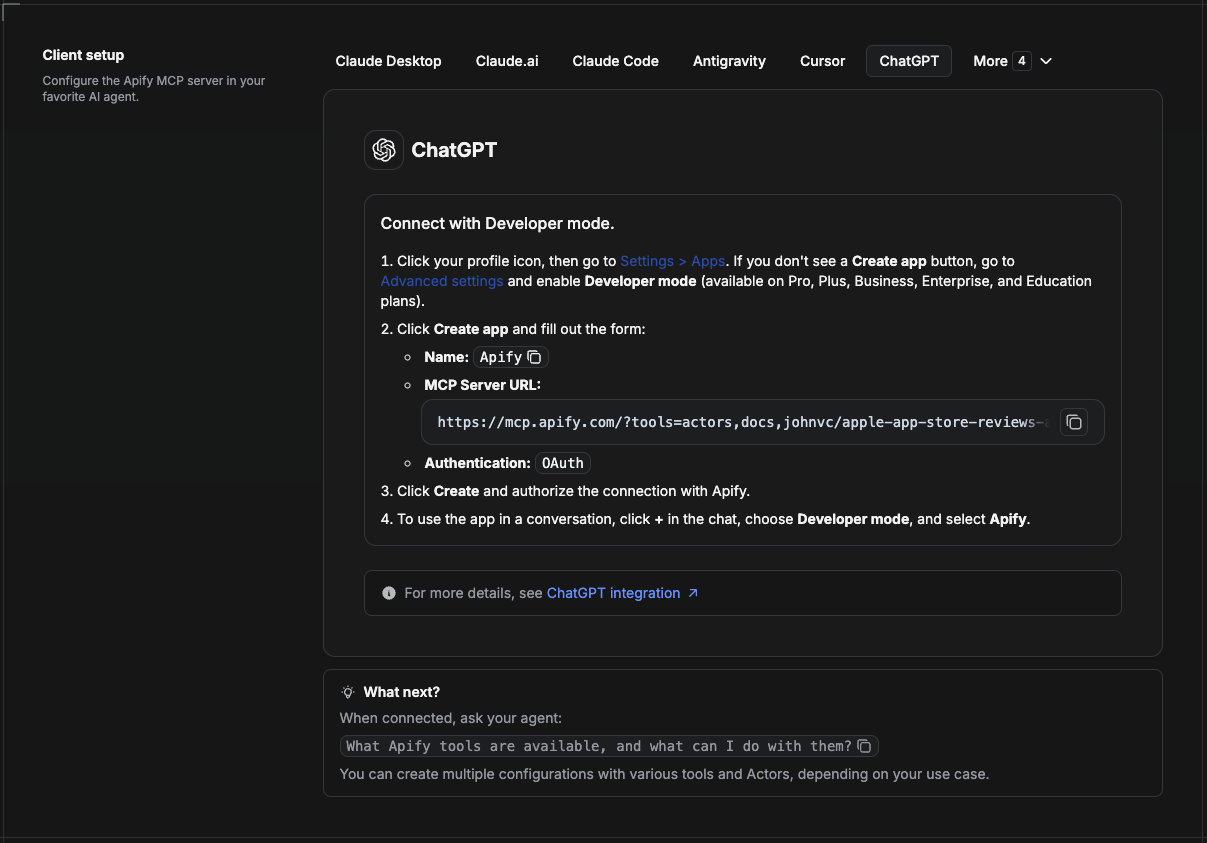
ChatGPT 通过 Developer mode 连接到 Apify MCP 服务(ChatGPT Pro、Plus、Business、Enterprise 和 Education 套餐均提供此模式)。
- 点击个人资料图标,然后前往 Settings > Apps。如果看不到 Create app 按钮,请打开 Advanced settings 并启用 Developer mode。
- 点击 Create app 并填写表单:
- Name: Apify
- MCP Server URL:
https://mcp.apify.com/?tools=actors,docs,johnvc/Google-Jobs-Scraper - Authentication: OAuth
- 点击 Create,并使用 Apify 授权连接。
- 若要在对话中使用此应用,请点击聊天中的 +,选择 Developer mode,然后选择 Apify。
更多帮助:https://docs.apify.com/platform/integrations/mcp
使用 Google Jobs API 为招聘工具、市场研究和分析提供支持,获得可靠、结构化的结果。
🤖 向 AI 助手咨询此 Actor
在你选择的 AI 中打开一条关于 Google Jobs API 的现成提示词:
- 💬 ChatGPT
- 🧠 Claude
- 🔍 Perplexity
- 🅒 Copilot
最后更新:2026.10.27
评论
一个开放协议,规定了 AI 应用如何以统一方式连接外部工具与数据源。客户端负责与模型对话,MCP 服务负责提供工具、资源和提示模板,两者通过标准消息通信,同一个服务可以被不同客户端复用。