关于 google-lens
google-lens 通过 Apify 托管的 MCP 服务提供 Google Lens 反向图片搜索,可查找视觉相似项、商品和完全相同的图片。开发者和 Agent 可提交本地图片、Base64 数据或公开图片 URL。
主要功能
- 01搜索视觉相似项、商品和完全匹配项
- 02接受本地图片和 Base64 数据
- 03返回来源链接和匹配详情
- 04提供商品价格和库存信息
- 05支持国家和语言定向
适用场景
- 01查找重复使用照片的网页
- 02根据图片查找商品列表
- 03搜索视觉相似的图片
MCP 相关
Apify MCP 服务向 MCP 客户端开放 Google Lens API Actor,包括 Claude、Cursor 和 ChatGPT。客户端可调用 Actor 执行图片搜索。
配置
远程服务无需本地安装。选择你使用的客户端,复制配置或使用一键安装。
https://mcp.apify.com/?tools=johnvc/google-lens-apiclaude mcp add --transport http johnisanerd-google-lens https://mcp.apify.com/?tools=johnvc/google-lens-api{"mcpServers":{"johnisanerd-google-lens":{"type":"http","url":"https://mcp.apify.com/?tools=johnvc/google-lens-api"}}}在 Cursor 中打开{"servers":{"johnisanerd-google-lens":{"type":"http","url":"https://mcp.apify.com/?tools=johnvc/google-lens-api"}}}在 VS Code 中打开{"mcpServers":{"johnisanerd-google-lens":{"type":"http","url":"https://mcp.apify.com/?tools=johnvc/google-lens-api"}}}{"mcpServers":{"johnisanerd-google-lens":{"serverUrl":"https://mcp.apify.com/?tools=johnvc/google-lens-api"}}}命令在终端中运行;JSON 粘贴到对应客户端的 MCP 配置后重启。需要授权的服务会在首次连接时提示登录。
工具
详细介绍
🔍 Google Lens API:使用 Python 和 MCP 进行反向图片搜索
Actor:johnvc/google-lens-api · 输入架构
本仓库展示了在 Apify 上使用 Google Lens API 的两种方式:Python 快速入门,以及面向五种 AI 客户端的 MCP 安装方式。直接从电脑发送图片、从代码发送 base64,或发送任意公开图片 URL,即可获取视觉相似结果、带价格的可购买商品匹配结果,或所有包含完全相同图片的网页;摄影师会用这种批量反向图片搜索检查图片来源。大多数反向图片搜索工具都要求公开 URL,而这个工具不需要。
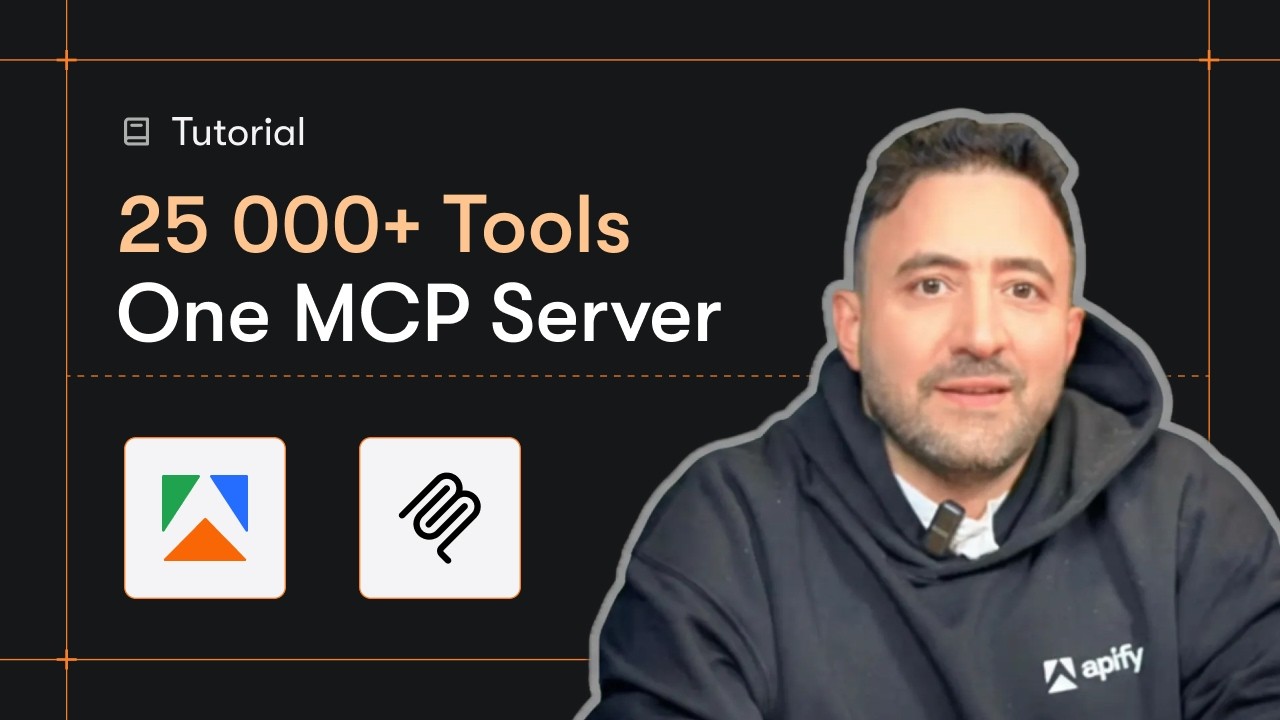
视频演示
文字版演示
google lens api 接收图片(通过 image_base64 或控制台上传字段传入本地文件,或提供公开的 image_url)和一个 search_type。visual_matches 是通用的反向图片搜索,每次查询约返回 59 条结果,包含标题、来源、url、缩略图和完整图片链接。products 会返回带有价格、货币和 inStock 信息的可购买商品列表。exact_matches 最多返回 400 个包含完全相同文件的网页,这是本仓库中被盗图片检查示例的核心功能。源站的精确匹配覆盖情况每次运行都可能不同,因此即使结果为空,任务也会正常结束,不会报错;可以重试或切换类型。
快速入门
你需要 Python 3.11+ 和免费的 Apify API 密钥:在 apify.com 注册,然后从 Console Settings 复制你的令牌。
git clone https://github.com/johnisanerd/Apify-Google-Lens-API.git
cd Apify-Google-Lens-API
uv sync
cp .env.example .env   # then paste your APIFY_API_TOKEN
uv run python google-lens-api-example.py
运行指定示例:
uv run python google-lens-api-example.py --example stolen_check
搜索本地文件,无需公开 URL
仓库附带 sample-image.jpg,因此可以直接运行:
uv run python google-lens-api-example.py --example upload
uv run python google-lens-api-example.py --example upload --image path/to/your/photo.jpg
在底层,文件会先进行 base64 编码,再以 image_base64 发送;API 会通过签名链接将文件暂存于私有位置,然后执行查询。每次运行最多批量处理 10 张图片:通过 base64 方式时,每次运行的图片总量约为 6 MB;控制台的 Upload images 字段支持上传单个最大 20 MB、每次运行总计 30 MB 的文件。
import base64
from pathlib import Path

encoded = base64.b64encode(Path("photo.jpg").read_bytes()).decode()
run_input = {"image_base64": [encoded], "search_type": "visual_matches", "max_results": 3}
为什么使用此 API
- 上传本地文件或发送 base64,无需公开 URL;每次运行最多处理 10 张图片
- 一个输入即可使用三种搜索类型:视觉匹配、商品、精确匹配
- 每条匹配结果都包含真实目标 URL 和来源网站名称
- 零售商提供相关信息时,商品匹配结果会附带价格、货币和库存情况
- 每次查询最多返回 400 条精确匹配结果,便于检查图片来源和许可情况
- 需要区域化结果时,可按国家和语言进行定向搜索
示例
示例脚本包含可直接使用的示例,涵盖此 API 的主要用途:
- 搜索本地文件(
--example upload):对磁盘上的图片进行 Base64 编码并查询,无需公开 URL。 - 检查照片是否被重复使用(
--example stolen_check):对单张图片执行精确匹配,并列出所有包含该图片的网页。 - 视觉商品搜索(
--example product_match):将商品照片转换为带价格的可购买商品列表。
定时运行提示: 将任意一组输入保存为 Apify Console 中的任务,并添加计划。每天或每周运行一次,即可将一次性查询转变为无需手动操作的流水线。
使用示例
基本输入:
{
  "image_url": "https://i.imgur.com/HBrB8p0.png",
  "search_type": "visual_matches",
  "max_results": 10
}
高级输入:
{
  "image_url": "https://i.imgur.com/HBrB8p0.png",
  "search_type": "exact_matches",
  "max_results": 200,
  "country": "us"
}
输入参数
| 参数 | 类型 | 必填 | 默认值 | 描述 |
|---|---|---|---|---|
image_url | string | 是 | 无 | 必填。 |
search_type | string | 否 | "visual_matches" | 要返回哪种匹配结果。 |
query | string | 否 | 无 | 可选。 |
max_results | integer | 否 | 50 | 要返回多少条匹配结果。 |
country | string | 否 | 无 | 可选的两个字母国家代码,例如 us、gb 或 de。 |
language | string | 否 | 无 | 可选的两个字母语言代码,例如 en、es 或 fr。 |
输出格式
真实运行的一行结果:
{
  "resultType": "match",
  "searchType": "visual_matches",
  "position": 1,
  "title": "File:Danny DeVito by Gage Skidmore.jpg - Wikimedia Commons",
  "source": "Wikimedia Commons",
  "url": "https://commons.wikimedia.org/wiki/File:Danny_DeVito_by_Gage_Skidmore.jpg",
  "thumbnail": "https://encrypted-tbn2.gstatic.com/images?q=tbn:ANd9GcR0rTF6u7bB7aTW",
  "image": "https://upload.wikimedia.org/wikipedia/commons/thumb/2/21/Danny_DeVito.jpg",
  "imageWidth": 1280,
  "imageHeight": 1024
}
n8n 集成
可作为 n8n 社区节点使用,n8n-nodes-google-lens-api。在 n8n 中:依次选择 Settings、Community Nodes,安装 n8n-nodes-google-lens-api,然后在任意工作流中使用它(也可将其用作 AI Agent 工具)。
🤖 向 AI 助手咨询此 Actor
在你选择的 AI 中打开一条可直接发送的提示词,了解 Google Lens API:
- 💬 ChatGPT
- 🧠 Claude
- 🔍 Perplexity
- 🅒 Copilot
人们还会搜索
这是带免费额度的反向图片搜索 API 吗?
是的:在 Apify 上按结果付费;Apify 免费账户每月包含平台额度,因此少量查询无需自掏腰包。
如何在 Python 中进行反向图片搜索?
按照此处的快速入门操作:运行 uv sync,设置令牌,传入图片 URL。只需三行客户端代码,即可获得 JSON 响应。
可以批量进行反向图片搜索吗?
让客户端遍历 URL 列表,或者将列表交给下方 MCP 服务中的 AI Agent。每张图片对应一次查询。
为什么精确匹配的图片字段为空?
对于精确匹配,来源仅返回缩略图和像素尺寸。视觉匹配和商品匹配会附带完整图片链接。
在 Claude Cowork Desktop 中安装
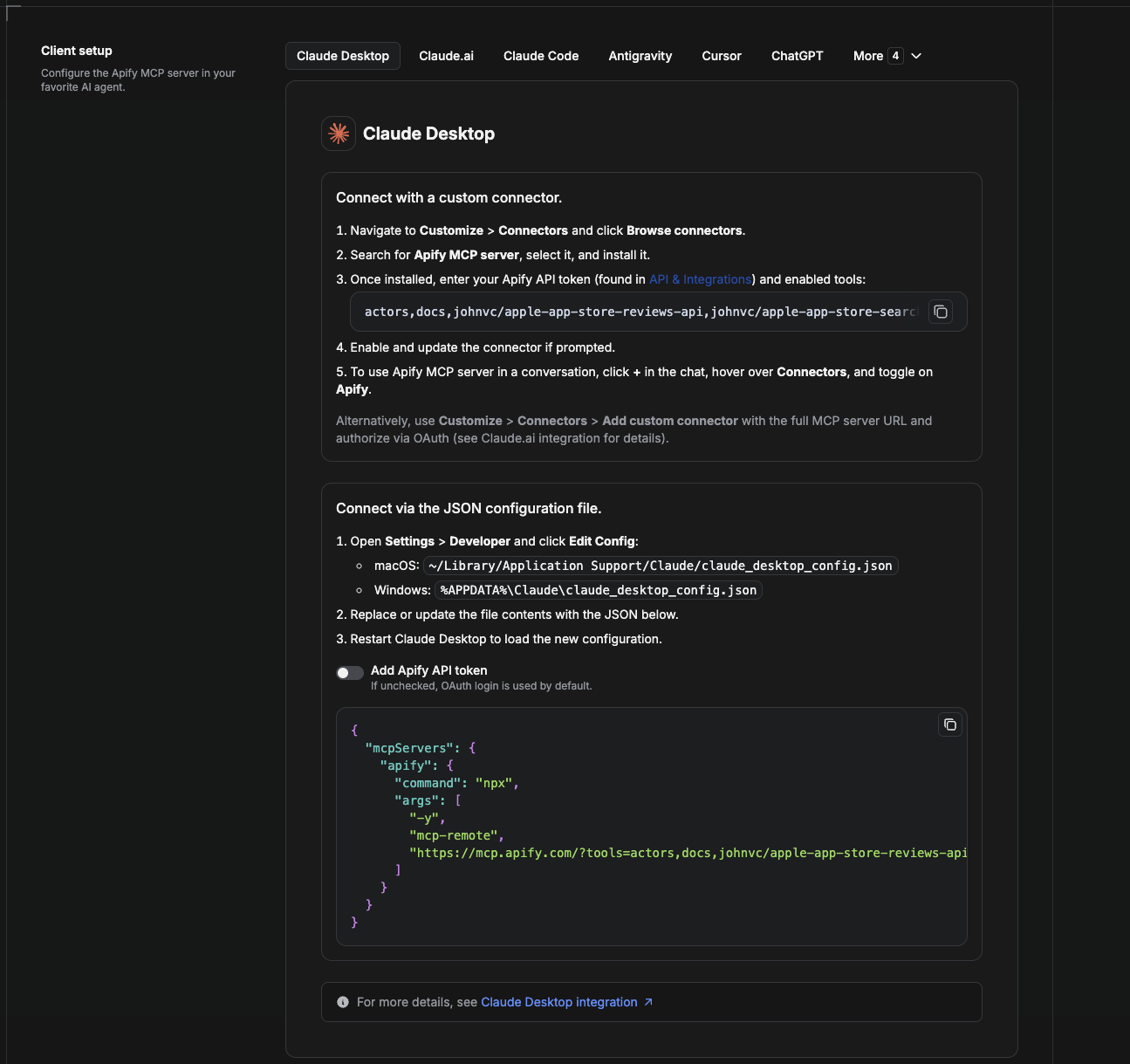
Cowork 是桌面应用的自动化模式。若要将 Google Lens API 用作工具,请将 Apify MCP 服务添加为连接器。
- 打开 Claude 桌面应用,前往 Settings -> Connectors(或前往 Settings -> Developer -> Edit Config,直接编辑
claude_desktop_config.json)。- macOS:
~/Library/Application Support/Claude/claude_desktop_config.json - Windows:
%APPDATA%\Claude\claude_desktop_config.json
- macOS:
- 添加 Apify MCP 服务,并仅预加载此 Actor:
{
  "mcpServers": {
    "apify": {
      "command": "npx",
      "args": [
        "-y",
        "mcp-remote",
        "https://mcp.apify.com/?tools=actors,docs,johnvc/google-lens-api"
      ]
    }
  }
}
- 重启应用。Cowork 首次调用工具时,请在浏览器中完成 OAuth 提示,或在连接器设置中添加 Apify API 令牌以跳过 OAuth。
- 在 Cowork 聊天中,确认工具可用,并让它运行 Google Lens API。
下载桌面应用并开始免费试用:https://claude.ai/referral/uIlpa7nPLg 更多帮助:https://docs.apify.com/platform/integrations/claude-desktop
在 Claude Code 中安装
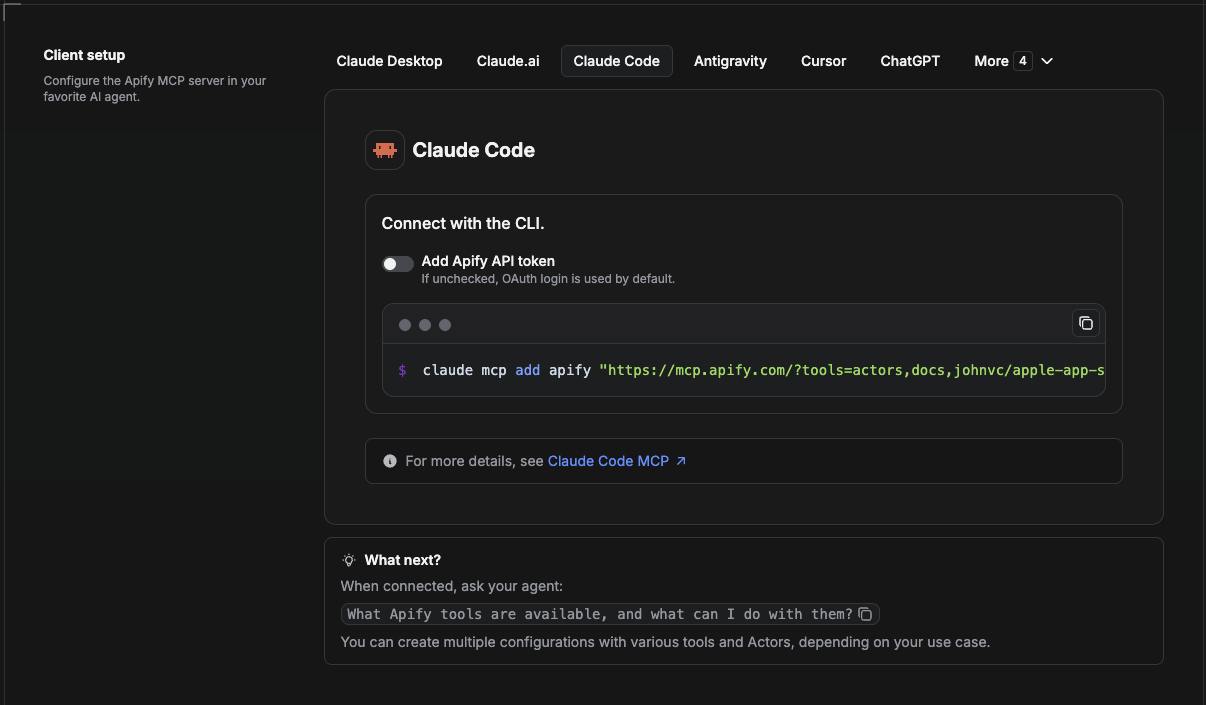
Claude Code 是命令行工具。使用一条命令添加 Actor 的 MCP 服务:
claude mcp add --transport http apify \
  "https://mcp.apify.com/?tools=actors,docs,johnvc/google-lens-api"
若要使用令牌而非浏览器 OAuth:
claude mcp add --transport http apify \
  "https://mcp.apify.com/?tools=actors,docs,johnvc/google-lens-api" \
  --header "Authorization: Bearer YOUR_APIFY_TOKEN"
然后使用 claude mcp list 验证,或在会话中运行 /mcp。让 Claude Code 调用 Google Lens API。
免费试用 Claude Code:https://claude.ai/referral/uIlpa7nPLg Claude Code MCP 文档:https://code.claude.com/docs/en/mcp
在 Claude(网站)中安装
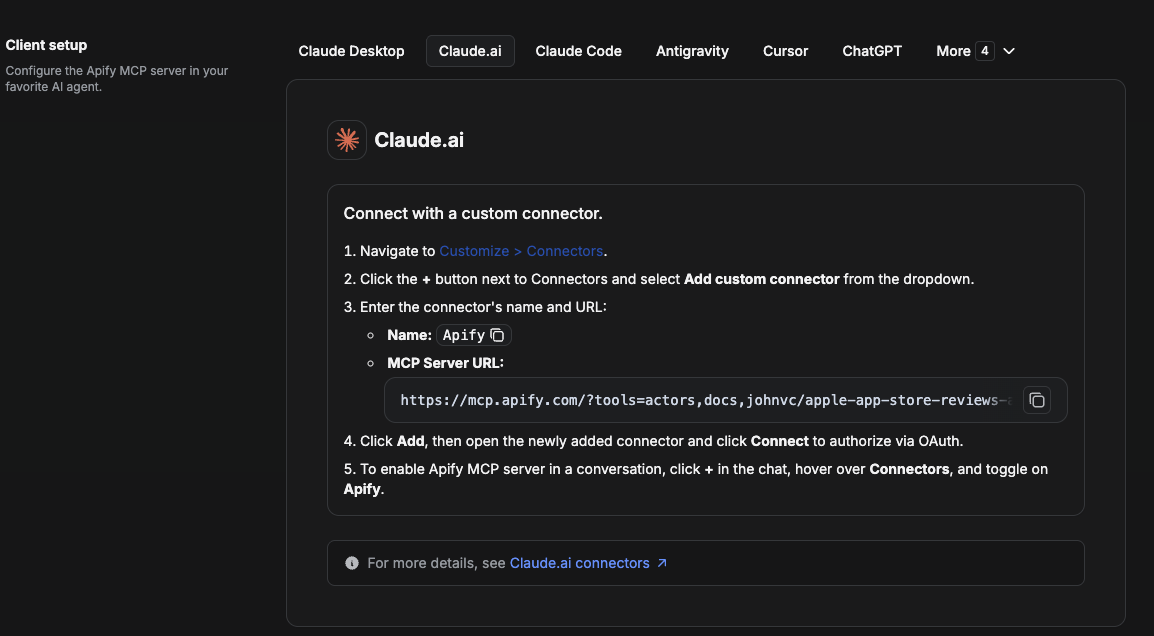
在 claude.ai 上,将 Apify 添加为连接器,然后仅启用此 Actor 的工具。
- 前往 Settings -> Connectors -> Browse connectors 并搜索 Apify MCP server。安装它(如有提示,请启用或更新)。
- 连接时,使用 Apify API 令牌进行身份验证,并启用工具
johnvc/google-lens-api。 - 在任意聊天中,打开 + -> Connectors 并启用 Apify。
- 或者,选择 Add custom connector 并粘贴完整的 MCP URL
https://mcp.apify.com/?tools=actors,docs,johnvc/google-lens-api,并在出现提示时使用 OAuth。 - 让 Claude 运行 Google Lens API。
在网页上打开 Claude:https://claude.ai
在 Cursor 中安装
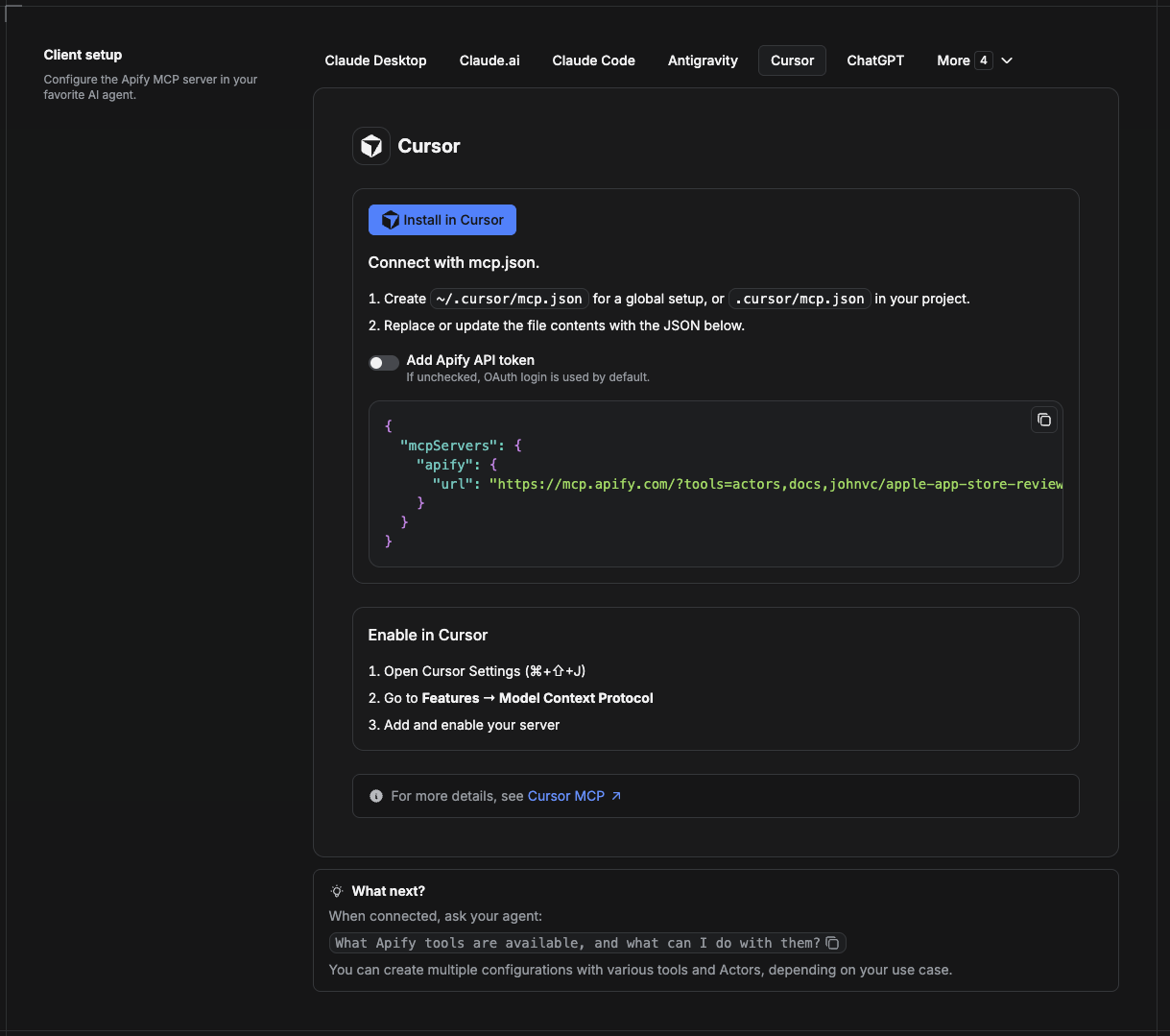
Cursor 从项目文件 .cursor/mcp.json 中读取 MCP 服务。
- 在项目中创建
.cursor/mcp.json:
{
  "mcpServers": {
    "apify": {
      "url": "https://mcp.apify.com/?tools=actors,docs,johnvc/google-lens-api"
    }
  }
}
- 如果你更倾向于使用令牌身份验证而非浏览器 OAuth,请添加一个标头:
{
  "mcpServers": {
    "apify": {
      "url": "https://mcp.apify.com/?tools=actors,docs,johnvc/google-lens-api",
      "headers": { "Authorization": "Bearer YOUR_APIFY_TOKEN" }
    }
  }
}
- 打开 Cursor -> Settings -> MCP,并确认 apify 服务已连接(绿点)。
- 在 Composer 或 Chat 中,让 Cursor 调用 Google Lens API。
刚接触 Cursor?在这里获取:https://cursor.com/referral?code=XQP4VBLI3NNX
在 ChatGPT 中安装
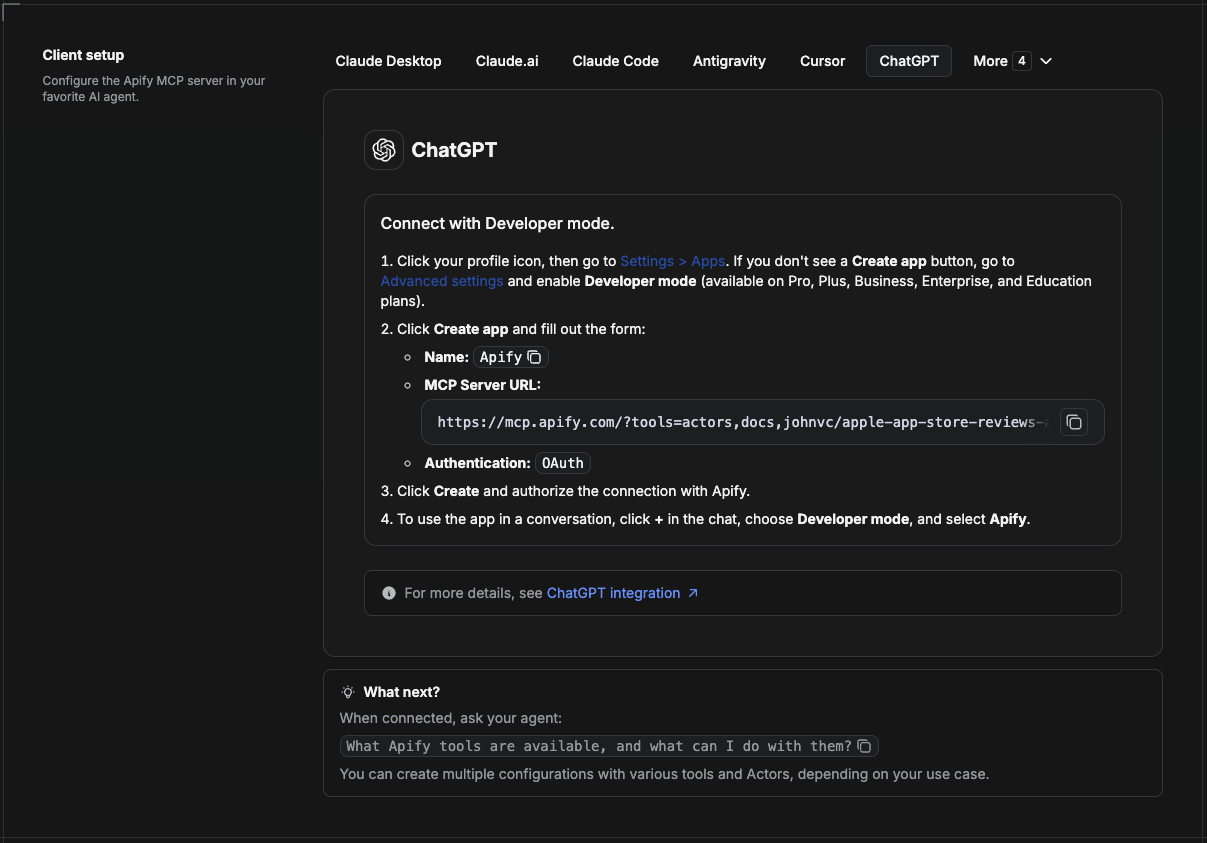
ChatGPT 通过开发者模式连接 Apify MCP 服务(适用于 ChatGPT Pro、Plus、Business、Enterprise 和 Education 套餐)。
- 点击个人资料图标,然后前往 设置 > 应用。如果看不到 创建应用 按钮,请打开 高级设置 并启用 开发者模式。
- 点击 创建应用 并填写表单:
- 名称: Apify
- MCP 服务 URL:
https://mcp.apify.com/?tools=actors,docs,johnvc/google-lens-api - 身份验证: OAuth
- 点击 创建,然后使用 Apify 授权连接。
- 若要在对话中使用该应用,请点击聊天中的 +,选择 开发者模式,然后选择 Apify。
更多帮助:https://docs.apify.com/platform/integrations/mcp
由 johnvc on Apify 用心打造。此示例仓库是 Alpha OSINT 的一部分,该项目提供金融和运营数据源及 API 工具集。
最后更新:2026.10.27
评论
一个开放协议,规定了 AI 应用如何以统一方式连接外部工具与数据源。客户端负责与模型对话,MCP 服务负责提供工具、资源和提示模板,两者通过标准消息通信,同一个服务可以被不同客户端复用。