
关于 youtube-transcripts
youtube-transcripts 从 YouTube 链接提取字幕和视频元数据,并输出结构化 JSON。开发者和助手可获取带时间戳的片段或全文,也可批量处理视频。
主要功能
- 01带时间戳的字幕片段
- 02纯文本完整转录
- 03批量处理视频链接
- 04语言与时长元数据
- 05逐条记录错误
适用场景
- 01为视频播放器准备字幕
- 02建立转录文本搜索索引
- 03分析多段视频转录
MCP 相关
通过 Apify MCP 服务将 YouTube Transcripts API 暴露为 MCP 工具,供 MCP 客户端运行 Actor。
配置
远程服务无需本地安装。选择你使用的客户端,复制配置或使用一键安装。
https://mcp.apify.com/?tools=johnvc/YoutubeTranscriptsclaude mcp add --transport http johnisanerd-youtube-transcripts https://mcp.apify.com/?tools=johnvc/YoutubeTranscripts{"mcpServers":{"johnisanerd-youtube-transcripts":{"type":"http","url":"https://mcp.apify.com/?tools=johnvc/YoutubeTranscripts"}}}在 Cursor 中打开{"servers":{"johnisanerd-youtube-transcripts":{"type":"http","url":"https://mcp.apify.com/?tools=johnvc/YoutubeTranscripts"}}}在 VS Code 中打开{"mcpServers":{"johnisanerd-youtube-transcripts":{"type":"http","url":"https://mcp.apify.com/?tools=johnvc/YoutubeTranscripts"}}}{"mcpServers":{"johnisanerd-youtube-transcripts":{"serverUrl":"https://mcp.apify.com/?tools=johnvc/YoutubeTranscripts"}}}命令在终端中运行;JSON 粘贴到对应客户端的 MCP 配置后重启。需要授权的服务会在首次连接时提示登录。
工具
详细介绍
🎬 YouTube Transcripts API:以简洁的 JSON 获取字幕和字幕文本
高效、可靠且对开发者友好的 YouTube Transcripts API 使用方式。
Actor 页面: apify.com/johnvc/YoutubeTranscripts 输入架构: apify.com/johnvc/YoutubeTranscripts/input-schema
YouTube Transcripts API 可提取一个或多个 YouTube 视频的字幕文本,并返回简洁、结构化的 JSON。每个视频都会返回带时间戳的字幕列表(文本、起始时间和时长)、完整字幕的纯文本版本,以及语言元数据。它支持普通视频、Shorts、youtu.be 短链接、嵌入式 URL 和移动端 URL,可并行处理多个 URL,并按视频计费。
视频演示
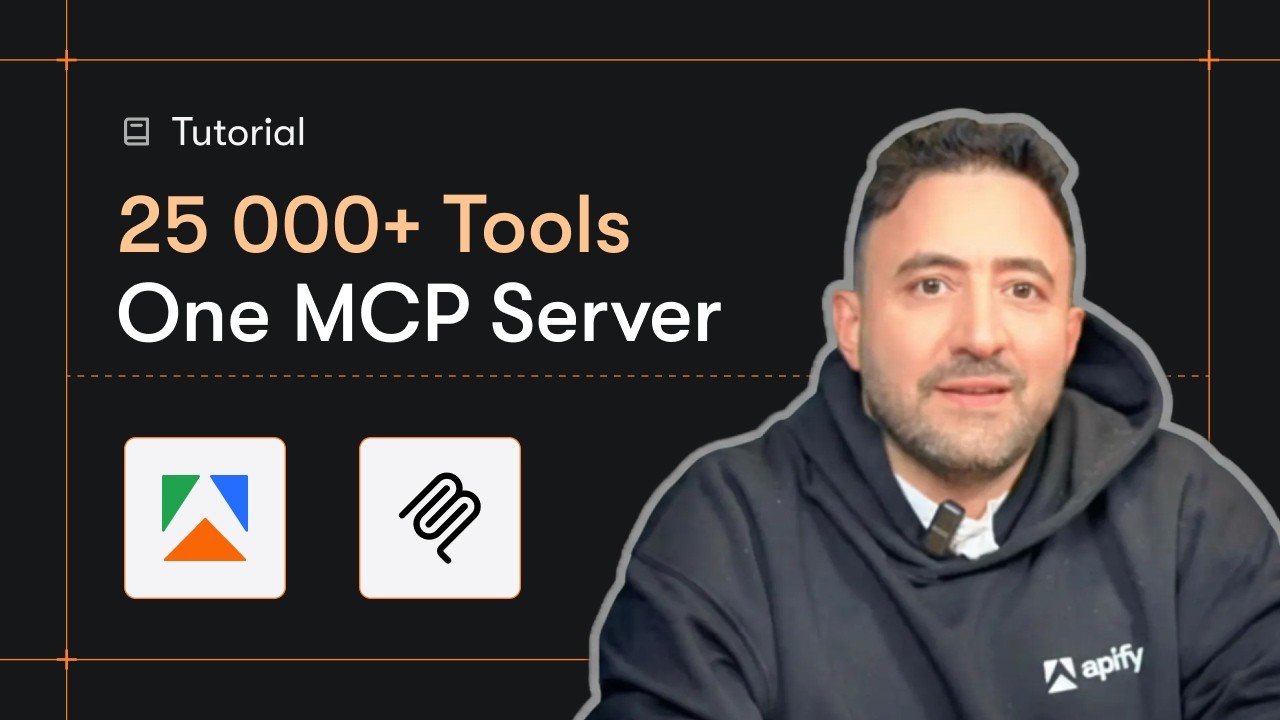
快速开始
前提条件
- Python 3.11 或更高版本
- Apify 账号和 API 密钥(在此免费获取密钥)
-
克隆代码库
git clone https://github.com/johnisanerd/Apify-Youtube-Transcripts-API.git cd Apify-Youtube-Transcripts-API -
使用 UV 安装依赖项
# Install UV if you do not have it: curl -LsSf https://astral.sh/uv/install.sh | sh # Install project dependencies: uv sync -
配置 API 密钥
cp .env.example .env # Edit .env and add your Apify API key # Get your free API key at: https://apify.com?fpr=9n7kx3 -
运行示例
uv run python youtube-transcripts-api.py
备选方案:直接设置 API 密钥
export APIFY_API_TOKEN="your_api_key_here"
uv run python youtube-transcripts-api.py
为什么使用这个 YouTube Transcripts API?
两种字幕格式。 每个视频都会返回带时间戳的字幕列表和纯文本版本,让你可以构建交互式播放器,或将简洁文本直接用于搜索和分析。
支持多种 URL 格式。 普通视频、Shorts、youtu.be 短链接、嵌入式 URL 和移动端 URL 均可使用。
并行批量处理。 传入 URL 数组即可并行处理每个 URL;无效 URL 会作为错误记录在数据集中,不会中断运行。
语言元数据。 每条记录都会报告字幕语言、语言代码,以及字幕是否为自动生成。
价格可预测,按使用量付费。 按视频计费,而非按秒计费,且无需订阅,因此单个视频和批量处理的成本都很低。
易于自动化。 只需几行 Python 代码即可调用,也可以将其加载为 MCP 工具,让 Claude 和 Cursor 等助手按需获取字幕文本。
功能
核心能力
- 单条或批量输入:传入一个字符串形式的 URL,或一个包含多个 URL 的数组
- 广泛支持 URL:普通视频、Shorts、youtu.be、嵌入式和移动端 URL
- 带时间戳的字幕:每个片段都包含文本、起始时间和时长
- 纯文本字幕:以单个字符串形式返回
- 逐视频错误处理:记录无效 URL,但不会导致运行失败
数据质量
- 每个视频提供两种格式:带时间戳和纯文本
- 语言元数据:语言名称、语言代码和自动生成标记
- 视频时长:以秒为单位
- 每条记录均包含成功标记,便于筛选
- 所有视频的 JSON 结构保持一致
使用示例
单个视频
{
  "youtube_url": "https://www.youtube.com/watch?v=aircAruvnKk"
}
多个视频(批量处理)
{
  "youtube_url": [
    "https://www.youtube.com/watch?v=aircAruvnKk",
    "https://youtu.be/9bZkp7q19f0",
    "https://www.youtube.com/shorts/abcdEFGhijk"
  ]
}
输入参数
| 参数 | 类型 | 必填 | 默认值 | 说明 |
|---|---|---|---|---|
youtube_url | string 或 array | 是 | - | 一个字符串形式的 YouTube URL,或多个 URL 组成的数组。支持普通视频、Shorts、youtu.be、嵌入式和移动端 URL。每个 URL 都会并行处理。 |
输出格式
每个视频对应一条记录。以下字幕文本仅为占位内容,用于尊重内容版权;你运行后会获得实际字幕文本。
{
  "video_id": "aircAruvnKk",
  "language": "English",
  "language_code": "en",
  "is_generated": false,
  "total_seconds": 1105.64,
  "timestamped": [
    { "text": "<caption segment text>", "start": 4.22, "duration": 1.18 }
  ],
  "non_timestamped": "<full transcript as a single plain-text string>",
  "url": "https://www.youtube.com/watch?v=aircAruvnKk",
  "timestamp": "2026-05-29T11:58:40",
  "success": true
}
timestamped 数组包含每个字幕片段的一条记录,其中包含以秒为单位的 text、start 和 duration;non_timestamped 是以单个字符串形式返回的完整字幕文本。语言元数据(language、language_code、is_generated)和 total_seconds 描述视频信息;找到字幕时,success 为 true。无效或不可用的 URL 会以 success: false 返回,并附带错误说明。
用作 MCP 工具
你可以将 YouTube Transcripts API 加载为 MCP 工具,让助手代你调用。MCP 服务 URL 仅预加载此 Actor:
https://mcp.apify.com/?tools=actors,docs,johnvc/YoutubeTranscripts
如果出现 OAuth 提示,请在浏览器中完成身份验证;也可以使用 Apify API 令牌(与 Python 示例中使用的 APIFY_API_TOKEN 相同)。请访问 https://console.apify.com/settings/integrations 获取令牌,并访问 https://apify.com?fpr=9n7kx3 创建免费的 Apify 账户。
在 Claude Cowork Desktop 中安装
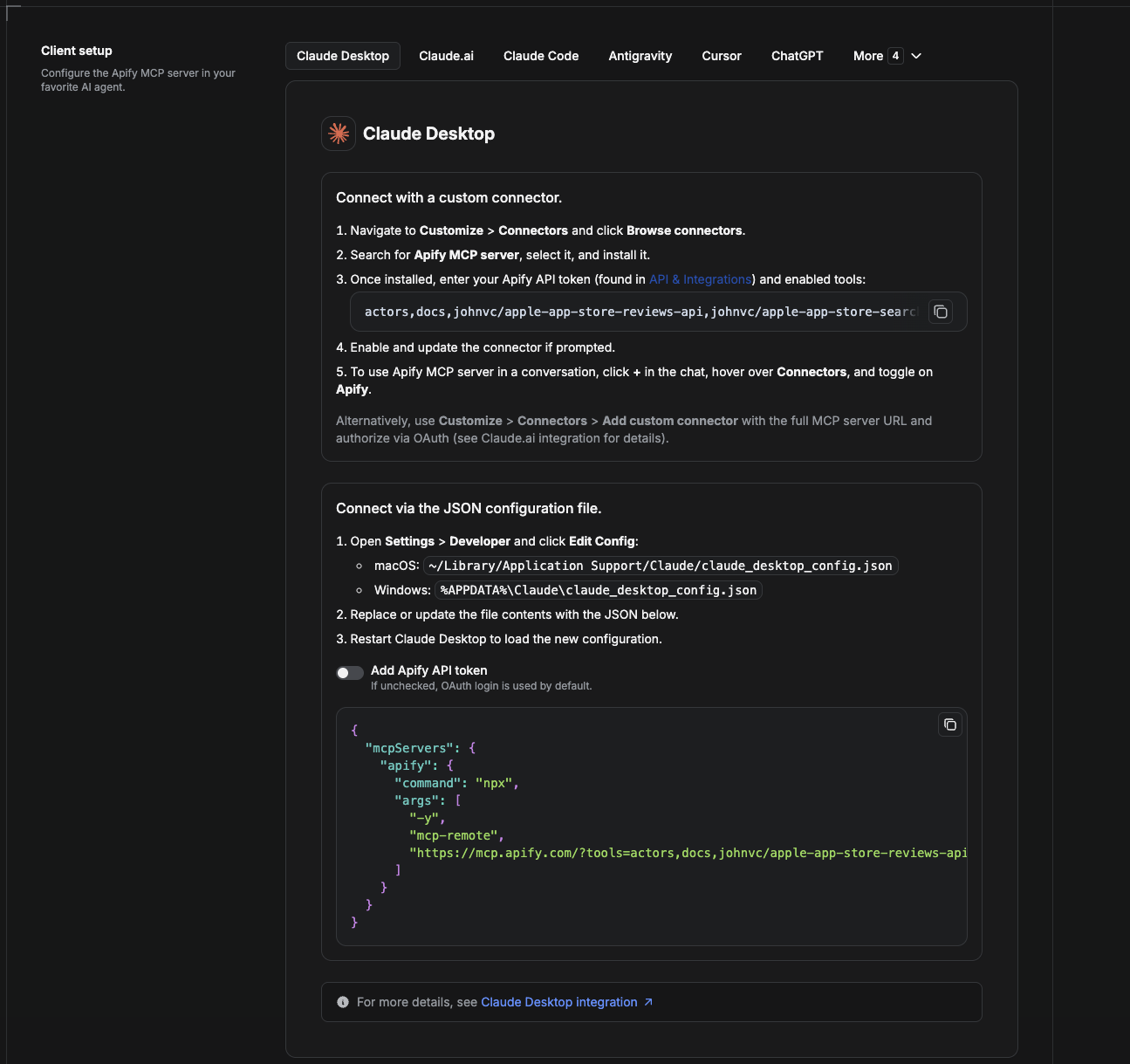
Cowork 是桌面应用的自动化模式。若要将 YouTube Transcripts API 添加为工具,请添加 Apify MCP 服务作为连接器。
- 打开 Claude 桌面应用,前往 Settings → Connectors(或前往 Settings → Developer → Edit Config,直接编辑
claude_desktop_config.json)。- macOS:
~/Library/Application Support/Claude/claude_desktop_config.json - Windows:
%APPDATA%\Claude\claude_desktop_config.json
- macOS:
- 添加仅预加载此 Actor 的 Apify MCP 服务:
{
  "mcpServers": {
    "apify": {
      "command": "npx",
      "args": [
        "-y",
        "mcp-remote",
        "https://mcp.apify.com/?tools=actors,docs,johnvc/YoutubeTranscripts"
      ]
    }
  }
}
- 重启应用。Cowork 首次调用该工具时,请在浏览器中完成 OAuth 提示;或者在连接器设置中添加 Apify API 令牌,以跳过 OAuth。
- 在 Cowork 聊天中,确认工具可用,并让它运行 YouTube Transcripts API。
下载桌面应用并开始免费试用:https://claude.ai/referral/uIlpa7nPLg 更多帮助:https://docs.apify.com/platform/integrations/claude-desktop
在 Claude Code 中安装
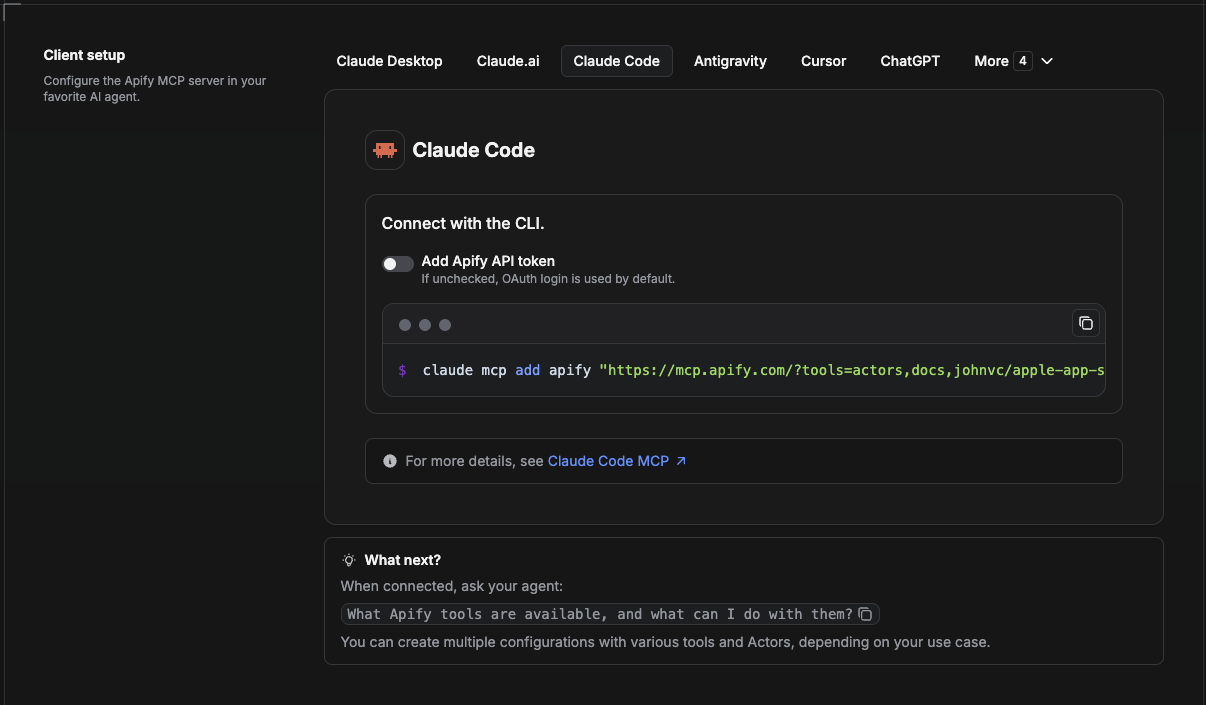
Claude Code 是命令行工具。使用一条命令添加 Actor 的 MCP 服务:
claude mcp add --transport http apify \
  "https://mcp.apify.com/?tools=actors,docs,johnvc/YoutubeTranscripts"
若要使用令牌而不是浏览器 OAuth:
claude mcp add --transport http apify \
  "https://mcp.apify.com/?tools=actors,docs,johnvc/YoutubeTranscripts" \
  --header "Authorization: Bearer YOUR_APIFY_TOKEN"
然后使用 claude mcp list 验证,或在会话中运行 /mcp。让 Claude Code 调用 YouTube Transcripts API。
免费试用 Claude Code:https://claude.ai/referral/uIlpa7nPLg Claude Code MCP 文档:https://code.claude.com/docs/en/mcp
在 Claude(网站)中安装
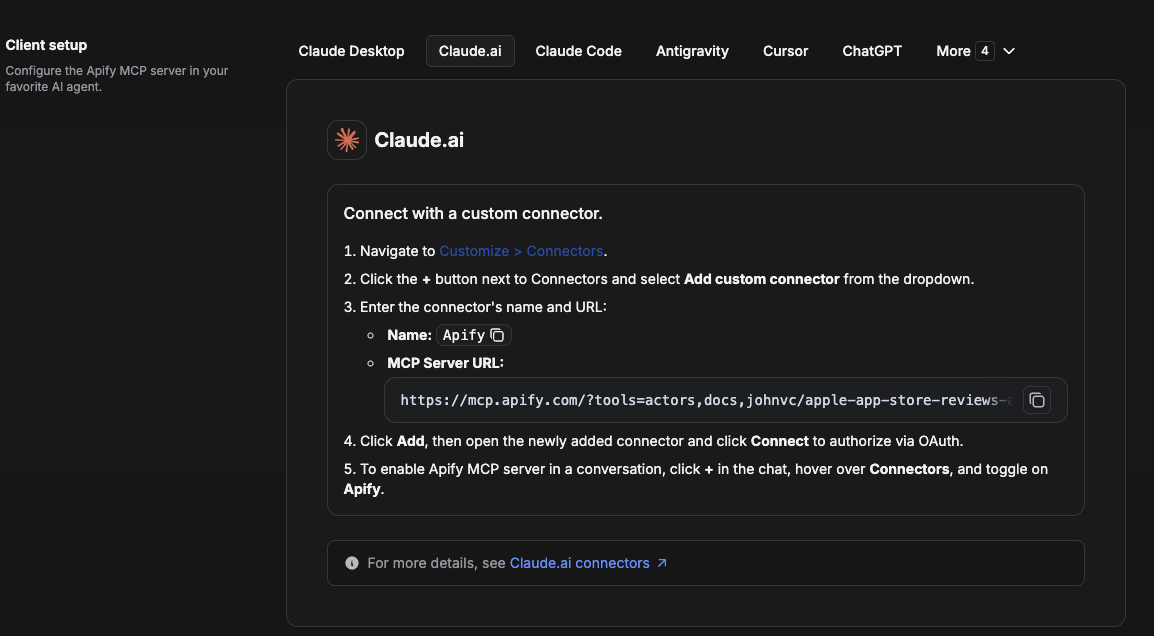
在 claude.ai 上,你需要将 Apify 添加为连接器,然后启用此 Actor 的工具。
- 前往 Settings → Connectors → Browse connectors,搜索 Apify MCP server。安装它(如果出现提示,请启用或更新)。
- 连接时,使用 Apify API 令牌进行身份验证,并启用工具
johnvc/YoutubeTranscripts。 - 在任意聊天中,打开 + → Connectors 并启用 Apify。
- 也可以选择 Add custom connector,粘贴完整的 MCP URL
https://mcp.apify.com/?tools=actors,docs,johnvc/YoutubeTranscripts,并在出现提示时使用 OAuth。 - 让 Claude 运行 YouTube Transcripts API。
在网页上打开 Claude:https://claude.ai/referral/uIlpa7nPLg
在 Cursor 中安装
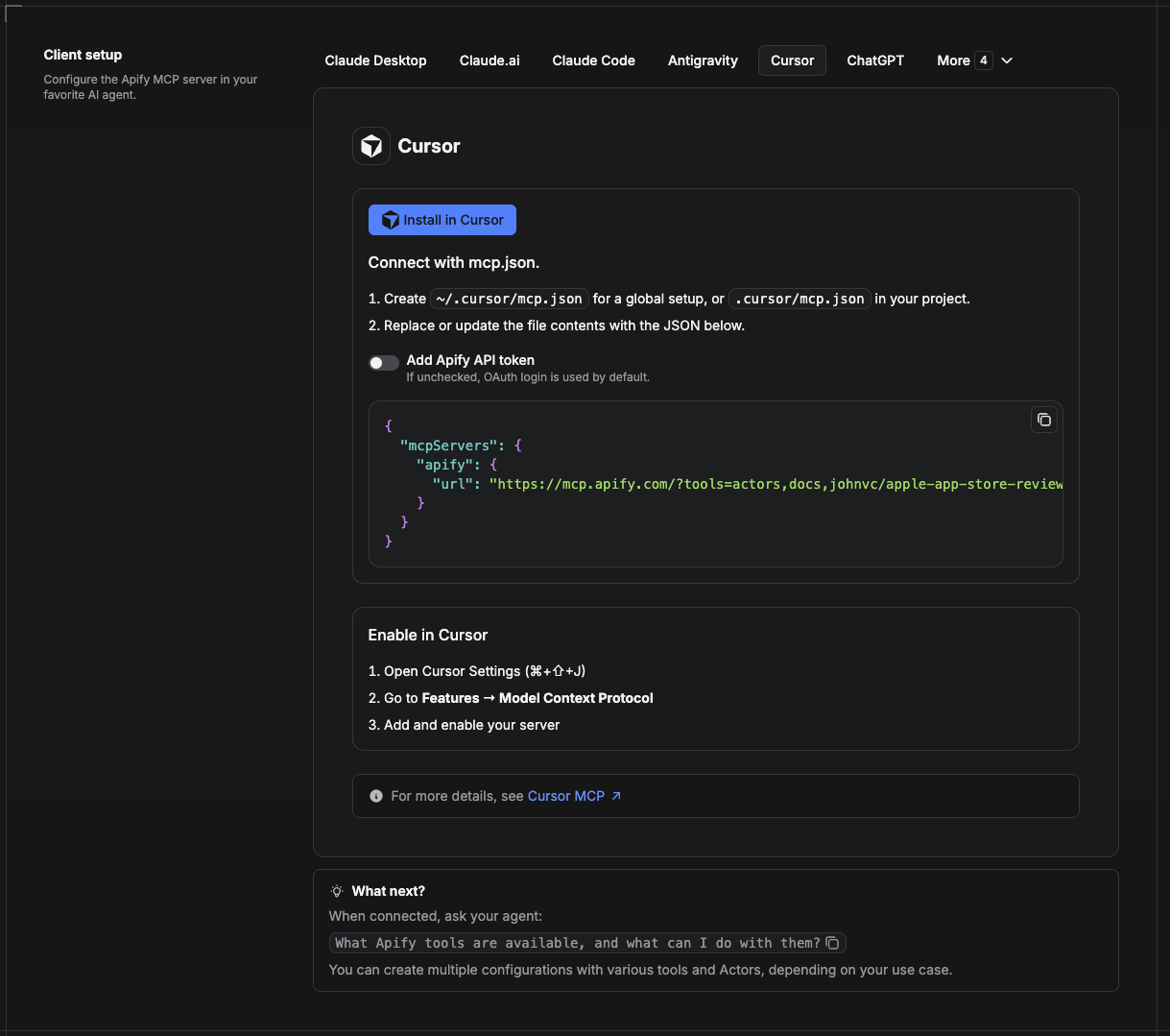
Cursor 从项目文件 .cursor/mcp.json 中读取 MCP 服务。
- 在项目中创建
.cursor/mcp.json:
{
  "mcpServers": {
    "apify": {
      "url": "https://mcp.apify.com/?tools=actors,docs,johnvc/YoutubeTranscripts"
    }
  }
}
- 如果你更倾向于使用令牌身份验证而不是浏览器 OAuth,请添加一个标头:
{
  "mcpServers": {
    "apify": {
      "url": "https://mcp.apify.com/?tools=actors,docs,johnvc/YoutubeTranscripts",
      "headers": { "Authorization": "Bearer YOUR_APIFY_TOKEN" }
    }
  }
}
- 打开 Cursor → Settings → MCP,确认 apify 服务已连接(显示绿点)。
- 在 Composer 或 Chat 中,让 Cursor 调用 YouTube Transcripts API。
刚开始使用 Cursor?在此获取:https://cursor.com/referral?code=XQP4VBLI3NNX
在 ChatGPT 中安装
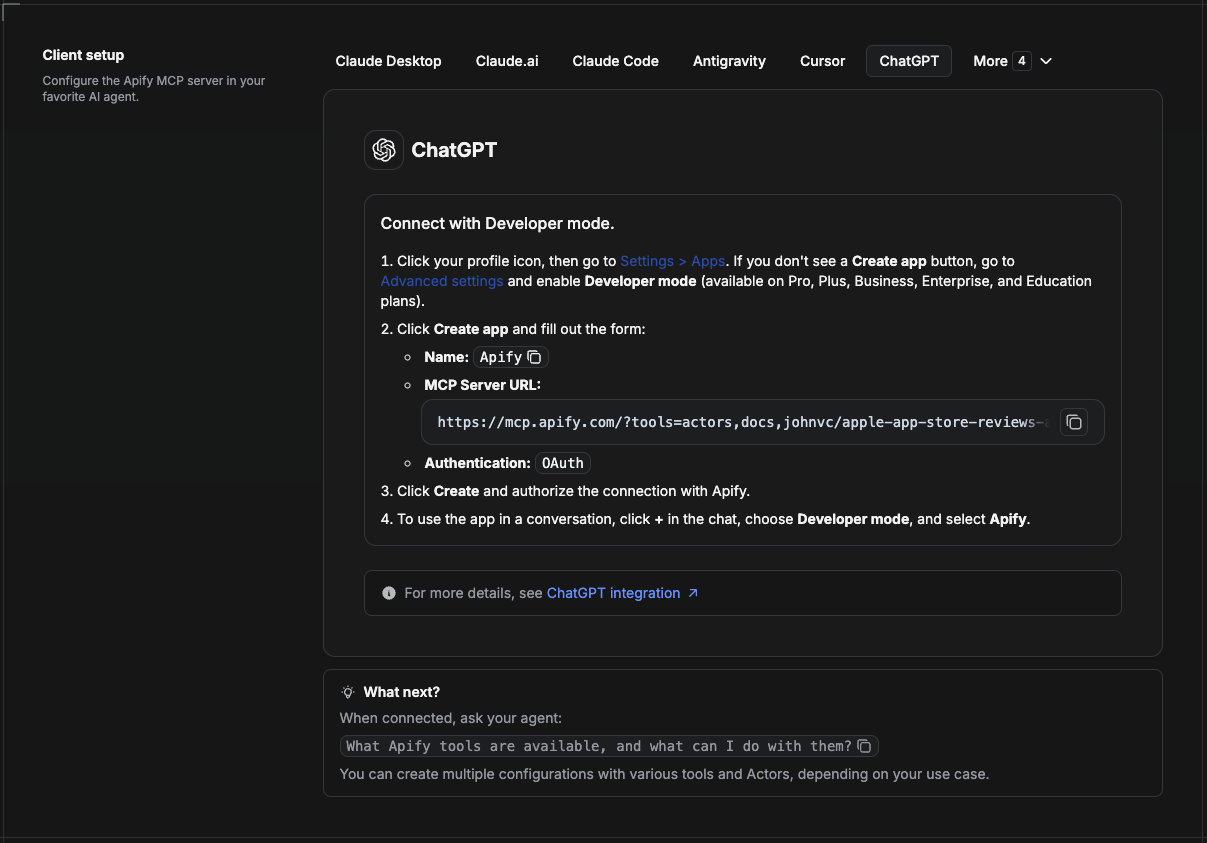
ChatGPT 通过开发者模式连接到 Apify MCP 服务(适用于 ChatGPT Pro、Plus、Business、Enterprise 和 Education 计划)。
- 点击个人资料图标,然后前往 Settings > Apps。如果看不到 Create app 按钮,请打开 Advanced settings 并启用 Developer mode。
- 点击 Create app 并填写表单:
- Name: Apify
- MCP Server URL:
https://mcp.apify.com/?tools=actors,docs,johnvc/YoutubeTranscripts - Authentication: OAuth
- 点击 Create,并通过 Apify 授权连接。
- 要在对话中使用此应用,请点击聊天中的 +,选择 Developer mode,然后选择 Apify。
更多帮助:https://docs.apify.com/platform/integrations/mcp
使用 YouTube Transcripts API,通过可靠、结构化的字幕支持内容再利用、搜索索引和研究。
🤖 向 AI 助手询问此 Actor
在你选择的 AI 中打开一条可直接发送的提示词,了解 YouTube Transcripts API:
- 💬 ChatGPT
- 🧠 Claude
- 🔍 Perplexity
- 🅒 Copilot
最后更新:2026.10.27
评论
一个开放协议,规定了 AI 应用如何以统一方式连接外部工具与数据源。客户端负责与模型对话,MCP 服务负责提供工具、资源和提示模板,两者通过标准消息通信,同一个服务可以被不同客户端复用。