
关于 Kitsune
Kitsune 是一款 MCP 服务,让编码 Agent 操作已打开的 Firefox、Zen 或 LibreWolf 浏览器。它通过浏览器扩展和本地桥接连接,并支持后台标签页及可配置的只读、草稿和执行模式。
主要功能
- 01控制 Firefox、Zen 和 LibreWolf
- 02在后台标签页中操作
- 03搜索网页并提取文本或 Markdown
- 04点击、输入和填写表单
- 05设置只读、草稿或执行模式
- 06恢复中断的自动化批次
适用场景
- 01研究网页时保持当前标签页不变
- 02填写表单草稿但不提交
- 03附带来源链接总结网页
- 04在独立标签页中自动执行浏览器任务
MCP 相关
Kitsune 以本地 stdio MCP 服务运行,通过扩展和本地桥接连接浏览器。默认工具集与 Playwright MCP 的 25 个核心工具一致,其他能力组可通过配置启用。
配置
本地服务的配置在各客户端中通用,复制后粘贴到客户端的 MCP 配置文件即可。
uvx kitsune-browser-mcpKITSUNE_MODETask surface and per-request policy: read, draft, or actKITSUNE_CAPSComma-separated capability groups to enable; all enables every group except storage and historyKITSUNE_PUBLISHGroups listed when a session starts; other enabled tools stay reachable through the gateway toolsKITSUNE_ASK_BEFORE_ACTSet to 1 to hold submits, payment pages, JavaScript, and cookie access until the call is confirmed本地服务需要在你的电脑上安装运行环境(如 Node.js 18+)。各客户端的配置文件位置不同,请参考客户端文档。
工具
25收录的工具列表 · 更新于 3 天前
此工具无需参数。
详细介绍
Kitsune


让你的编码 Agent 进入 Firefox,与你并肩工作。
Kitsune 可让 Claude Code、Codex、Pi 和 OpenCode 等 AI Agent 使用你已打开的 Firefox、 Zen 或 LibreWolf 浏览器。你的会话、Cookie 和扩展程序都保留在原处,而且无需安装 Playwright、Chromium 或 WebDriver。
Agent 可以在后台标签页中研究内容并准备表单草稿,同时你继续使用同一个浏览器。你可以继续使用现有的 Agent;Kitsune 不是独立浏览器,也不是内置助手。
此设计遵循两项原则:用户的浏览器属于用户,Agent 使用更少、更精炼的工具。请参阅设计理念。
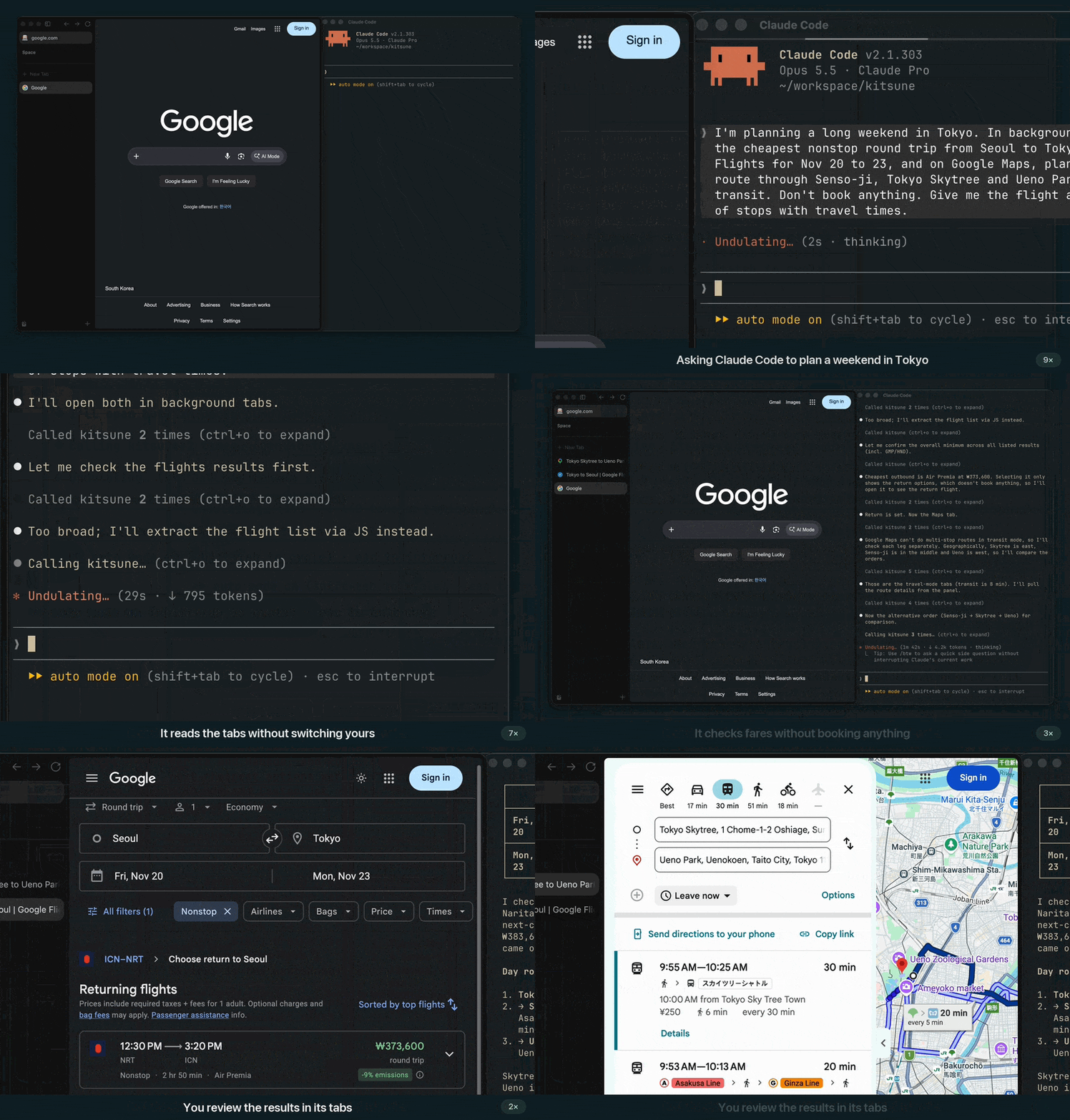
在 Zen Browser 中实际运行的画面。页面图像是 Kitsune 自行截取的后台标签页画面;用户的标签页标题已隐藏。
为什么选择 Kitsune?
- Agent 创建的标签页会在后台打开。Kitsune 会阻止对你正在使用的标签页进行写入操作;关闭你自己打开的标签页则需要单独确认。这能减少干扰,但操作系统级点击以及网站打开的弹窗仍存在焦点和输入限制。
- 你可以决定委派多少任务。
KITSUNE_MODE=read、draft或act会同时限制 Agent 可见的工具和桥接所接受的请求。草稿模式允许 Agent 填写受支持的字段,但不提供点击或提交工具,不过网站仍可能自动保存输入内容。默认的act模式没有这类限制。请参阅任务模式。 - Agent 最初只能使用 Playwright MCP 的 25 个核心工具。Kitsune 的其他工具默认关闭,直到你启用它们;Agent 无需重启会话即可发现并调用已启用的工具。请参阅选择工具。
- 使用可选的
automation能力时,中断的批量、并行或工作流调用可以恢复,无需重新发送已成功的写入操作。结果不确定的写入操作需要先观察,再重试。检查点是临时的,桥接重启后会丢失。
它能做什么?
在你的浏览器中,Agent 可以:
- 搜索网页、阅读页面,并附上链接总结搜索结果。
- 点击、输入、选择选项和填写表单,包括你已登录的网站。
- 截取屏幕画面,或将页面内容转换为文本和 Markdown。
- 在不同标签页中分别进行研究和处理任务,而不替换你正在使用的页面。
基准测试
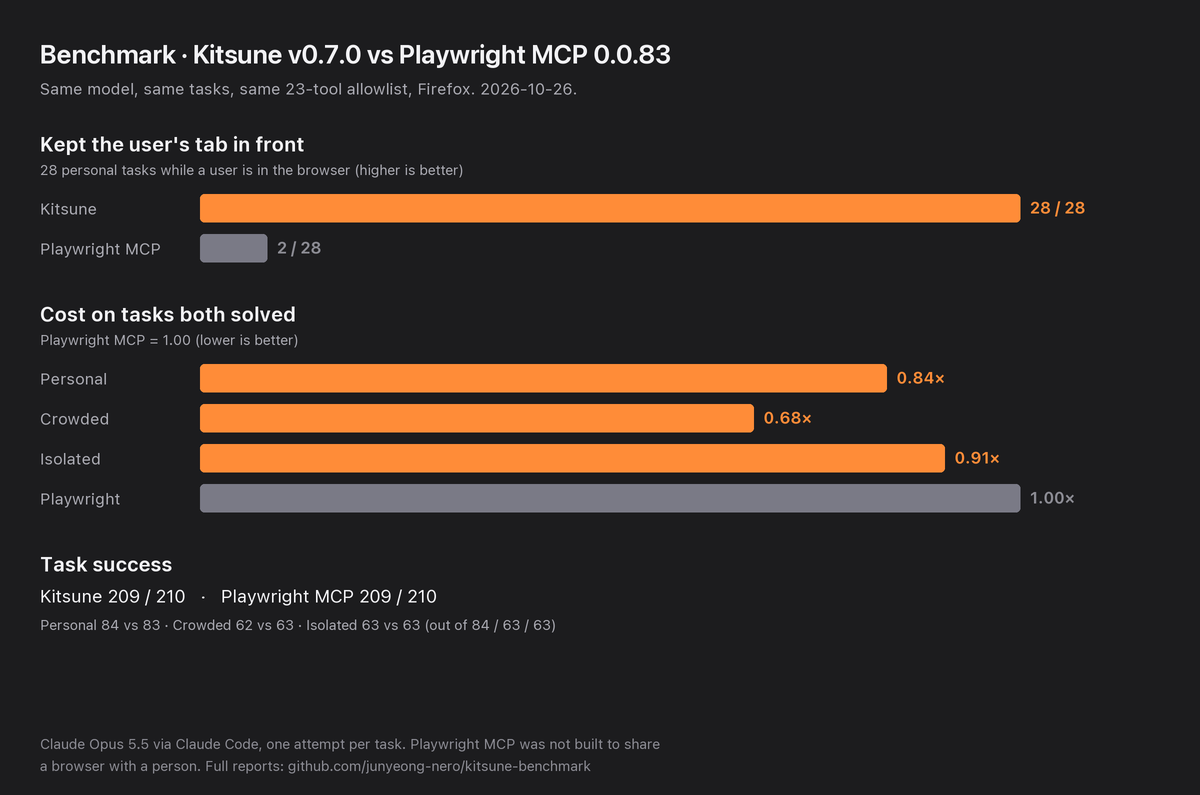
在任务和工具允许列表相同的情况下,Kitsune v0.4.0 在 24 项共享浏览器任务中有 23 次将用户的标签页保留在前台,而 Playwright MCP 为 24 项中的 2 项。在双方都完成的任务中,Kitsune 的成本为 Playwright MCP 的 0.83 至 0.93 倍。Kitsune 完成了 198 项中的 191 项,Playwright MCP 完成了 197 项。每项任务均使用 Claude Opus 5.5 运行一次。Playwright MCP 并非为与他人共享浏览器而设计。请参阅完整报告。
有何不同?
Kitsune 是将 Agent 连接到浏览器的多种方式之一。哪种方式适合你,取决于你使用的浏览器以及想交由 Agent 处理的工作:
| 如果你想…… | 可以考虑 |
|---|---|
| 在你正在使用的 Firefox 系浏览器中委派任务,并使用后台标签页、读取/起草/执行模式以及可恢复的批次 | Kitsune |
| 在 Firefox 中调试或分析页面(调试器、性能分析器、深度协议访问) | Mozilla Firefox DevTools MCP,它会连接到通过远程调试标志启动的 Firefox |
| 在启动的浏览器中跨 Chromium、Firefox 和 WebKit 进行测试 | Playwright MCP;Kitsune 发布了其 25 个核心工具,因此为其编写的提示词也适用 |
| 操作你已经在使用的 Chrome | 基于 Chromium 的扩展 MCP,例如 Browser MCP |
Kitsune 通过扩展和本地桥接器进行连接,因此 Firefox 无需启动标志或 WebDriver。其他 Firefox 扩展项目也会复用你的登录信息。Kitsune 专注于在 Agent 工作期间与你共享浏览器。定位说明提供了完整的对比及其局限性。
如何使用?
-
安装 uv,然后按照下方适用于你的 Agent 的 MCP 设置进行操作。 在 Firefox、Zen 或 LibreWolf 中安装浏览器扩展。 签名版本会保持安装状态;开发者版本是临时附加组件,
browser_evaluate需要使用它。 -
保持浏览器打开。Kitsune 会自动启动共享桥接器。首次执行任务前,请让 Agent 检查连接。
-
使用日常语言提出请求。例如:
在新的后台标签页中研究这三款产品,并附上来源链接进行比较。不要动我当前的标签页。
检查此页面的表单并填写草稿。暂时不要提交。
在后台标签页中打开 Hacker News,并附上链接总结前三条热门新闻。
使用日常语言提问不会改变模式。若要强制使用仅起草工具集,请在启动 MCP 客户端前设置
KITSUNE_MODE=draft。
请使用专用的浏览器配置文件,并且只向 Agent 授予其所需账户的访问权限。让它在发送、购买或删除任何内容之前先询问你。启用后,执行前确认策略会让桥接器拦截提交操作、付款页面、JavaScript 和 Cookie 访问,直到 Agent 使用确认令牌重复调用。Agent 可以自行发起第二次调用,因此这并不能证明有人已批准;这些控制措施也都无法防止提示注入。使用敏感账户前,请阅读安全指南。
MCP 配置
每个客户端都会启动同一个本地 stdio 服务:
uvx --from kitsune-browser-mcp kitsune。每个客户端只使用一种配置方法。
多个客户端可以共用一个桥接;请确保它们使用相同的 Kitsune 版本和
安装来源。
CLI 注册:Claude Code、Codex 和 Pi
Claude Code,使用 --scope user 可在每个项目中使用:
claude mcp add --scope user kitsune -- uvx --from kitsune-browser-mcp kitsune
Codex CLI,会将服务注册到 ~/.codex/config.toml:
codex mcp add kitsune -- uvx --from kitsune-browser-mcp kitsune
Pi 内置了 MCP 支持, 默认会为你的用户注册服务:
pi mcp add kitsune -- uvx --from kitsune-browser-mcp kitsune
pi mcp list
若要仅为当前项目注册服务,请在 kitsune 前添加 --local。在已运行的 Pi 会话中,运行 /reload,然后运行 /mcp 检查连接。如果 MCP 适配器扩展替代了 Pi 的内置支持,请改为遵循该扩展的说明。
OpenCode
将以下内容合并到 ~/.config/opencode/opencode.json(全局配置)或项目根目录下的 opencode.json 中。OpenCode 使用包含命令数组的 mcp 对象,而不是 mcpServers:
{
  "$schema": "https://opencode.ai/config.json",
  "mcp": {
    "kitsune": {
      "type": "local",
      "command": ["uvx", "--from", "kitsune-browser-mcp", "kitsune"],
      "enabled": true
    }
  }
}
JSON 配置:Pi、Claude Desktop 和 Cursor
这些客户端使用相同的 mcpServers 格式。如果客户端支持 CLI 注册,也可以不使用 CLI 注册,而是将此条目合并到客户端的配置文件中,并保留已有的服务:
| 客户端 | 配置文件 |
|---|---|
| Pi(内置 MCP) | ~/.pi/agent/mcp.json(用户级)或 .pi/mcp.json(项目级;需要项目信任) |
| Claude Desktop(macOS) | ~/Library/Application Support/Claude/claude_desktop_config.json |
| Cursor | ~/.cursor/mcp.json(全局)或 .cursor/mcp.json(项目级) |
{
  "mcpServers": {
    "kitsune": {
      "command": "uvx",
      "args": ["--from", "kitsune-browser-mcp", "kitsune"]
    }
  }
}
配置客户端后,重启或重新连接客户端,并让它列出你的标签页(browser_tabs,参数为 action: "list")。如果失败,错误中的 hint 会说明需要修复的内容。未继承 shell 的 PATH 的 GUI 应用可能需要使用 which uvx 获取完整路径,以替代 uvx。
选择工具
默认情况下,Kitsune 会提供 Playwright MCP 的 25 个核心工具,名称、描述和架构都相同,并且这些工具会驱动你自己的浏览器。为 Playwright MCP 编写的提示词和客户端无需修改即可使用(核心工具)。Kitsune 自有工具按能力组分类,你可以通过 MCP 服务环境中的 KITSUNE_CAPS 启用这些能力组:
| 组 | 工具用途 |
|---|---|
browse | 滚动、前进导航、复选框、焦点、提交表单、可信 OS 点击 |
read | 页面文本和 Markdown、表单、DOM、链接、图片、元数据 |
inspect | 元素边界、计算样式、选择器诊断、高亮 |
tabs | 固定、静音、缩放、窗口、标签页标记、保持活动 |
automation | 批处理、重试、工作流、并行标签页、恢复 |
network | 下载、请求拦截和捕获 |
admin | 连接状态、日志、审计、缓存、策略 |
storage、history | Cookie、页面存储、剪贴板和已保存的会话;历史记录和书签。这些工具会读取个人数据,因此 all 不包含它们,你需要按名称启用 |
你可以允许使用比实际发布更多的工具,从而缩小 Agent 启动时的工具列表。设置 KITSUNE_CAPS=all 和 KITSUNE_PUBLISH=core 后,Agent 启动时会加载核心工具,并可在同一会话中查找和调用其他工具(无需重启即可查找工具)。例如,使用 Claude Code 时:
claude mcp add --scope user kitsune -e KITSUNE_CAPS=all -e KITSUNE_PUBLISH=core -- uvx --from kitsune-browser-mcp kitsune
在上面的 JSON 配置中,在 "args" 旁边添加 "env": {"KITSUNE_CAPS": "all", "KITSUNE_PUBLISH": "core"}。桥接会在每个请求(包括批处理步骤)中检查能力组。调用工具时若未指定标签页,它会操作 Agent 当前所在的标签页,而不是你正在查看的标签页。
如果你要从 0.3 升级:devtools、parallel、windows 和 session 组已由上面的组取代,并且 all 不再包含 storage。配置中指定已移除的组会导致启动失败。工具列出了每个工具现在所属的组。
安装介绍了 Codex 的 TOML 配置、环境变量、版本固定和升级。
更多文档:工具 · 配置 · 故障排除 · 更新 · API 参考 · 开发
架构、产品权衡,以及与其他浏览器 MCP 服务的比较,请参阅定位。
评论
一个开放协议,规定了 AI 应用如何以统一方式连接外部工具与数据源。客户端负责与模型对话,MCP 服务负责提供工具、资源和提示模板,两者通过标准消息通信,同一个服务可以被不同客户端复用。