
关于 KeibiDrop
KeibiDrop 是一款开源 P2P 文件共享工具,面向需要在不同设备间访问文件的个人及 Agent。Teleport 将对方文件挂载为文件夹,按需传输读取的数据,并通过端到端加密连接。
主要功能
- 01P2P 传输文件并按需读取
- 02Teleport 将远程文件显示为文件夹
- 03端到端加密及后量子密钥交换
- 04支持桌面、命令行和 Android
- 05提供面向脚本与 AI Agent 的 JSON CLI
适用场景
- 01跨设备编辑远程文件而不预先下载
- 02挂载 NAS 文件夹并按需读取
- 03让不同机器上的 Agent 共享数据并校验文件
MCP 相关
KeibiDrop 提供 MCP 服务,让不同机器上的 Agent 驱动各自的 KeibiDrop 节点。发送功能默认关闭,需通过 `KD_SHARE_ROOT` 指定共享目录。
配置
本地服务的配置在各客户端中通用,复制后粘贴到客户端的 MCP 配置文件即可。
我们还没有获取到这个服务的安装包或远程地址,请按项目 README 中的说明安装。
工具
本地服务需要在你的电脑上运行后才能读取工具,维护者暂未提供工具列表。
详细介绍

无需先下载,即可在另一台电脑上打开文件

从 Mac 到 Windows,同一个文件夹,无需先下载。两台电脑并排显示。点击即可在 YouTube 上观看带声音的视频。
另一台电脑上的文件会显示为你电脑上的一个文件夹,你可以直接用自己的应用打开和编辑,无需先下载。
- 大文件可以立即打开,因为只有你读取的部分会通过网络传输,而且你的修改会保存回去。
- 文件不会存储在云端,连接双方的中继服务也无法读取文件,因为文件经过端到端加密,并受到面向未来量子计算机的保护。
- 在同一网络上,只需点击一次即可连接。通过互联网连接时,只需交换一次代码,然后保存联系人。
- 开启 Teleport 后,朋友的文件会成为你电脑上的真实文件夹,因此任何应用都能使用,包括
git clone。 - 支持 macOS、Linux、Windows 和 Android,iOS 即将推出。代码基于 AGPL-3.0 开源。
获取应用: Mac · Windows · Linux · Android · 每台电脑的完整操作步骤 · 或在网页上试用
跳转至: 安装 · 快速开始 · 直接传输和 Teleport · NAS · 加密 · 按用途查看 · 故障排除
开始使用: 在两台电脑上安装应用并连接一次。在同一 Wi-Fi 网络下,开启 Local 模式;在其他网络环境下,通过任意聊天工具发送你的代码,并粘贴朋友的代码。然后拖入文件,或通过 Teleport 打开对方的文件。每个步骤都有简短视频,这些视频也收录在 YouTube 播放列表中。若要打开 NAS 或家用服务器上的文件,请参阅在 NAS 上运行。

复制你的代码,通过任意聊天工具发送,粘贴朋友的代码,然后双方都点击 Connect。

| 使用直接传输时,拖入文件,朋友可以保存需要的文件。 | 使用 Teleport 时,朋友的文件会显示为一个文件夹,任何应用都可以打开。 |
|---|---|
 |  |
| Finder 会像显示其他文件夹一样显示 Teleport 文件夹。 | git 可在 Teleport 文件夹中使用。 |
| :---: | :---: |
 |  |
安装
macOS
brew tap keibisoft/keibidrop
brew trust keibisoft/keibidrop
brew install keibidrop
Linux (Debian/Ubuntu)
wget -O keibidrop.deb $(curl -s https://api.github.com/repos/KeibiSoft/KeibiDrop/releases/latest \
  | grep -o 'https://[^"]*_amd64\.deb')
sudo apt install ./keibidrop.deb
Windows
choco install keibidrop
或者从 GitHub Releases 下载。
Android
我们托管了自己的 F-Droid 仓库。在手机上打开 fdroid.keibisoft.com,扫描代码,并在添加前核对指纹。
要手动添加,请在 F-Droid 的“设置”>“仓库”中使用 https://fdroid.keibisoft.com/fdroid/repo。需要核对的指纹显示在同一页面上。
NAS 或家庭服务器
在 Unraid 上,打开“应用”选项卡,在 Community Applications 中搜索 KeibiDrop。在 Synology Container Manager、QNAP Container Station 或任何其他 Docker 主机上,使用 Docker Hub 中的 keibisoft/keibidrop,或 ghcr.io/keibisoft/keibidrop。设置说明请参阅在 NAS 上运行。
从源代码构建
git clone https://github.com/KeibiSoft/KeibiDrop.git
cd KeibiDrop
make build-kd       # CLI daemon
make build-cli      # Interactive CLI
make build-rust     # Desktop UI (needs Rust + Slint)
快速开始
在同一网络中:
- 你和朋友都打开 KeibiDrop 并开启本地模式。
- 你们的电脑会互相找到对方。
- 点击朋友的电脑以连接。
- 共享文件。
通过互联网:
- 你和朋友都打开 KeibiDrop。
- 复制你的代码,并通过任意聊天工具发给朋友。
- 粘贴彼此的代码,然后双方都点击“连接”。
- 共享文件。
将朋友保存为联系人,下次即可跳过代码交换。
KeibiDrop 可穿透防火墙。如果无法建立直接连接,它会使用加密中继,因此无需端口转发或设置路由器。
直接传输和 Teleport
使用直接传输时,你添加文件,朋友保存他们需要的文件。此方式无需额外配置,适合发送大型文件。
使用 Teleport 时,朋友的文件会作为文件夹显示在你的电脑上,适合处理共享文件和 git 仓库。它需要安装一次驱动:Mac 上安装 macFUSE,Linux 上安装 fuse3,Windows 上安装 WinFsp。
在 NAS 上运行
NAS 或家庭服务器会一直在线,因此可以持续向你的电脑提供文件夹服务。设备运行 KeibiDrop 容器。你的电脑可通过 Teleport 随时打开设备上的文件夹,并且只读取打开的内容。
- 在电脑上安装 KeibiDrop 和 Teleport 驱动。打开应用,关闭本地模式,然后点击 复制我的代码。
- 在设备上保存 docker-compose.yml,设置要共享的文件夹,并将电脑上的代码粘贴到
KD_PEER。 - 运行
docker compose up -d,然后运行docker compose logs -f。日志会显示设备的代码。 - 在电脑上开启 Teleport,粘贴设备的代码,然后点击 连接。
- 点击 保存联系人,并在联系人所在行开启 自动。之后双方会自动重新连接。
- 设备上的文件现在会显示在你的 Teleport 文件夹中,默认路径为
~/KeibiDrop/Mount。你可以在任何应用中从该位置打开文件。对于 DaVinci Resolve,请按照 Resolve 设置指南操作。
该镜像托管在 Docker Hub(keibisoft/keibidrop)和 GHCR(ghcr.io/keibisoft/keibidrop),支持 amd64 和 arm64;Unraid 可通过 Community Applications 安装。容器设置和限制请参阅 docker/README.md,完整指南请参阅在 NAS 上运行 KeibiDrop。
连接与加密
- 两台计算机交换代码,或在本地网络中发现彼此。
- KeibiDrop 选择最快的路径:本地网络、直连或加密中继。
- 文件通过加密通道传输,中继无法读取其中的内容。
- 会话期间密钥会轮换,以实现前向保密。
加密采用后量子方案(ML-KEM-1024 + X25519),并使用 AES-256-GCM 或 ChaCha20-Poly1305。完整协议详情请参阅 Security.md。
界面
桌面 UI(Rust/Slint)
./keibidrop
交互式 CLI(终端 REPL)
./keibidrop-cli
Agent CLI(供脚本和 AI Agent 使用,所有输出均为 JSON)
./kd start                           # Start daemon
./kd show fingerprint                # Get your fingerprint
./kd register <peer-fingerprint>     # Register peer
./kd create                          # Create room (or: kd join)
./kd add /path/to/file.zip           # Share a file
./kd list                            # List shared files
./kd pull file.zip ~/Downloads/      # Download a file
配置
KeibiDrop 从 ~/.config/keibidrop/config.toml 读取配置。环境变量会覆盖配置文件中的设置。
| 设置 | 环境变量 | 默认值 |
|---|---|---|
| 中继服务 | KD_RELAY | https://keibidroprelay.keibisoft.com/ |
| 桥接中继 | KD_BRIDGE | bridge.keibisoft.com:26600 |
| 保存文件夹 | KD_SAVE_PATH | ~/KeibiDrop/Received/ |
| 传送文件夹 | KD_MOUNT_PATH | ~/KeibiDrop/Mount/ |
| 入站端口 | KD_INBOUND_PORT | 26431 |
| 关闭传送 | KD_NO_FUSE | false |
安全
后量子混合密钥交换可防止未来的量子计算机解密已记录的流量。通过定期重新协商密钥实现前向保密,即使会话密钥遭到泄露,也能限制影响范围。
默认情况下,身份信息会在会话间保留(因此已保存的联系人仍可使用),并使用每次安装独有的主密钥加密。主密钥存储在操作系统密钥链中(macOS Keychain Services、Linux Secret Service、Windows Credential Manager)。无头环境会改用 ~/.config/keibidrop/.master.key(mode 0600)。对于会将配置备份到云端的用户,可使用密码短语(Argon2id)保护主密钥。隐身模式会在每个会话中使用新的密钥对,且不会写入磁盘,因此无法关联两个会话。
完整协议说明:Security.md
故障排除
请参阅 TROUBLESHOOTING.md。
参与贡献
请参阅 CONTRIBUTING.md。
许可证
从 0.5.0 版开始,核心引擎、CLI、移动端绑定和桌面 UI 均采用 GNU Affero General Public License v3.0(仅 AGPL-3.0)授权。嵌入或链接这些组件的闭源产品需要商业许可证。
移动应用和品牌资产:专有,详情请参阅 LICENSING.md
桌面 UI 使用 Slint 构建
由 KeibiSoft SRL 构建。
按行业分类
远程 DFIR 分诊
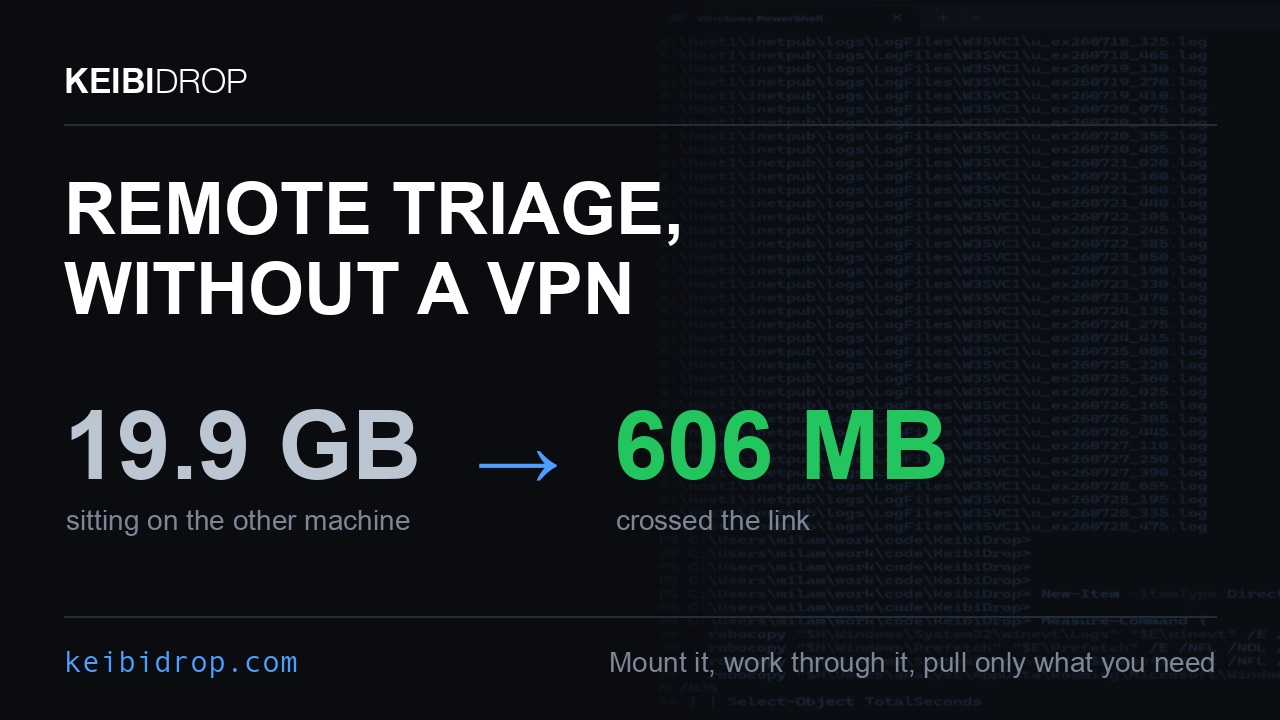
通过 NAT 以只读方式挂载证据共享,并提取所需的工件集;无需开放入站端口,可在 Windows 上原生运行,且证据计算机上无需内核驱动程序。另有一篇实践文章和一个 DFIR 页面。
后期制作交接

素材始终保存在工作室 NAS 上;你外出时,DaVinci Resolve 会按需打开素材,无需等待下载或上传。点击观看两分钟演示。
挂载相机原始素材,省去交接前的代理文件转码,以及交接后的重新链接。Resolve 设置指南提供了逐步说明。
租用 GPU 机器上的数据集
挂载存有数据的工作站,无需创建存储桶,也无需在处理第一批数据前上传文件。
常开设备,例如 NAS

会话要求两台设备都处于在线状态,而 NAS 或家用服务器会一直在线。docker/ 中的容器可在该设备上运行服务端,只需使用原版 Docker 和标准内核。笔记本电脑可从任何地方挂载文件夹并按需读取,因此只有程序读取的字节会通过网络传输。在这次运行中,服务器上的一个容器位于蒂米什瓦拉,为布加勒斯特的一台笔记本电脑提供了 161 个文件;配对一次后,笔记本电脑列出了文件夹并计算了一张照片的哈希值。设置步骤见在 NAS 上运行。
摄影师和剪辑师
RAW 文件和视频素材保存在工作室的设备上。笔记本电脑挂载文件夹后,Lightroom 或 Resolve 会从挂载点打开文件;只有打开文件时才会传输该文件。读取大文件中的 1 MiB 数据只会传输一个 16 MiB 块。目录保留在笔记本电脑上,后期制作页面和视频与音频指南对此有说明。如果该设备用作归档,且笔记本电脑不得更改任何内容,请将共享设为只读。
Agent 及其处理的数据

两台设备各运行一个 Agent,分别通过 MCP 服务驱动一个 KeibiDrop 对等端。笔记本电脑在原位置提供一个文件夹,GPU 机器挂载该文件夹,并对深入六层文件夹、共 2,184 个文件中的 24 个分片计算校验和。在这次运行中,磁盘上的数据共 6,784,286 字节,网络仅传输了 88,581 字节,因为它只打开了这些内容。包括配对在内,整个过程耗时 12.5 秒。
使用 make build-kdmcp 构建,然后运行 kdmcp install,即可输出 MCP 客户端所需的配置片段。只有在 KD_SHARE_ROOT 指定了一个要发送内容的目录后,发送功能才会启用,因此无法诱使接收端 Agent 将文件发送出去。
链接
评论
一个开放协议,规定了 AI 应用如何以统一方式连接外部工具与数据源。客户端负责与模型对话,MCP 服务负责提供工具、资源和提示模板,两者通过标准消息通信,同一个服务可以被不同客户端复用。