
关于 Local MCP (LMCP)
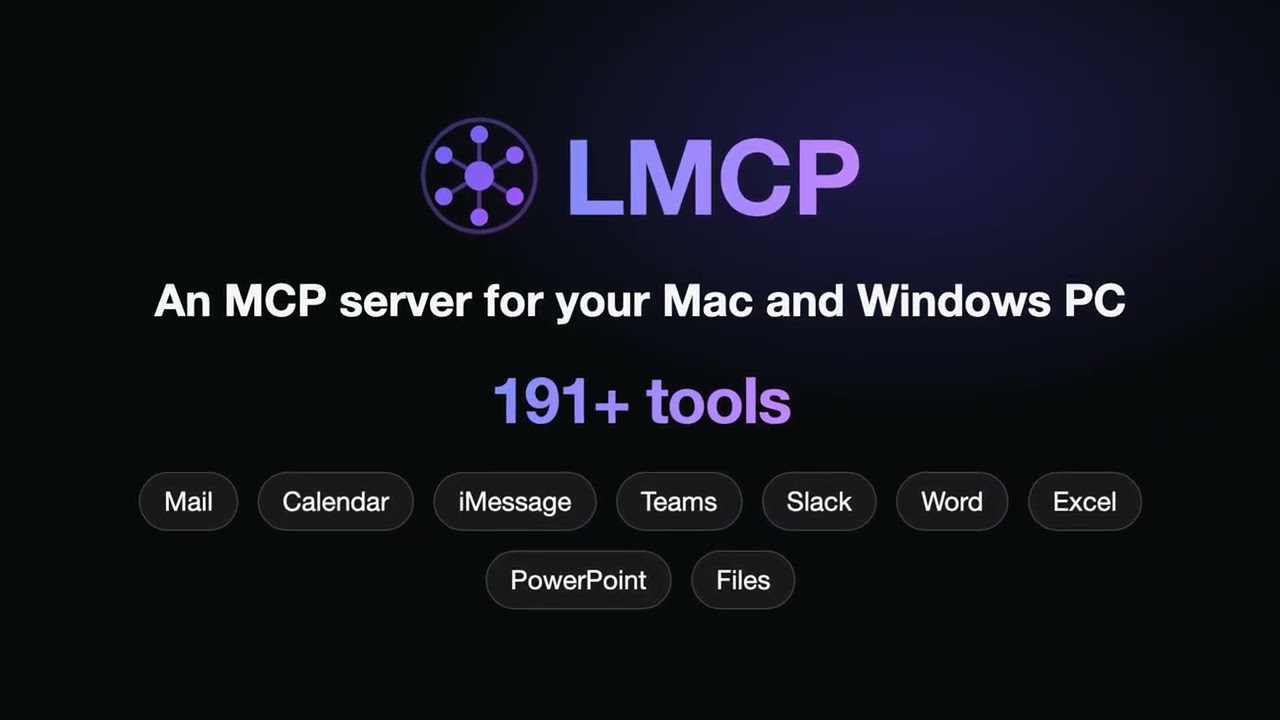
Local MCP(LMCP)是在 Mac 和 Windows 电脑上运行的 MCP 服务,将邮件、日历、消息、文件等应用连接到兼容的 AI 客户端。它让客户端在授权范围内跨应用查找信息并执行支持的操作。
主要功能
- 01连接邮件、日历和联系人
- 02访问消息、文件与文档
- 03在本机运行工具
- 04支持授权后的应用操作
适用场景
- 01汇总邮件、消息和文件中的事项
- 02结合日历与任务规划日程
- 03根据订单和库存起草回复
MCP 相关
LMCP 通过 MCP 将本机应用及连接服务的工具提供给兼容客户端。桌面客户端可连接本机服务,网页助手可通过 OAuth 连接远程端点;网页连接需要启用 Cloud Data Forwarding。
配置
远程服务无需本地安装。选择你使用的客户端,复制配置或使用一键安装。
https://local-mcp.com/mcpclaude mcp add --transport http local-mcp-lmcp https://local-mcp.com/mcp{"mcpServers":{"local-mcp-lmcp":{"type":"http","url":"https://local-mcp.com/mcp"}}}在 Cursor 中打开{"servers":{"local-mcp-lmcp":{"type":"http","url":"https://local-mcp.com/mcp"}}}在 VS Code 中打开{"mcpServers":{"local-mcp-lmcp":{"type":"http","url":"https://local-mcp.com/mcp"}}}{"mcpServers":{"local-mcp-lmcp":{"serverUrl":"https://local-mcp.com/mcp"}}}命令在终端中运行;JSON 粘贴到对应客户端的 MCP 配置后重启。需要授权的服务会在首次连接时提示登录。
工具
详细介绍
LMCP — 为你的 AI 提供上下文和操作能力


为你的 AI 提供完成任务所需的上下文。 LMCP 通过模型上下文协议(MCP),将兼容的助手连接到你的应用和账户。汇集电子邮件、消息、日历和文件中的相关信息,然后利用工具将这些上下文转化为有用的操作,减少在应用之间搜索和复制的需要。
可与 Claude、ChatGPT、Codex、Cursor 等其他兼容的 MCP 客户端搭配使用。可用的集成和连接方式因助手、平台和权限而异。
下载 Mac 或 Windows 版 → · 探索产品 · 设置指南
此仓库包含发布信息、文档和 npm 封装程序。核心二进制文件为专有软件;文档和脚本各自采用独立的许可证,详见 LICENSE。
汇集多个应用中的信息
一封电子邮件、一条消息和一份文档可能各自只包含答案的一部分。借助兼容的工具和你授权的访问权限,助手可以跨应用和账户查找这些信息,并将它们结合起来使用。
| 你的请求 | 关联上下文如何提供帮助 |
|---|---|
| “告诉我我还欠建筑师什么——我不记得她叫什么了。” | 搜索相关消息、电子邮件和文件,找出此人,并汇总尚未处理的请求及其来源。 |
| “帮我安排好一天,确保能履行承诺。” | 综合日历事件、任务和相关消息,提出切实可行的计划,并在获得授权时执行受支持的更新。 |
| “根据库存整理客户订单的回复,并安排发货。” | 读取可访问的订单和库存信息,起草回复,并使用受支持的日程安排工具。授权执行前,请先审核拟议的操作。 |
这些示例展示了助手如何利用可用工具构建工作流,并不保证能自主完成任务。信息来源必须可访问;助手的能力以及每个工具的权限仍然适用。
应用和工具
探索电子邮件、日历、联系人、消息、任务、文件、文档、浏览器自动化和其他集成。示例包括 Apple Mail、Outlook、Microsoft Teams、Slack、WhatsApp、Signal、Google Drive、OneDrive、Microsoft 365、Notes、Reminders、Microsoft To Do、OmniFocus、Notion 和 ServiceNow。
并非所有集成都能在两种操作系统上使用。 Apple 原生工具需要 macOS;连接的服务可能需要单独登录或授权。某些工具使用本地缓存或同步的数据,而非完整的云端账户。
如需了解当前的工具、要求和平台支持情况,请参阅 工具参考 和 指南,而不要依赖此 README 中固定的数量。
查看实际效果

这段录屏展示了通过 Cloud Data Forwarding 在 Mac 上的工作流,并不涵盖所有平台或集成。
观看 1 分钟概览 — 了解 MCP 是什么、LMCP 如何工作,以及从电子邮件到 Excel、Word 和提醒的实际运行过程:
安装和连接
- 下载适用于你操作系统的 LMCP。 按照安装程序和引导步骤操作。
- 选择你的助手,并启用你想使用的兼容集成。
- 根据需要授予所需权限或登录,然后按照对应助手的设置指南操作。
Cursor 插件
此仓库也是一个 Cursor 插件。它会添加 local-mcp MCP 服务、一条告知 Cursor Agent 何时使用 LMCP 的规则,以及用于电子邮件、日历、消息、文件和 Office 的技能。
必须先安装 LMCP(上文第 1 步):该插件会在你的电脑上启动 LMCP 服务,没有 LMCP 就无法运行。
支持 macOS 13+ 和 Windows 10+(64 位)。
选择一种安装方式:
- 签名安装程序,适用于 Mac(
.pkg)或 Windows:下载页面。 - macOS 终端:
curl -fsSL 'https://www.local-mcp.com/install?ref=github-releases' | bash - Windows PowerShell:
irm https://www.local-mcp.com/install-windows?ref=github-releases | iex(按用户安装,无需管理员权限或 Node.js)。 - Claude Desktop 扩展: 一键安装
.mcpb,访问 www.local-mcp.com/install/mcpb。 - npm(需要 Node.js):
npx -y local-mcp@latest setup会配置其检测到的兼容客户端。
Agent 和各种安装方式的详情:llms-install.md。安装后,请完全重启你的 AI 客户端;MCP 工具会在启动时加载。
本地桌面/命令行客户端与 Web 助手的连接方式不同。安装程序会配置其检测到的兼容本地客户端。Web 助手(ChatGPT、Claude.ai、Grok、Perplexity)通过 https://www.local-mcp.com/mcp 作为自定义连接器并使用 OAuth 连接。它们需要安装本地应用,并在 LMCP 中启用 Cloud Data Forwarding(默认关闭);关闭转发时,连接器仅提供 setup_install。请参阅 Web AI 指南 和 最新指南。
仅有端点并不代表连接已验证:请完成授权,并检查客户端中是否有可用工具。
在 AI 工具中安装 LMCP
请先安装 LMCP 应用(见上文);它会在你的电脑上运行这些工具。然后将 LMCP 添加到你的助手中。完成以下任一操作后,请彻底重启工具:MCP 工具会在启动时加载。
| 工具 | 复制并粘贴 |
|---|---|
| Claude Code | claude plugin marketplace add colibird-ai/local-mcp-claude-plugin && claude plugin install local-mcp@local-mcp(在 Claude Code 中:先运行 /plugin marketplace add colibird-ai/local-mcp-claude-plugin,再运行 /plugin install local-mcp@local-mcp) |
| Codex CLI | codex plugin marketplace add colibird-ai/local-mcp-releases && codex plugin add local-mcp@local-mcp(或者,仅添加 MCP 服务:codex mcp add local-mcp -- npx -y local-mcp@latest) |
| GitHub Copilot CLI | copilot plugin marketplace add colibird-ai/local-mcp-claude-plugin && copilot plugin install local-mcp@local-mcp |
| VS Code(Copilot Chat) | code --add-mcp '{"name":"local-mcp","command":"npx","args":["-y","local-mcp@latest"]}' |
| Gemini CLI | gemini extensions install https://github.com/colibird-ai/local-mcp-releases |
| Cursor | npx -y local-mcp@latest setup(或者从此仓库安装 Cursor 插件) |
| Windsurf、Zed、Claude Desktop | npx -y local-mcp@latest setup 会配置检测到的客户端 |
| LM Studio(0.3.17 及更高版本) |  |
| Cline、Continue、Goose、OpenCode 及其他 MCP 客户端 | 将此服务添加到客户端的 MCP 设置中:npx -y local-mcp@latest(命令为 npx,参数为 -y local-mcp@latest) |
使用自有配置格式的客户端示例:
# Goose
goose session --with-extension "npx -y local-mcp@latest"
// OpenCode: opencode.json
{ "mcp": { "local-mcp": { "type": "local", "command": ["npx", "-y", "local-mcp@latest"] } } }
// Zed: settings.json
{ "context_servers": { "local-mcp": { "command": "npx", "args": ["-y", "local-mcp@latest"] } } }
// Cline (cline_mcp_settings.json), LM Studio (mcp.json), Claude Desktop, Windsurf
{ "mcpServers": { "local-mcp": { "command": "npx", "args": ["-y", "local-mcp@latest"] } } }
这些路径需要 Node.js。网页助手(ChatGPT、Claude.ai、Grok、Perplexity)的连接方式不同;请参见上文。
工作原理
你的助手 → MCP → 可用工具 → 相关应用和账户 → 上下文与操作。
兼容的工具会在你的电脑上执行。有些工具会读取原生数据、本地缓存或同步文件;其他工具则会连接需要身份验证和网络连接的服务。助手会在你授予的访问权限范围内,为你的请求选择工具——它不会自动获得对所有账户的访问权限。
本地工具,清晰的数据边界
- 本地执行并不意味着云端 AI 不会收到数据。你选择的助手或连接的服务可能会收到完成请求所需的内容,包括桌面客户端使用云端模型的情况。
- Cloud Data Forwarding 是可选功能,默认关闭,可让受支持的网页助手访问你电脑上的工具。启用前,请查看其数据流向和提供商政策。
- 各工具对权限、预览和确认的支持各不相同。请查看具体行为,并在执行前授权操作;不要假设所有工具都有通用的确认对话框。
- 本地可用的读取操作可能可以离线运行。云端模型、已连接的服务、发送操作和远程更新可能需要网络连接。
请参阅 隐私 和 安全。合规性取决于完整的工作流和提供商协议,而不仅仅取决于工具的运行位置。
了解更多
- 使用 Claude 的 Apple Mail
- 网页端的 ChatGPT、Claude.ai、Grok 和 Perplexity
- 无需 Graph API 使用 Microsoft Teams
- 在 Mac 上使用 WhatsApp
- 示例与工作流
发布与支持
请参阅 GitHub Releases,了解此仓库的历史版本;当前安装程序请访问 下载页面。Mac 和 Windows 的发布版本可能不同;单凭 GitHub 标签无法判断整个设备群的部署情况。
- 通过 LMCP 提供的反馈工具报告问题,或**提交 issue**。请注明操作系统和应用版本,并从日志中移除敏感内容。
- 通过可用的反馈工具或 GitHub Issues 提交功能请求。
- 如需支持,请联系 [email protected];漏洞问题请参阅 SECURITY.md。
- 当前可用情况请参阅**网站**;许可条款请参阅 LICENSE。
如果 LMCP 对你有所帮助,请**为仓库点星**,帮助其他人发现它。
评论
一个开放协议,规定了 AI 应用如何以统一方式连接外部工具与数据源。客户端负责与模型对话,MCP 服务负责提供工具、资源和提示模板,两者通过标准消息通信,同一个服务可以被不同客户端复用。