
关于 best-cad-mcp
best-cad-mcp 是一个面向 Windows AutoCAD 的本地 MCP 服务,供 Agent 基于真实 DWG 图纸进行结构化检查、受控编辑、校验和视觉导出。它以 AutoCAD 句柄为核心,编辑前需经过 CADPlan 的校验与干运行,适合需要人工审核的本地工作流,目前为测试版。
主要功能
- 01基于 AutoCAD 句柄的精确实体查询与编辑
- 02CADPlan 的校验、干运行与事务执行
- 03SQLite 扫描与 CAD-IR 语义图
- 04图纸几何校验与修改后的重新扫描
- 05清晰视图与叠加层的视觉导出
- 06lean、core、full 三种工具配置档
适用场景
- 01审查现有 DWG 图纸并生成结构化摘要
- 02在人工审核下执行受控的图纸修改
- 03从参考图像生成机械图纸并进行视觉对比
MCP 相关
best-cad-mcp 本身是 MCP 服务(cad-mcp,stdio 通信),向 Codex、Claude Code 等 MCP 客户端暴露扫描、校验、编辑和导出等工具,共 116 至 324 个,取决于所选配置档。
配置
本地服务的配置在各客户端中通用,复制后粘贴到客户端的 MCP 配置文件即可。
工具
本地服务需要在你的电脑上运行后才能读取工具,维护者暂未提供工具列表。
详细介绍
best-cad-mcp




面向处理真实 AutoCAD 图纸的 Agent,提供本地、以句柄为先的 MCP 服务。
检查 DWG,基于结构化几何进行推理,规划受控编辑,验证结果,并导出可视化证据,同时不将 Agent 状态隐藏在图纸中。
简体中文 · 在线演示 · 安装 · 工作流 · 工具配置 · 安全性 · 已知限制
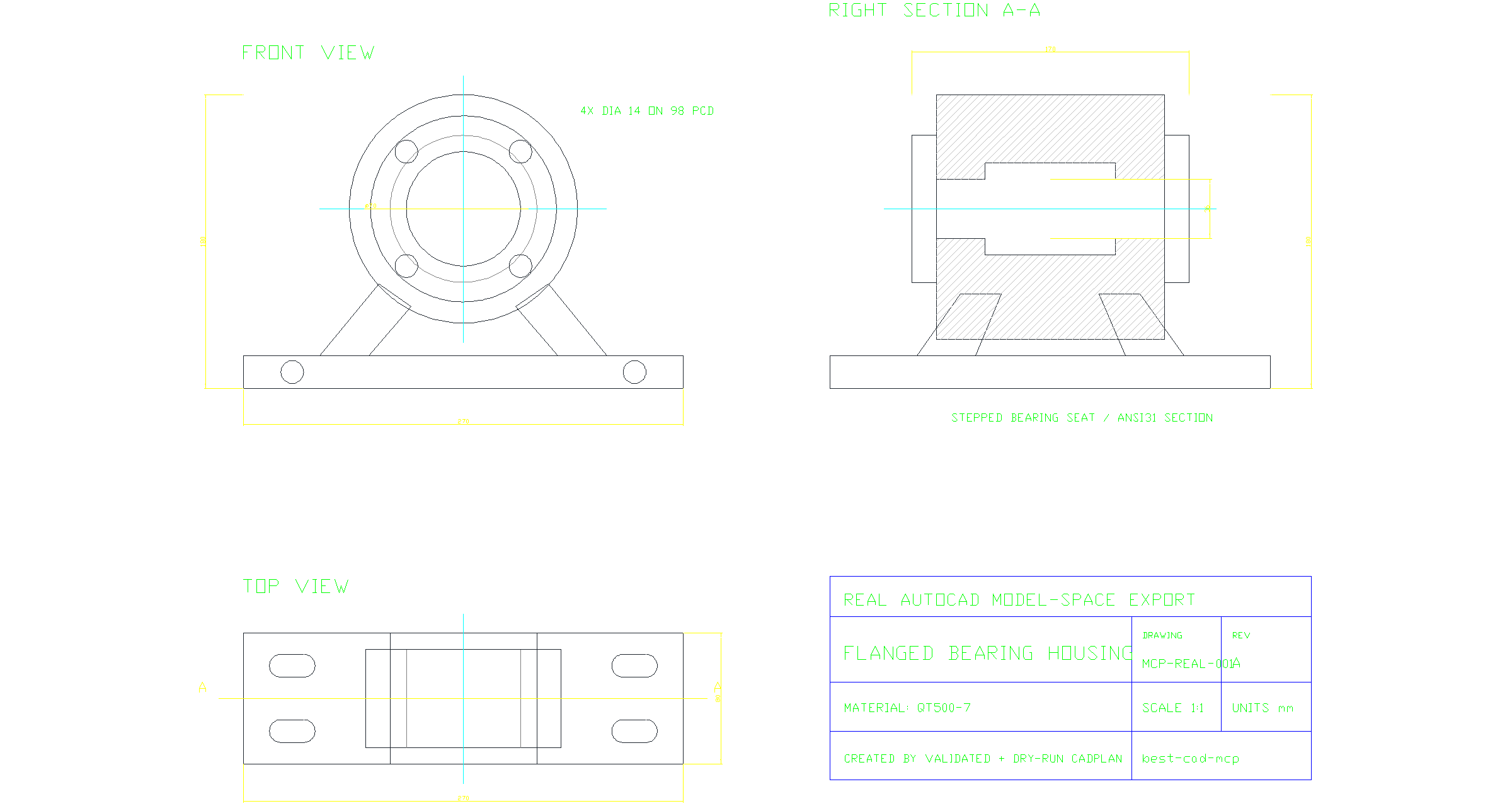
这是一份由经过验证的试运行 CADPlan 生成的真实 AutoCAD 模型空间导出图:包含主视图和俯视图、剖切侧视图、中心线、尺寸、特征标注、剖面线和标题栏。下载 源 DWG 或查看已执行的 CADPlan。
重要
best-cad-mcp 是 Beta 软件,旨在用于受控的本地工作流,由操作人员审查计划和证据,而非在无人值守的情况下修改重要的生产图纸。
为什么选择 best-cad-mcp
大多数 CAD 自动化仅能处理绘图图元。实用的 Agent 工作流还需要准确了解修改什么、为何选中该目标,以及结果是否正确。
| 以句柄为先的控制 | 理解图纸 | 信任前先检查证据 |
|---|---|---|
| 扫描真实的 AutoCAD 句柄,查询确切的实体,并直接编辑这些句柄,而不是根据标签或像素猜测。 | 在本地工作区中构建 CAD-IR、语义对象和图,以及尺寸绑定、约束和验证报告。 | 验证并试运行 CADPlan,明确执行后重新扫描,并比较结构化结果和可视化结果。 |
该服务与 AutoCAD 在同一个 Windows 账户下运行,并通过 MCP stdio 通信。它基于官方 MCP Python SDK 2.x 原生运行,协商使用 2026-07-28 协议,同时保留对旧版客户端的协商支持。AutoCAD 仍是事实来源;SQLite 会在工作区中存储模型私有上下文、扫描结果和审查材料。面向 AutoCAD 的工具调用会有意在单个事件循环线程上串行执行,以确保 COM 单元安全。
实时 AutoCAD 演示
提示词: 创建一张符合生产要求的 A3 横向螺栓法兰联轴器 装配图,按真实 1:1 比例绘制,包含纵向半剖视图、对齐的 端视图、爆炸示意图、真实尺寸、不同的剖面线、八项 BOM、 对应的零件序号引线、技术要求和受控标题栏。

这是实时 AutoCAD 会话的结果,并非手工编写的 SVG。MCP
客户端加载了随附的 precise_draw_from_spec 提示词,然后运行了 18 个受限生成阶段(162 个步骤)。其自主视觉修复循环使用了两个布局修复计划(4 个步骤);另外,三个单独记录且经操作人员授权的仅涉及出图效果的发布 QA 计划增加了 10 个步骤。每个计划都经过验证和试运行,然后才进行事务性执行。最终重新扫描索引了 91 个实体;结构化验证检测到 129 个语义对象,处理了 7 个真实尺寸标注,并检查了 134 项约束(127 项满足、7 项未知,且没有违反项)。修复后的几何验证报告显示问题数量为零。发布用打印图经过独立检查,确认为一页横向 A3 PDF。
为确保可复现,仓库中提供的 MCP 客户端会构建本次记录运行所用的确定性 CADPlans。演示展示的是经过优化的提示词所采用的受保护工作流的实时执行,并非一次未经脚本控制的大模型生成。
DXF · A3 PDF · 确切提示词 · CADPlan 包 · 验证报告 · MCP 客户端
该图遵循仓库的通用机械装配惯例,并标注为 DEMO - NOT FOR MANUFACTURE;它不声称符合正式的 ISO、GB、ASME 或其他标准。
快速开始
要求
- Windows
- 推荐使用 AutoCAD 2020 或更高版本,且已安装并获得许可
- AutoCAD 和 MCP 客户端以同一 Windows 用户身份运行
- Python 3.11 或更高版本
- 与 MCP 兼容的本地客户端
安装软件包
python -m pip install --upgrade best-cad-mcp
cad-mcp-doctor --check-autocad
如需渲染叠加层和视觉审查辅助工具:
python -m pip install --upgrade "best-cad-mcp[visual]"
cad-mcp-doctor --check-autocad --require-visual-export
保持 AutoCAD 处于打开状态,然后配置 MCP 客户端以启动 cad-mcp。
Codex
Codex 同时支持全局 ~/.codex/config.toml 和受信任的项目级 .codex/config.toml 文件。此最简安装包配置使用精选的 core 工具配置:
[mcp_servers.best-cad-mcp]
command = "cad-mcp"
cwd = 'C:\CAD\your-project'
enabled = true
startup_timeout_sec = 30
tool_timeout_sec = 120
default_tools_approval_mode = "writes"

[mcp_servers.best-cad-mcp.env]
CAD_MCP_TOOL_PROFILE = "core"
CAD_MCP_WORKSPACE_ROOT = 'C:\CAD\your-project'
编辑文件后重启 Codex,然后使用 /mcp 检查已连接的服务。有关配置范围和当前选项,请参阅官方 Codex MCP 配置指南。
Claude Code 和其他使用 JSON 配置的客户端
{
  "mcpServers": {
    "best-cad-mcp": {
      "command": "cad-mcp",
      "env": {
        "CAD_MCP_TOOL_PROFILE": "core",
        "CAD_MCP_WORKSPACE_ROOT": "C:\\CAD\\your-project"
      }
    }
  }
}
将其保存为 CAD 项目根目录下的 .mcp.json,并从该项目启动客户端。CAD_MCP_WORKSPACE_ROOT 应指向正在处理的 CAD 项目,而不是本仓库。安装软件包后,将进程的 cwd 和工作区根目录都设为项目目录,可使运行时文件集中存放。
从源代码安装
git clone https://github.com/LokmenoWer/best-cad-mcp.git
cd best-cad-mcp
python -m venv .venv
.\.venv\Scripts\Activate.ps1
python -m pip install --upgrade pip
python -m pip install -e ".[visual]"
.\.venv\Scripts\python.exe -m src.doctor --check-autocad
对于源代码检出,请从仓库运行 python -m src.server,或将 MCP 服务的 cwd 设为仓库目录。确保 CAD_MCP_WORKSPACE_ROOT 指向你要索引的独立 CAD 项目。
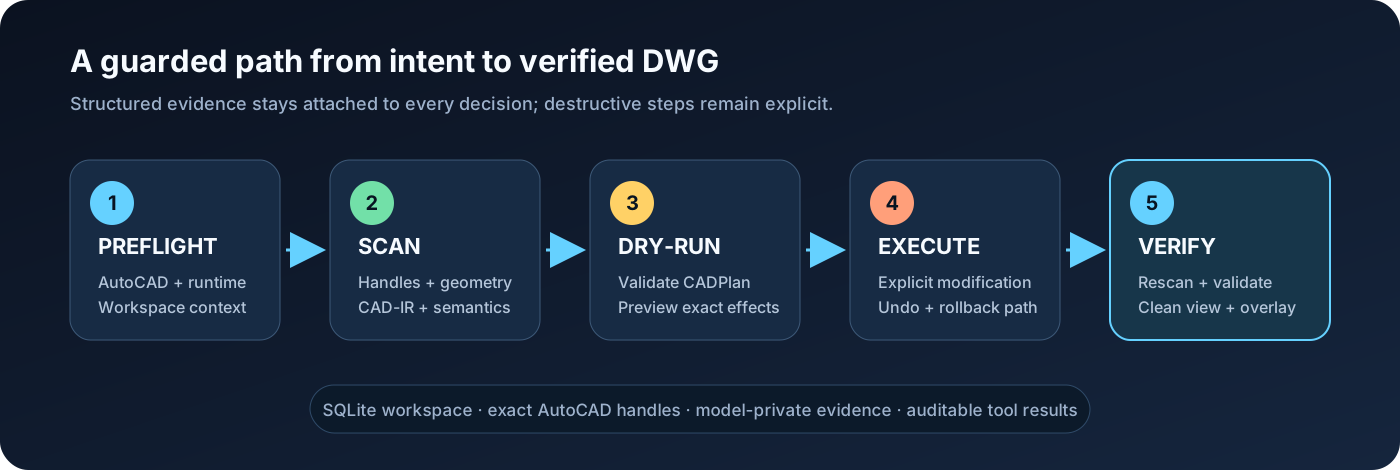
- 预检 — 运行
check_runtime_environment(check_autocad=true)或cad-mcp-doctor --check-autocad;如果结果报告ok=false,则停止。 - 扫描 — 在分析现有 DWG 前运行
scan_all_entities。 对于基本图元定位或跨实体轮廓,使用topology_detail="full"。 - 理解 — 构建 CAD-IR、概述图纸、查询语义,并通过
explain_entity确认重要目标。 - 规划 — 将多步变更表示为 CADPlan,然后调用
validate_cad_plan和dry_run_cad_plan。 - 明确执行 — 只有在获得授权且试运行结果可接受后,才调用
execute_cad_plan(..., allow_modify=true, transactional=true)。 - 验证 — 重新扫描,运行几何验证,导出清晰视图和叠加图;只有在操作人员打算保留 DWG 更改时才保存。
对于精确编辑,优先使用 AutoCAD 返回的句柄,而不是根据屏幕截图推断名称。对于视觉发现,应将定位结果视为证据:在修改前确认候选实体及其几何形状。
功能
| 领域 | 代表性功能 |
|---|---|
| 2D 绘图 | 直线、多段线、曲线、圆、面域、填充、文字、标注、引线、表格、图层、块和属性 |
| 编辑 | 移动、复制、旋转、缩放、镜像、偏移、修剪、延伸、圆角、倒角、阵列、属性、PickFirst 当前选择集检查,以及针对句柄的变更 |
| 图纸理解 | SQLite 扫描、CAD-IR v2、摘要、语义对象/图、约束、标注绑定、验证和修复建议 |
| 受保护的自动化 | CADPlan 变量、依赖项、捕获的句柄、前置条件、后置条件、试运行、事务执行、撤销和回滚尝试 |
| 视觉定位 | 清晰导出、自适应数值叠加、像素/世界坐标映射、路径和多边形定位、分块裁剪,以及 VLM 发现结果协调 |
| 图像转 CAD | ImageDrawingSpec 描摹、校准、保真度检查、分阶段执行,以及与源图像的视觉对比 |
| 机械制图 | 正投影视图、剖面图、填充、中心线、标注、BOM、气泡标记、布局,以及面向装配的提示词/技能资源 |
| 3D 和输出 | 3D 实体及操作、布局、绘图、PDF/DXF/DWF/图像导出,以及结果中的直接图像内容 |
工具配置
随附的客户端配置和示例推荐使用 core,因为它在覆盖常见受保护工作流的同时,能确保工具选择可靠。未设置配置环境变量时,Python 服务会为保持向后兼容而回退到 full。
| 配置 | 工具数 | 适用场景 |
|---|---|---|
lean | 116 | 满足常见图纸处理和检查任务的最精简可靠工具集 |
core | 213 | 完整受保护 CAD 工作流的推荐默认配置 |
full | 324 | 所有已注册工具,包括专用和旧版操作 |
使用 CAD_MCP_TOOL_PROFILE=lean|core|full 选择配置。也可以通过
CAD_MCP_TOOLS_INCLUDE 和 CAD_MCP_TOOLS_EXCLUDE 进行细粒度的允许/拒绝控制。
从视觉理解到有依据的 CAD 证据
这张主视觉并非用于说明的示意图。它是在一个新的 AutoCAD 文档中通过 90 步 CADPlan 绘制而成,扫描得到 81 个真实实体,验证结果为零几何问题,随后导出为 WMF,并栅格化为上方所示的 PNG。源 DWG、计划、试运行、验证输出、像素/世界坐标映射和 VLM 审查均作为可供审阅的工件保留。
VLM 审查返回的内容不应只有说明文字。以下是同一快照中的真实工件:模型检查的干净 AutoCAD 瓦片,以及其实际句柄叠加图。这些是由映射工具生成的栅格裁剪图,并非重新绘制的文档插图。
| 干净的 AutoCAD 栅格瓦片 | 同一快照中的句柄叠加图 |
|---|---|
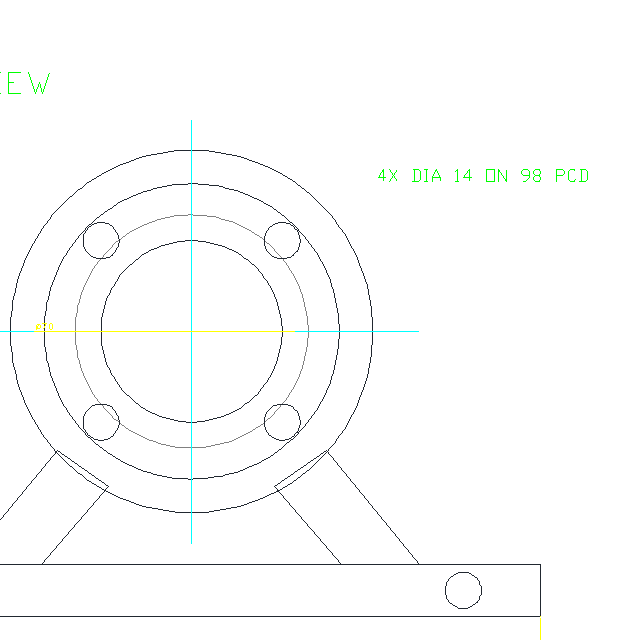 | 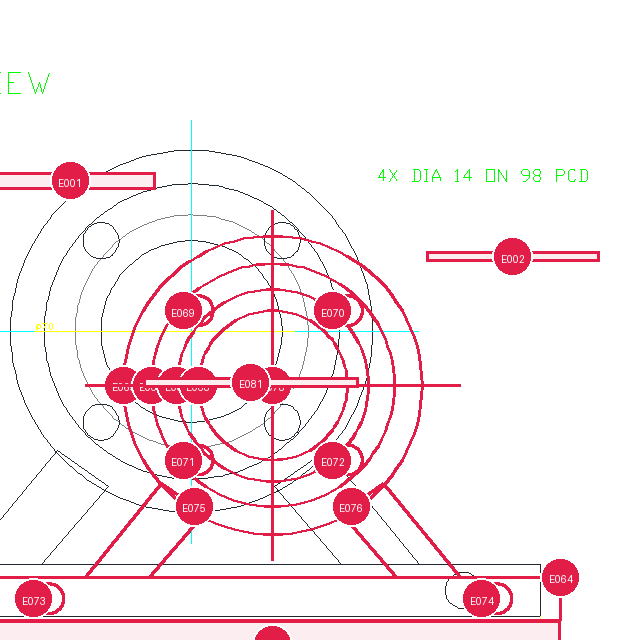 |
叠加图与 WMF 选择导出框对齐,而非与活动视口对齐。AutoCAD 测得的比例框边距得以保留,同时排除了旧版通用视口留白。在此捕获中,映射后的正视图原点为 (734.870, 331.032) px,而真实栅格中观测到的青色中心线交点为 (735, 331) px:最大误差为 0.13 px。
真实的 vlm_review_drawing/v3 结果已通过架构验证并提交,未预先声称任何句柄。其四个区域根据栅格图创建,并锁定到该栅格图的尺寸和 SHA-256;如果 AutoCAD 生成不同的图像,捕获脚本会拒绝这些区域。依据证据的识别将中心孔确定为句柄 8A,将圆角安装槽轮廓确定为 115,并将标题栏语义组确定为 236。剖面填充仍正确地保持为有歧义状态,因为两个真实的填充候选项得分差距很小。
{
  "central_bore":  {"status": "grounded",  "handles": ["8A"]},
  "mounting_slot": {"status": "grounded",  "handles": ["115"]},
  "section_hatch": {"status": "ambiguous", "handles": []},
  "title_block":   {"status": "grounded",  "handles": ["236"]}
}
查看哈希锁定的视觉观测、提交的 VLM 返回结果、依据证据得出的结果、像素/世界坐标对齐检查、CADPlan 试运行,以及零问题几何验证。
从一张图像复制机械图纸
完整流程将非修改性理解与唯一明确授权的 DWG 修改阶段分开,最后以重新扫描和视觉差异对比收尾。
本 README 不会把生成的流程示意图作为追踪证据;实际运行应保留源栅格图像、ImageDrawingSpec、已验证且经过试运行的 CADPlan、生成的 DWG,以及最终的 AutoCAD 导出文件。
典型的描摹循环如下:
- 调用
prepare_image_trace(image_path, domain="mechanical"); - 使用
prepare_visual_semantic_context和get_trace_source_image检查全局源图像和分块源图像; - 生成
ImageDrawingSpec/v1,并回显每张已观察图像的source_ref_template,用于测量坐标; - 调用
validate_image_drawing_spec,然后调用submit_image_drawing_spec; - 调用
compile_image_spec_to_cad_plan; - 调用
validate_image_fidelity_contract(spec, cad_plan); - 调用
validate_cad_plan,然后调用dry_run_cad_plan; - 获得授权后,才调用
execute_cad_plan(..., allow_modify=true, transactional=true); - 重新扫描并验证,然后将最终的 AutoCAD 导出文件与源图像进行比较。
不要仅仅因为追踪 JSON 有效就执行追踪。应先检查视图数量、对称性、尺寸、中心线、孔位,以及源图像与渲染结果的保真度。
v1.6 中的视觉定位
v1.6 版新增了图纸级拓扑,可描述由多个实体组成的边界,包括线线交点、受支持的线曲线交点,以及闭合环形轮廓。需要获取图元关系时,请使用 scan_all_entities(topology_detail="full")。定位功能现在包含真实路径/多边形几何、多个句柄候选项、自适应叠加层,以及支持分块的像素/世界坐标契约。
这提升了机械轮廓的选择质量,但视觉识别并非万无一失。重要编辑仍应遵循:
visual finding -> grounding candidates -> explain_entity -> handle-targeted edit
默认的 VLM 审查提示词为 vlm_review_drawing/v3。工具结果会返回快照架构版本;叠加层架构版本则存储在引用的旁车文件中,以便严格的使用方检测契约变更。
安全模型
- 编辑现有图纸前,先读取并扫描。
- 将原始命令执行、删除、清理、审计、保存、关闭和
execute_cad_plan限制在客户端明确批准后执行。 - 修改前验证计划并进行试运行。
- 使用返回的句柄和结构化几何来精确定位目标。
- 修改后重新扫描;不要依赖过时的 SQLite 行。
- 将模型私有备注和空间注释保存在
.cad_mcp/中,不要放入可见的 DWG 几何、XData 或隐藏图层。 - 将保存和关闭视为需要操作人员分别决定的操作。
- 将顶视/平面模型空间视图视为最可靠的定位情形。视图扭转、自定义 UCS、3D 几何和复杂的布局视口都可能降低置信度。
事务和回滚支持可以降低风险,但无法保证从所有 AutoCAD 或 COM 故障中恢复。图纸价值较高时,请使用副本。
已知限制
- 视图定位仅对平面/顶部模型空间视图精确。 未旋转的平面视图可提供数值稳定的世界坐标↔像素映射。视图旋转会纳入计算并标记;对于非平面视图和 3D 视图,会回退到 2D 平面视图近似,并将
transform_confidence=low,同时给出明确警告;尚未完全支持图纸空间/布局视口映射。在这些情况下,应保留返回的limitations和置信度,不要声称定位精确。 - 栅格叠加层需要
[visual]extra。 如果没有 Pillow/cairosvg,叠加层会降级为 SVG 回退方案,并显示警告;WMF 导出依赖原生 Windows GDI+ 转换路径。 - 尺寸绑定采用启发式方法。 尺寸会根据证据和置信度与候选几何图形匹配;有歧义或未绑定的尺寸会按设计保留为
unknown,绝不会被误报为已满足。 - 语义检测是确定性的,且基于规则。 对于更复杂的对象(槽、螺栓圆周阵列、墙、门、导线、标题栏、BOM 表格),系统会将其报告为带置信度的候选项,而非保证分类准确;服务内不会运行外部模型。
- CADPlan 执行固定的一组操作。 高级 3D 实体、布尔运算、修剪/延伸、布局编辑、打印和保存/打开不属于平面操作;这些操作请使用直接的 MCP 工具。
- 回滚尽力而为。 事务执行使用 AutoCAD 撤销标记(
StartUndoMark/EndUndoMark+ undo);无法保证从所有 COM 或 AutoCAD 故障中恢复,且计划执行失败时总会报告completed_steps以供检查。 - 扫描范围有限。
scan_all_entities遵循max_entities限制;如果图纸超出上限,会报告truncated。大型图纸上使用topology_detail="full"开销很大,因此默认应使用摘要拓扑。 - 图像描摹取决于 Agent 端的 VLM 和校准。 服务负责准备、验证、编译并确保保真度;它不会调用模型提供方。如果尺寸校准不可靠,描摹的图纸会带有比例警告,不得声称其具有真实的工程比例。
- 仅支持 Windows + AutoCAD COM。 工具调用会在单个 COM 线程上串行执行;服务必须与 AutoCAD 运行在同一 Windows 账户下;托管 CI 无法测试实时 COM 路径——实时冒烟基准测试需在本地通过
scripts/verify_cad_understanding_workflow.py运行。
工作区和数据
CAD_MCP_WORKSPACE_ROOT 控制
<workspace>/.cad_mcp/workspace.db。默认日志、可视化导出文件和图像描摹资源会相对于 MCP 进程的 cwd 写入,路径分别为 cad_mcp.log、
cad_visual_exports/ 和 cad_image_traces/。
外部 CAD 项目不会自动忽略。如果项目使用 Git,请将以下条目添加到项目的 .gitignore 中:
.cad_mcp/
cad_mcp.log
cad_visual_exports/
cad_image_traces/
数据库有助于关联各轮交互和工具,但 AutoCAD 仍是权威来源。如果图纸在服务外发生更改,请在使用已存储的实体前重新扫描。关于旧版根目录 autocad_data.db 的警告表示存在较旧的数据库;请验证迁移情况,然后单独归档。
故障排查
| 症状 | 检查项 |
|---|---|
| 升级后服务无法导入 | 使用客户端所用的同一 Python 环境运行 cad-mcp-doctor --json。best-cad-mcp 1.7+ 要求 MCP Python SDK >=2,<3;如果 mcp_sdk_version 检查未通过,请升级软件包或环境并重启客户端。 |
| AutoCAD 已打开但不可用 | 运行 cad-mcp-doctor --check-autocad;确保两个进程使用同一 Windows 账户和权限级别。 |
| 服务启动时加载了过多工具 | 设置 CAD_MCP_TOOL_PROFILE=core 或 lean,然后重启客户端。 |
| 无法进行可视化导出 | [visual] extra 会提供用于栅格叠加的 Pillow。在 Windows 上,AutoCAD WMF 使用原生 GDI+ 回退方案;ImageMagick/Wand、Inkscape 或 LibreOffice 可提供其他处理方式。检查 get_vision_capabilities() 和 wmf_to_png_available;也可以通过外部工具将 PDF 栅格化。 |
| 查询返回了过时的实体 | 激活预期的图形,然后重新运行 scan_all_entities。 |
| MCP 服务在错误的文件夹中启动 | 仅在开发时将服务的 cwd 设为源代码检出目录;将 CAD_MCP_WORKSPACE_ROOT 设为 CAD 项目目录。 |
| 计划遭到拒绝 | 运行 validate_cad_plan,检查具体失败步骤,并在修正后再次进行试运行。 |
查看机器可读的诊断信息:
cad-mcp-doctor --json
开发
git clone https://github.com/LokmenoWer/best-cad-mcp.git
cd best-cad-mcp
python -m venv .venv
.\.venv\Scripts\Activate.ps1
python -m pip install -e ".[dev,visual]"
python -m pytest -q -m "not autocad_com"
发布时会验证版本、运行非 COM 测试套件(将 autocad_com 标记留作本地实时 CAD 检查),验证原生新版和旧版 MCP stdio,构建并全新安装 wheel,使用 Twine 检查,通过 PyPI 发布,随后发布 MCP 服务元数据。实时 AutoCAD 发布前检查和 CADPlan 检查必须在本地运行,因为托管运行器没有 AutoCAD。
欢迎贡献。请让修改范围保持明确,为行为变更添加回归测试,并遵循 scan → plan → validate → verify 安全模型。
进行模型比较时,请使用 Agent 循环实验指南,固定图形、源代码、技能和提示词,并记录经过独立审核的实时运行。离线台账会将待定结果保留为未知,不会将合成的落地测试或确定性的演示计划视为模型评估。
致谢
模型私有的标注和指针式 CAD 上下文设计参考了公开的 Pointer-CAD 项目及其论文。本仓库未复制任何 Pointer-CAD 源代码。
许可证
MIT。请参阅 LICENSE。
评论
一个开放协议,规定了 AI 应用如何以统一方式连接外部工具与数据源。客户端负责与模型对话,MCP 服务负责提供工具、资源和提示模板,两者通过标准消息通信,同一个服务可以被不同客户端复用。