
关于 Session Steward
Session Steward 是面向 Codex 和 Claude Code 的本地会话管理工具,可通过浏览器、终端或 MCP 跨工作区检查并清理会话。清理前会生成可审核的计划和本地备份,并验证结果。
主要功能
- 01跨工作区查找会话
- 02查看消息、文件变更与命令时间线
- 03检查存储占用和令牌用量
- 04预览清理计划并备份
- 05清理后验证并支持恢复
适用场景
- 01筛选长期未活动或占用较大的会话
- 02清理 Codex 与 Claude Code 的旧会话
- 03确认清理涉及的关联记录
- 04恢复需要保留的会话数据
MCP 相关
本地 MCP 服务向客户端提供会话查找、检查、保留标记、清理、备份恢复和清理计划管理能力。清理、恢复及计划管理操作会标记为破坏性操作。
配置
本地服务的配置在各客户端中通用,复制后粘贴到客户端的 MCP 配置文件即可。
工具
本地服务需要在你的电脑上运行后才能读取工具,维护者暂未提供工具列表。
详细介绍
Session Steward


Session Steward 是一款面向 Codex 和 Claude Code 的本地会话管理器。它可以帮助你在各个工作区中查找旧会话或大型会话,判断哪些值得保留,并清理它能识别的相关记录。你可以通过浏览器界面或终端 CLI 使用,也可以通过 MCP 与 ChatGPT 或 Claude 配合使用。
Codex 可以删除会话,Claude Code 可以清除项目。已知要删除什么时,内置删除功能很实用。当难点在于审查这两款工具中跨工作区的多个会话时,Session Steward 就能派上用场。
- 在各个工作区中查找不活跃或大型会话。在 Codex 和 Claude Code 之间切换,然后按归档状态、名称或会话 ID 筛选。
- 先打开会话再做决定。查看近期消息、文件更改、命令和命令结果的精简时间线,以及已识别的存储占用和令牌用量。
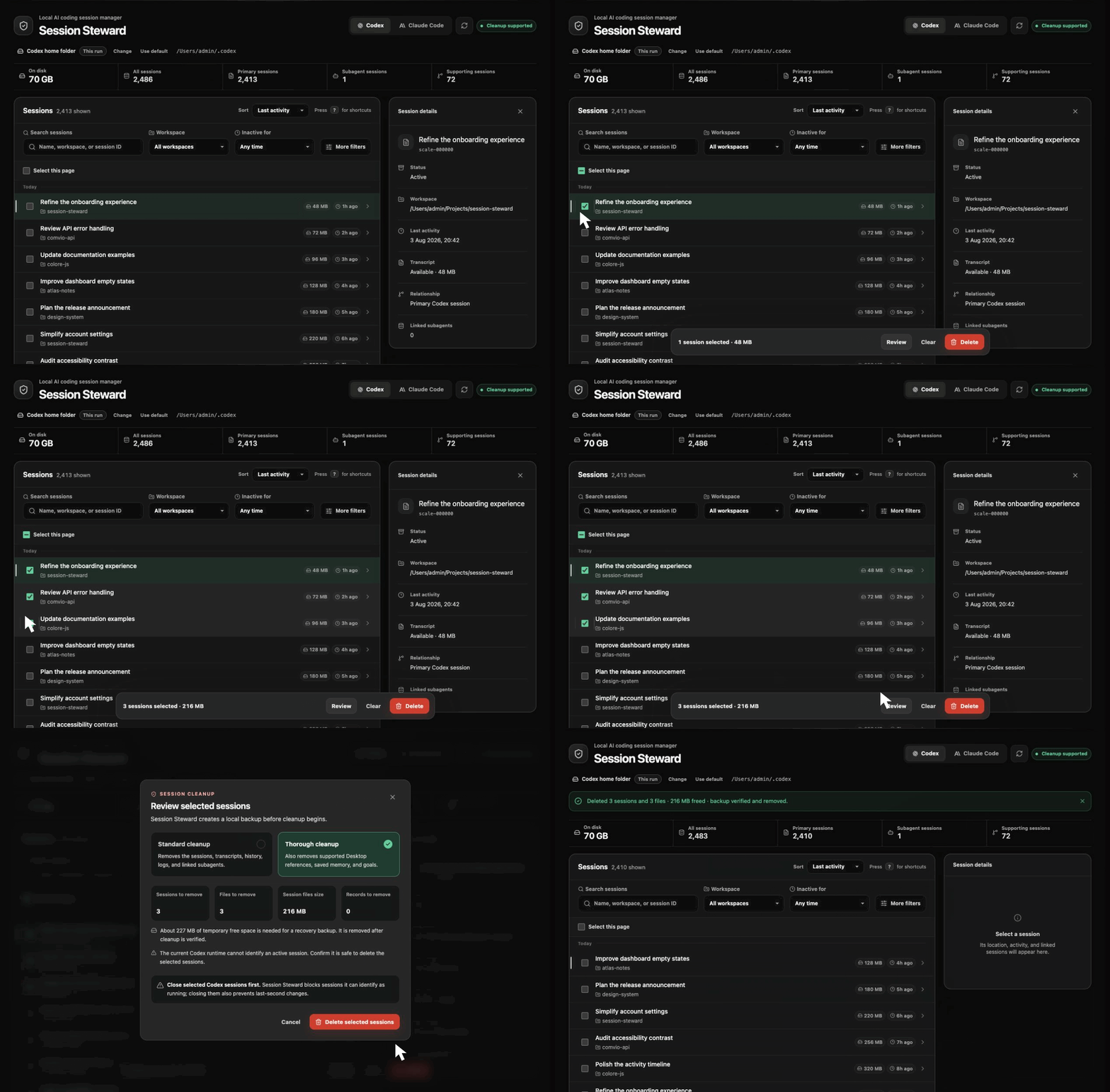
- 先审查清理计划,再清理选定的会话。清理过程包含本地备份、事后验证,以及需要处理问题时的恢复功能。
在本地试用 Session Steward
无需全局安装,即可运行一次浏览器应用:
Session Steward 需要 Node.js 24.15 或更高版本。
npx session-steward@latest
浏览器应用仅在 127.0.0.1 上监听,不会上传会话内容。
如需持续使用,请全局安装:
npm install --global session-steward
全局安装会提供四个命令:
| 命令 | 用途 |
|---|---|
session-steward | 浏览器界面 |
session-steward-cli | 交互式终端和 JSON 输出 |
session-steward-mcp | MCP 会话管理 |
session-steward-scheduler | 自动清理会话 |
Session Steward 支持 macOS、Linux 和 Windows。运行 session-steward 可打开浏览器界面。使用期间请保持终端打开;按 Ctrl+C 停止。
查找旧的和大型 Codex 与 Claude Code 会话
Session Steward 会读取 Codex 和 Claude Code 已在使用的本地会话文件夹。默认查找 ~/.codex 和 ~/.claude,并可让你在同一界面中切换提供方。
你可以:
- 按不活跃状态、确切工作区、活动或归档状态、名称或会话 ID 筛选;
- 按会话和工作区查看已识别的会话专属存储,并按大小排序;
- 浏览包含近期消息、文件更改、命令和命令结果的会话时间线;
- 检查新输入、缓存输入、缓存写入、输出和已记录的推理令牌;
- 将会话或工作区标记为 保留,以便手动和定时清理时跳过。
工作区的“保留”设置会涵盖该文件夹、其子目录以及此处今后创建的会话。“保留”仅影响 Session Steward 的清理操作。Codex 或 Claude Code 仍可删除各自的数据。
为什么不逐个删除会话?
如果你已经知道要删除什么,原生删除命令很有用。但它们无法满足跨工作区审查和清理的需求。
一个会话可能不只有对话记录。根据提供方和存储版本,它还可能包含历史记录或注册表条目、日志、检查点及其他关联记录。手动删除 JSONL 文件可能会遗留这些记录。
Session Steward 从会话本身着手,而不是从文件路径开始。它会查找受支持的相关记录,将它们集中显示在一份清理计划中,并保留它无法识别的存储。你可以一并审查多个候选项,而不必把每个旧会话都视为可以安全删除。
使用浏览器、CLI 或 MCP
浏览器
运行:
session-steward
选择 Codex 或 Claude Code,筛选或搜索列表,并打开不确定的会话。选择要清理的会话后,浏览器会显示受影响的记录,然后询问你是否确认。
使用 session-steward --no-open 启动,不自动打开浏览器。打开终端中显示的本地地址。
终端 CLI
启动交互式终端:
session-steward-cli
使用 Claude Code 而不是 Codex,或为其他工具返回有限的 JSON 结果:
session-steward-cli --provider claude-code
session-steward-cli --json --limit 10
使用 --inactive-days 60、--archive-status archived 或 --workspace /path/to/project 等选项进行筛选。使用 --events 查看时间线,使用 --tokens 查看令牌用量,使用 --sort size 将最大的会话排在最前面。运行 session-steward-cli --help 查看所有选项。
将 MCP 与 ChatGPT、Codex 或 Claude Code 搭配使用
连接一次本地 MCP 服务:
codex mcp add session-steward -- session-steward-mcp
或将其连接到 Claude Code:
claude mcp add --scope user session-steward -- session-steward-mcp
注册表安装程序可以通过 npx session-steward@latest mcp 启动同一服务,无需全局安装。
然后,你可以让客户端查找不活跃的会话、比较 Codex 与 Claude Code 已识别的会话存储、检查会话、保留工作区、清理指定会话、恢复备份,或管理清理计划。
Session Steward 会将清理、恢复和计划管理标记为具有破坏性的 MCP 操作,以便客户端应用其配置的审批策略。
关闭客户端后,自动清理仍会在后台继续运行。通过 MCP 或浏览器创建和管理计划。卸载 Session Steward 前,请停止调度器:
session-steward-scheduler --stop
对于其他 MCP 客户端,请将名为 session-steward 的本地 stdio 服务配置为使用命令 session-steward-mcp。
MCP 进程会使用 Session Steward 保存的提供方文件夹;如果没有保存的文件夹,则使用默认文件夹。其服务命令可以通过 --codex-home 或 --claude-home 设置启动文件夹,而其 manage_settings 工具可以更改保存的文件夹。一次性的浏览器或 CLI 覆盖设置不会延续到后续的 MCP 进程。
MCP 服务在本地运行,但会话详情可能包含消息、命令、文件名和工作区路径。你的 MCP 客户端可能会将这些信息发送给其 AI 提供商。
先查看将要删除的内容
手动清理时:
- 选择会话。
- 关闭任何可能仍处于活动状态的已选会话。
- 查看 Session Steward 生成的清理计划。
- 确认计划。
- Session Steward 会创建本地恢复备份。
- 它只会移除已审核计划中受支持的记录。
- 它会检查这些记录是否已删除。
每个界面在更改数据前都会重新验证已选会话。如果 Session Steward 能检测到某个已选会话处于活动状态,预检或清理就会停止。无法检测时,它会提醒你确认已选会话均已关闭。
标准清理和彻底清理
标准清理会删除所选会话所属的受支持对话记录、历史记录、注册表项、日志和关联文件。这是常规选项。
彻底清理还会删除其他已识别的会话专属数据。对于 Codex,这可能包括受支持的 Desktop 引用、记忆输出和目标记录。对于 Claude Code,则包括已识别的文件检查点。
当检测到的存储布局不受支持时,无法使用彻底清理。标准清理仍可删除 Session Steward 能够安全识别的记录。
备份和恢复行为
恢复备份存储在活动提供方文件夹下的 session-steward-backups/ 中。
如果通过浏览器或交互式终端执行清理时需要处理问题,备份会保留,直到你决定是否恢复。浏览器会提供 恢复 选项,终端会显示备份位置,供 restore 命令使用。MCP 和计划清理会尝试自动恢复。
清理成功后,Session Steward 会在条件允许时删除恢复备份。恢复操作会先为当前文件创建临时安全备份,随后在恢复成功后尝试删除两个备份。如果无法完成恢复或删除备份,恢复数据会保留下来,Session Steward 也会告知你。
清理不会触及的内容
- 登录数据和已保存的 API 凭据
- 配置、插件、缓存和自定义提示词文件
- 项目文件、Git 仓库和工作树
- 不在审核后清理计划中的会话
- 存储在你的 ChatGPT 或 Claude 账户中的对话
- Claude Code 工作树、分支、仓库、远程会话、SSH 会话和 Cowork 数据
提供方文件夹和平台支持
浏览器会显示当前活动的提供方文件夹。选择 更改,即可选择另一个现有文件夹,并将其保存供之后的浏览器、终端和 MCP 会话使用。
如需在浏览器中临时覆盖:
session-steward --codex-home /path/to/.codex
session-steward --claude-home /path/to/.claude
CLI 和 MCP 命令接受相同的标志。覆盖设置仅对当前进程生效,不会替换已保存的文件夹。
Codex 和 Claude Code CLI 会话支持 macOS、Linux 和 Windows。Claude Desktop 本地会话也支持 macOS 和 Windows。在 Windows 上,默认提供方文件夹为 %USERPROFILE%\.codex 和 %USERPROFILE%\.claude;系统会检测独立版和 Microsoft Store 版 Claude Desktop 的数据位置。
在 WSL 中,Session Steward 使用 Linux 主文件夹。从 Windows 运行它,即可管理 Windows 配置文件中的会话。
归档 Claude Desktop 会话不会将其删除。在明确将其纳入清理之前,该会话仍可使用。Session Steward 不会删除 Claude 工作树。
更新或卸载
session-steward update
npm uninstall --global session-steward
如果 npm 需要 root 权限,更新命令会在使用 sudo 重试前征求你的同意。
卸载不会删除提供方会话、恢复备份或已保存的文件夹偏好设置。
故障排除
- 浏览器未打开: 运行
session-steward --no-open,然后打开终端中显示的本地地址。 - 未找到会话: 检查所选提供方和显示的主文件夹。使用 更改,或传入一次性主文件夹覆盖设置。
- 无法使用彻底清理: 未识别的存储会保持不变,但仍可能可以使用标准清理。
- Node.js 版本过旧: 安装 Node.js 24.15 或更高版本,然后再次运行 Session Steward。
基准测试
在配备 Node.js 24.15.0 的 arm64 Mac 上进行的当前基准测试:
| 场景 | 规模 | 耗时 | 测得的内存增长 |
|---|---|---|---|
| 分页会话列表 | 50,003 个会话 | 26 ms | 0.16 MB 堆内存 |
| 会话大小索引 | 20,003 个会话 | 冷启动 85 ms,热启动 9.7 ms | RSS 峰值 30 MB |
| 仅通过转录内容发现 | 5,003 个会话 | 662 ms | 4.02 MB 堆内存 |
使用以下命令运行规模基准测试:
npm run benchmark:scale
npm run benchmark:overview
npm run benchmark:size
npm run benchmark:discovery
npm run benchmark:transcripts
测试结果会因硬件、磁盘速度和会话布局而异。测试和基准测试使用临时合成数据,不会读取或修改本地会话。
支持
通过 GitHub Issues 报告错误、申请支持新的提供方,或分享 Session Steward 无法识别的存储格式。查看更新日志了解版本发布历史。
Session Steward 是一个独立项目,与 OpenAI 或 Anthropic 无关,也未获得其认可。
许可证
评论
一个开放协议,规定了 AI 应用如何以统一方式连接外部工具与数据源。客户端负责与模型对话,MCP 服务负责提供工具、资源和提示模板,两者通过标准消息通信,同一个服务可以被不同客户端复用。