
关于 Mapnetwork Mcp
Mapnetwork Mcp 为需要通过 MCP 助手制作日本地点地图的用户生成风格化地图图像。它支持标记、路线叠加、多种主题和格式;地图可保存到本地,也可通过远程服务链接获取。
主要功能
- 01按地点名称生成地图
- 02标注多个地点
- 03叠加步行或驾车路线
- 04选择 11 种配色主题
- 05导出 PNG 或 SVG
适用场景
- 01制作日本地标周边的插画风地图
- 02标出车站附近的博物馆
- 03展示两地之间的步行路线
- 04以其他主题或格式重新下载地图
MCP 相关
MCP 服务提供生成地图、标记地图和路线地图的工具,并支持下载或重新下载结果。它可本地运行,也可连接 https://mapnetwork.app/mcp 上的远程服务;远程结果提供链接,而非保存到本地的图像数据。
配置
远程服务无需本地安装。选择你使用的客户端,复制配置或使用一键安装。
https://mapnetwork.app/mcpclaude mcp add --transport http mapnetwork https://mapnetwork.app/mcp{"mcpServers":{"mapnetwork":{"type":"http","url":"https://mapnetwork.app/mcp"}}}在 Cursor 中打开{"servers":{"mapnetwork":{"type":"http","url":"https://mapnetwork.app/mcp"}}}在 VS Code 中打开{"mcpServers":{"mapnetwork":{"type":"http","url":"https://mapnetwork.app/mcp"}}}{"mcpServers":{"mapnetwork":{"serverUrl":"https://mapnetwork.app/mcp"}}}命令在终端中运行;JSON 粘贴到对应客户端的 MCP 配置后重启。需要授权的服务会在首次连接时提示登录。
工具
3| 参数 | 类型 | 必填 | 说明 |
|---|---|---|---|
| name | string | 否 | 可选:地图显示名称。如果省略,服务端会根据 place 自动生成名称。 |
| place | string | 是 | 地图中心地点名称(由服务端进行地理编码)。 |
详细介绍
mapnetwork-mcp
适用于 MapNetwork 的 MCP 服务——直接通过 Claude 或任何兼容 MCP 的 AI 助手,将日本的地点转换为带有风格化插画效果的地图图像(PNG / SVG)。
地图基于 MapNetwork 自建的日本 Overpass API 提供的详细 OpenStreetMap 数据生成,因此目前仅覆盖日本(国家代码 JP)——针对日本以外地点的请求会返回错误。
功能
- 根据地点名称或标记列表生成地图
- 在两处地点之间叠加步行 / 驾车路线
- 11 种配色主题(white、darkBlue、darkGreen、popArt、lightBlue、lightGreen、beige、magenta、gray、black、brown)
- 输出 PNG 或 SVG,并保存到你的 Downloads 文件夹
- 自动处理生成时间较长的地图——
generate_*工具会在内部轮询,必要时也可以稍后通过download_map获取任务结果 - 无需重新生成,即可用不同主题或格式重新下载之前生成的地图
- 在 MapNetwork 网页编辑器中打开生成的地图并进行手动自定义
使用示例
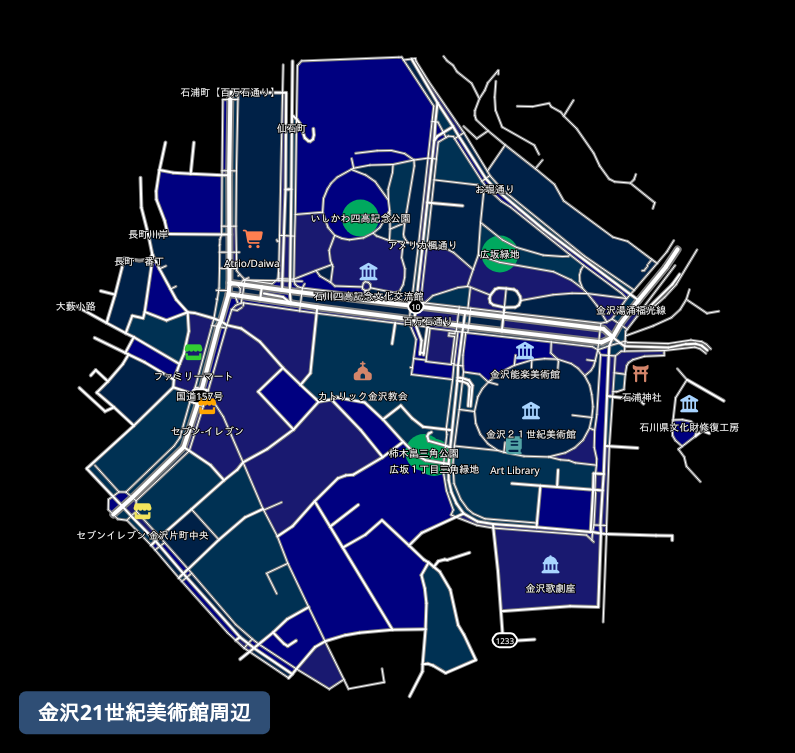
提示词:“生成一张金泽 21 世纪美术馆周边的地图。”
这是生成的地图:
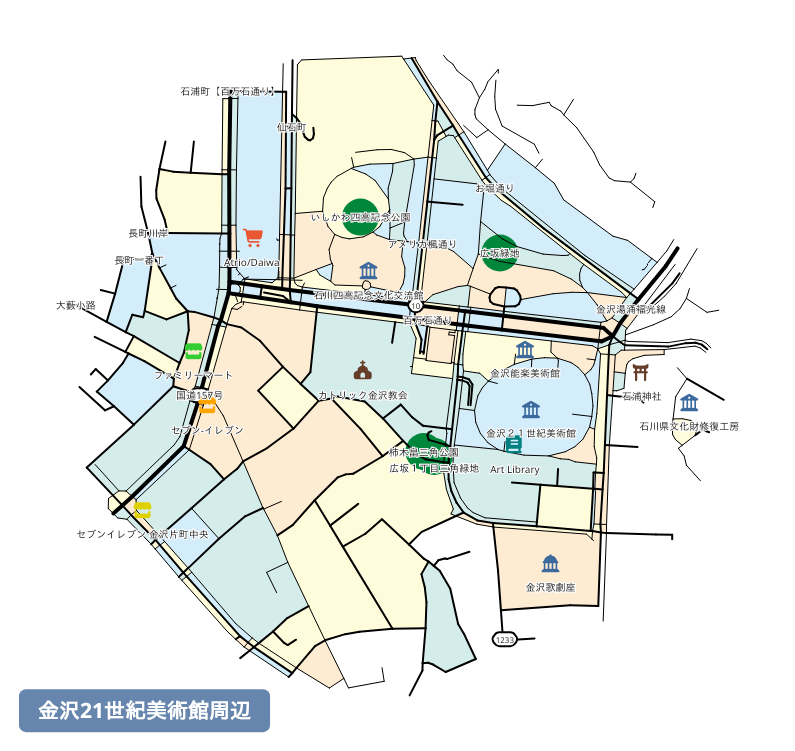
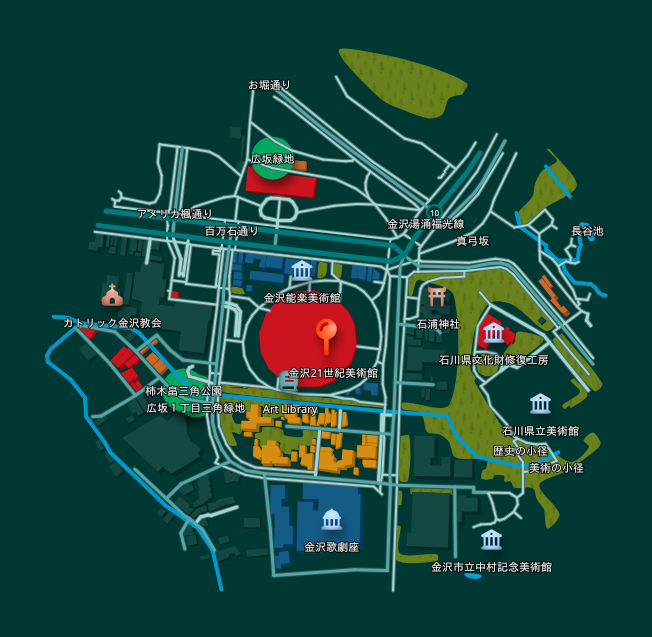
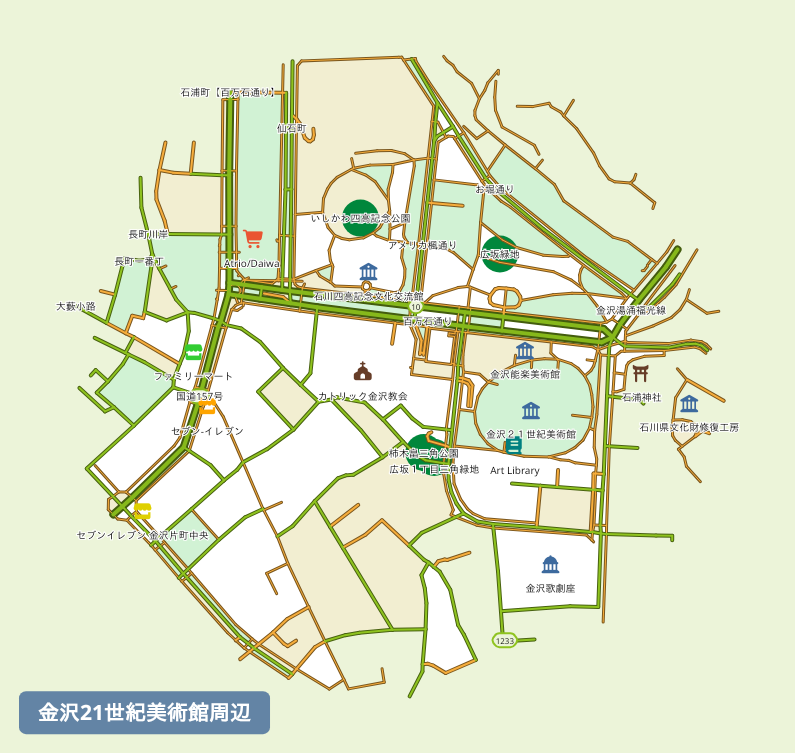
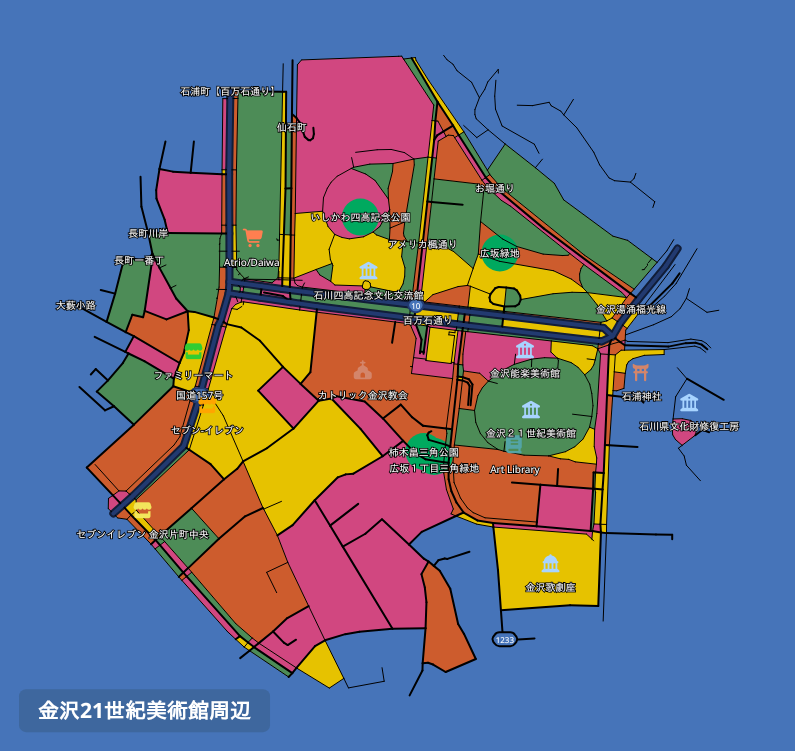
提示词:“用几种不同的配色主题重新下载这张地图。”
使用不同配色主题重新下载的同一张地图:
| 深绿色风格 | 浅绿色风格 | 波普艺术风格 | 黑色风格 |
|---|---|---|---|
 |  |  |  |
安装
Claude Desktop
使用 .mcpb 扩展文件(推荐)
最简单的安装方式是使用 Releases 页面提供的 .mcpb 扩展文件。
- 从 Releases 页面下载最新的
.mcpb文件。 - 打开 Claude Desktop,前往 Settings → Extensions。
- 将下载的
.mcpb文件拖到 Extensions 面板中进行安装。
手动配置
将以下内容添加到你的 claude_desktop_config.json:
{
  "mcpServers": {
    "mapnetwork": {
      "command": "uvx",
      "args": ["mapnetwork-mcp"],
      "alwaysAllow": ["generate_map", "generate_markers_map", "generate_route_map", "download_map", "redownload_map"]
    }
  }
}
如果你使用 pip 而不是 uvx:
pip install mapnetwork-mcp
{
  "mcpServers": {
    "mapnetwork": {
      "command": "mapnetwork-mcp"
    }
  }
}
远程 MCP 服务
你也可以通过远程 MCP 服务使用 MapNetwork,无需安装任何内容:
https://mapnetwork.app/mcp
在 Claude 中,前往 Settings → Connectors → Add custom connector,并注册上面的 URL。
与本地服务的主要区别在于接收生成地图图像的方式。由于 mapnetwork-mcp 在你的 PC 上运行,它可以将生成的图像直接保存到 Downloads 文件夹。远程服务无法做到这一点——大多数 AI 助手无法在聊天中正确显示或保存工具结果图像——因此,它不会返回图像数据,而是返回包含下载链接以及在 mapnetwork.app 编辑地图链接的文本回复。在浏览器中打开这些链接即可查看或保存图像,也可以编辑地图。
工具
| 工具 | 说明 |
|---|---|
generate_map | 生成一张以单个地点为中心的样式化地图图片,并保存到 Downloads |
generate_markers_map | 生成一张标记多个地点的地图 |
generate_route_map | 计算两个地点之间的步行或驾车路线,并生成一张叠加该路线的地图 |
download_map | 检查待处理的 generate_* 任务,并在完成后下载地图 |
redownload_map | 以不同的配色主题或格式重新下载之前生成的地图——即时完成,无需重新生成 |
示例提示词
日语
- “制作一张东京塔周边的地图”
- “把上野站附近的美术馆和博物馆标注在地图上”
- “把赤坂站到赤坂冰川神社的步行路线标注在地图上”
- “将那张地图重新输出为 darkBlue 主题的 SVG 图片”
- “请给我生成的地图的编辑链接”
英语
- “生成一张东京塔周边的地图”
- “显示一张上野站附近博物馆的地图”
- “在地图上显示从赤坂站到赤坂冰川神社的步行路线”
- “将那张地图重新下载为 darkBlue 主题的 SVG”
- “给我一个编辑生成地图的链接”
链接
- Web UI:https://mapnetwork.app
- Web UI 手册:https://mapnetwork.app/manual
- API 文档:https://mapnetwork.app/openapi.json
mcp-name: io.github.toruproject/mapnetwork-mcp
评论
一个开放协议,规定了 AI 应用如何以统一方式连接外部工具与数据源。客户端负责与模型对话,MCP 服务负责提供工具、资源和提示模板,两者通过标准消息通信,同一个服务可以被不同客户端复用。