
关于 Lumae
Lumae 是 macOS 屏幕录制与截图应用,内置 MCP 服务,让编码 Agent 和 AI 助手在同一编辑器中录制、剪辑和导出软件演示。它还提供自动缩放、字幕、时间线编辑与截图标注,媒体处理在 Mac 本机完成。
主要功能
- 01录制屏幕、窗口或选定区域
- 02自动缩放并平滑重绘光标
- 03在统一时间线上剪辑视频与音频
- 04转录语音并编辑字幕
- 05截图标注与画面取景
- 06导出 MP4、MOV、ProRes 或 GIF
适用场景
- 01录制并剪辑产品操作演示
- 02为演示旁白生成并修订字幕
- 03为软件截图添加标注和背景
- 04让 Agent 在编辑器中调整并导出视频
MCP 相关
Lumae 内置 MCP 服务,向客户端开放录制、编辑、缩放、字幕和导出等操作。Agent 的改动会实时显示在应用编辑器中,可撤销并随项目保存。
配置
本地服务的配置在各客户端中通用,复制后粘贴到客户端的 MCP 配置文件即可。
我们还没有获取到这个服务的安装包或远程地址,请按项目 README 中的说明安装。
工具
本地服务需要在你的电脑上运行后才能读取工具,维护者暂未提供工具列表。
详细介绍

Lumae
一款免费的 Mac 屏幕录制和截图工具,可制作精致的软件演示,
内置 MCP 服务,让 AI Agent 也能录制、编辑和导出演示。






下载 macOS 版 · 网站 · MCP 指南 · 更新日志 · 反馈
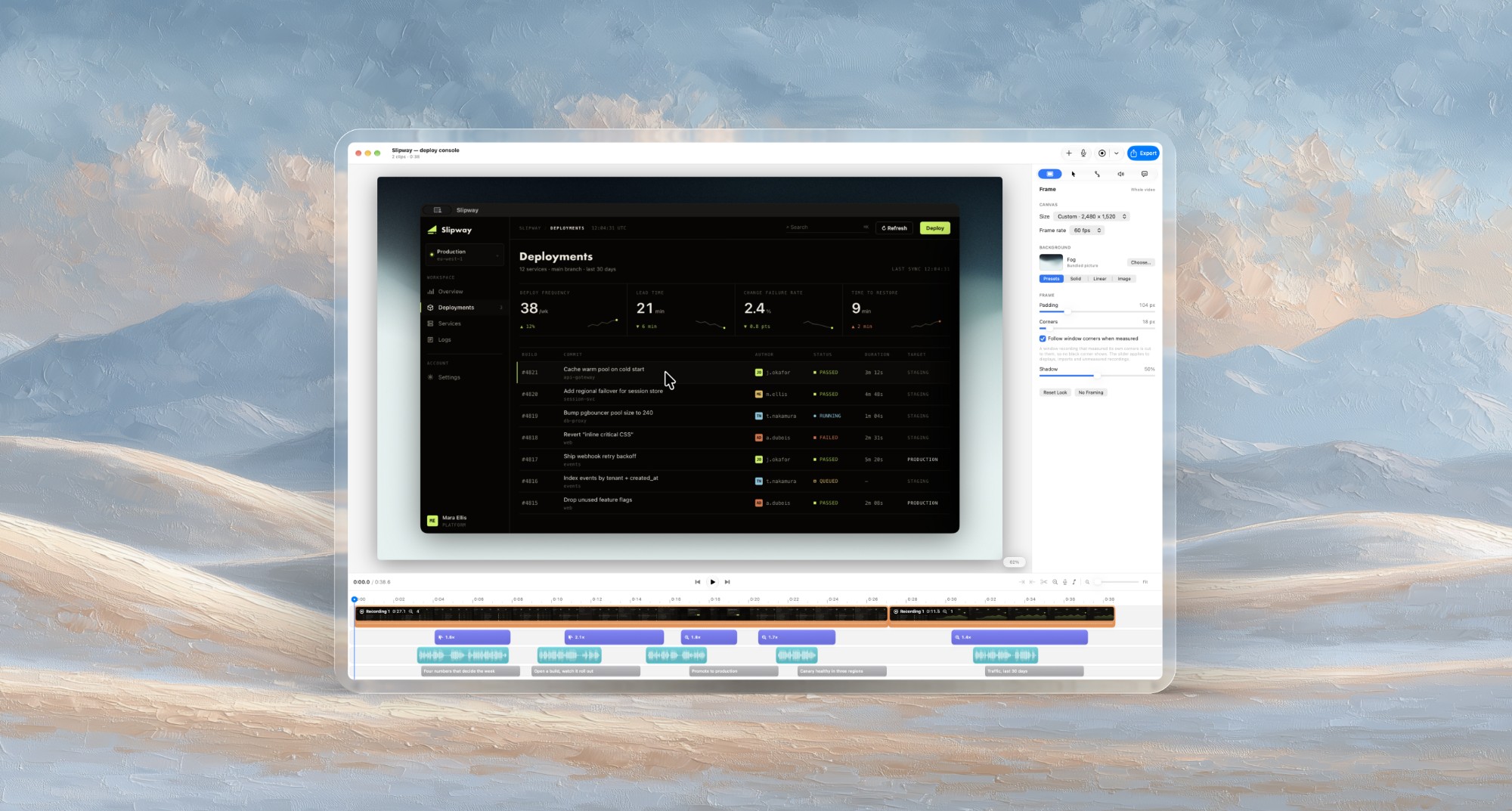
Lumae 可将原始屏幕录制变成看起来像是手工剪辑过的产品演示。录制 Mac 的屏幕、窗口或区域;Lumae 会在你点击的位置放大,重绘光标使其平滑移动,将视频置于背景画框中,并把你的语音转录为字幕。还可在同一条时间轴上添加摄像头画面、配音、音乐和标题卡,然后导出为 MP4、MOV、ProRes 或 GIF。 截图也能享受同样的处理:捕捉、标注、加框、复制。
它是原生应用(SwiftUI、AppKit、ScreenCaptureKit、AVFoundation),所有操作都在 Mac 上运行,而且完全免费:无需账户、没有水印,也没有导出限制。
Lumae 同时也是一个 模型上下文协议 服务,因此,Claude Code、Claude Desktop、Codex、Cursor 或任何 MCP 客户端都能为你录制演示、剪辑、缩放、添加字幕并导出,且可实时使用你所用的同一个编辑器。
目录
安装
磁盘映像。 从最新版本下载 Lumae-<version>.dmg,打开后将 Lumae 拖到 Applications 文件夹中。每个构建版本都经过 Developer ID 签名,并由 Apple 公证。
Homebrew。
brew install --cask matlegault/lumae/lumae
系统要求。 macOS 26.0 或更高版本,适用于 Apple silicon 或 Intel(Lumae 是通用应用)。
首次启动 Lumae 时,系统会请求一次屏幕录制权限。只有在你首次使用麦克风或摄像头录制时,才会请求相应权限。
更新通过应用内的 Sparkle 推送:Lumae 每天检查一次,下载体积小且已签名的增量更新,并在你确认后安装。**Lumae › 检查更新…**会立即检查。Homebrew 不会更改已安装的副本,因此应用仍由自身负责更新。
功能
屏幕录制
- 录制显示器、窗口或区域,使用 Lumae 自带的选择器:拖动选择区域,按 Space 选择窗口,或录制整个显示器。可从菜单栏、素材库或任何应用中的全局快捷键开始。
- 精确框定区域。 拖动时会显示区域的尺寸和形状;按方向键可逐点微调(⇧ 加方向键每次调整十点),按住 ⇧ 可保持画布形状,按住 ⌥ 可从中心向外绘制。下次录制会从上次使用的区域开始。
- 倒计时可跳过或取消。 按 Return 或单击即可立即开始录制,按 Esc 取消;这两种操作都不会传递给你即将录制的应用。
- Lumae 会避开视线。 录制时,Lumae 的窗口会隐藏;停止录制后,窗口会带着新片段重新出现。录制控制项还会显示麦克风音量。
- **从录制控制项重新开始或丢弃一段录制:**如果录制失误,丢弃该录制后,倒计时会在同一窗口或区域重新开始。
- 系统音频和麦克风各有一个开关,你可以选择使用哪个麦克风。
- 同时录制摄像头画面。 画面会作为气泡出现在独立轨道上:可选圆形、圆角超椭圆、正方形或宽屏,放在任意角落,并可设置圆环、阴影和镜像。悬浮预览会在录制时显示你在屏幕上的位置;指针靠近时预览会淡出,方便你看清点击位置。
- 让录制控制项不碍事。 录制胶囊会打开在录制内容旁边,而不是盖在上面;可将它拖到任意位置,下次录制时会在该处打开,除非会遮挡录制内容。
- 重新录制单个片段,不影响项目的其余部分;也可以在末尾录制新片段。
- 摄像头画面和语音会与录制内容保持同步。 摄像头和麦克风在片段旁录制的内容会随片段一起移动、修剪、拆分、变速和删除,正如 Final Cut 会将片段音频与画面保持在一起。语音仍可早于画面开始,也可在画面结束后继续;任何录制内容都可以关联到片段,也可以手动取消关联(⌘L)。
自动缩放、流畅光标、动态模糊
- 自动缩放会读取录制中的点击,并放大相应位置。相近的点击会合并为一个移动,在第一个点击前逐渐放大,并在最后一个点击后保持放大。每次缩放都可编辑:移动、调整大小、更改缩放比例,或添加自己的缩放。
- 缩放可以跟随光标,平移画面以确保指针始终可见;也可以在画面的焦点图上手动指定位置。为整个视频一次性设置新缩放的起始比例、缓动时长和缓动方式(Gentle、Standard 或 Snappy)。
- 值得关注的光标。 Lumae 会隐藏真实指针,并使用 macOS 自带的矢量图稿重新绘制:路径经过平滑处理,在任何缩放比例下都清晰锐利,每次点击都会出现涟漪效果。可为每个片段选择箭头、用于显示点击的触控圆圈、录制时的指针,或不显示指针。
- 近距离查看时文字依然清晰。 导出视频和暂停画面时,Lumae 会使用自有的放大模型重新绘制放大后的录制画面。该模型经过软件界面训练,让缩放后的文字和控件依然清晰。
- 对缩放和平移应用动态模糊,按照相机镜头的模糊方式,在虚拟快门开启期间进行采样。
时间线编辑
- 一条时间线容纳所有内容:片段、缩放、摄像头录制片段、旁白、音乐和字幕。每条轨道都遵循相同的规则进行移动、修剪、拆分(⌘B)和吸附。
- 在时间线上对任何内容进行剪切、复制和粘贴,可跨轨道,也可跨项目。粘贴的录制片段会保留绘制的光标和点击。
- 标题卡。 按 T 添加标题,可单独设置字体(Default、Rounded、Serif 或 Mono)、字重、颜色和对齐方式;可一次性显示,也可按行、单词或字母显示,并搭配 Fade、Slide、Rise、Focus、Pop 或 Type 效果,还可单独设置退出效果。
- 在时间线上添加图片作为片头或片尾卡片,可像处理任何片段一样设置画框、缩放和淡化效果。
- 在片段之间添加淡化效果,可逐个添加,也可一次应用于所有剪辑点。
- 使用截图编辑器中的箭头、直线、标尺、方框、画笔、高亮、聚光灯、模糊、标签、编号步骤和表情贴纸标注视频(A)。标注会以块的形式放在独立轨道上,淡入淡出,并随其指向的内容缩放。
- 按 F 全屏观看,并使用播放器控件,像观众一样检查剪辑效果。
- 录制完成后裁剪片段(C):可自由裁剪、裁剪至画布、保留原始比例,或选择 16:9、4:3 和正方形。缩放会继续对准相同内容,点击一次即可将相同裁剪应用到该录制的其他片段。
- 片段速度可设为 0.25× 至 24×,同时保持音高不变,可将漫长的等待压缩成几秒。
- 非破坏性编辑。 编辑不会改动媒体文件;导出前不会重新编码;每项更改都可通过一步撤销;项目会随编辑自动保存。
背景和画框
- 将录制画面放在纯色、渐变、五十多张内置图片之一,或自己的图片上。 Lumae 会记住上次使用的背景,保留你添加的图片,并保存你调配的颜色和渐变,供每个项目和截图重复使用。
- 留白、阴影和圆角半径可调,圆角会与录制窗口本身的圆角匹配,使画框边缘精准贴合窗口。全屏录制会填满画框,且保持方角。
- 可为整个视频或单个片段设置外观。 任何片段都可以偏离视频的整体外观,也可以一键恢复。
- 适用于各种发布平台的画布尺寸:1080p、720p、4K、正方形、适用于 Shorts、Reels 和 TikTok 的竖屏 1080 × 1920,或自定义尺寸。
旁白、音乐和字幕
- 在时间线上一边播放一边录制旁白。 片段原声会在你的声音下方自动降低音量,录制的片段也会与录制时对应的画面保持同步。旁白从播放头位置开始录制,覆盖其所在位置的内容,并始终与录制时对应的画面保持同步。每段旁白都有独立的音量和淡入淡出效果。
- 音乐轨道有独立的音量、淡入淡出效果,并会在旁白播放时自动降低音量,让人声始终突出,无需手动调节滑块。
- 在 Mac 上转录字幕,使用 Apple 设备端语音识别功能,将文字拆分成便于阅读的行,每个词都能直接编辑。也可以在播放头位置手动编写字幕(⌥⌘T)。
截图和标注
- 通过全局快捷键、菜单栏或 File 菜单截取整个显示器、窗口或区域。在快捷键中加入 ⌃,即可直接将图片发送到剪贴板。
- 每次截屏后都会显示缩略图,位于屏幕一角:可将其拖到任意应用中、复制、保存到选定文件夹、用 Quick Look 查看、打开进行标注、重命名或轻扫关闭。缩略图会堆叠显示,直到你将其关闭,或在一段时间后自动消失;也可以跟随指针移到另一个显示器。还可以设置为每次截屏后都直接在编辑器中打开。
- 选择时冻结屏幕,以便捕捉提示框或悬停状态,避免它们在你移动后消失。
- 进行标注,可使用箭头、直线、矩形、椭圆、画笔、高亮、聚光灯、模糊、文字、编号步骤和表情贴纸;使用紧贴边缘的标尺测量任何内容,还可以裁剪。所有标注都不会直接绘制到像素上,因此之后仍可编辑每个标记。
- 像视频一样为截图添加边框,使用相同的背景、留白、圆角和阴影。
- 复制图像(⇧⌘C)或导出 PNG(⌘E),保留图片本身的像素密度。
你的项目
- 像 Finder 一样使用资料库。 一次选择多个项目或截图,就地重命名,按名称搜索,还可调整卡片大小。将内容移到废纸篓时无需确认,撤销即可恢复。
- 将指针移过项目卡片即可快速浏览项目。
- 将视频拖到资料库即可用它创建项目,将图片拖进去即可标注;也可以把截图拖到任意应用中。
- 新项目会根据首次录制的内容自动命名。
导出
- H.264 或 HEVC,格式为 MP4 或 MOV;画质可选 Good、High 或 Best,在 720p 和 4K 下都能保持相同的视觉效果。
- ProRes 422 LT、422、422 HQ 和 4444,可将视频交给 Final Cut Pro 或 Premiere 等编辑器处理。
- 动画 GIF,适用于 README、文档和聊天,可单独设置帧率、调色板、抖动和循环播放。
- 预览和导出使用同一个渲染器,因此所见即所得。
让 AI Agent 录制和编辑你的演示(MCP)
Lumae 内置了 MCP 服务,因此编码 Agent 或 AI 助手可以直接处理你的视频。Agent 的所有操作都会通过与你手动点击相同的编辑引擎:操作会实时显示在编辑器窗口中,在 Edit › Undo 中作为一个步骤,并像其他内容一样保存。
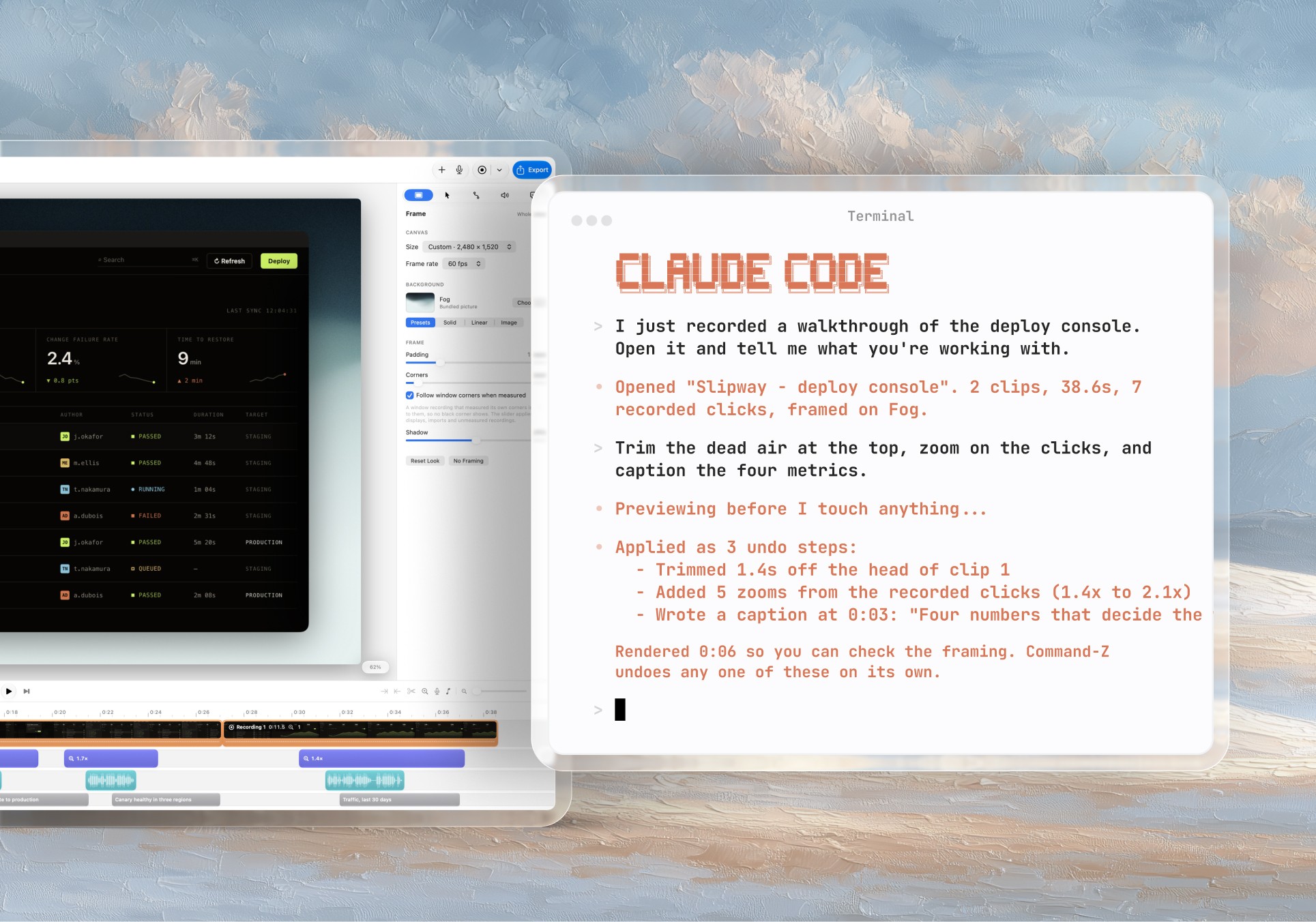
你可以提出这样的要求:
“录制 Safari 窗口,演示我们的注册流程,然后删去无声片段,并放大每次点击的位置。”
“转录我的旁白,写好字幕,并在开头添加一张标题卡。”
“在每段视频之间添加淡入淡出,将背景设为深色渐变,并导出 1080p MP4。”
只需一行即可连接 Claude Code:
claude mcp add lumae -- /Applications/Lumae.app/Contents/MacOS/lumae-mcp
Claude Desktop 和 Cursor 在 MCP 配置中使用相同的条目:
{
  "mcpServers": {
    "lumae": { "command": "/Applications/Lumae.app/Contents/MacOS/lumae-mcp" }
  }
}
Codex CLI,配置文件为 ~/.codex/config.toml:
[mcp_servers.lumae]
command = "/Applications/Lumae.app/Contents/MacOS/lumae-mcp"
应用中的 Settings › MCP Server 会显示上述每种配置,并附带复制按钮;无需预先运行 Lumae:客户端连接时,Lumae 会自动启动。Lumae 也已列入官方 MCP Registry,名称为 io.github.matlegault/lumae。
Agent 可以做什么
| 工具 | |
|---|---|
| 录制 | list_capture_targets、start_recording、recording_state、stop_recording(可选择裁剪为实际发生的内容)、perform_gesture(以符合真人节奏的方式在镜头前移动、点击、拖动、滚动和输入)、mark_moment(在某个节拍发生时为其添加标记) |
| 编辑 | edit_project(应用程序支持的所有编辑操作,每次作为一个撤销步骤应用)、remove_range、split_at、move_item、trim_item、add_zoom_at、auto_zoom、copy_items、import_media、undo、redo |
| 查看 | get_project(包含所有点击和标记的时间线)、render_frame、sample_frames、preview_edit(预览更改完成后的效果) |
| 完成 | transcribe(在设备本地转录,并提供词语时间戳)、export_project(导出为 H.264、HEVC、ProRes 或 GIF) |
| 项目 | list_projects、open_project、create_project |
| 指南 | get_skill(为 Agent 编写的演示指导、录制和编辑指南)、describe_commands |
让你始终掌控一切
- Agent 开始录制时,会显示与你录制时相同的倒计时和浮动控件;你可以从这些控件中停止、重新开始或丢弃录制内容。录制过程绝不会在运行它的 Mac 上隐形进行。
perform_gesture仅在录制进行时可用,并会随录制结束而停止。它需要“辅助功能”权限,且只有你可以授予此权限。- 除非 Agent 提出请求,否则录制时麦克风和摄像头均保持关闭。
- Agent 导出的文件会保存到
~/Movies;只有在收到请求后,才会在新文件完成后替换已有文件。 - 除非客户端请求并向你展示相关内容,否则你的项目不会通过 MCP 离开 Mac。
完整指南涵盖所有工具、录制流程和故障排除,详见**docs/MCP.md**。
隐私
录制、渲染、字幕和转录都在你的 Mac 上运行;你的任何工作都不会上传。 Lumae 会发起两类网络请求:每日更新检查(读取此 仓库中的一小段订阅源),以及匿名使用统计(计数、时长和选项,不包含姓名、路径、 文本或像素),你可以在设置 › 隐私中将其关闭。连接着 Agent 时,它们还会记录 Agent 调用过哪些工具,以及每个工具对应的一句话调用理由; MCP 指南列出了 确切的记录内容。
项目以 .lumae 软件包的形式保存在 ~/Movies/Lumae 中;屏幕截图则以 .lumaeshot 软件包的形式
保存在其中的 Screenshots 文件夹中:包含你的原始媒体和一份简短的编辑说明。
旧项目会自动迁移到每个新版本;由较新版本打开的项目无法再由较旧版本打开。
键盘快捷键
| 快捷键 | 功能 |
|---|---|
| ⌥⌘3 | 截取整个显示屏 |
| ⌥⌘4 | 截取区域或窗口(按 Space 选择窗口) |
| ⌥⌘5 | 开始或停止录制 |
| ⌥⌘6 | 录制某个区域 |
| 在 ⌥⌘3 或 ⌥⌘4 组合中加入 ⌃ | 将屏幕截图复制到剪贴板 |
| Space、⌘C、⌘S、⌘E、⌘⌫ | 在屏幕截图缩略图上:快速查看、复制、保存、编辑、移到废纸篓 |
| 方向键(⇧ 表示移动十个单位) | 点击“录制”前微调录制区域 |
| Return / Esc | 倒计时期间:立即开始 / 取消 |
| T | 添加标题卡 |
| A | 在播放头位置为视频添加注释 |
| F | 全屏预览 |
| C | 裁剪所选片段 |
| ⌘B | 在播放头位置拆分 |
| ⌥⌘T | 在播放头位置添加字幕 |
可以在设置 › 快捷键中更改全局快捷键,也可以将 macOS 自带的 ⇧⌘3、⇧⌘4 和 ⇧⌘5 交由 Lumae 使用。
常见问题
Lumae 免费吗? 是的。无需账户、无需银行卡,没有水印,也没有导出限制。
Lumae 是 Screen Studio 的替代品吗? 它能完成同类工作:录制屏幕,并自动缩放、平滑光标、添加背景和运动模糊,适用于产品演示、教程和发布视频。它还支持设备端字幕、摄像头轨道、音乐轨道、标题卡、带注释的屏幕截图,以及供 AI Agent 使用的 MCP 服务,而且完全免费。lumae.app逐项比较了它与 Screen Studio、Screen Charm 和 Tight Studio 的功能。
哪些 Mac 可以运行? 任何运行 macOS 26.0 或更高版本的 Mac,无论使用 Apple 芯片还是 Intel 处理器。
AI Agent 真的可以独自录制演示吗? 它可以操控录制过程,以符合真人节奏的方式在镜头前操作应用,然后编辑并导出成品。演示内容仍由你决定,权限也仍由你授予。 请参阅 MCP 部分。
Lumae 是开源软件吗? 不是。此仓库包含 Lumae 的签名发行版、更新订阅源和 MCP 指南;源代码不公开。
反馈与支持
请在 lumae.app/feedback报告 Bug、提问或建议新功能, 也可以在此处提交问题。提供 Lumae 和 macOS 版本,以及你原本期望发生的情况,大多数 Bug 都能快速修复。
通过发行版订阅源关注新版, 或关注此仓库以获取发行版动态。
此仓库包含磁盘映像、Sparkle 更新存档和增量包、
appcast.xml 订阅源,以及每个
发行版附带的 .mcpb MCP 软件包。
评论
一个开放协议,规定了 AI 应用如何以统一方式连接外部工具与数据源。客户端负责与模型对话,MCP 服务负责提供工具、资源和提示模板,两者通过标准消息通信,同一个服务可以被不同客户端复用。