
关于 mcp-odbc-server
mcp-odbc-server 是基于 TypeScript 和 node-odbc 的 MCP 服务,让大模型通过本机 ODBC 驱动访问配置的数据源。它提供数据库结构查看、SQL 查询及 Virtuoso 专用查询工具。
主要功能
- 01浏览数据库架构与表
- 02查看表和列定义
- 03执行 SQL 并返回多种格式
- 04支持 SPASQL 与 SPARQL 查询
- 05调用 Virtuoso AI 支持功能
适用场景
- 01通过 ODBC 检查数据库结构
- 02执行 SQL 并读取查询结果
- 03对 Virtuoso 数据运行 SPARQL 查询
MCP 相关
它向 MCP 客户端提供数据库结构查询、SQL、SPASQL、SPARQL 等工具;连接通过配置的 ODBC 数据源进行。
配置
本地服务的配置在各客户端中通用,复制后粘贴到客户端的 MCP 配置文件即可。
我们还没有获取到这个服务的安装包或远程地址,请按项目 README 中的说明安装。
工具
本地服务需要在你的电脑上运行后才能读取工具,维护者暂未提供工具列表。
详细介绍
OpenLink 的 ODBC MCP 服务
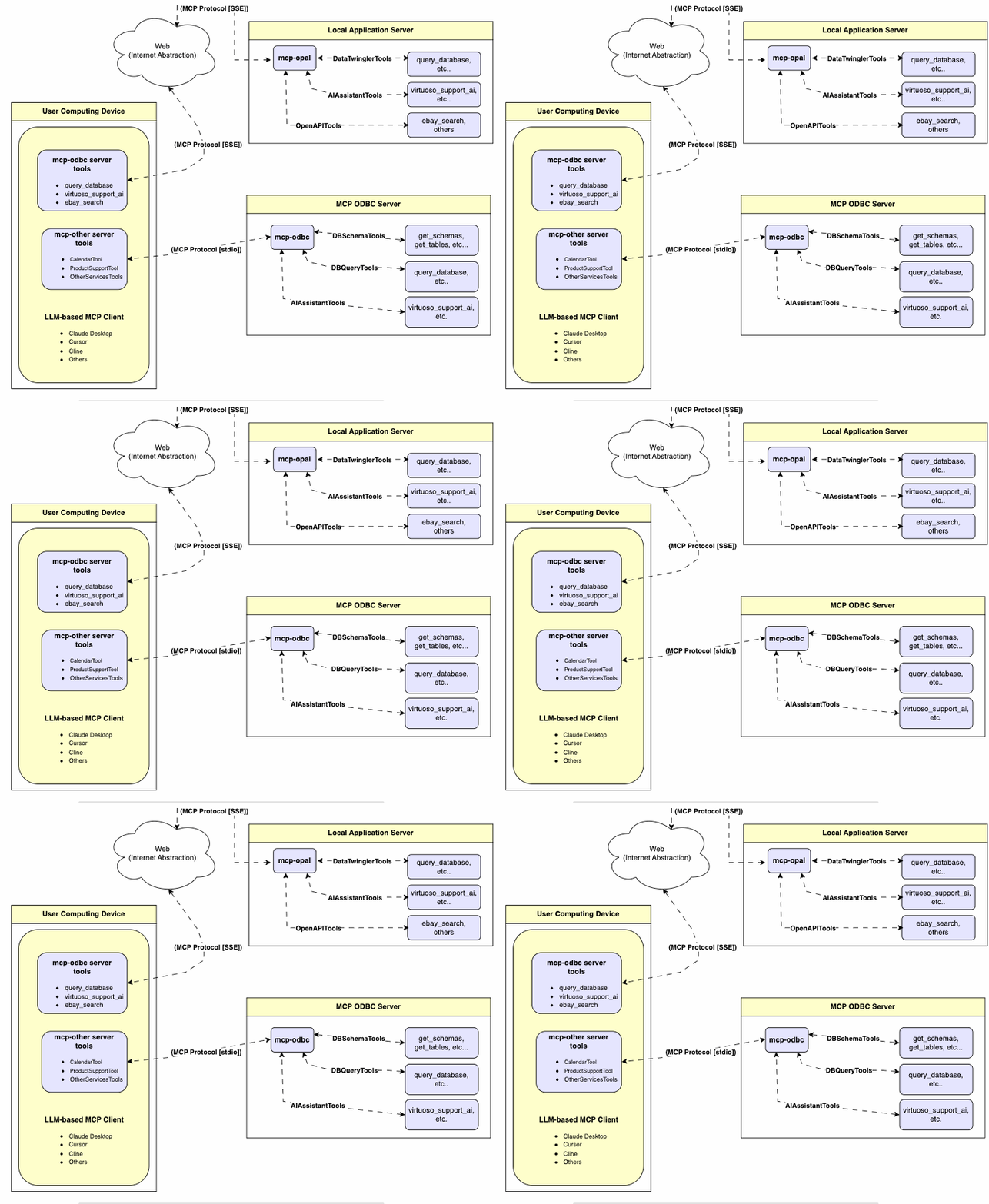
本文介绍通用 ODBC 服务(称为 mcp-odbc 服务)的设置和使用,该服务用于模型上下文协议(MCP)。它旨在通过为特定 ODBC 连接器(也称为 ODBC 驱动程序)配置的数据源名称,为大模型提供对 ODBC 可访问数据源的透明访问。
服务实现
此 ODBC MCP 服务 是基于 node-odbc 构建的小型 TypeScript 层。它通过 node.js 将调用路由到主机系统的本地 ODBC 驱动程序管理器(TypeScript 使用 npx)。
运行环境设置与先决条件
以下示例主要针对 Virtuoso ODBC 连接器,但本指南也适用于其他 ODBC 连接器。我们强烈鼓励提交与其他数据库管理系统(DBMS)相关的代码贡献和使用演示,以便纳入此项目。
关键系统组件
- 检查
node.js版本。如果版本低于21.1.0,请使用以下命令升级或显式安装:nvm install v21.1.0 - 使用以下命令安装 MCP 组件:
npm install @modelcontextprotocol/sdk zod tsx odbc dotenv - 使用以下命令设置
nvm版本:nvm alias default 21.1.0
安装
- 运行
git clone https://github.com/OpenLinkSoftware/mcp-odbc-server.git - 切换目录
cd mcp-odbc-server - 运行
npm init -y - 运行
npm install @modelcontextprotocol/sdk zod tsx odbc dotenv
unixODBC 运行时环境检查
- 运行以下命令检查安装配置(即关键 INI 文件的位置):
odbcinst -j - 运行以下命令列出可用的数据源名称(DSN):
odbcinst -q -s
环境变量
作为良好的安全实践,应使用与 mcp-ser 位于同一目录中的 .env 文件,设置 ODBC 数据源名称(ODBC_DSN)、用户(ODBC_USER)、密码(ODBC_PWD)、ODBC INI(ODBCINI),以及在希望通过 ODBC 使用 OpenLink AI Layer(OPAL)时所需的目标大模型 API 密钥(API_KEY)。
API_KEY=sk-xxx
ODBC_DSN=Local Virtuoso
ODBC_USER=dba
ODBC_PASSWORD=dba
ODBCINI=/Library/ODBC/odbc.ini
用法
工具
成功安装后,MCP 客户端应用程序即可使用以下工具。
概览
| name | description |
|---|---|
get_schemas | 列出已连接数据库管理系统(DBMS)可访问的数据库架构。 |
get_tables | 列出与所选数据库架构关联的表。 |
describe_table | 提供与指定数据库架构关联的表的描述。包括列名、数据类型、空值处理、自增、主键和外键信息 |
filter_table_names | 根据 q 输入字段中的子字符串模式,列出与所选数据库架构关联的表。 |
query_database | 执行 SQL 查询,并以 JSON Lines(JSONL)格式返回结果。 |
execute_query | 执行 SQL 查询,并以 JSON Lines(JSONL)格式返回结果。 |
execute_query_md | 执行 SQL 查询,并以 Markdown 表格格式返回结果。 |
spasql_query | 执行 SPASQL 查询并返回结果。 |
sparql_query | 执行 SPARQL 查询并返回结果。 |
virtuoso_support_ai | 与 Virtuoso 支持助手/Agent 交互——这是 Virtuoso 特有的 LLM 交互功能 |
详细说明
-
get_schemas- 检索并返回已连接数据库中所有架构名称的列表。
- 输入参数:
user(字符串,可选):数据库用户名。默认为"demo"。password(字符串,可选):数据库密码。默认为"demo"。dsn(字符串,可选):ODBC 数据源名称。默认为"Local Virtuoso"。
- 返回架构名称的 JSON 字符串数组。
-
get_tables- 检索并返回包含指定架构中表信息的列表。如果未提供架构,则使用连接的默认架构。
- 输入参数:
schema(字符串,可选):用于筛选表的数据库架构。默认为连接的默认架构。user(字符串,可选):数据库用户名。默认为"demo"。password(字符串,可选):数据库密码。默认为"demo"。dsn(字符串,可选):ODBC 数据源名称。默认为"Local Virtuoso"。
- 返回包含表信息的 JSON 字符串(例如
TABLE_CAT、TABLE_SCHEM、TABLE_NAME、TABLE_TYPE)。
-
filter_table_names- 筛选并返回名称中包含特定子字符串的表的信息。
- 输入参数:
q(字符串,必需):要在表名中搜索的子字符串。schema(字符串,可选):用于筛选表的数据库架构。默认为连接的默认架构。user(字符串,可选):数据库用户名。默认为"demo"。password(字符串,可选):数据库密码。默认为"demo"。dsn(字符串,可选):ODBC 数据源名称。默认为"Local Virtuoso"。
- 返回包含匹配表信息的 JSON 字符串。
-
describe_table- 检索并返回特定表中各列的详细信息。
- 输入参数:
schema(字符串,必需):包含该表的数据库架构名称。table(字符串,必需):要描述的表名。user(字符串,可选):数据库用户名。默认为"demo"。password(字符串,可选):数据库密码。默认为"demo"。dsn(字符串,可选):ODBC 数据源名称。默认为"Local Virtuoso"。
- 返回描述表列的 JSON 字符串(例如
COLUMN_NAME、TYPE_NAME、COLUMN_SIZE、IS_NULLABLE)。
-
query_database- 执行标准 SQL 查询,并以 JSON 格式返回结果。
- 输入参数:
query(字符串,必需):要执行的 SQL 查询字符串。user(字符串,可选):数据库用户名。默认为"demo"。password(字符串,可选):数据库密码。默认为"demo"。dsn(字符串,可选):ODBC 数据源名称。默认为"Local Virtuoso"。
- 以 JSON 字符串形式返回查询结果。
-
query_database_md- 执行标准 SQL 查询,并将结果格式化为 Markdown 表格。
- 输入参数:
query(字符串,必需):要执行的 SQL 查询字符串。user(字符串,可选):数据库用户名。默认为"demo"。password(字符串,可选):数据库密码。默认为"demo"。dsn(字符串,可选):ODBC 数据源名称。默认为"Local Virtuoso"。
- 以 Markdown 表格字符串形式返回查询结果。
-
query_database_jsonl- 执行标准 SQL 查询,并以 JSON Lines(JSONL)格式返回结果(每行一个 JSON 对象)。
- 输入参数:
query(字符串,必需):要执行的 SQL 查询字符串。user(字符串,可选):数据库用户名。默认为"demo"。password(字符串,可选):数据库密码。默认为"demo"。dsn(字符串,可选):ODBC 数据源名称。默认为"Local Virtuoso"。
- 以 JSONL 字符串形式返回查询结果。
-
spasql_query- 执行 SPASQL(SQL/SPARQL 混合)查询并返回结果。这是 Virtuoso 特有的功能。
- 输入参数:
query(字符串,必填):SPASQL 查询字符串。max_rows(数字,可选):要返回的最大行数。默认为20。timeout(数字,可选):查询超时时间,单位为毫秒。默认为30000,即 30 秒。user(字符串,可选):数据库用户名。默认为"demo"。password(字符串,可选):数据库密码。默认为"demo"。dsn(字符串,可选):ODBC 数据源名称。默认为"Local Virtuoso"。
- 返回底层存储过程调用的结果(例如,
Demo.demo.execute_spasql_query)。
-
sparql_query- 执行 SPARQL 查询并返回结果。这是 Virtuoso 特有的功能。
- 输入参数:
query(字符串,必填):SPARQL 查询字符串。format(字符串,可选):所需的结果格式。默认为'json'。timeout(数字,可选):查询超时时间,单位为毫秒。默认为30000,即 30 秒。user(字符串,可选):数据库用户名。默认为"demo"。password(字符串,可选):数据库密码。默认为"demo"。dsn(字符串,可选):ODBC 数据源名称。默认为"Local Virtuoso"。
- 返回底层函数调用的结果(例如,
"UB".dba."sparqlQuery")。
-
virtuoso_support_ai- 使用 Virtuoso 特有的 AI 助手函数,传入提示词和可选的 API 密钥。这是 Virtuoso 特有的功能。
- 输入参数:
prompt(字符串,必填):AI 函数的提示词文本。api_key(字符串,可选):AI 服务的 API 密钥。默认为"none"。user(字符串,可选):数据库用户名。默认为"demo"。password(字符串,可选):数据库密码。默认为"demo"。dsn(字符串,可选):ODBC 数据源名称。默认为"Local Virtuoso"。
- 返回 AI Support Assistant 函数调用的结果(例如,
DEMO.DBA.OAI_VIRTUOSO_SUPPORT_AI)。
基本安装测试与故障排除
MCP Inspector 工具
MCP Inspector 工具标准版
-
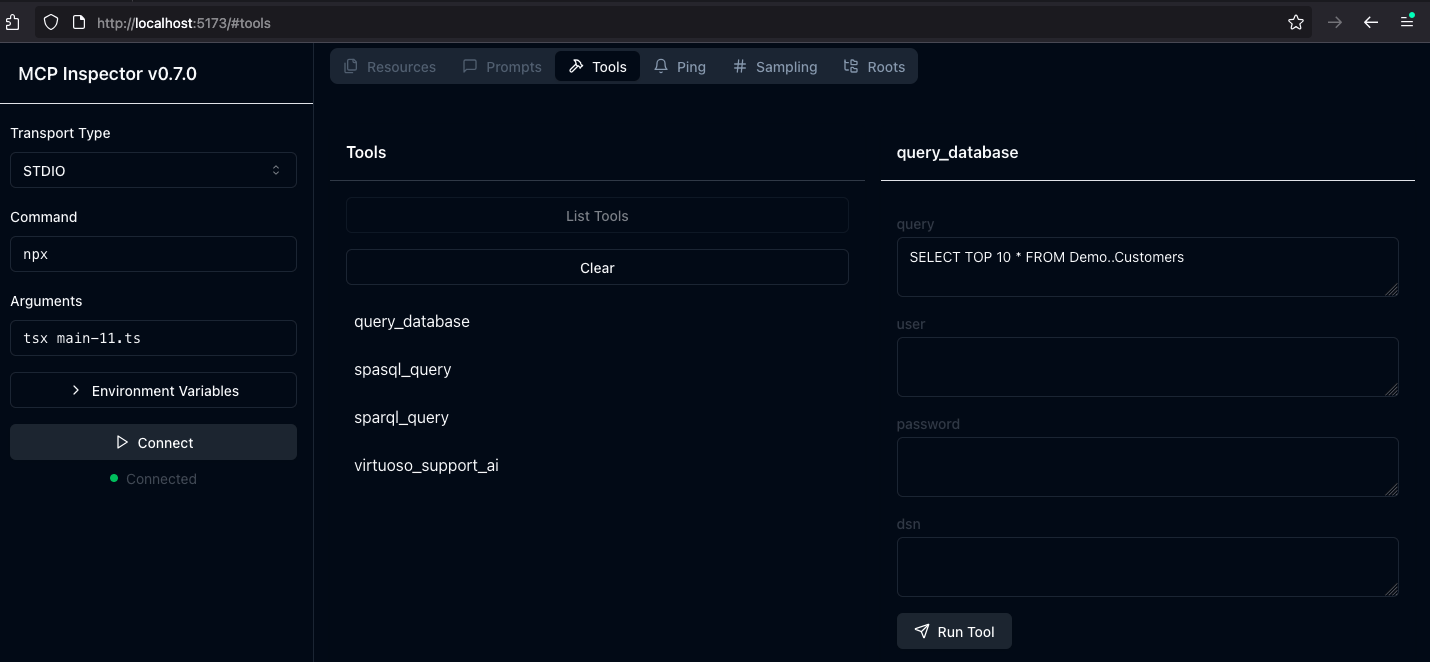
在 mcp-server 目录/文件夹中使用以下命令启动检查器:
ODBCINI=/Library/ODBC/odbc.ini npx -y @modelcontextprotocol/inspector npx tsx ./src/main.ts -
点击“Connect”按钮,然后点击“Tools”选项卡即可开始使用。
OpenLink MCP Inspector 工具版
这是标准版的一个分支,修复了与此 MCP 服务配合使用时出现的 JSON 处理错误。
- 运行
git clone [email protected]:OpenLinkSoftware/inspector.git cd inspector - 运行
npm run start - 在 http://localhost:6274 的 MCP Inspector 界面中的
Arguments输入框内提供以下值tsx /path/to/mcp-odbc-server/src/main.ts - 点击
Connect按钮,与指定的 MCP 服务初始化会话
Apple Silicon(ARM64)与 MCP ODBC 服务的兼容性问题
Node x86_64 与 arm64 冲突问题
当前可能安装的是 x86_64 版 node,但 ODBC 桥接程序和 MCP 服务组件基于 arm64。
可通过执行以下步骤解决此问题:
- 运行以下命令卸载 x86_64 版
node:nvm uninstall 21.1.0 - 运行以下命令,确认当前 shell 处于 arm64 模式:
arch- 如果返回 x86_64,则运行以下命令切换当前模式:
arch arm64
- 如果返回 x86_64,则运行以下命令切换当前模式:
- 运行以下命令安装 arm64 版
node:nvm install 21.1.0
Node 到 ODBC 桥接层不兼容
在 Apple Silicon 设备上尝试使用 Model Context Protocol(MCP)ODBC 服务时,可能会遇到架构不匹配错误。这是因为 Node.js ODBC 原生模块(odbc.node)是为 ARM64 架构编译的,但加载的是基于 x86_64 的 unixODBC 运行时版本。
典型错误消息:
Error: dlopen(...odbc.node, 0x0001): tried: '...odbc.node' (mach-o file, but is an incompatible architecture (have 'x86_64', need 'arm64e' or 'arm64'))
请按以下步骤解决此问题:
-
验证
Node.js是否以 ARM64 模式运行:node -p "process.arch" # Should output: `arm64` -
安装 ARM64 版 unixODBC:
# Verify Homebrew is running in ARM64 mode which brew # Should point to /opt/homebrew/bin/brew # Remove existing unixODBC brew uninstall --force unixodbc # Install ARM64 version arch -arm64 brew install unixodbc -
为 ARM64 重新构建 Node.js ODBC 模块:
# Navigate to your project cd /path/to/mcp-odbc-server # Remove existing module rm -rf node_modules/odbc # Set architecture environment variable export npm_config_arch=arm64 # Reinstall with force build npm install odbc --build-from-source -
验证模块现在是否为 ARM64:
file node_modules/odbc/lib/bindings/napi-v8/odbc.node
# Should show "arm64" instead of "x86_64"
要点
- unixODBC 和
Node.jsODBC 模块都必须兼容 ARM64 - 使用环境变量(
export npm_config_arch=arm64)比使用npm config命令更可靠 - 始终使用
file命令或node -p "process.arch"验证架构 - 在 Apple Silicon 上使用 Homebrew 时,可以在命令前加上
arch -arm64,强制使用 ARM64 二进制文件
MCP 应用用法
Claude Desktop 配置
此配置文件的路径为:~{username}/Library/Application Support/Claude/claude_desktop_config.json。
{
    "mcpServers": {
        "ODBC": {
            "command": "/path/to/.nvm/versions/node/v21.1.0/bin/node",
            "args": [
                "/path/to/mcp-odbc-server/node_modules/.bin/tsx",
                "/path/to/mcp-odbc-server/src/main.ts"
            ],
            "env": {
                "ODBCINI": "/Library/ODBC/odbc.ini",
                "NODE_VERSION": "v21.1.0",
                "PATH": "~/.nvm/versions/node/v21.1.0/bin:${PATH}"
            },
            "disabled": false,
            "autoApprove": []
        }
    }
}
Claude Desktop 用法
-
启动应用。
-
通过“设置 | 开发者”用户界面应用上述配置。
-
确保你已建立可用的 ODBC 连接,并连接到数据源名称(DSN)。
-
输入要求执行查询的提示词,例如:
Execute the following query: SELECT TOP * from Demo..Customers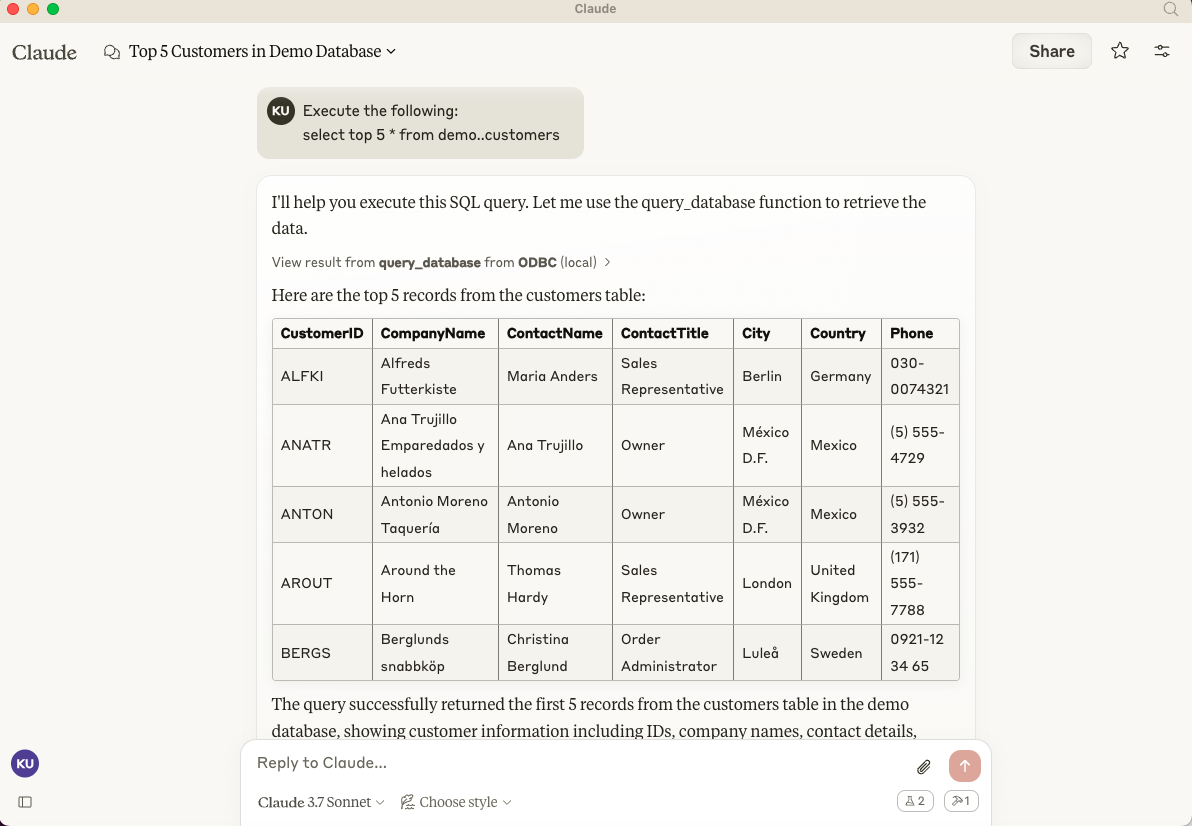
Cline(Visual Studio 扩展)配置
此配置文件的路径为:~{username}/Library/Application\ Support/Code/User/globalStorage/saoudrizwan.claude-dev/settings/cline_mcp_settings.json
{
  "mcpServers": {
    "ODBC": {
      "command": "/path/to/.nvm/versions/node/v21.1.0/bin/node",
      "args": [
        "/path/to/mcp-odbc-server/node_modules/.bin/tsx",
        "/path/to/mcp-odbc-server/src/main.ts"
      ],
      "env": {
        "ODBCINI": "/Library/ODBC/odbc.ini",
        "NODE_VERSION": "v21.1.0",
        "PATH": "/path/to/.nvm/versions/node/v21.1.0/bin:${PATH}"
      },
      "disabled": false,
      "autoApprove": []
    }
  }
}
Cline(Visual Studio 扩展)用法
-
使用 Shift+Command+
P打开命令面板。 -
输入:
Cline。 -
选择:
Cline View,在 VSCode 侧边栏中打开 Cline 界面。 -
使用四方格图标打开用于安装和配置 MCP 服务的界面。
-
应用上述 Cline 配置。
-
返回扩展的主界面,并开始新任务,要求处理以下提示词:
"Execute the following query: SELECT TOP 5 * from Demo..Customers"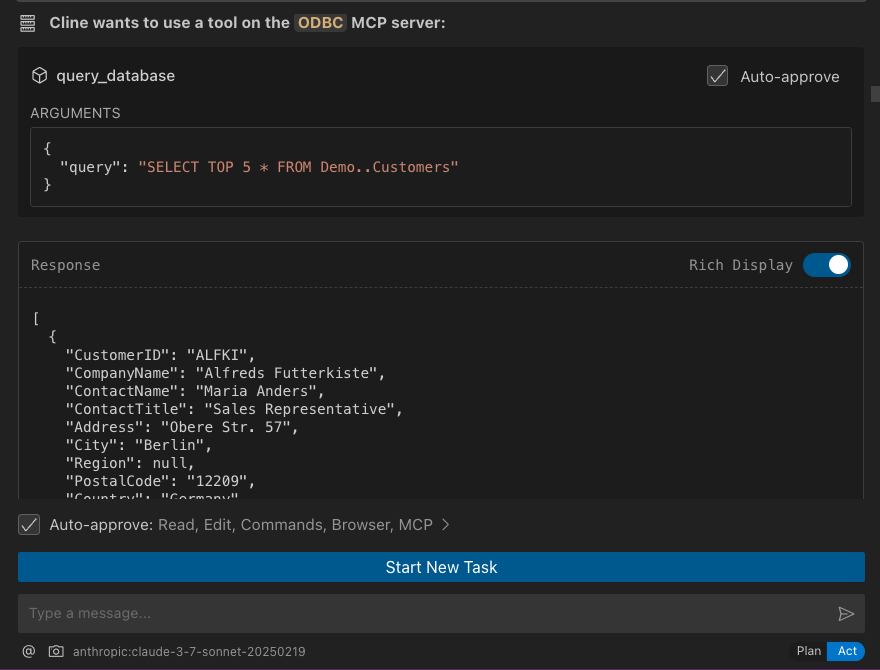
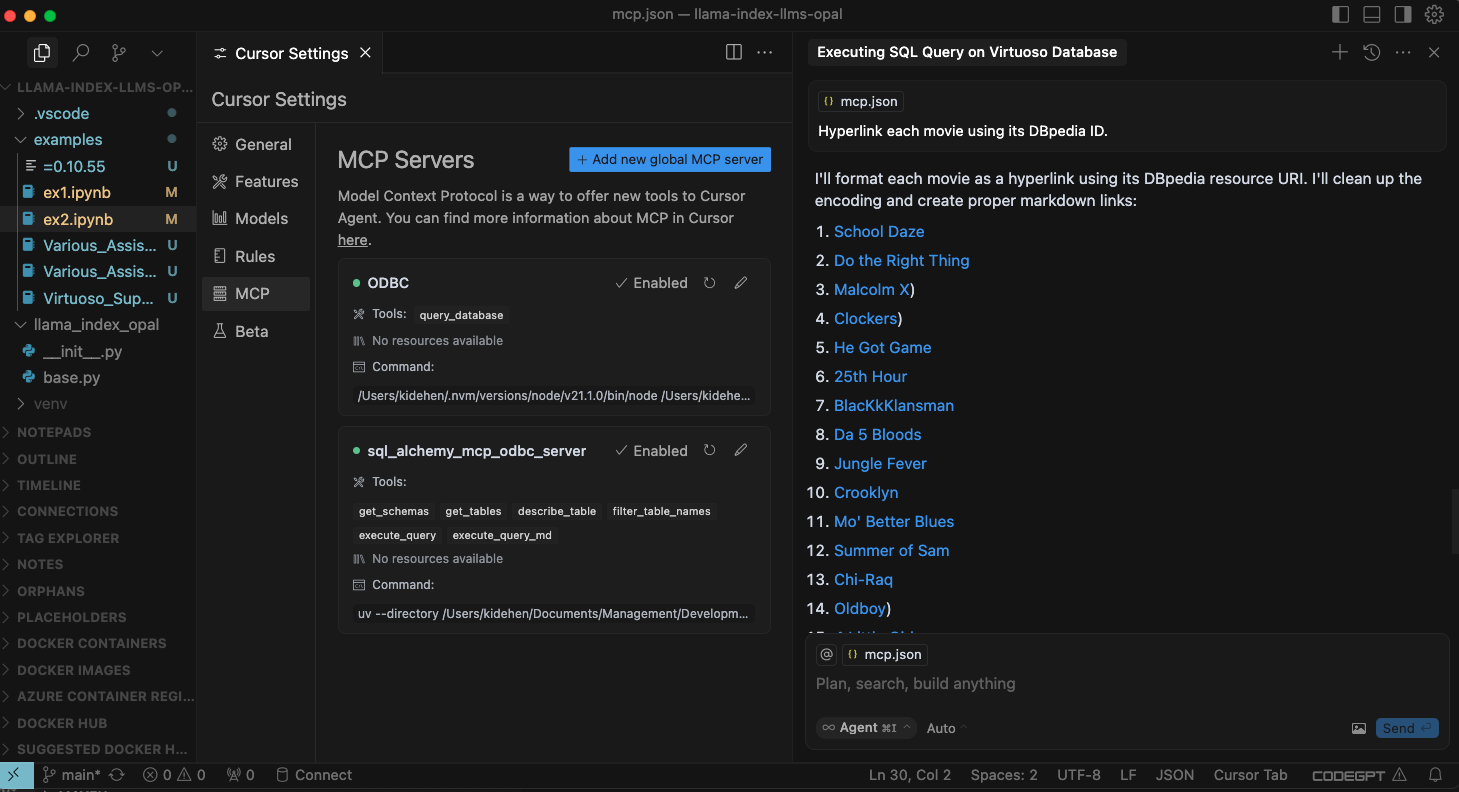
Cursor 配置
使用设置齿轮打开配置菜单,其中包含用于注册和配置 mcp servers 的 MCP 菜单项。
Cursor 用法
-
使用 Command+
I或 Control+I组合键打开聊天界面。 -
在界面左下方的下拉菜单中选择
Agent,默认选项为Ask。 -
输入提示词,并按以下格式指定使用
mcp-server for odbc:@odbc {rest-of-prompt}。 -
点击“Accept”执行提示词。
相关内容
评论
一个开放协议,规定了 AI 应用如何以统一方式连接外部工具与数据源。客户端负责与模型对话,MCP 服务负责提供工具、资源和提示模板,两者通过标准消息通信,同一个服务可以被不同客户端复用。