
关于 Mindmap MCP Server
Mindmap MCP Server 是一个将 Markdown 内容转换为可交互思维导图的 MCP 服务。它支持 pip、uvx 和 Docker 等安装方式,适合需要把文本结构可视化的用户。
主要功能
- 01Markdown 转换为可交互思维导图 HTML
- 02返回 HTML 内容或文件路径两种输出
- 03可选择是否显示工具栏
- 04可选择生成可离线使用的思维导图
适用场景
- 01将项目规划大纲转换为思维导图
- 02在 AI 客户端的 artifact 中预览导图
- 03将导图保存为文件以节省 token
MCP 相关
该服务通过 MCP 工具 markdown-to-mindmap-content 和 markdown-to-mindmap-file 向 MCP 客户端提供 Markdown 转换能力,具体工具名称依据 README 中 Docker 版本的说明。
配置
本地服务的配置在各客户端中通用,复制后粘贴到客户端的 MCP 配置文件即可。
工具
本地服务需要在你的电脑上运行后才能读取工具,维护者暂未提供工具列表。
详细介绍
Mindmap MCP Server

一个用于将 Markdown 内容转换为交互式思维导图的模型上下文协议(MCP)服务。
安装
pip install mindmap-mcp-server
或使用 uvx:
uvx mindmap-mcp-server
也可以使用 docker,更加安全、简单。
注意
已在 macOS 和 Linux 上成功测试三种安装方式。
如果 Windows 用户在使用 npx 运行此 MCP 时遇到问题,可以考虑使用 Docker 方式。或者,如果你使用 Visual Studio Code,"Markmap" 扩展可能比使用命令行工具更简单。
如果遇到无法解决的问题,可以使用我最近编写的系统提示词,将助手作为思维导图助手使用,而不必使用此 MCP 服务。
使用我的系统提示词,而不使用此 MCP 服务
You are a specialized assistant that generates HTML code for interactive markdown-based mind maps (markmaps). When a user sends you content, respond with a complete HTML document that displays their content as a markmap visualization.
If artifact tool is turned on, you can use the artifact.

Follow these requirements:
1. Use the markmap-autoloader library (version 0.18 or latest stable version)
2. Format the HTML exactly according to the template below
3. Replace the demo content in the template with the user's content, preserving their hierarchical structure
4. Maintain the markmap configuration options (maxWidth: 300, colorFreezeLevel: 2)
5. If the user doesn't provide markdown formatting (# for headings), format their content appropriately with main topics using # and subtopics using ##

Template to follow:

<!DOCTYPE html>
<html lang="en">
  <head>
    <meta charset="UTF-8" />
    <meta http-equiv="X-UA-Compatible" content="IE=edge" />
    <meta name="viewport" content="width=device-width, initial-scale=1.0" />
    <title>Markmap</title>
    <style>
      svg.markmap {
        width: 100%;
        height: 100vh;
      }
    </style>
    <script src="https://cdn.jsdelivr.net/npm/[email protected]"></script>
  </head>
  <body>
    <div class="markmap">
      <script type="text/template">
        ---
        markmap:
          maxWidth: 300
          colorFreezeLevel: 2
        ---

        # markmap

        ## Links

        - <https://markmap.js.org/>
        - [GitHub](https://github.com/markmap/markmap)

        ## Related

        - [coc-markmap](https://github.com/markmap/coc-markmap)
        - [gatsby-remark-markmap](https://github.com/markmap/gatsby-remark-markmap)

        ## Features

        - links
        - **inline** ~~text~~ *styles*
        - multiline
          text
        - `inline code`
        - Katex - $x = {-b \pm \sqrt{b^2-4ac} \over 2a}$
        - This is a very very very very very very very very very very very very very very very long line.
      </script>
    </div>
  </body>
</html>
可视化选项: (如果公式或符号显示不正确,请下载 HTML 文件并在浏览器中打开。)
-
在 artifacts 中查看思维导图(如果可用):
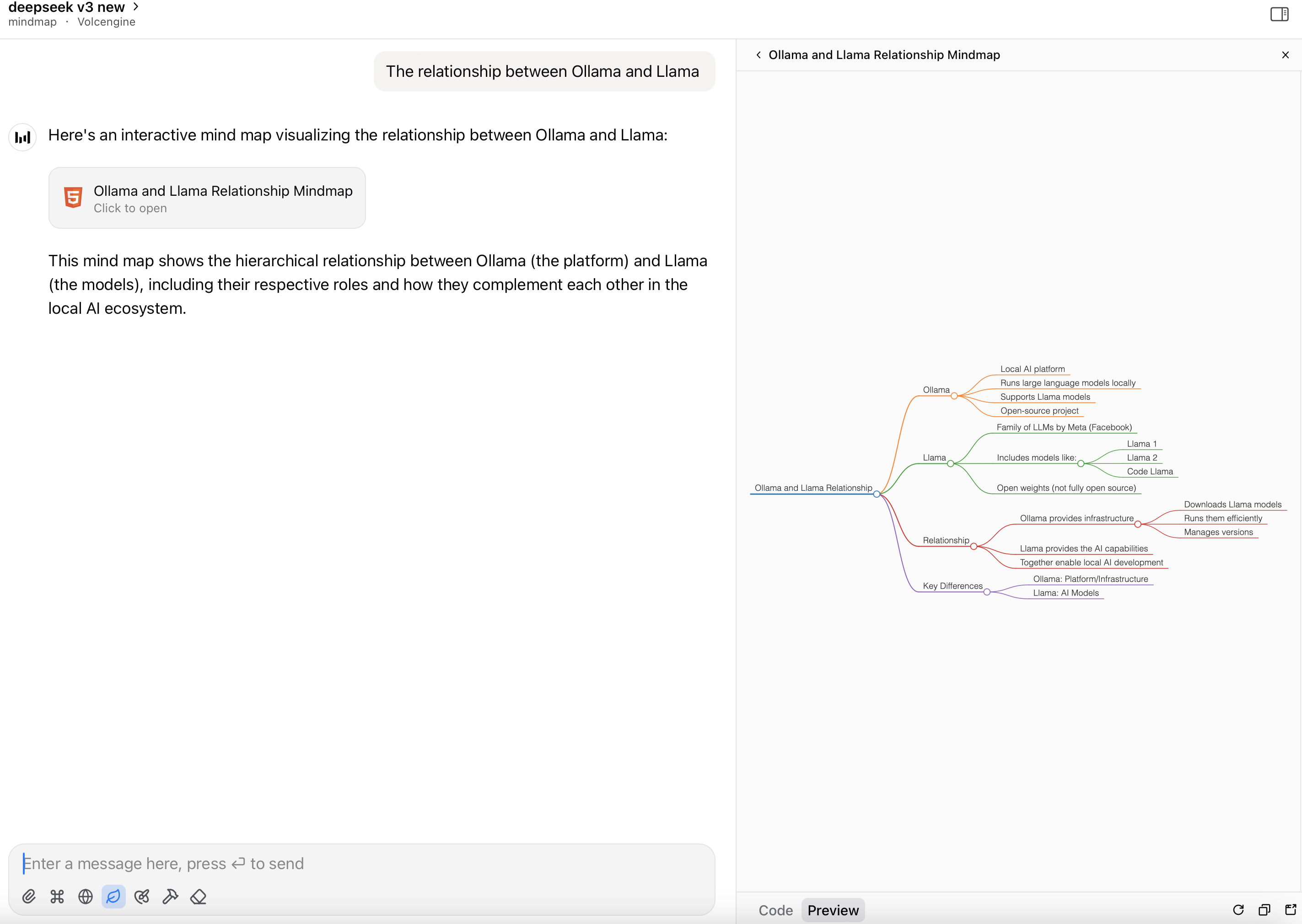
-
将 HTML 文件渲染为思维导图:
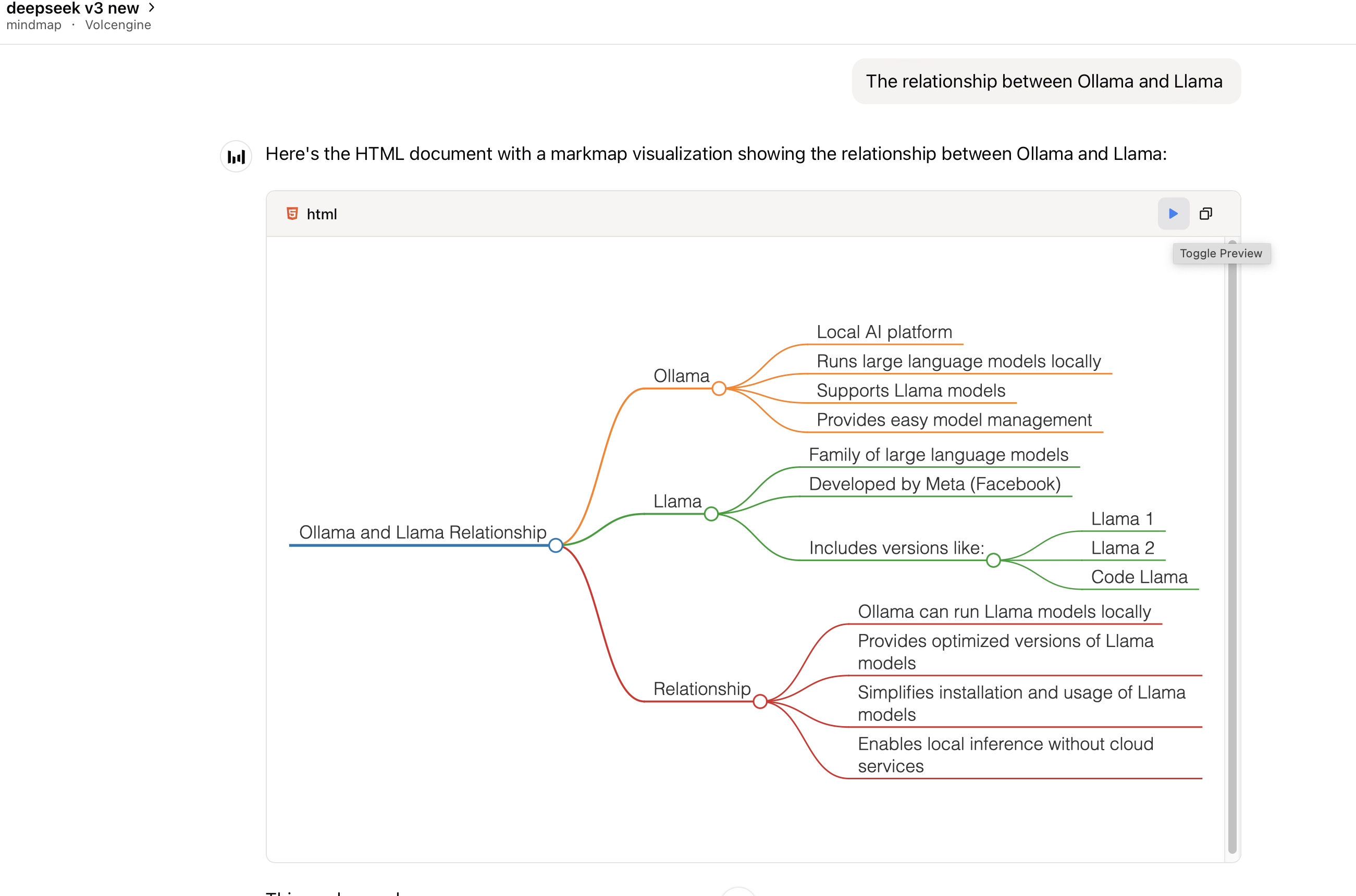
前置条件
使用 python 或 uvx 命令运行服务时,需要安装 Node.js。
用法
使用 Claude Desktop 或其他 MCP 客户端
将此服务添加到你的 claude_desktop_config.json:
使用 `uvx`:
{
  "mcpServers": {
    "mindmap": {
      "command": "uvx",
      "args": ["mindmap-mcp-server", "--return-type", "html"]
    }
  }
}
或者
推荐:
{
  "mcpServers": {
    "mindmap": {
      "command": "uvx",
      "args": ["mindmap-mcp-server", "--return-type", "filePath"]
    }
  }
}
我们使用 --return-type 指定思维导图内容的返回类型,你可以根据需要选择 html 或 filePath。
html 会返回思维导图的完整 HTML 内容,你可以在 AI 客户端的 artifact 中预览;
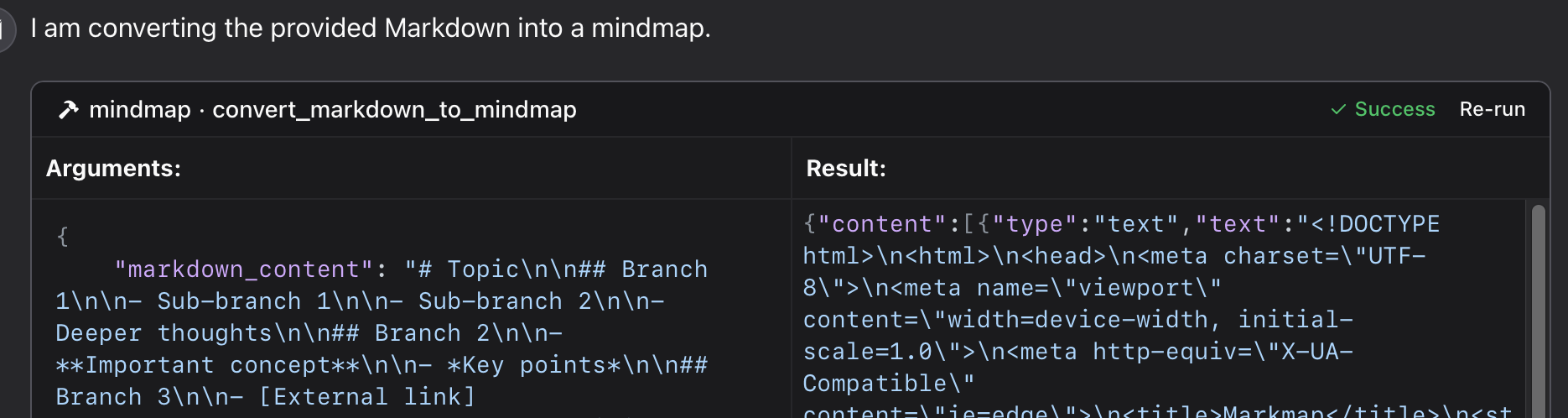
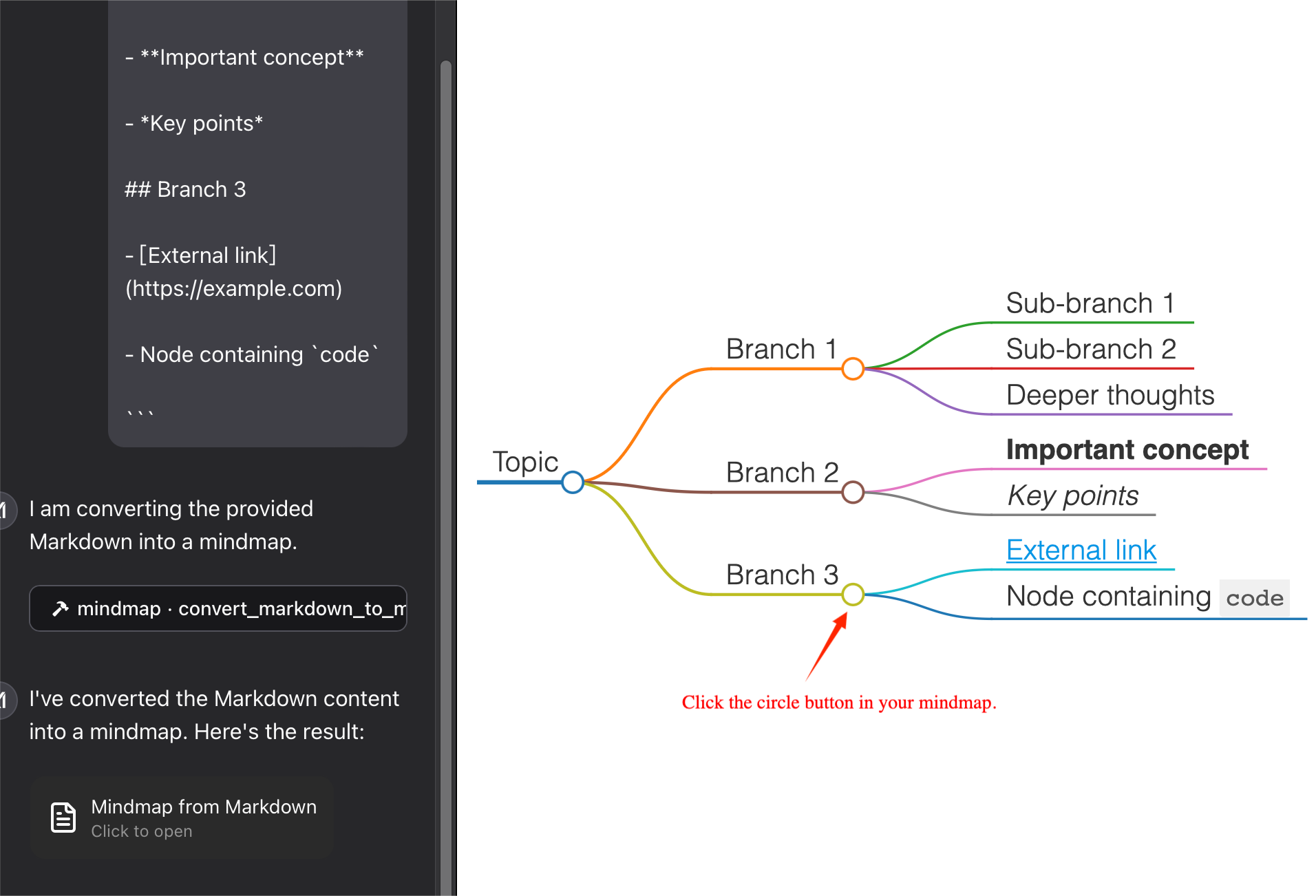
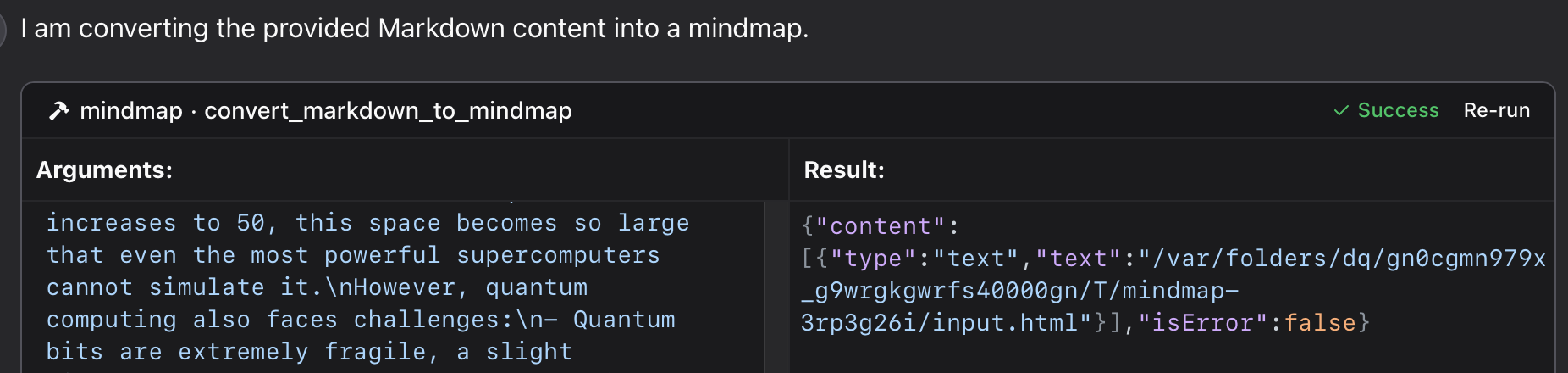
filePath 会将思维导图保存到文件并返回文件路径,你可以在浏览器中打开该文件。这样可以节省你的 token!
使用 `python`:
使用此仓库中的特定 Python 文件:
{
  "mcpServers": {
    "mindmap": {
      "command": "python",
      "args": ["/path/to/your/mindmap_mcp_server/server.py", "--return-type", "html"]
    }
  }
}
或者
{
  "mcpServers": {
    "mindmap": {
      "command": "python",
      "args": ["/path/to/your/mindmap_mcp_server/server.py", "--return-type", "filePath"]
    }
  }
}
我们使用 --return-type 指定思维导图内容的返回类型,你可以根据需要选择 html 或 filePath。更多详情请参阅使用 `uvx` 部分。
使用 `docker`:
首先,拉取镜像:
docker pull ychen94/mindmap-converter-mcp
其次,设置服务:
{
  "mcpServers": {
    "mindmap-converter": {
      "command": "docker",
      "args": ["run", "--rm", "-i", "-v", "/path/to/output/folder:/output", "ychen94/mindmap-converter-mcp:latest"]
    }
  }
}
⚠️ 将 /path/to/output/folder 替换为系统中用于保存思维导图的实际路径,例如 macOS 上的 /Users/username/Downloads 或 Windows 上的 C:\\Users\\username\\Downloads。
Docker 容器提供的工具 该服务提供以下 MCP 工具:
- markdown-to-mindmap-content
将 Markdown 转换为 HTML 思维导图并返回完整的 HTML 内容。
在docker命令中,不需要使用参数-v和/path/to/output/folder:/output。
参数:
• markdown(字符串,必填):要转换的 Markdown 内容
• toolbar(布尔值,可选):是否显示工具栏(默认:true)
适用场景:适用于 HTML 内容大小不成问题的简单思维导图。你还可以在 AI 客户端中使用 artifact 预览思维导图。 - markdown-to-mindmap-file
将 Markdown 转换为 HTML 思维导图,并保存到挂载目录中的文件。
参数:
• markdown(字符串,必填):要转换的 Markdown 内容
• filename(字符串,可选):自定义文件名(默认:自动生成带时间戳的名称)
• toolbar(布尔值,可选):是否显示工具栏(默认:true)
适用场景:适用于复杂的思维导图,或需要节省 token以供后续使用的情况。
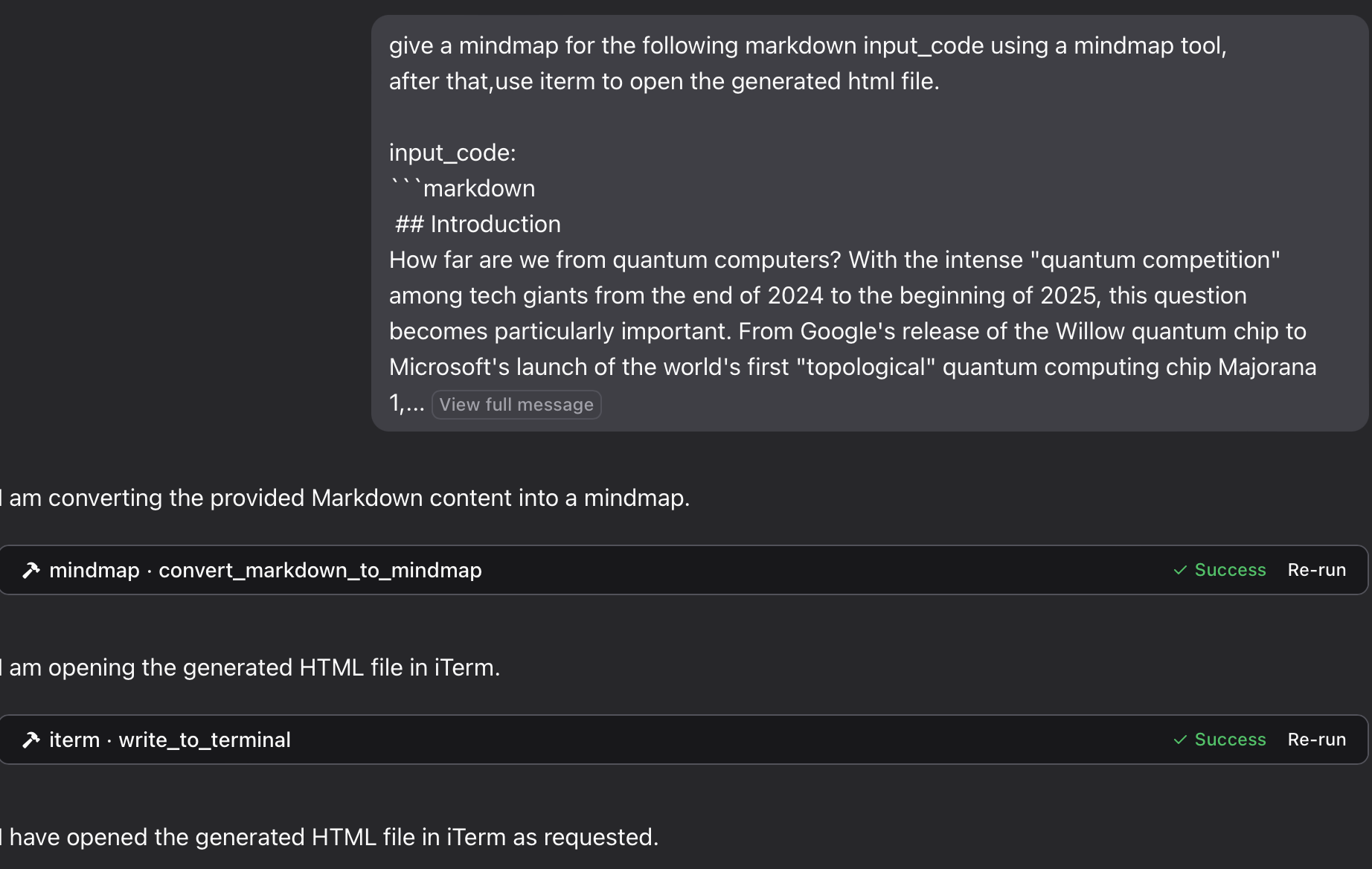
你可以在浏览器中打开 HTML 文件查看思维导图。你也可以使用 iterm-mcp-server 或其他终端的 MCP 服务,在不中断工作流的情况下于浏览器中打开文件。
故障排除
找不到文件
如果无法访问思维导图文件:
1 检查是否已正确将卷挂载到 Docker 容器
2 确保路径格式与操作系统相符
3 确保 Docker 有权访问该目录
找不到 Docker 命令
1 确认 Docker 已安装并位于 PATH 中
2 尝试使用 Docker 的绝对路径
Claude 中未显示服务
1 配置更改后重启 Claude for Desktop
2 检查 Claude 日志中是否有连接错误
3 确认 Docker 正在运行
高级用法
与其他 MCP 客户端搭配使用
此服务可与任何兼容 MCP 的客户端搭配使用,不限于 Claude for Desktop。该服务实现了 Model Context Protocol(MCP)1.0 版规范。
功能
此服务使用 markmap-cli 库提供将 Markdown 内容转换为思维导图的工具:
- 将 Markdown 转换为交互式思维导图 HTML
- 可选择创建支持离线使用的思维导图
- 可选择隐藏工具栏
- 返回 HTML 内容或文件路径
示例
在 Claude 中,你可以这样提问:
"使用思维导图工具,为以下 Markdown 代码生成思维导图:
# Project Planning
## Research
### Market Analysis
### Competitor Review
## Design
### Wireframes
### Mockups
## Development
### Frontend
### Backend
## Testing
### Unit Tests
### User Testing
"
如果你想将思维导图保存到文件,然后使用 iTerm MCP 服务在浏览器中打开:
"使用思维导图工具,为以下 Markdown 输入代码生成思维导图, 然后使用 iterm 打开生成的 html 文件。 输入代码:
markdown content
"
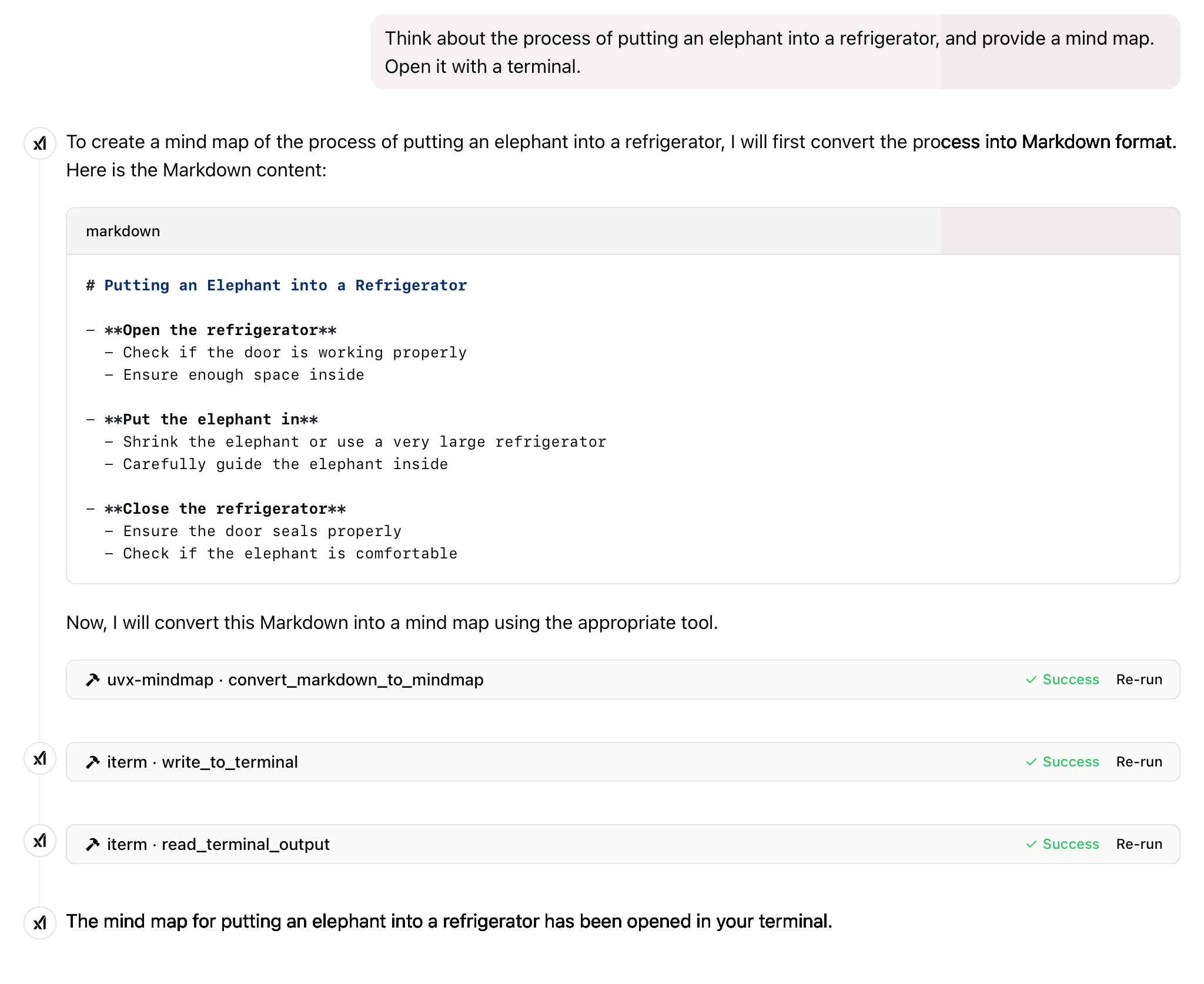
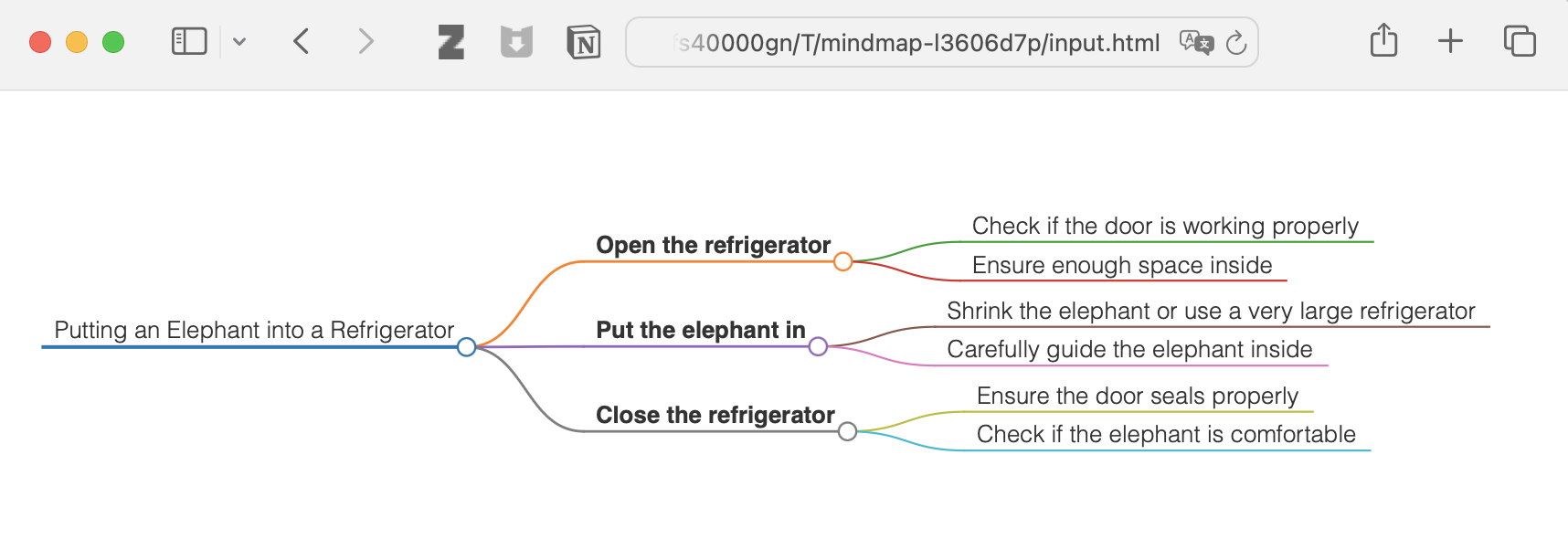
"思考如何把大象放进冰箱,并提供一张思维导图。使用终端打开它。"
查看结果
以及更多
许可证
此项目采用 MIT License 许可。 如需了解详情,请参阅此项目仓库中的 LICENSE 文件。
如果此项目对你有帮助,请考虑为它点亮一颗 Star ⭐️
技术进步应当惠及所有人,而非剥削大众。
评论
一个开放协议,规定了 AI 应用如何以统一方式连接外部工具与数据源。客户端负责与模型对话,MCP 服务负责提供工具、资源和提示模板,两者通过标准消息通信,同一个服务可以被不同客户端复用。