
关于 shotbox
shotbox 为 Agent、脚本和 CI 提供隔离的 GUI 测试环境,可在 X11 或 Wayland 会话中运行真实图形程序。它结合无障碍检查、截图、输入控制、音频采集和可重复测量,避免程序意外触及主机桌面或扬声器。
主要功能
- 01隔离的 X11 与 Wayland 会话
- 02无障碍树检查与评测
- 03截图、录制与音频分析
- 04鼠标、键盘和游戏手柄输入
- 05通过 stdio 提供 MCP GUI 控制
适用场景
- 01在 GUI 中检查 Agent 的代码变更
- 02用脚本输入测试游戏
- 03审查屏幕阅读器名称和 Tab 顺序
- 04在 CI 中比较截图
MCP 相关
`shotbox mcp` 通过 stdio 向 MCP 客户端提供隔离会话。客户端只能启动允许列表中的程序,并可检查无障碍信息和截图、控制输入、等待界面状态以及录制音频或视频。
配置
本地服务的配置在各客户端中通用,复制后粘贴到客户端的 MCP 配置文件即可。
工具
17收录的工具列表 · 更新于 1 周前
| 参数 | 类型 | 必填 | 说明 |
|---|---|---|---|
| tz | string | 否 | 时区,例如 Europe/Berlin (UTC) |
| net | enum | 否 | loopback |
| a11y | boolean | 否 | 辅助功能总线(默认值 true) |
| dark | boolean | 否 | |
| name | string | 否 | 会话名称(默认值为 s1、s2 等) |
| audio | boolean | 否 | |
| clock | string | 否 | ISO 8601 格式,例如 2026-09-26T18:40:00,按时区或 UTC 指定:壁钟的起始时间(需要 libfaketime) |
| usage | boolean | 否 | 停止时,报告其中程序使用的资源:内存峰值和 CPU 时间 |
| screen | string | 否 | 宽度x高度(1280x800) |
| wayland | boolean | 否 | |
| gamepads | integer | 否 | 用于游戏手柄工具的虚拟 Xbox 360 手柄,数量为 0 到 4 个 |
| identity | string | 否 | USER@HOST:其程序的用户和位置,用于 whoami、hostname、ls -l 和 $USER |
| xwayland | boolean | 否 | |
| text_scale | number | 否 | |
| high_contrast | boolean | 否 |
详细介绍
shotbox



为 AI Agent、脚本或 CI 提供真实图形程序的视觉、听觉和操作能力。
Agent 在带窗口的程序中工作时,看不到也听不到它。shotbox 会在独立的隔离会话中运行程序,使用 X11 或 Wayland,并让驱动程序的一方进行观察、聆听和操作:读取无障碍树、截取屏幕截图、录制程序播放的声音、按按钮名称点击、输入文字、按住按键和游戏手柄按钮,并等待程序真正就绪。然后测量发现的问题:屏幕阅读器无法读出的名称、对比度、Tab 顺序、与参考图相比发生变化的像素、闪烁的位置、跟随指针的速度、声音中断的位置,以及程序使用的资源。
它运行的任何内容都不会意外影响你的桌面或扬声器;使用 --net loopback 时,也不会影响你的网络。
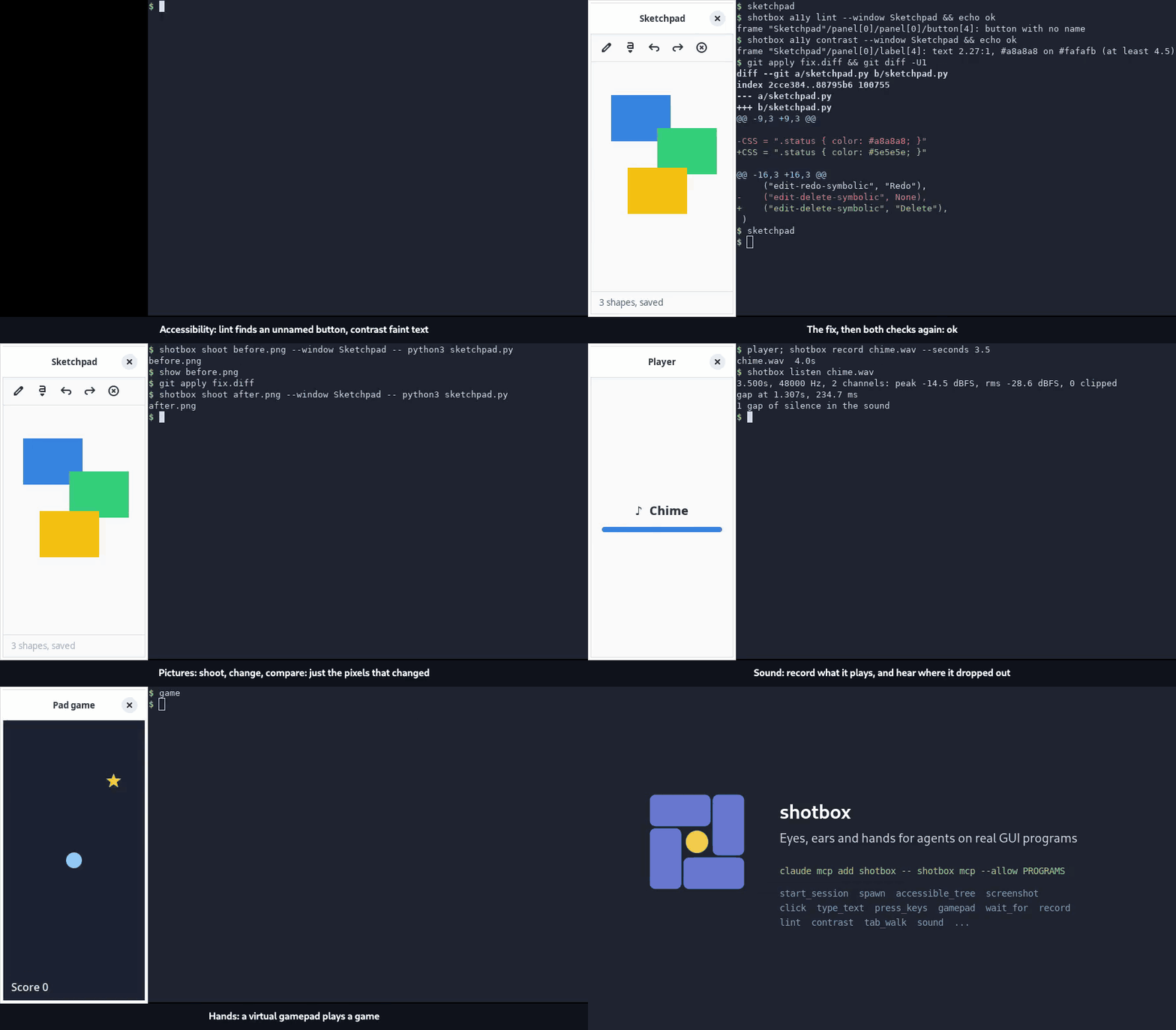
使用 shotbox 制作:每个场景都是隔离会话中的一个 play 脚本,由 shotbox record 录制。含声音。
claude mcp add shotbox -- shotbox mcp --allow ~/src/app/shotbox-programs
不使用 Agent 时,可以在命令行中使用同一会话:
shotbox shoot editor.png --window 'Text Editor' -- gnome-text-editor notes.md
实用示例,从检查代码变更到对游戏进行冒烟测试: docs/recipes.md。与其他 GUI 驱动工具的区别: docs/comparison.md。
面向 Agent
shotbox mcp --allow PROGRAMS 会通过 Model Context Protocol(stdio)向 Agent 提供隔离会话。它可以启动会话,从 PROGRAMS 列表中启动程序(每行一个 NAME = COMMAND,除此之外不允许其他内容),然后:
- 读取无障碍树并截取屏幕截图,截图会以图像形式返回;
- 按节点名称点击、按键、输入文字并操作游戏手柄;
- 等待窗口、界面静止和播报;
- 检查无障碍问题、测量对比度并遍历 Tab 顺序;
- 录制会话播放的内容,并聆听声音中断的位置。
这些功能足以让 Agent 在 GUI 中检查自己的变更、通过游玩测试游戏、审查屏幕阅读器听到的内容,或在每次都相同的会话中重现错误报告。无障碍树是轻量的观察方式,只需一两千个 token 的文本;只有像素才能说明的内容则需要查看屏幕截图。Agent 无法运行列表之外的任何程序,服务器停止时,其会话也会停止。
其用途、工具和构建方式:docs/mcp.md。
如果 Agent 从自己的 Shell 中运行程序,程序就会在你的桌面上运行:窗口会显示在屏幕上,声音会通过扬声器播放,即使是在 xvfb-run 下运行的浏览器,也会找到你的 Wayland 显示器。若要让程序在会话中运行,请将以下内容加入项目的 CLAUDE.md 或 AGENTS.md,也可以加入你自己的文件:
## Graphical programs, browsers and sound

Never run a graphical program, a browser (headless too) or anything that
makes sound straight on this machine: it reaches my desktop and speakers.
Run it in a shotbox session:

- a picture: `shotbox shoot OUT.png --window RE -- COMMAND`
- a script or a test suite with windows: `shotbox run [--audio] -- COMMAND`
- with none, a headless browser say: `shotbox exec [--audio] -- COMMAND`;
  the shotbox package's `sealed()` seals a browser's environment, but
  not the speakers
- a session to come back to: `shotbox start --name NAME`, then
  `shotbox spawn --session NAME -- COMMAND`, and `shotbox stop NAME`

Not `xvfb-run`: it lets `WAYLAND_DISPLAY` and the session bus through. A
server started for a test listens on 127.0.0.1, not 0.0.0.0.
为什么
检查变更的 Agent、README 的截图,以及 CI 中的测试,都需要同样的东西,而每个项目都在重复实现:
- 隔离。 不会意外泄露你的任何内容,程序执行的任何操作也不会传到你的桌面或扬声器;bubblewrap 可以创建沙箱(如果无法创建,它会说明原因):隔离说明。
- 就绪,而非等待。 等待的是具体事件:窗口映射、端口开放、文件写入、终端屏幕上出现文本,或画面稳定。不会用
sleep 6然后祈祷。 - 确定性。 使用 Xvfb 上的 X11、GTK 软件渲染器、
LANG=C.UTF-8、TZ=UTC,文本光标不闪烁(GTK、Qt 6.5 和浏览器的光标;同时关闭 GTK 动画),GTK 4 的文本按其颜色绘制,采用其手册所述的字体渲染方式,而非 GTK 版本自动渲染时更淡的颜色(了解更多),并且 PNG 中不含时间戳。每次结果都相同,但不等同于桌面环境:与桌面环境的差异。 - 清理彻底。 每个程序都在自己的进程组中运行,退出时会终止整个进程组:只向包装脚本发送信号会导致其子进程继续运行。
安装
在 Debian 上,安装所有命令和选项所需的内容:
sudo apt install xvfb xauth dbus-daemon imagemagick x11-utils python3-gi gir1.2-vte-2.91 \
  at-spi2-core gir1.2-atspi-2.0 python3-gi-cairo gir1.2-pango-1.0 libglib2.0-bin pipewire \
  wireplumber ffmpeg bubblewrap libfaketime
pipx install --system-site-packages shotbox
--system-site-packages 允许它使用系统的 PyGObject,shotbox term 和 --a11y 都需要它;也可以运行 pip install shotbox。或者从检出目录运行:ln -s "$PWD/bin/shotbox" ~/.local/bin/shotbox。
shotbox doctor 会逐行说明已安装和缺少的内容,以及如何获取。每个命令和选项所需的内容见:所需内容。
无需安装 Python 包:它使用标准库和这些工具。Wayland 会话还需要更多内容;参见 Wayland。
在 Ubuntu 的 GitHub Actions 作业中,该 Action 会安装它及其运行所需的内容,安装版本与所用的发布版(或分支)一致;各项功能所需内容按名称指定(未设置时全部关闭),并允许 bubblewrap 创建沙箱,而 Ubuntu 的 AppArmor 会对其加以限制:
- uses: mishan/[email protected]
  with:
    a11y: true        # --a11y and `shotbox a11y`
    speak: true       # `shotbox a11y speak`: Orca, and what a11y installs
    term: true        # `shotbox term`
    # wayland, audio, record, gamepads and clock too
- run: shotbox shoot app.png --window 'My App' -- ./my-app
快速了解
shotbox shoot app.png --window 'My App' -- ./my-app          # a picture, once it's up
shotbox shoot app.png --twice --window 'My App' -- ./my-app  # the same every time?
shotbox compare ref.png app.png --diff diff.png              # what changed, and where
shotbox run -- ./take-pictures.sh       # a script that waits, clicks and captures inside
shotbox exec --audio -- npx playwright test        # sealed, with no display
shotbox start --name ed --a11y          # a session to come back to
shotbox spawn --session ed -- gnome-text-editor
shotbox --session ed a11y click Open
shotbox --session ed capture open.png
shotbox stop ed
命令
| 命令 | 功能 |
|---|---|
shoot | 运行程序、等待并截图;--twice 可验证截图结果是否一致 |
run | 在隔离会话中运行命令并等待,然后以该命令的状态码退出 |
exec | 功能相同,但不显示界面:用于无头浏览器、测试套件 |
start, spawn, stop, sessions | 启动持久会话、运行其中的程序、停止程序、列出会话 |
term | 打开可截图的终端 |
wait | 等待窗口、端口、文件、画面静止、图像、变化或日志行 |
capture | 截图,或连续拍摄一组截图 |
record | 录制视频、声音或两者 |
key, type, click, move, scroll, drag | 按键、输入文字、操作指针;也支持按住 |
park, focus | 将指针移到一旁;将键盘焦点交给窗口 |
play | 按同一时钟播放定时输入脚本 |
latency | 测量绘制内容跟随指针的速度 |
flicker | 查找屏幕上闪烁或忽明忽暗的部分 |
pad | 操作虚拟游戏手柄 |
a11y, wait announce, wait node | 无障碍树:读取、检查、Tab 顺序、按名称点击、对比度、播报,以及显示指定节点 |
compare | 逐图或逐目录统计不同的像素 |
vision | 查看色盲者所见的图像 |
listen | 检查录音的音量、削波和音频丢失 |
mcp | 通过 MCP 为 Agent 创建会话 |
doctor | 检查当前有哪些命令所需的依赖 |
会话支持的选项包括 --wayland、--a11y、--audio、
--gamepads、--net loopback、--identity、--clock、--dark 等:
会话选项。
密封范围
会话可防止程序意外访问你的桌面,但无法防止有意为之的程序:
- 会话的环境会根据允许列表重新构建;
HOME和所有 XDG 目录都是临时目录。 - 会话拥有独立的显示服务、会话总线和系统总线;使用
--a11y和--audio时,也会拥有独立的辅助功能总线和声音服务器;声音服务器不会播放到任何地方。会话没有打印机(但可以访问 localhost:631 上的 CUPS,除非使用--net loopback)。--machine-bus会让会话使用计算机的系统总线和打印机。 - 如果 bubblewrap 能创建沙箱(无法创建时会说明),会话就无法访问计算机的声音设备,也无法访问桌面上的 Wayland、PulseAudio、PipeWire 和总线套接字。
- 除非使用
--net loopback,否则会话可以访问你的网络;除非使用--identity,否则会话会显示你的用户名和主机名;除非使用--clock,否则会话会使用真实时间。 - 未密封的部分:临时主目录以外的文件、X 服务器以及其他进程。
完整说明,以及每个选项的覆盖范围和限制: docs/sealed.md。
辅助功能
--a11y 会启动会话专属的辅助功能(AT-SPI)总线,以便读取和检查屏幕阅读器会读出的内容。不使用该选项时,会话没有辅助功能总线:系统会告知 GTK 不要尝试查找。无论是否使用该选项,都不会触碰桌面的总线。
shotbox a11y 会打印树结构,检查其中没有可读名称的节点,遍历 Tab 顺序,按名称点击并测量对比度;支持 GTK、Qt、AccessKit 的工具包和 Chromium。各项命令、实现方式,以及每项检查能说明和无法说明的内容:
docs/accessibility.md。
Wayland
--wayland 会让会话使用 Wayland:程序在无头 sway 下运行,通过软件绘制,而不是运行在 Xvfb 上。--xwayland 会为会话添加一个 Xwayland 和 DISPLAY,这样 X 客户端就能像在 Wayland 桌面上一样运行;对于使用 --env GDK_BACKEND=x11 创建的 GTK 程序也是如此。
需要 sway 和 grim;使用 --xwayland 需要 Xwayland,使用 record 需要 wf-recorder:sudo apt install sway grim xwayland wf-recorder。为何选择 sway、它如何集成,以及与 X11 的区别:
docs/wayland.md。
文档
- 命令:每条命令和会话选项、各自的要求、 资源使用情况和时钟
- 密封内容
- 示例:完整示例
- 对比:与其他驱动 GUI 的工具进行对比
- MCP:Agent 可用的工具及其构建方式
- 无障碍
- Wayland
- 与桌面环境的差异:绘制、窗口管理器、动画、语言、缩放、输入、测量
- 游戏手柄
- Python:
shotbox.Session和here(),用于驱动显示器本身的脚本 - Node:用于通过 Playwright 检查浏览器的辅助工具
- 贡献:测试
- 行为准则、 安全和 无障碍
- 发布
- 更新日志
许可证
MIT。请参阅 LICENSE。
评论
一个开放协议,规定了 AI 应用如何以统一方式连接外部工具与数据源。客户端负责与模型对话,MCP 服务负责提供工具、资源和提示模板,两者通过标准消息通信,同一个服务可以被不同客户端复用。