
关于 Mobile Development MCP
Mobile Development MCP 是一个用于管理和操作移动设备与模拟器的 MCP 服务,支持 iOS 和 Android 开发环境。开发者可借助 AI 完成应用安装、设备管理、日志获取和界面自动化等任务。
主要功能
- 01设备与模拟器的启动、关闭和列表查询
- 02应用安装、启动与管理
- 03截图、录屏与文件推送拉取
- 04点击、滑动和文本输入等界面操作
- 05获取 logcat 与系统日志
适用场景
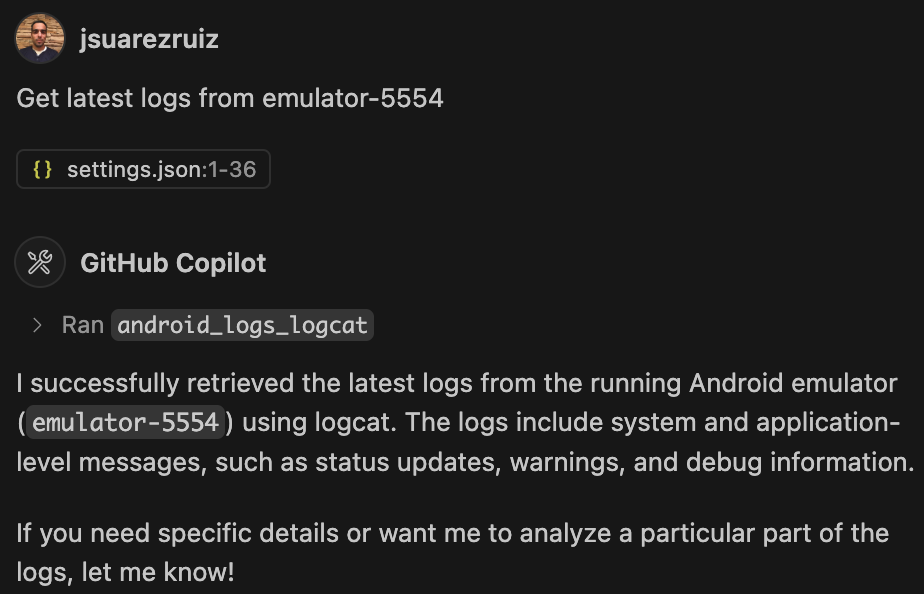
- 01让 AI 分析设备日志并定位错误信息
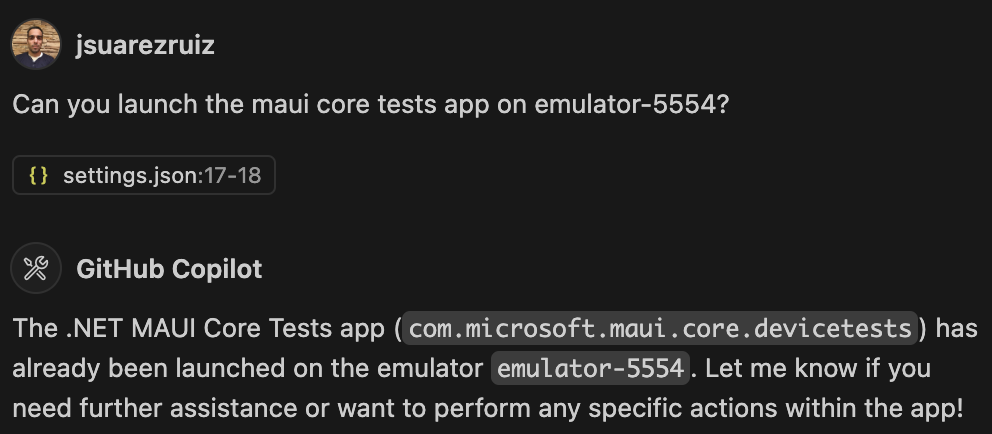
- 02通过 AI 安装 APK 并确认安装结果
- 03在模拟器上自动执行界面操作与截图对比
MCP 相关
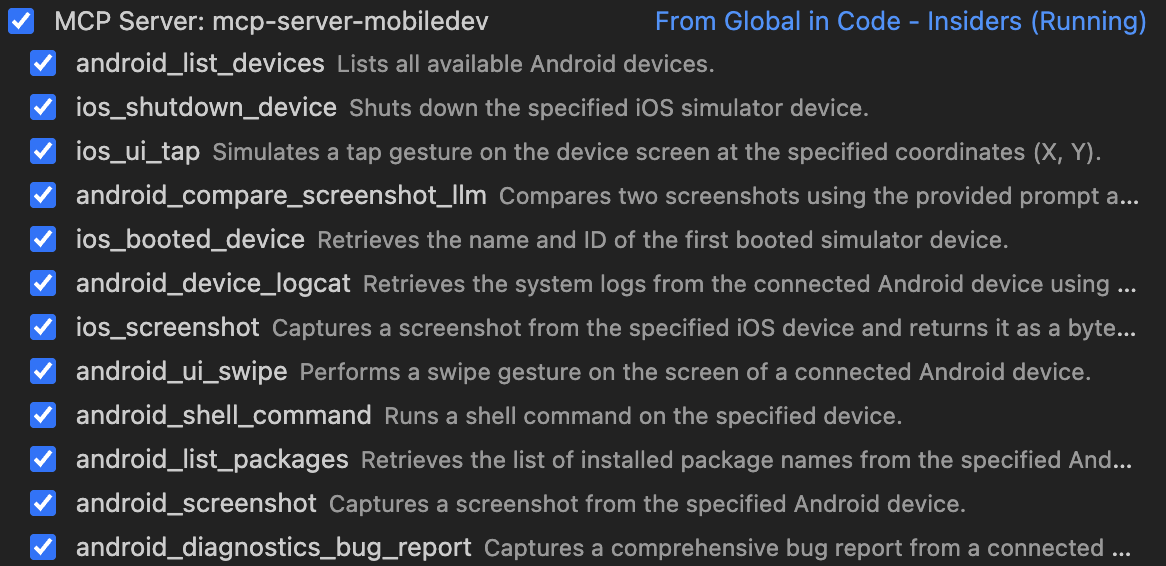
该项目是 MCP 服务,向 MCP 客户端暴露 Android(android_*)和 iOS(ios_*)相关工具,涵盖设备、应用、文件、UI 自动化和日志等操作。
配置
本地服务的配置在各客户端中通用,复制后粘贴到客户端的 MCP 配置文件即可。
暂未收录安装方式
我们还没有获取到这个服务的安装包或远程地址,请按项目 README 中的说明安装。
工具
还没有获取到工具列表
本地服务需要在你的电脑上运行后才能读取工具,维护者暂未提供工具列表。
详细介绍
移动开发 MCP
通过模型上下文协议使用 AI 控制移动设备!
这是一个用于管理和与移动设备及模拟器交互的 MCP。它为 iOS 和 Android 开发环境提供应用安装、设备管理和日志检索等任务所需的实用工具。
功能
- 设备管理:启动、关闭或列出已连接的设备和模拟器。
- 应用管理:在目标设备上安装、启动或管理应用。
- 可视化诊断:截取设备和模拟器屏幕的截图。
- 文件管理:轻松向已连接的设备推送文件或从中拉取文件。
- UI 自动化:通过点按、滑动和文本输入与设备交互。
- 日志管理:从已连接的设备检索日志文件和系统信息。
- 跨平台支持:支持 Android 和 iOS 环境。
先决条件
要使用此服务,请确保开发计算机上已安装以下工具:
- ADB(Android Debug Bridge),用于 Android 设备管理。
- Xcode 命令行工具,用于 iOS 模拟器管理(xcrun simctl)。
- Facebook IDB 工具(参见安装指南)(仅在 iOS 上进行 UI 自动化时需要)。
- .NET SDK(例如,.NET 9)
设置
- 克隆此仓库
- 切换到项目目录
- 构建项目:
dotnet build - 使用 VS Code 或其他客户端进行配置:
"mcp-server-mobiledev": {
    "type": "stdio",
    "command": "dotnet",
    "args": [
        "run",
        "--project",
        "/Users/jsuarezruiz/GitHub/mobile-dev-mcp-server/src/MobileDevMcpServer.csproj"
    ]
}
测试
MCP Inspector 是一款用于测试和调试 MCP 服务的交互式开发工具。可以在我们的应用文件夹中使用 nodejs 命令 npx,通过以下命令启动 Inspector:
npx @modelcontextprotocol/inspector dotnet run
工具
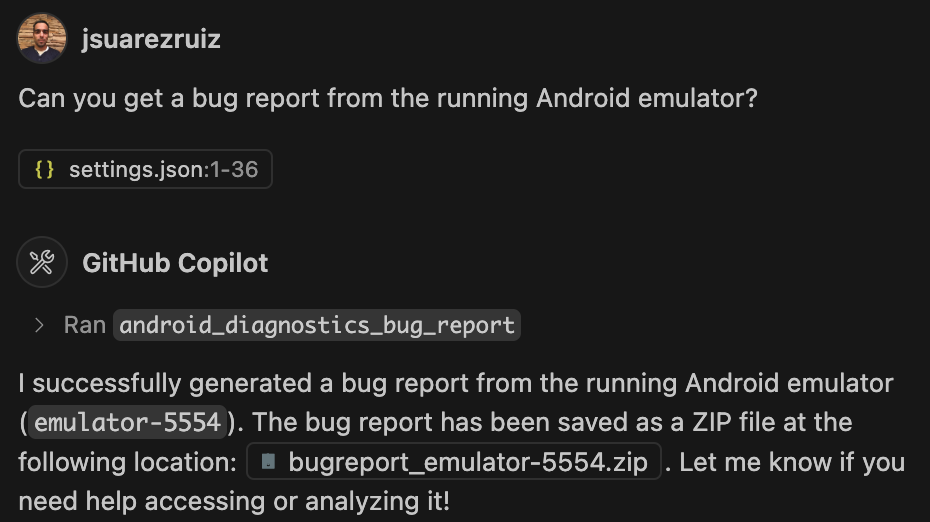
android_list_devices:获取所有已连接 Android 设备的详细信息。android_list_packages:列出指定 Android 设备上安装的所有应用。android_install_app:在 Android 设备上安装应用(APK)。android_launch_app:在 Android 设备上启动指定应用。android_diagnostics_bug_report:从 Android 设备捕获完整的错误报告。android_logs_logcat:使用 logcat 获取 Android 设备的系统日志。android_logs_logcat_log_level:按日志级别使用 logcat 获取 Android 设备的系统日志。android_files_push:将本地文件推送到 Android 设备。android_files_pull:将文件从 Android 设备拉取到本地计算机。android_files_delete_file:此工具允许你从已连接的 Android 设备中删除指定文件。android_ui_tap:模拟在 Android 设备屏幕指定坐标处点击。android_ui_swipe:模拟在 Android 设备屏幕上的两点之间滑动。android_ui_input_text:模拟在 Android 设备的输入框中输入文本。android_ui_press_key:使用序列号和键码模拟在 Android 设备上按键。android_screenshot:截取指定 Android 设备的屏幕截图。android_compare_screenshot_llm:使用提供的提示词与大模型交互,比较两张屏幕截图。android_shell_command:在 Android 设备上运行 shell 命令。ios_list_devices:获取所有已连接 iOS 模拟器设备的详细信息。ios_booted_device:获取第一个已启动模拟器设备的名称和 ID。ios_boot_device:启动指定的 iOS 模拟器设备。ios_launch_app:在指定的 iOS 模拟器设备上启动应用。ios_shutdown_device:关闭指定的 iOS 模拟器设备。ios_ui_tap:模拟在 iOS 设备屏幕指定坐标处点击。ios_ui_swipe:模拟在 iOS 设备屏幕上的两点之间滑动。ios_ui_input_text:模拟在 iOS 设备的输入框中输入文本。ios_ui_press_key:模拟在 iOS 设备上按下指定按键。ios_screenshot:截取指定 iOS 设备的屏幕截图。ios_video_start:录制 iOS Simulator 的视频。ios_video_stop:停止模拟器视频录制。
AI 助手查询示例
试试以下查询:
- “显示当前连接的所有 Android 设备并提供其详细信息。”
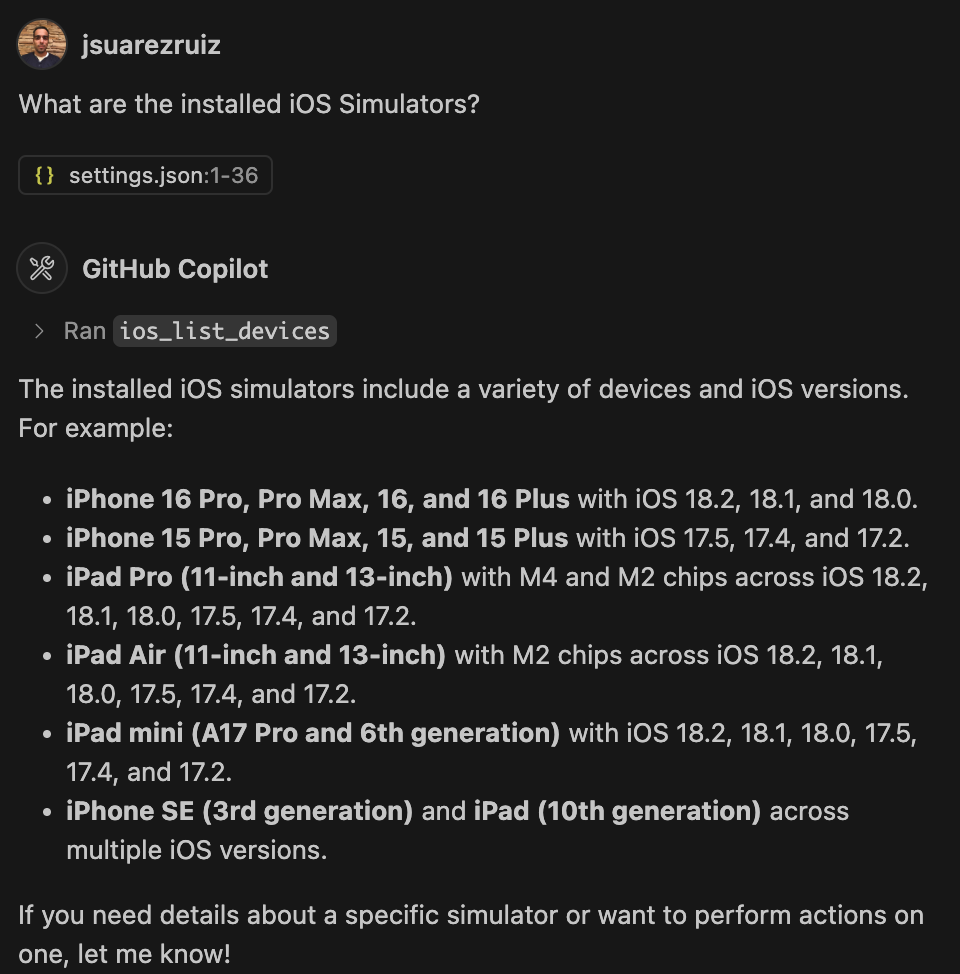
- “显示所有已连接的 iOS 设备及其规格。”
- “分析近期日志,确认是否有任何错误消息。”
- “在我的设备上安装此 APK,并确认是否安装成功。”
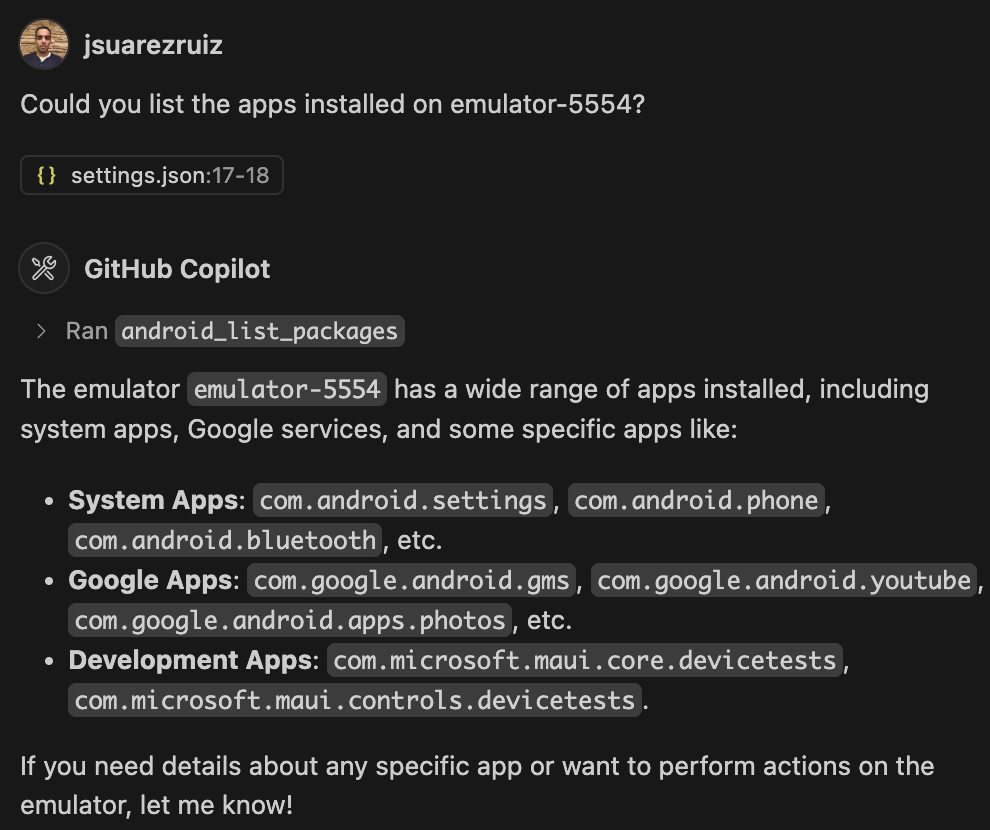
- “列出手机上安装的所有应用。”
- “按下坐标 (100, 1000) 处的 Home 按钮。”
展示
贡献
欢迎大家为改进本项目贡献力量!无论是修复 bug、添加新功能,还是完善文档,我们都由衷感谢您的支持。
- Fork 此仓库
- 创建功能分支(git checkout -b feature/my-feature)
- 进行修改
- 提交修改(git commit -m 'Add a new feature')
- 推送到分支(git push origin feature/my-feature)
- 发起 Pull Request
许可证
本项目采用 MIT 许可证。
评论
支持 Markdown
一个开放协议,规定了 AI 应用如何以统一方式连接外部工具与数据源。客户端负责与模型对话,MCP 服务负责提供工具、资源和提示模板,两者通过标准消息通信,同一个服务可以被不同客户端复用。