
关于 doc-control
doc-control 是供 AI Agent 使用的本地 Word 文档读写工具,通过地址定位段落并执行编辑。修改会以修订和评论形式呈现,并配有备份、验证与撤销,便于作者审核。
主要功能
- 01按地址定位段落和文本
- 02修订、评论与审核工具
- 03备份、验证和撤销历史
- 04编辑文件或打开的文档
- 05通过 stdio 提供 60 多种 MCP 工具
适用场景
- 01提出 .docx 修改供作者审核
- 02为稿件中的指定段落添加评论
- 03应用前预览一批编辑操作
- 04撤销或恢复文档修改
MCP 相关
通过 stdio 将 60 多种文档操作作为 MCP 工具提供,包括读取、修订编辑、审核、历史记录和实时窗口控制。
配置
本地服务的配置在各客户端中通用,复制后粘贴到客户端的 MCP 配置文件即可。
工具
67收录的工具列表 · 更新于 1 周前
| 参数 | 类型 | 必填 | 说明 |
|---|---|---|---|
| at | string | 是 | 一个段落内的范围,例如 p142#a7b2a7b2:10-15,或整个段落或句子(p142#a7b2a7b2.s3)。 |
| doc | string | 是 | .docx 文件的路径。 |
| context | integer | 否 | 要保留的前缀和后缀字符数。 |
详细介绍
 doc-control



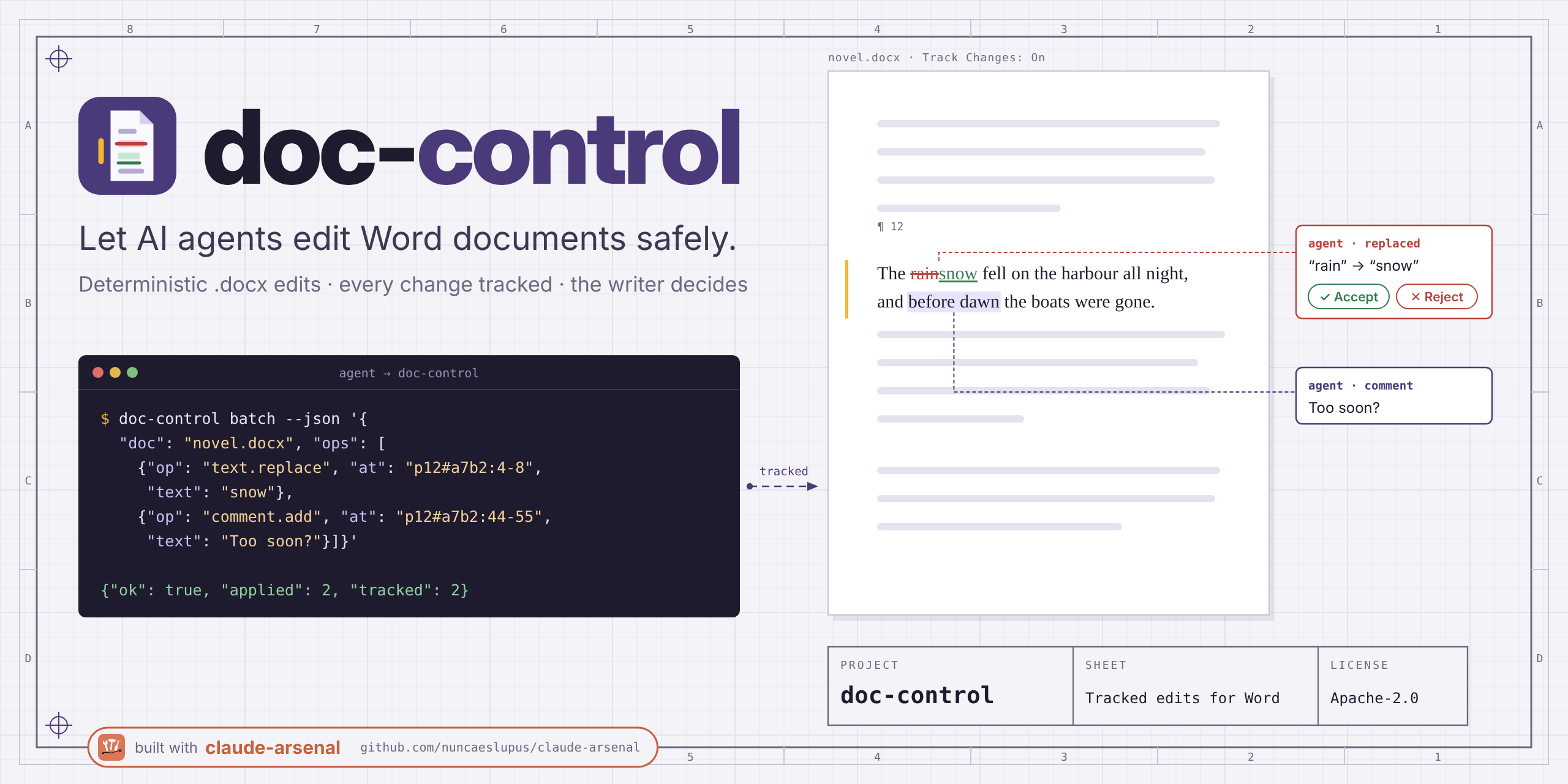
让 AI Agent 以修订形式编辑 Word 文档,供作者接受或拒绝。
当 Agent 被要求修正 .docx 文件时,通常会重写文件,并希望其他内容没有发生变化。
这个工具为它提供了一个确定性接口:按段落地址读取文档,然后发送编辑内容,将其作为修订和批注写入,同时每次写入都会备份、验证并支持撤销。它既能处理已关闭的文件,也能通过 LibreOffice
Writer 或 Windows 上的 Microsoft Word 操作作者当前打开的文档。工具本身不包含 AI:由 Agent 做决定,由作者审批。
尚未稳定:API 仍可能变更。
快速开始
Python(版本见 pyproject.toml),无需其他依赖。
pip install doc-control            # or run without installing: uvx doc-control ...
doc-control text.find --json '{"doc": "story.docx", "query": "rain"}'
若要在 Windows 上实时控制 Word,请安装 doc-control[live](会添加 pywin32);
LibreOffice 无需额外软件包。
无需 Python 即可安装(Windows)
最新发布页面 中的每个版本都附带 Claude Desktop 扩展和安装程序。两者都为当前用户安装, 无需管理员权限,可与任何 Claude 账户配合使用(包括免费套餐),并可实时控制 Microsoft Word。完整指南(校验和、更新、卸载): docs/install-windows.md。
Claude Desktop 扩展(.mcpb)
- 从最新发布页面下载
doc-control-X.Y.Z-windows-x64.mcpb。 - 将文件拖到 Claude Desktop 的设置 > 扩展页面,然后点击安装。
Claude Desktop 会警告此扩展可以访问计算机上的所有内容;每个本地扩展都会收到此警告。双击文件不会安装扩展。
安装程序(-setup.exe),用于命令行
- 从最新发布页面下载
doc-control-X.Y.Z-windows-x64-setup.exe。 - 双击运行。
- 如果 Windows SmartScreen 显示“Windows 已保护你的电脑”,请点击更多信息,然后点击仍要运行(安装程序未经代码签名)。
- 点击安装、下一步和完成,然后打开新的终端:在那里运行
doc-control server.capabilities即可。
示例
一个包含两个段落的 story.docx。先查找一个单词,再将其替换,并在下一个段落添加批注,全部在一个批次中完成(较长的输出内容已用 ... 截断;其余部分为实际输出):
$ doc-control text.find --json '{"doc": "story.docx", "query": "rain"}'
{"api": "1.0", "ok": true, "op": "text.find", ..., "result": {"matches": [{"at": "p1#bfa780f9:4-8",
 "text": "rain", "context": "The rain had not stopped since Tuesday…"}], "total": 1, ...}}

$ doc-control doc.batch --json '{"doc": "story.docx", "ops": [
    {"op": "text.replace", "at": "p1#bfa780f9:4-8", "text": "snow"},
    {"op": "comment.add", "at": "p2#f8b24a64", "text": "Which window?"}]}'
{"api": "1.0", "ok": true, "op": "doc.batch", ..., "result": {"applied": 2, "dry_run": false,
 "preview": [{"op": 0, "at": "p1#bfa780f9:4-8", "before": "rain", "after": "snow"},
             {"op": 1, "at": "p2#f8b24a64", "before": "Ana closed the window and waited.",
              "after": "(comment c0 by Claude: Which window?)"}],
 ..., "author": "Claude", "backup": ".../.doc-control/story.docx/backups/20261020T091845Z-0ff4dc24.docx",
 "op_id": "h-000001"}, "warnings": [], "next": null}

$ doc-control review.list --json '{"doc": "story.docx"}'
{..., "result": {"totals": {"comments": 1, "insert": 0, "delete": 0, "replace": 1, ...},
 "paragraphs": [{"at": "p1#c6f909ff", "text": "The snow had not stopped since Tuesday.",
   "changes": [{"type": "replace", "ids": ["1", "2"], "author": "Claude", "old": "rain", "new": "snow", ...}]},
  {"at": "p2#f8b24a64", "text": "Ana closed the window and waited.",
   "comments": [{"id": "0", "author": "Claude", "text": "Which window?", "quote": "Ana closed the window and waited.", ...}]}]}, ...}
Word 会将替换内容显示为修订删除和插入,并在页边显示批注。编辑后若重用旧地址,则会报错,而不是猜测:
$ doc-control text.replace --json '{"doc": "story.docx", "at": "p1#bfa780f9:4-8", "text": "fog"}'
{"api": "1.0", "ok": false, "op": "text.replace", "error": {"code": "STALE_ADDRESS",
 "message": "p1#bfa780f9 no longer matches the document",
 "hint": "Re-read the paragraph (para.get) or resolve its anchor, then retry.",
 "details": {"address": "p1#bfa780f9", "current": "p1#c6f909ff"}}}
与 AI Agent 搭配使用
MCP 服务
doc-control mcp 通过 stdio 提供 60 多项操作作为 MCP 工具,每项操作对应一个工具(doc.batch 会变为 doc_batch),并使用与 CLI 相同的 JSON Schema 和响应封套。每个工具都会声明一个 outputSchema;调用成功时还会以 structuredContent 返回该封套。仅使用标准库。
{
  "mcpServers": {
    "doc-control": { "command": "uvx", "args": ["doc-control", "mcp"] }
  }
}
要在 Windows 上使用实时 Word,请使用 "args": ["--from", "doc-control[live]", "doc-control", "mcp"],或安装上方的 .mcpb 扩展。live_places 还附带 MCP Apps UI(一个 ui:// 页面),页面上的按钮会调用 live_select。
| 分组 | 工具 |
|---|---|
| 读取 | doc_outline、para_list、para_get、para_locate、text_find、doc_stats、doc_segment、review_list、comment_list、revision_list |
| 编辑(跟踪) | doc_batch、text_replace、para_insert、para_delete、comment_add、note_add、term_rename、table_row_insert、table_row_delete |
| 审阅 | revision_accept、revision_reject、doc_diff、doc_compare |
| 布局和字段 | layout_get、layout_apply、field_list、field_update、toc_insert、caption_add、xref_add、index_mark、index_insert |
| 样式 | style_*、styleset_* |
| 安全 | history_list、history_undo、history_restore、history_search、... |
| 实时窗口 | live_status、live_open、live_select、live_places、live_save、live_close、... |
| 发现 | server_capabilities、server_help、recipe_list、recipe_run |
使用 {"op": "<name>"} 调用 server_help,可返回任意操作的 Schema 和摘要。
从 CLI 使用
Agent 可以直接驱动 CLI。它不会提示用户,且只有在使用 --json - 时才会读取 stdin。它会在 stdout 上准确输出一个 JSON 封套:{"ok": true, "result": ...} 或 {"ok": false, "error": {"code", "message", "hint", "details"}}。
退出代码:0 表示成功,1 表示操作错误,2 表示用法错误(未知操作或无效请求)。错误代码列于 docs/errors.md。
建议的工作循环:读取内容(doc.outline、para.list、text.find),构建一个 doc.batch,使用 "dry_run": true 运行以获取预览,然后应用更改,并引导撰写者查看 Word 的“审阅”窗格。history.undo 可撤销写入。
工作原理
- 使用地址,而非偏移量。
p12#a7b2a7b2:4-10表示第 12 段、该段的文本指纹和字符范围。段落发生变化时,会返回包含当前地址的STALE_ADDRESS。编辑后,anchor.create/anchor.resolve可再次查找某段内容。 - 所有内容更改都会被跟踪,作者为
DOC_CONTROL_AUTHOR(默认为Claude)。对于撰写者已批准的编辑,文本编辑操作和history.restore可使用"tracked": false(仅文件引擎支持)。 - **安全层:**锁文件和磁盘更改检测、每次写入前备份、回读验证、失败时自动恢复,以及支持撤销的操作日志。
- **文件引擎和实时引擎共用一个 API。**文件引擎使用 Python 标准库编辑已关闭的
.docx文件,只重写其实际修改的部分;读取也支持.txt、.md和.odt。实时引擎可操控 LibreOffice Writer 或 Word(Windows,COM)中打开的文档。 - 配方会提出修复批次(西班牙语排版、引号、破折号、间距、空段落):先运行
recipe.list,再运行recipe.run,它会返回供审核和应用的批次。
用法
操作命名为 resource.action;任何单项编辑操作都会作为仅包含一项编辑的 doc.batch 运行。doc-control server.help <op> 会打印操作的 Schema。从 Python 调用:
from doc_control import api

with api.open("Novela.docx") as doc:
    for p in doc.paragraphs(normalized=True, pages=True):
        print(p["at"], p["style_name"], p["page"], p["text"][:40])
    chapters = doc.run("doc.segment", {"unit": "chapters"})["chapters"]
注释、页眉、页脚和表格
读取范围默认为正文;在 stories 中添加 "notes"(脚注、尾注)或 "headers"(页眉、页脚)即可扩展读取范围。这些段落带有前缀地址(fn3/p1#0c9e0c9e、hdr1.default/...),可用于编辑。
doc-control para.list --json '{"doc": "Tesis.docx", "stories": ["body", "notes"]}'
doc-control text.replace --json '{"doc": "Tesis.docx", "at": "fn3/p1#0c9e0c9e:4-10", "text": "2019"}'
doc-control note.add --json '{"doc": "Tesis.docx", "at": "p40#c0ffee00:17", "kind": "footnote", "text": "Ver el cap. 2."}'
doc-control table.row.insert --json '{"doc": "Tesis.docx", "table": 1, "after_row": 2, "cells": ["a", "b"]}'
页面布局和字段
layout.get 按节返回页面方案(起始位置、分隔符、编号、各类型的页眉和页脚);layout.apply 会将文档调整为相同格式的方案。以下示例为小说设置无页码的标题页,然后从右侧页面开始第 1 章,页码为 1,奇数页页眉显示章节标题,偶数页页眉显示书名:
doc-control layout.apply --json '{"doc": "Novela.docx", "untracked": true, "plan": {
  "version": 1, "two_sided": true, "mirror_margins": true,
  "sections": [
    {"from": "p1#ea7412aa", "break": "nextPage",
     "numbering": {"shown": false, "start": 1, "format": "lowerRoman"},
     "header": {"default": "", "even": ""}, "footer": {"default": "", "even": ""}},
    {"from": "p2#5fac7aad", "break": "oddPage",
     "numbering": {"shown": true, "start": 1, "format": "decimal"},
     "header": {"default": "{chapter}", "even": "La casa del río"},
     "footer": {"default": "{PAGE}", "even": "{PAGE}"}}]}}'
{PAGE}、{NUMPAGES} 和 {chapter} 会成为字段。分隔符和编号会被跟踪;Word 无法跟踪新建的页眉部分和双面设置,因此会标记为 untracked: true。请先尝试 "dry_run": true。field.list、toc.insert、caption.add、xref.add 和 index.insert 用于处理字段;field.update 通过无头模式的 LibreOffice 刷新这些字段。
实时操作:作者当前打开的文档
doc-control live.open --json '{"doc": "Novela.docx"}'
doc-control doc.batch --json '{"doc": "Novela.docx", "engine": "live", "ops": [
  {"op": "comment.add", "at": "p40#c0ffee00", "text": "¿Seguro?"}]}'
doc-control live.close --json '{"doc": "Novela.docx", "save": true}'
实时 doc.batch 支持 comment.add、text.replace 和 para.insert。如果没有可用的应用,它会返回 ENGINE_UNAVAILABLE 和原因;live.status 会列出找到的应用,以及 LibreOffice 的 UNO 桥接所需的 Python。关闭时不会丢弃未保存的工作。
环境变量
| 变量 | 作用 |
|---|---|
DOC_CONTROL_AUTHOR | 修订和批注的作者(默认值为 Claude) |
DOC_CONTROL_STORE | appdata 会将备份和历史记录保存在用户存储区,而不是文档旁边的 .doc-control/ 中 |
DOC_CONTROL_STORE_DIR | 覆盖存储根目录 |
DOC_CONTROL_HOME | 用户存储区和配方文件夹 |
DOC_CONTROL_UPDATE_CHECK | 1 表示每天最多检查一次 GitHub Releases,并在 server.capabilities 中报告较新版本;不会下载任何内容 |
所有操作均在本地运行。关闭更新检查(默认设置)后,不会有任何内容离开本机。
它不是什么
- 它不是 AI:不会调用模型,也不会做判断。它只执行 Agent 发送的指令。
- macOS 上尚不支持实时控制;实时
doc.batch仅支持部分编辑类型。 - 索引由 Word 生成(F9);引用字段不会被更改。
文档
- 操作参考和错误参考,由代码生成
- Windows 安装指南
- 在真实 Word 中检查结果
- 设计决策
开发
uv sync
make check     # ruff, mypy, pytest, hygiene script
工作计划通过 claude-arsenal 按设有门槛的任务制定;
请参阅 CLAUDE.md。
相关项目
- claude-arsenal — 规范驱动的 Claude Code 工作流和设有门槛的任务队列。
- drawspec — 声明式图表规范 → 简洁的 SVG/PNG/文本,可由大模型编写;内含 MCP 服务。
- literary-critic — 以专业编辑的方式分析大模型手稿。
- integral-job-search — 在 Claude Code 中运行、以求职者为中心的求职工具。
许可证
MIT — 参见 LICENSE。
评论
一个开放协议,规定了 AI 应用如何以统一方式连接外部工具与数据源。客户端负责与模型对话,MCP 服务负责提供工具、资源和提示模板,两者通过标准消息通信,同一个服务可以被不同客户端复用。