
关于 UVCS MCP
UVCS MCP 将 Plastic SCM 和 Unity Version Control 的本地 cm 命令行接入 AI IDE 与编码 Agent,用于查看工作区、审查变更及执行版本控制操作。其只开放固定命令,并以准备与确认步骤保护写入操作。
主要功能
- 01查看工作区状态和待处理变更
- 02查询历史、差异、分支和标签
- 03预览合并结果与冲突
- 04准备并确认受保护的写入
- 05管理检出锁和按路径提交
适用场景
- 01审查文件或变更集的修改内容
- 02合并前检查影响和冲突
- 03按指定文件提交 Unity 资源及 .meta
- 04在受锁定规则保护的文件上检出
MCP 相关
MCP 服务通过固定白名单调用本地 cm 命令行,向客户端提供版本控制工具。默认只读;写入操作需先准备再确认。
配置
本地服务的配置在各客户端中通用,复制后粘贴到客户端的 MCP 配置文件即可。
npx -y @proanima/uvcs-mcpUVCS_WORKSPACEAbsolute path of the Plastic SCM / Unity Version Control workspace (the folder that contains .plastic).UVCS_MCP_MODEreadonly (default) for inspection only; standard enables prepare/confirm write tools.UVCS_ALLOWED_WORKSPACESWorkspace paths the server may use, separated by ';'. Set it to UVCS_WORKSPACE to pin the workspace.UVCS_ALLOWED_REPOSrepository@server:port identities the workspace must match, separated by ';' (the guarded profile).UVCS_CM_PATHAbsolute path of the cm executable when it is not on PATH (GUI clients on macOS often need it).本地服务需要在你的电脑上安装运行环境(如 Node.js 18+)。各客户端的配置文件位置不同,请参考客户端文档。
工具
45收录的工具列表 · 更新于 2 天前
此工具无需参数。
详细介绍
UVCS MCP - Unity Version Control / Plastic SCM MCP 服务
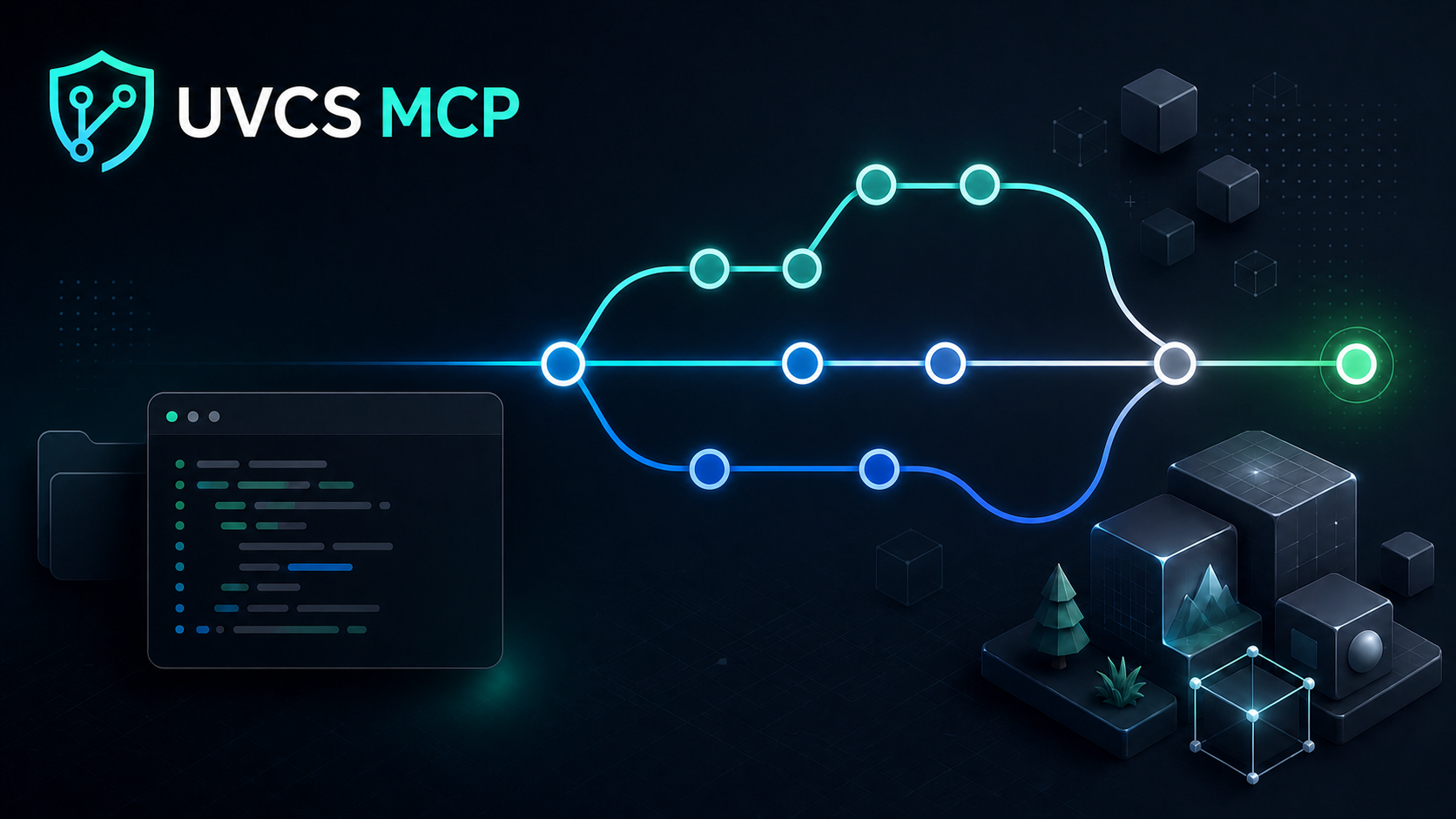
面向 Plastic SCM、Unity Version Control 和 Unity DevOps Version Control 源代码管理工作区的安全 MCP 服务(cm 10.0.16.6656+,包括 11.x)。
UVCS MCP 通过固定的已记录 SCM 命令允许列表,将 AI IDE 和编码 Agent 连接到本地 cm CLI。它可帮助 Agent 检查源代码管理工作区状态、准备更改、创建分支和标签、执行受保护的签入,以及进行合并,而无需提供任意 shell 访问权限。
当前版本:1.4.1。支持的 cm 客户端:10.0.16.6656 及更高版本,包括 Unity Version Control / Unity DevOps Version Control 11.x。
要求
- Node.js 22 或更高版本(已在 22、24 和 26 上测试);
- 现有的 Plastic SCM / Unity Version Control 工作区;
cmCLI。init会在PATH或标准安装目录中查找它,并写入其绝对路径;否则请传入--cm=<path>;- 已登录且有权访问工作区服务端的
cm客户端。
不是 Unity Editor MCP
UVCS MCP 不是 Unity Editor 自动化服务。它不会控制场景、GameObject、Play Mode、Unity 软件包、编辑器窗口、构建或运行时对象。
它使用 Plastic SCM / Unity Version Control cm CLI,专注于源代码管理工作流:状态、待处理更改、分支、标签、签入、锁定、差异和合并。
生产环境快速入门
对于单个工作区,请从 guarded 配置文件开始:
npx -y @proanima/[email protected] init \
  --client=cursor,codex \
  --workspace="D:/Repositories/YourWorkspace" \
  --safety=guarded \
  --print-config
预览仅显示 uvcs 条目、目标文件,以及每个文件将被创建、合并还是保持不变。.cursor/mcp.json 等项目文件会写入工作区文件夹;传入 --project-dir=<folder> 可将它们写入其他位置。移除 --print-config 以应用配置,然后验证结果:
npx -y @proanima/[email protected] doctor \
  --workspace="D:/Repositories/YourWorkspace"
重启 MCP 客户端,然后调用:
uvcs_setup_status
uvcs_workspace_status
uvcs_style_setup_check
如果只需检查,请使用 readonly。只有在可信或临时工作区中,且有意不要求固定仓库标识时,才使用 standard。
将 MCP 客户端配置为仅自动批准只读工具,并在每次调用 *_confirm 工具前向你询问。请参阅客户端。
AI 辅助安装
请 AI IDE 从 GitHub 仓库 URL 安装此 MCP 服务。
例如:
Install this MCP server from https://github.com/ProAnima/unity-version-control-mcp, configure it for my Plastic SCM / Unity Version Control source-control workspace, and run uvcs_doctor.
从克隆版本安装
仅当客户端配置需要运行该检出目录,而不是 npm 软件包时,才使用克隆版本:
git clone https://github.com/ProAnima/unity-version-control-mcp.git uvcs-mcp
cd uvcs-mcp
npm ci
node src/cli.js init-local --client=cursor --workspace="D:/Repositories/YourWorkspace"
请始终传入 --workspace(或 --project-dir):项目文件会写入工作区文件夹,且 init 拒绝将文件写入 uvcs-mcp 文件夹本身。请先使用 --print-config 预览。
重启 MCP 客户端,然后让它运行:
uvcs_doctor
uvcs_workspace_status
按操作系统手动设置
Windows:
npx -y @proanima/[email protected] init --client=cursor --workspace="D:\Repositories\YourWorkspace"
macOS:
npx -y @proanima/[email protected] init --client=cursor --workspace="$HOME/Repositories/YourWorkspace"
Linux:
npx -y @proanima/[email protected] init --client=cursor --workspace="$HOME/Repositories/YourWorkspace"
将 cursor 替换为你的客户端,或使用逗号分隔列出多个客户端。如果找不到 cm,请添加 --cm=/path/to/cm。在 macOS 上,这对图形界面客户端尤为重要,因为它们不会继承 shell 的 PATH;因此,init 会将 cm 的绝对路径写入 UVCS_CM_PATH。
init 会在写入前验证每个目标。格式错误的配置或 JSONC 配置会中止运行,且不会写入任何内容;除非传入 --skip-invalid,此时会跳过该客户端,并打印需要手动添加的条目。更改过的文件会备份为 <file>.<YYYYMMDDHHmmss>.bak;未更改的文件不会重写。运行 uvcs-mcp init --help 查看所有选项。
手动配置 MCP 区块
{
  "command": "npx",
  "args": ["-y", "@proanima/[email protected]"],
  "env": {
    "UVCS_WORKSPACE": "D:/Repositories/YourWorkspace",
    "UVCS_MCP_MODE": "readonly"
  }
}
在原生 Windows 上,npx 是 npx.cmd 启动器。Claude Code、Claude Desktop、Cursor、Codex 0.59+、Kiro 和 OpenCode 会自行解析它。对于 Antigravity 和 Windsurf / Devin Desktop,或者客户端报告 spawn npx ENOENT 时,请使用 "command": "cmd" 和 "args": ["/c", "npx", "-y", "@proanima/[email protected]"]。请参阅客户端。
配置中介绍了每个环境变量。
MCP Registry
该服务已作为 io.github.ProAnima/uvcs-mcp 收录在官方 MCP Registry 中。读取该注册表的客户端和目录可以从中安装;不过,它仍需要本地的 cm CLI 和工作区路径(UVCS_WORKSPACE)。
支持的客户端
- Cursor(项目级和全局)
- Codex
- Claude Desktop
- Claude Code(项目
.mcp.json;init也会输出等效的claude mcp add --scope user命令) - OpenCode(项目级和全局)
- Antigravity(项目级和全局)
- Kiro(项目级和全局)
- Windsurf / Devin Desktop
- Zed(仅提供模板)
文件位置请参阅 客户端。
安全模型
- 默认模式为
readonly;无法识别的UVCS_MCP_MODE也会采用readonly。 - 协议处理由官方 MCP TypeScript SDK 提供。
- 工具输入由服务端使用严格的架构进行验证。
- 写入工具需要设置
UVCS_MCP_MODE=standard。 - 每次写入都必须先调用
*_prepare,再调用对应的*_confirm;工具带有 MCP 注解,客户端可据此自动批准读取操作,并要求批准写入操作。 - Checkin 会提交所有已跟踪的待处理更改,或仅提交指定的
paths;指定路径的 checkin 会为每个选定的 Unity 资源添加对应的.meta文件,并拒绝.meta仍为私有状态的资源。 - 如果合并存在冲突,prepare 和 confirm 阶段都会拒绝操作,因此
uvcs_merge不会启动预览显示有冲突的合并。 cm会将以-开头的项目路径、分支名称和标签名称视为选项;此类输入会被拒绝。项目路径也不能包含通配符*或?。- 写入确认会在每个工作区内及不同 MCP 进程之间依次执行;switch、merge、update、undo、checkout、release checkout 和 checkin 会在 prepare 后重新验证工作区状态。
cm在不使用 shell 且关闭 stdin 的情况下运行,并分别设置读取和写入超时及输出限制。- 不提供删除存储库、重命名存储库、任意
cm命令、任意 shell 执行以及原始cm api启动功能。 - 可通过
UVCS_AUDIT_LOG=/path/to/uvcs-mcp-audit.jsonl启用可选的 JSONL 审计日志。
工具
uvcs_doctoruvcs_policy_statusuvcs_setup_statusuvcs_workspace_statusuvcs_pending_changesuvcs_branch_infouvcs_locksuvcs_checkout_prepare/uvcs_checkout_confirmuvcs_release_checkout_prepare/uvcs_release_checkout_confirmuvcs_unity_meta_diagnosticsuvcs_style_rulesuvcs_style_setup_checkuvcs_style_init_prepare/uvcs_style_init_confirmuvcs_name_previewuvcs_release_planuvcs_diff_fileuvcs_changeset_diffuvcs_revision_diffuvcs_file_historyuvcs_annotateuvcs_branch_listuvcs_label_listuvcs_merge_previewuvcs_cleanup_candidatesuvcs_branch_safety_reportuvcs_update_workspace_prepare/uvcs_update_workspace_confirmuvcs_changeset_analyticsuvcs_add_prepare/uvcs_add_confirmuvcs_undo_prepare/uvcs_undo_confirmuvcs_branch_create_prepare/uvcs_branch_create_confirmuvcs_label_create_prepare/uvcs_label_create_confirmuvcs_switch_workspace_prepare/uvcs_switch_workspace_confirmuvcs_merge_prepare/uvcs_merge_confirmuvcs_checkin_prepare/uvcs_checkin_confirm
历史记录、审查和合并预览
只读工具可回答所有安全配置中的“变更了什么”问题:
uvcs_changeset_diff会列出变更集(cs:123)、分支(/main/task)、搁置集中的新增、变更、移动或删除项,或比较两个变更集或标签之间的差异;还会标记新增、移动或删除但缺少.meta的 Unity 资源(以及反向情况)。uvcs_revision_diff会返回某个变更集中的单个文件、两个修订版本之间,或与工作区副本比较的统一行差异。uvcs_file_history和uvcs_annotate会显示文件或代码行的修改者及修改时间。uvcs_branch_list和uvcs_label_list可按名称、所有者、日期、父级或分支查找分支和标签。uvcs_merge_preview会报告合并将带来哪些内容,以及哪些项存在冲突;可预览合并到工作区的结果,也可通过destination预览合并到服务端上的任意分支,而不会实际执行合并。
按路径检入和独占签出
uvcs_checkin_prepare接受paths,可仅检入用户自己的文件或文件夹。每个选定的 Unity 资源都会连同其.meta文件一起处理;变更所需的新父文件夹会列为dependencies;如果在确认前再次编辑选定文件,令牌将失效。uvcs_checkout_prepare会在编辑前签出文件。如果服务端为这些文件设置了锁定规则(lock.conf),此操作会获取独占锁,以保护场景、预制件和其他二进制资源;已被他人锁定的文件将无法签出。uvcs_release_checkout_prepare会释放内容未变更文件的签出状态。已修改的文件会保留签出状态及其编辑内容,直到检入为止。uvcs_locks接受paths和scope(all、user、workspace)。
Agent 技能
此软件包附带一项 Agent 技能(SKILL.md),用于指导 Claude Code、Codex、Cursor、OpenCode、Gemini CLI 和其他 SKILL.md Agent 何时以及如何使用这些工具,包括 prepare/confirm 工作流和 Unity .meta 规则:
npx -y @proanima/[email protected] skill install --agent=claude,agents
请参阅 Agent 技能,了解适用于所有 Agent 的说明、项目范围内的安装方式以及 marketplace ZIP。
多个工作区
使用 fleet 清单为最多 50 个具名工作区配置一个 MCP 服务:
npx -y @proanima/[email protected] init --manifest=workspaces.json --client=cursor,codex --print-config
请从 templates/fleet/workspaces.example.json 开始。请参阅多工作区和 Fleet 工作,了解安全配置和推荐的“全部 prepare、逐个 confirm”工作流。
在 fleet 模式下,每次工具调用都必须显式指定 workspace。仅当你希望每个工作区运行一个 MCP 进程时,才使用 --fleet-layout=isolated。
重启客户端前,请验证每个已配置的工作区:
npx -y @proanima/[email protected] doctor --manifest=workspaces.json
进行批量操作时,先检查每个目标,再准备所有写入操作,展示一份合并后的计划,并分别确认每个工作区。跨仓库操作不是原子操作。
开发
npm ci
npm test
npm run lint
npm run check
npm run audit:prod
npm run release:check
npm run smoke:fake
npm run smoke:fleet
npm run smoke:pack
npm run pack:skill
针对一次性或安全的工作区运行真实的 Plastic SCM 冒烟测试:
npm run smoke:plastic -- "D:/Repositories/YourWorkspace"
冒烟测试会通过 MCP 工具创建临时分支、标签、检入项并执行合并。
项目支持
- 对于可复现的错误、客户端设置问题和兼容性报告,请使用 GitHub Issues。
- 对于新的 SCM 工作流或 MCP 工具,请提交功能请求。
- 请勿在公开 Issue 中包含机密、访问令牌、私有服务端凭据或完整的专有日志。
- 如需提交安全问题报告,请参阅安全策略。
文档
- 安装
- 客户端
- 配置
- 多工作区和舰队工作
- 安全
- 安全审查
- 兼容性
- 发布
- 发布说明:1.4.1
- 发布说明:1.4.0
- 发布说明:1.3.0
- 自动化风格
- 生产就绪情况
- 故障排除
- Agent 规则
- Agent 技能
- 贡献指南
- 支持
- Wiki 源文件
- 更新日志
维护者
Ian Panaev,ProAnimaStudio,2026。联系方式:[email protected]。
评论
一个开放协议,规定了 AI 应用如何以统一方式连接外部工具与数据源。客户端负责与模型对话,MCP 服务负责提供工具、资源和提示模板,两者通过标准消息通信,同一个服务可以被不同客户端复用。