
关于 cli
PushToDisplay 的命令行工具和 MCP 服务可从终端或 AI Agent 向显示看板发送更新,也可管理看板与设备连接,并支持浏览器或设备码登录。
主要功能
- 01向看板发送带样式的更新
- 02列出、创建、更新和删除看板
- 03查看活跃设备连接
- 04浏览器和设备码登录
- 05输出机器可读的 JSON
适用场景
- 01展示 CI/CD 构建或部署状态
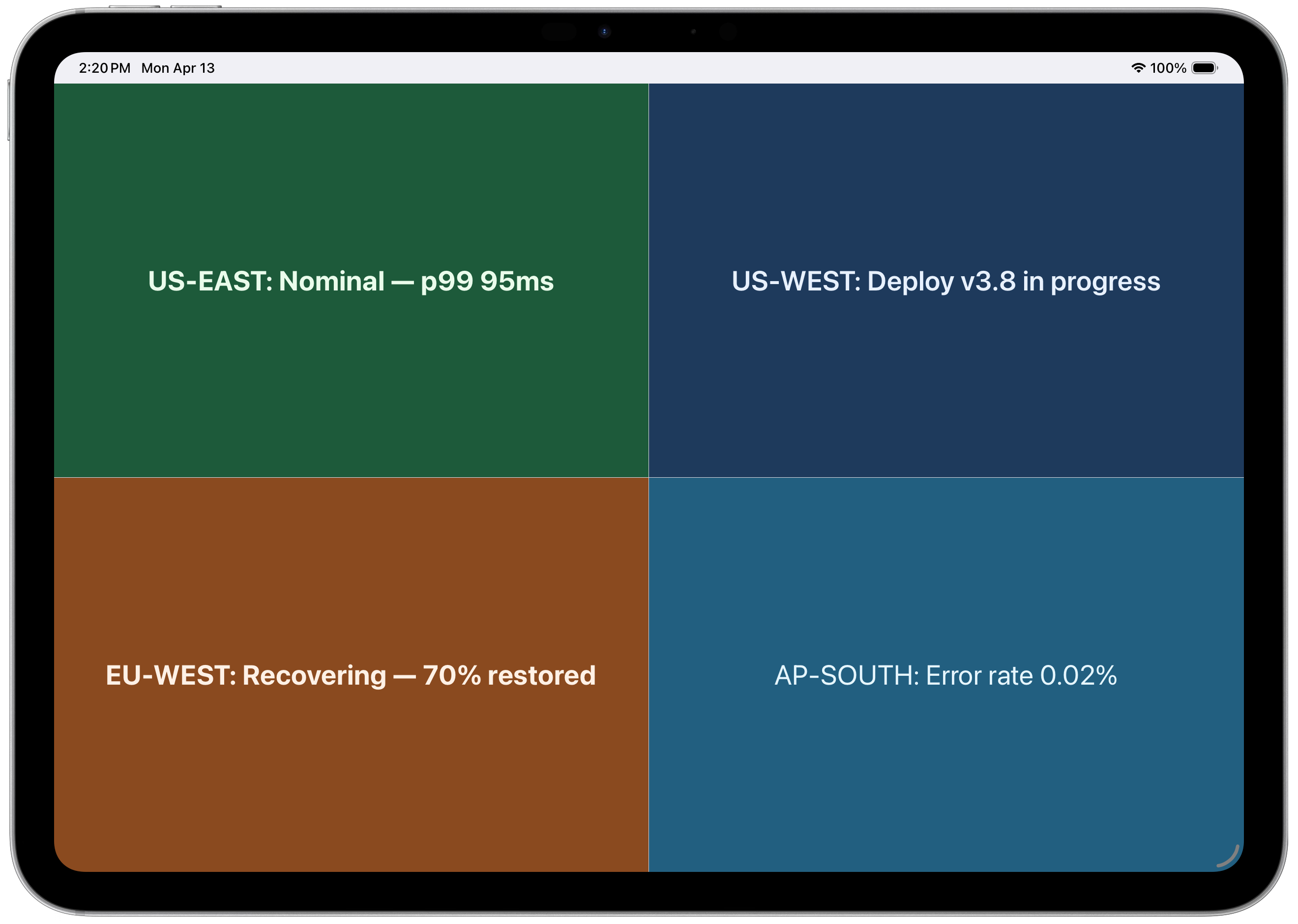
- 02向显示看板发布事故更新
- 03通过脚本或 AI Agent 管理看板
MCP 相关
内置 MCP 服务提供发送更新及管理看板和设备的工具。它沿用 CLI 的已登录会话,并支持使用 stdio 传输的 MCP 客户端。
配置
本地服务的配置在各客户端中通用,复制后粘贴到客户端的 MCP 配置文件即可。
工具
8收录的工具列表 · 更新于 2 周前
| 参数 | 类型 | 必填 | 说明 |
|---|---|---|---|
| alignX | enum | 否 | 水平对齐方式start | center | end |
| alignY | enum | 否 | 垂直对齐方式start | center | end |
| blocks | array | 是 | 要显示的文本块 |
| boardId | string | 否 | 要发送更新的看板 ID。如果省略,则使用用户的默认看板。 |
| density | enum | 否 | 行密度compact | standard | spacious |
| panelId | integer | 否 | 面板 ID(1-4) |
| fullPanel | boolean | 否 | 使用完整面板模式 |
| background | string | 否 | 整体背景颜色,使用十六进制表示 |
详细介绍
pushtodisplay
Push To Display 的命令行界面和 MCP 服务,可从终端或 AI Agent 向显示屏实时发送更新。
获取应用
将任意屏幕变成实时显示屏——在 iOS 和 Android 上获取 Push to Display。


安装
使用 npx 直接运行(无需安装):
npx pushtodisplay --help
或进行全局安装:
npm install -g pushtodisplay
需要 Node.js 18+。有关指南、用例和 API 详情,请参阅 PushToDisplay 文档。
快速入门
# Log in (opens browser)
pushtodisplay auth login

# Send an update (uses your default board)
pushtodisplay send "Hello, Display!"

# Send to a specific board
pushtodisplay send -b <board-id> "Deploy completed"

# List your boards
pushtodisplay boards list
身份验证
使用你的 Push To Display 帐户登录——与移动应用中使用的帐户相同。
浏览器登录(默认)
pushtodisplay auth login
此操作会打开浏览器。登录后,CLI 会自动获取你的凭据。
设备代码登录(无头模式)
适用于没有浏览器的机器,例如 SSH 会话、容器或远程服务:
pushtodisplay auth login --device-code
CLI 会输出一个 URL 和一次性代码。在任意设备上打开该 URL,输入代码并批准登录。
凭据会存储在操作系统钥匙串中(macOS Keychain、Linux libsecret、Windows Credential Manager)。如果钥匙串不可用,则会回退到 ~/.config/pushtodisplay/。
# Check auth status
pushtodisplay auth status

# Machine-readable status for scripts/agents (exit 0 = authenticated)
pushtodisplay auth status --json

# Log out (clear stored credentials)
pushtodisplay auth logout
auth status 会报告有效身份验证状态:即使访问令牌已过期,只要有效的刷新令牌可以自动续期,仍会报告为已验证(此时会显示 will refresh automatically 提示,而非原始令牌过期信息)。
已验证时退出码为 0,未验证时为 1,因此可安全地用它控制脚本是否运行。
{
  "authenticated": true,
  "method": "oauth",
  "accessTokenExpired": true,
  "canRefresh": true,
  "sessionExpiresAt": "2026-06-01T00:00:00.000Z"
}
命令
send
向显示屏发送更新。
# Simple text
pushtodisplay send -b my-board-id "Deploy succeeded"

# Styled text
pushtodisplay send -b my-board-id "Status" --size large --weight bold --color "#00FF00"

# Multiple blocks
pushtodisplay send -b my-board-id "Build:" "passing" --color "#22C55E"

# Panel targeting with layout options
pushtodisplay send -b my-board-id --panel 2 "Right panel content"
pushtodisplay send -b my-board-id --panel 1 --full-panel --density compact --align-x center "Alert"

# Per-block styling with JSON (repeatable)
pushtodisplay send -b my-board-id \
  --block '{"text": "API Health", "size": "large", "weight": "bold"}' \
  --block '{"text": "Uptime: 99.97%", "color": "#22C55E"}'

# Pipe a full JSON payload from stdin
echo '{"boardId":"my-board-id","blocks":[{"text":"From pipe"}]}' | pushtodisplay send --stdin
如果未提供 -b 标志,服务端会使用你的默认显示屏。
样式标志
| 标志 | 可选值 | 说明 |
|---|---|---|
-s, --size | small、medium、large | 文本大小 |
-w, --weight | regular、semibold、bold | 字体粗细 |
-c, --color | 十六进制颜色(#RRGGBB) | 文本颜色 |
--background | 十六进制颜色(#RRGGBB) | 背景颜色 |
面板标志
| 标志 | 可选值 | 说明 |
|---|---|---|
-p, --panel | 1–4 | 目标面板编号 |
--full-panel | — | 填满整个面板 |
--density | compact、standard、spacious | 内容间距 |
--align-x | start、center、end | 水平对齐 |
--align-y | start、center、end | 垂直对齐 |
其他标志
| 标志 | 说明 |
|---|---|
-b, --board | 显示屏 ID |
--block <json> | JSON 格式的样式块(可重复) |
--stdin | 从 stdin 读取完整 JSON 请求 |
boards
pushtodisplay boards list              # List all boards
pushtodisplay boards get <id>          # Get board details
pushtodisplay boards create -n "Name"  # Create a board
pushtodisplay boards create -n "Dash" -l 4  # Create with a layout
pushtodisplay boards delete <id>       # Delete a board
创建选项:
| 标志 | 说明 |
|---|---|
-n, --name | 显示屏名称(必填) |
-d, --description | 显示屏说明 |
-l, --layout | 布局 ID |
devices
pushtodisplay devices list # List active device-board streams
config
pushtodisplay config              # Show current configuration
pushtodisplay config show         # Same as above
JSON 输出
在任意命令后添加 --json,即可输出机器可读的内容:
pushtodisplay boards list --json
pushtodisplay send -b my-board "test" --json
配置
配置按以下顺序解析:环境变量 → 配置文件 → 默认值。
| 环境变量 | 描述 | 默认值 |
|---|---|---|
PTD_API_URL | API 端点 | https://api.pushtodisplay.com |
PTD_SERVICE_URL | 服务端点 | https://services.pushtodisplay.com |
PTD_IDP_URL | 身份提供商 | https://idp.pushtodisplay.com |
PTD_CONFIG_DIR | 配置目录 | ~/.config/pushtodisplay |
MCP 服务
此 CLI 内置了 Model Context Protocol 服务,让 AI Agent(Claude、Cursor、VS Code Copilot 等)能够直接访问你的显示看板。
MCP 服务会继承你的 CLI 会话——如果你已运行 pushtodisplay auth login,它会自动进行身份验证。
设置
Claude Code
claude mcp add pushtodisplay -- npx pushtodisplay mcp
Claude Desktop
添加到 ~/Library/Application Support/Claude/claude_desktop_config.json(macOS)或 %APPDATA%\Claude\claude_desktop_config.json(Windows):
{
  "mcpServers": {
    "pushtodisplay": {
      "command": "npx",
      "args": ["pushtodisplay", "mcp"]
    }
  }
}
Cursor
打开“设置” → “MCP Servers” → “添加服务器”,或编辑 .cursor/mcp.json:
{
  "mcpServers": {
    "pushtodisplay": {
      "command": "npx",
      "args": ["pushtodisplay", "mcp"]
    }
  }
}
VS Code(GitHub Copilot)
添加到 .vscode/mcp.json:
{
  "servers": {
    "pushtodisplay": {
      "command": "npx",
      "args": ["pushtodisplay", "mcp"]
    }
  }
}
其他 MCP 客户端
任何支持 stdio 传输的 MCP 客户端都可以使用 Push To Display。服务命令如下:
npx pushtodisplay mcp
可用的 MCP 工具
| 工具 | 描述 |
|---|---|
pushtodisplay_send_update | 向看板发送内容 |
pushtodisplay_list_boards | 列出所有看板 |
pushtodisplay_get_board | 获取看板详情 |
pushtodisplay_create_board | 创建新看板 |
pushtodisplay_update_board | 更新看板名称、描述或布局 |
pushtodisplay_set_default_board | 将看板设为默认看板 |
pushtodisplay_delete_board | 永久删除看板 |
pushtodisplay_list_devices | 列出活动设备连接 |
命令一览
| 命令 | 描述 |
|---|---|
auth login | 登录(浏览器或设备代码) |
auth logout | 移除已存储的凭据 |
auth status | 显示当前身份验证状态 |
send [text...] | 发送显示内容更新 |
boards list | 列出你的看板 |
boards get <id> | 获取看板详情 |
boards create | 创建新看板 |
boards delete <id> | 删除看板 |
devices list | 列出活动设备连接 |
config | 显示当前配置 |
mcp | 启动 MCP 服务 |
API 密钥身份验证
对于无法进行交互式登录的 CI/CD 管道和脚本,可以使用 API 密钥进行身份验证。可通过移动应用或网络门户创建密钥。API 密钥以 pt_ 开头。
# Via environment variable
export PTD_API_KEY=pt_your_key_here
pushtodisplay send "From CI"

# Or store in keychain
pushtodisplay auth login --api-key pt_your_key_here
注意: API 密钥身份验证仅支持
send命令。若要完整访问看板、设备和配置管理,请使用auth login。
屏幕截图
4-panel layout — 一目了然地查看区域状态
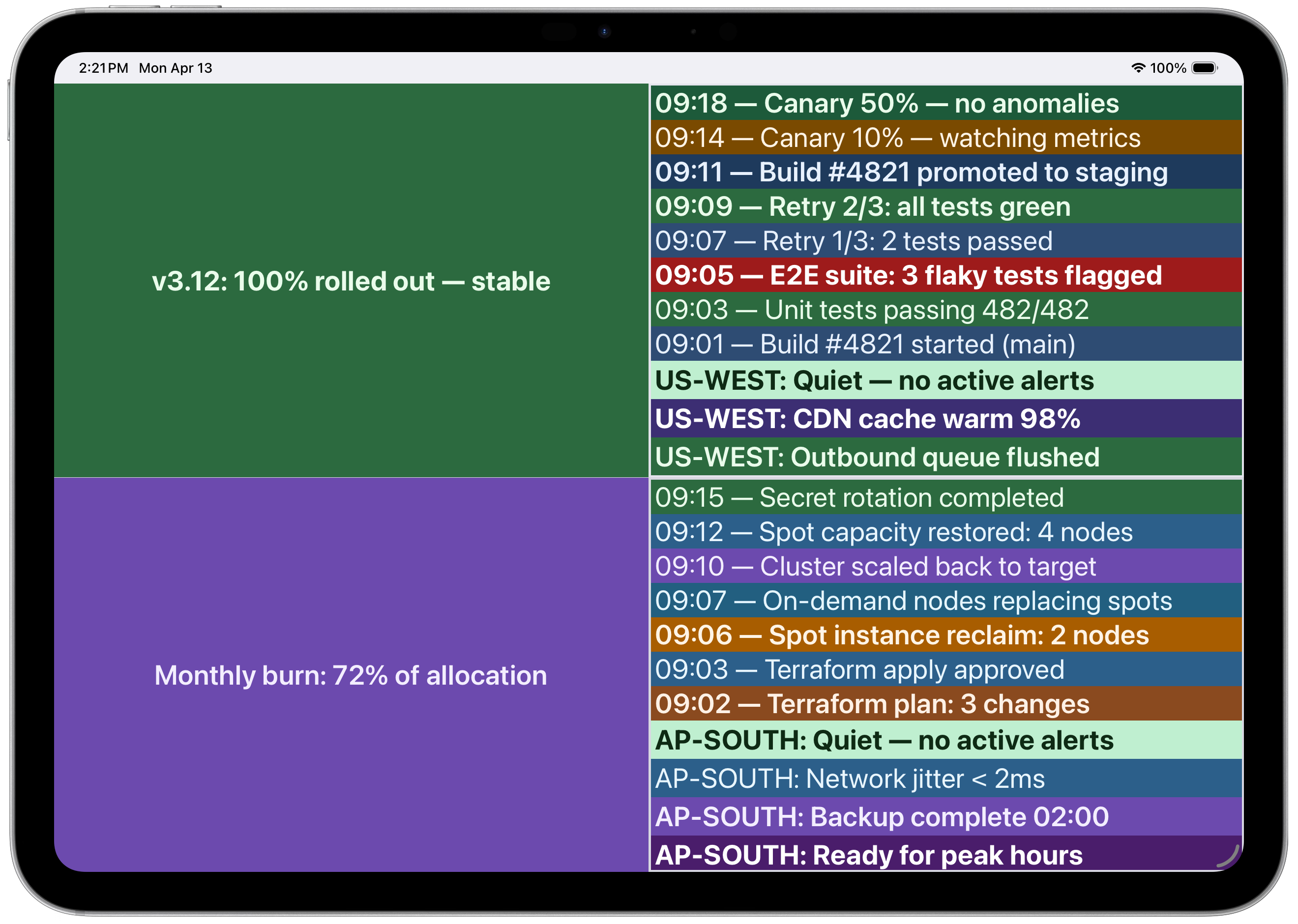 多面板展示 CI/CD 流水线和基础设施日志
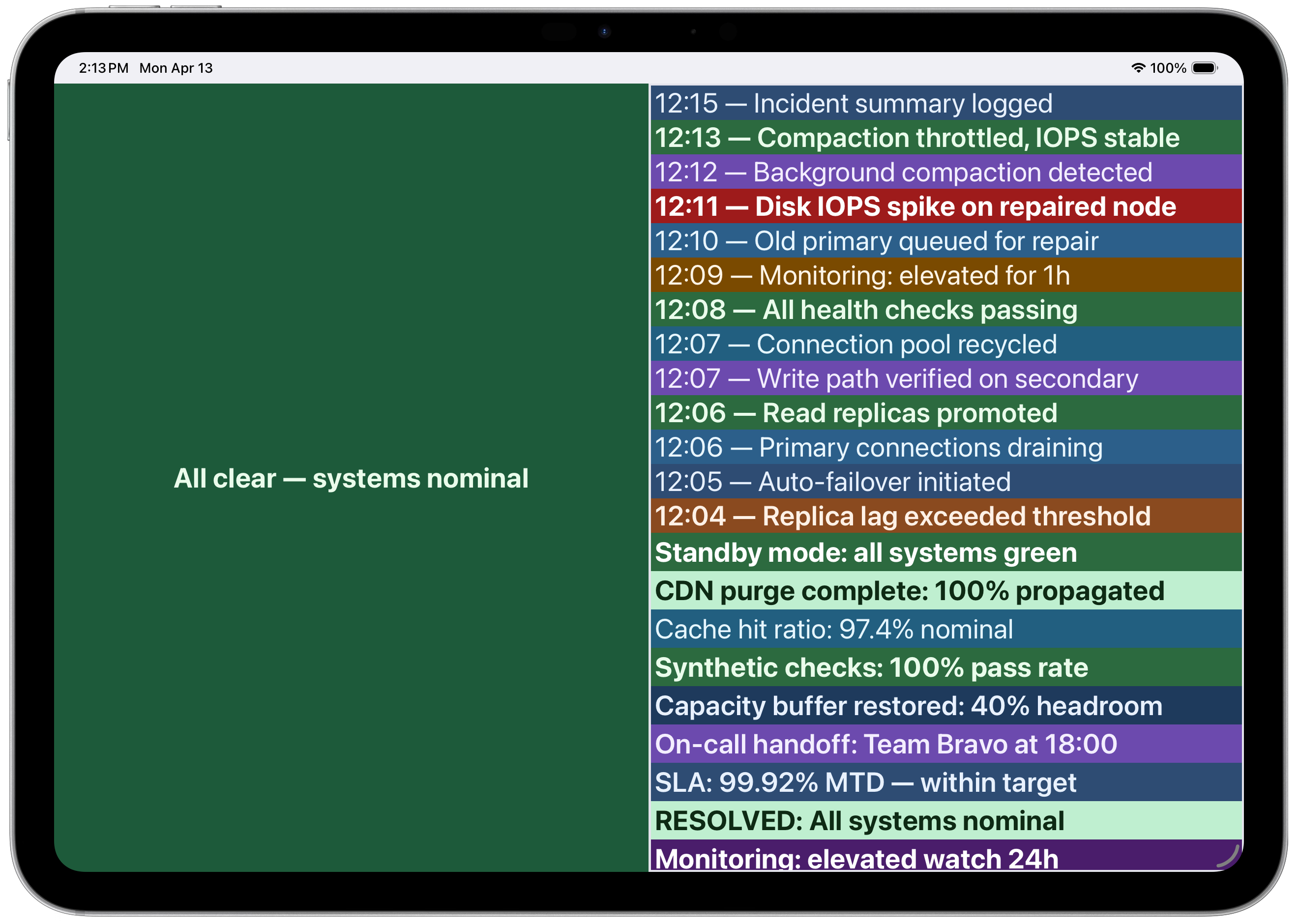 按颜色标示严重程度的事件时间线
许可证
评论
一个开放协议,规定了 AI 应用如何以统一方式连接外部工具与数据源。客户端负责与模型对话,MCP 服务负责提供工具、资源和提示模板,两者通过标准消息通信,同一个服务可以被不同客户端复用。