关于 Self-hosted AI starter kit (by the n8n team)
这是一个基于 Docker Compose 的可自托管 AI 入门套件,面向构建本地 AI 工作流和原型的开发者。它组合 n8n、Ollama、Open WebUI、Flowise、Qdrant 与 PostgreSQL,并附带本地 RAG Agent 工作流。
主要功能
- 01Docker Compose 环境配置
- 02n8n 低代码工作流与集成
- 03通过 Ollama 运行本地 LLM
- 04Open WebUI 对话界面
- 05Flowise Agent 构建器
- 06Qdrant 与 PostgreSQL 数据组件
适用场景
- 01搭建本地 AI 工作流原型
- 02通过 Open WebUI 与本地模型对话
- 03在 n8n 中运行 RAG Agent 工作流
- 04组合向量存储与数据库处理数据
MCP 相关
README 提及使用 MCP 服务的 tagline,但正文未说明该套件如何连接或提供 MCP 功能。
配置
本地服务的配置在各客户端中通用,复制后粘贴到客户端的 MCP 配置文件即可。
我们还没有获取到这个服务的安装包或远程地址,请按项目 README 中的说明安装。
工具
本地服务需要在你的电脑上运行后才能读取工具,维护者暂未提供工具列表。
详细介绍
自托管 AI 入门套件(由 n8n 团队提供)
Self-hosted AI Starter Kit 是一个开源的 Docker Compose 模板,可快速搭建功能齐全的本地 AI 和低代码开发环境,其中包含 Open WebUI,可用于与 N8N Agent 聊天。
这是 Cole 制作的版本,做了几项改进,并新增了 Open WebUI 和 Flowise! 如果使用此设置而不是 n8n 提供的基础版本,视频中的本地 RAG AI Agent 工作流也会自动出现在你的 n8n 实例中!
在 Open WebUI 网站上直接下载我的 N8N + OpenWebUI 集成。(更多说明见下文)
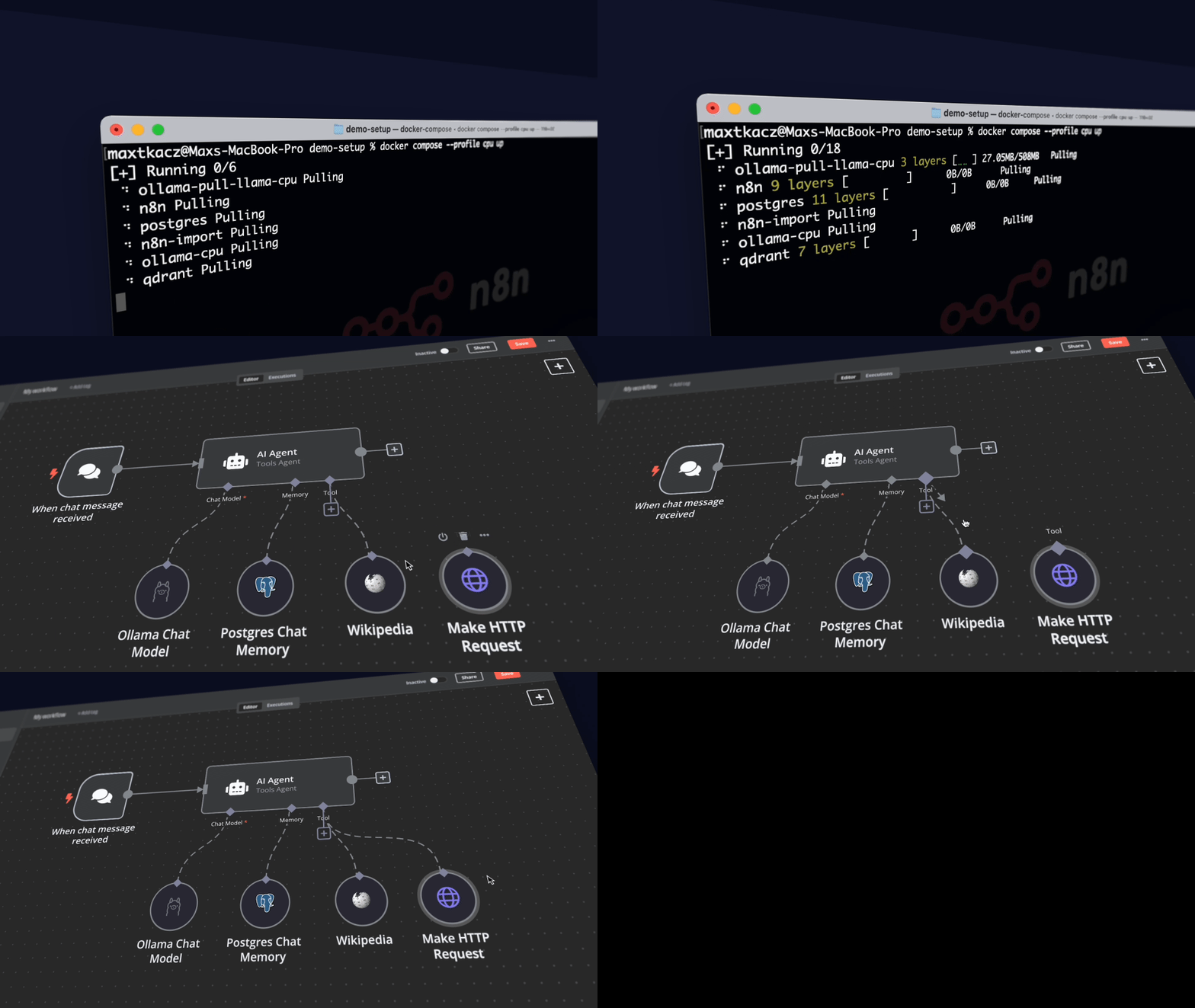
由 https://github.com/n8n-io 和 https://github.com/coleam00 精选整合,将可自托管的 n8n 平台与经过筛选的兼容 AI 产品和组件相结合,帮助你快速开始构建可自托管的 AI 工作流。
套件包含
✅ Self-hosted n8n - 低代码平台,提供 400 多种集成和高级 AI 组件
✅ Ollama - 跨平台大模型平台,可安装并运行最新的本地大模型
✅ Open WebUI - 类似 ChatGPT 的界面,可与本地模型和 N8N Agent 私密交互
✅ Flowise - 无代码/低代码 AI Agent 构建器,与 n8n 配合良好
✅ Qdrant - 开源、高性能的向量存储,提供全面的 API
✅ PostgreSQL - 数据工程领域的主力工具,可安全处理大量数据。
安装
Nvidia GPU 用户
git clone https://github.com/coleam00/ai-agents-masterclass.git
cd ai-agents-masterclass/local-ai-packaged
docker compose --profile gpu-nvidia up
说明
如果你之前没有在 Docker 中使用过 Nvidia GPU,请按照 Ollama Docker 说明操作。
Mac / Apple Silicon 用户
如果你使用的是搭载 M1 或更新处理器的 Mac,很遗憾,无法将 GPU 暴露给 Docker 实例。此时有两个选项:
- 按照下文“其他用户”部分所述,在 CPU 上运行整个入门套件
- 在 Mac 上运行 Ollama,以获得更快的推理速度,并从 n8n 实例连接到它
如果想在 Mac 上运行 Ollama,请查看 Ollama 主页 获取安装说明,然后按如下方式运行入门套件:
git clone https://github.com/coleam00/ai-agents-masterclass.git
cd ai-agents-masterclass/local-ai-packaged
docker compose up
按照下方的快速入门设置完成操作后,将 Ollama 凭据中的主机改为 http://host.docker.internal:11434/。
其他用户
git clone https://github.com/coleam00/ai-agents-masterclass.git
cd ai-agents-masterclass/local-ai-packaged
docker compose --profile cpu up
⚡️ 快速开始和使用
可自托管 AI 入门套件的主要组件是一个预先配置好网络和磁盘的 docker compose 文件,因此你不需要再安装太多其他内容。完成上述安装步骤后,按照以下步骤开始使用。
-
在浏览器中打开 http://localhost:5678/,设置 n8n。你只需要设置一次。此处不会为你创建 n8n 账户,这只是你本地实例的账户!
-
为每项服务创建凭据:
Ollama URL: http://ollama:11434
Postgres:使用 .env 中的 DB、用户名和密码。主机是 postgres
Qdrant URL: http://qdrant:6333(由于这是在本地运行,API 密钥可以任意填写)
Google Drive:按照 n8n 的此指南操作。 不要在重定向 URI 中使用 localhost,只需使用你拥有的其他域名即可,仍然可以正常使用! 或者,你也可以设置本地文件触发器。
-
选择 Test workflow,开始运行工作流。
-
如果这是你第一次运行工作流,可能需要等待 Ollama 完成 Llama3.1 的下载。你可以查看 docker 控制台日志来了解进度。
-
确保将工作流切换为启用状态,并复制“Production” Webhook URL!
-
在浏览器中打开 http://localhost:3000/,设置 Open WebUI。你只需要设置一次。此处不会为你创建 Open WebUI 账户,这只是你本地实例的账户!
-
前往 Workspace -> Functions -> Add Function -> 填写名称和描述,然后粘贴
n8n_pipe.py中的代码此函数也已发布在 Open WebUI 网站上。
-
点击齿轮图标,将 n8n_url 设置为上一步复制的 Production Webhook URL。
-
启用该函数后,它就会显示在左上角的模型下拉菜单中!
随时可以在浏览器中访问 http://localhost:5678/ 打开 n8n。 随时可以访问 http://localhost:3000/ 打开 Open WebUI。
使用你的 n8n 实例,你将能够使用 400 多种集成,以及一系列基础和高级 AI 节点,例如 AI Agent、 文本分类器和 信息提取器 节点。要让所有内容都在本地运行,只需记得使用 Ollama 节点作为大模型,并使用 Qdrant 作为向量存储。
说明
此入门套件旨在帮助你开始使用可自托管的 AI 工作流。虽然它并未针对生产环境进行全面优化,但其中包含的可靠组件能够很好地协同工作,适用于概念验证项目。你可以根据具体需求对其进行自定义。
升级
Nvidia GPU 用户
docker compose --profile gpu-nvidia pull
docker compose create && docker compose --profile gpu-nvidia up
Mac / Apple Silicon 用户
docker compose pull
docker compose create && docker compose up
其他用户
docker compose --profile cpu pull
docker compose create && docker compose --profile cpu up
👓 推荐阅读
n8n 提供了大量实用内容,帮助你快速了解其 AI 概念和节点。如果遇到问题,请前往支持。
🎥 视频讲解
🛍️ 更多 AI 模板
如需了解更多 AI 工作流创意,请访问**n8n 官方 AI 模板库 **。在每个工作流页面中,点击 使用工作流 按钮,即可将工作流自动导入你的本地 n8n 实例。
学习 AI 核心概念
- AI Agent 聊天
- 使用任意数据源进行 AI 聊天(使用 n8n 工作流工具)
- 与 OpenAI Assistant 聊天(添加记忆)
- 使用开源大模型(通过 HuggingFace)
- 使用 AI 与 PDF 文档聊天(引用来源)
- 可抓取网页的 AI Agent
本地 AI 模板
技巧与窍门
访问本地文件
可自托管的 AI 入门套件会创建一个共享文件夹(默认位于同一目录),并将其挂载到 n8n 容器中,从而允许 n8n 访问磁盘上的文件。该文件夹在 n8n 容器中的路径为 /data/shared——与本地文件系统交互的节点需要使用此路径。
与本地文件系统交互的节点
评论
一个开放协议,规定了 AI 应用如何以统一方式连接外部工具与数据源。客户端负责与模型对话,MCP 服务负责提供工具、资源和提示模板,两者通过标准消息通信,同一个服务可以被不同客户端复用。